Ein professioneller 4K-Workflow erfordert andere Entscheidungen als schnelle soziale Clips; daher sind Empfehlungen für Videobearbeitungssoftware nicht pauschal. Dieser Artikel hilft Kreativen, Audioprofis und Studiobesitzern Schritt für Schritt bei der Auswahl der richtigen Software, zugeschnitten auf ihre Ziele, ihre Hardware und ihr Budget.
Warum die Wahl der richtigen Software wichtig ist
Die Wahl der Bearbeitungssoftware wirkt sich nicht nur auf das Endergebnis aus, sondern auch auf die Arbeitsgeschwindigkeit, die Kompatibilität mit der Studio-Hardware und die Fähigkeit zur Zusammenarbeit. Ein Editor, der viele Echtzeiteffekte verwendet, profitiert von einer leistungsstarken GPU-Beschleunigung. Eine Broadcast-Umgebung erfordert strenge Codec- und Timecode-Unterstützung. Für Audioprofis sind die Integration mit DAWs und präzise Audiofunktionen oft entscheidend.
Für wen ist dieser Artikel bestimmt?
Die Empfehlungen konzentrieren sich auf drei Hauptgruppen innerhalb des Zielpublikums von I4studio:
- Audioprofis und Musiker, die Videos aufnehmen und eine präzise Audiointegration benötigen.
- Inhaltsersteller und YouTuber, die effizient, vorhersehbar und schnell veröffentlichen möchten.
- Film- und Fernsehprofis, die mit hohen Auflösungen, RAW/ProRes-Workflows und Funktionen zur Zusammenarbeit arbeiten.
Top-Empfehlungen für Videobearbeitungssoftware
Hier finden Sie einen praktischen Überblick über die empfohlenen Pakete, was sie am besten können und für wen sie geeignet sind.
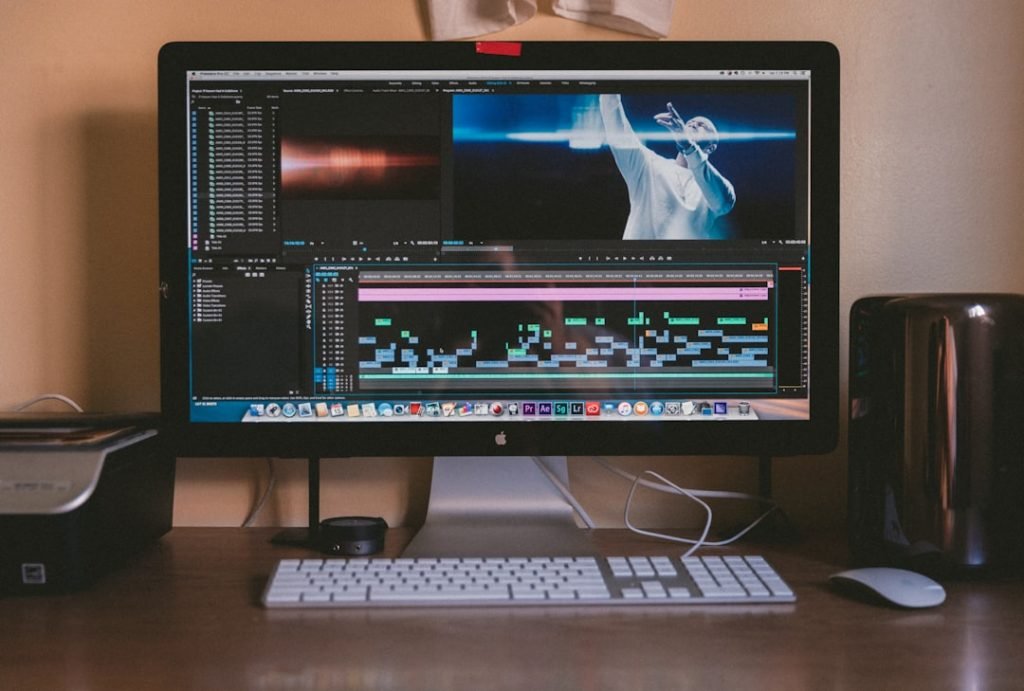
DaVinci Resolve (Kostenlos & Studio)
Am besten geeignet für: Farbkorrektur, Grading, professionelles Finishing und komplette Workflows ohne separate Anwendungen.
- Vorteile: Farbkorrektur der Spitzenklasse, integrierte Module für Bearbeitung, Audio(Fairlight) und Effekte (Fusion). Starke kostenlose Version; die Studio-Version bietet GPU-Beschleunigung und zusätzliche Tools.
- Nachteile: Steile Lernkurve für Anfänger; hohe Anforderungen an GPU und RAM bei hohen Auflösungen.
- Hardware: Eine CPU mit vielen Kernen und ein leistungsstarker NVIDIA/AMD-Grafikprozessor beschleunigen die Wiedergabe und die Effekte. Für 4K/RAW-Projekte wird ein Minimum von 32-64 GB RAM empfohlen.
Adobe Premiere Pro
Ideal für: Kreativteams, Freiberufler und Kreative, die eine Standardisierung und Integration mit Adobe Creative Cloud wünschen.
- Vorteile: Starke Integration mit After Effects und Audition, umfangreiches Plugin-Ökosystem und gute Unterstützung für Multicam, Proxies und Zusammenarbeit über Team Projects.
- Nachteilig: Abonnementmodell; kann auf älterer Hardware schwerfällig sein.
- Hardware: Funktioniert gut mit einer leistungsstarken CPU plus NVIDIA GPU für Hardwarebeschleunigung (CUDA) oder Quick Sync auf Intel für Codierungsaufgaben.
Final Cut Pro
Am besten geeignet für: Mac-Benutzer, die Geschwindigkeit und optimale M1/M2/M3-Unterstützung wünschen.
- Vorteile: Großartige Echtzeit-Performance auf Apple Silicon, magnetische Timeline beschleunigt die Bearbeitung, ausgezeichnet für schnelle Episoden und soziale Inhalte.
- Nachteilig: Nur MacOS; die Arbeitsweise unterscheidet sich von der anderer Editoren (die magnetische Zeitleiste kann gewöhnungsbedürftig sein).
- Hardware: Apple Silicon (M1 Pro/Max/Ultra oder M2/3 Varianten) bietet unübertroffene Leistung pro Watt für Exporte und Echtzeitoperationen.
Begeisterter Medienkomponist
Am besten geeignet für: Rundfunk, Film und große Postproduktions-Workflows mit strengen Vorgaben und Medienmanagement.
- Vorteile: Robustes Media Asset Management (AMA/Interplay), hervorragende Unterstützung für komplexe Projekte und mehrere Redakteure.
- Nachteilig: Höhere Lernkurve und oft teurer in Bezug auf Lizenzen und Infrastruktur.
- Hardware: Eine starke CPU und zuverlässige E/A (SAN/NAS) sind wichtig; viele Post-Home-Umgebungen laufen auf Avid-zertifizierter Hardware.
VEGAS Pro
Geeignet für: schnelle Bearbeitung und Audiointegration unter Windows, beliebt bei einzelnen Videofilmern.
- Vorteile: Intuitive Audiofunktionen, starker Timeline-Workflow und gutes Preis-Leistungs-Verhältnis.
- Nachteile: Weniger Industriestandard als Premiere oder Avid für große Teams.
HitFilm Pro
Ideal für: Kreative, die Bearbeitung und Compositing in einem Paket wünschen, einschließlich visueller Effekte.
- Vorteile: Starke VFX-Tools, relativ erschwinglich und gute Voreinstellungen für schnelle Ergebnisse.
- Nachteilig: Kann bei schweren Kompositionen ohne einen leistungsstarken Grafikprozessor langsam sein.
Filmora
Am besten geeignet für: Anfänger und Autoren, die ohne große technische Kenntnisse schnell Inhalte veröffentlichen möchten.
- Vorteile: Leicht zu erlernen, viele Vorlagen und Effekte, günstig.
- Nachteile: Weniger ausgefeilte Farb- und Audiokontrolle; nicht für High-End-Produktionen geeignet.
Lichtwerke
Geeignet für: Redakteure, die ein leistungsstarkes, professionelles Tool mit einer kostenlosen Version suchen.
- Vorteile: Historisch stark in Film und Fernsehen, unterstützt professionelles Medienmanagement.
- Nachteile: Die Oberfläche ist gewöhnungsbedürftig; für einige Exportformate sind Pro-Lizenzen erforderlich.
Kdenlive, Shotcut, Blender VSE
Geeignet für: Budget- oder Open-Source-Fans, Bastler und Linux-Anwender.
- Vorteile: Kostenlos, aktiv entwickelt, gut genug für viele Arbeitsabläufe.
- Nachteilig: Weniger ausgefeilt und konsistent als kommerzielle Pakete; der Support und das Plugin-Ökosystem sind begrenzter.
Camtasia
Am besten geeignet für: Tutorials, Screencasts und Kursvideos mit einfachen Bearbeitungs- und Anmerkungswerkzeugen.
Welche Software eignet sich für welchen Anwendungsfall?
Eine genaue Abstimmung zwischen Nutzung und Software verhindert spätere Frustrationen. Im Folgenden finden Sie konkrete Szenarien und Empfehlungen.
Anfänger im Erstellen von Inhalten / YouTuber
- Empfohlen: Filmora, Premiere Elements oder DaVinci Resolve (kostenlos).
- Warum: Schnelle Ergebnisse, einfache Vorlagen und klare Arbeitsabläufe. Später können Sie für mehr Kontrolle zu Premiere Pro oder Resolve Studio wechseln.
Podcasts und Musikvideos (Audio-zentriert)
- Empfohlen: Premiere Pro oder VEGAS Pro in Kombination mit einer DAW (Pro Tools, Reaper) und hochwertigen Audioschnittstellen.
- Warum: Präzise Audio-Synchronisierung, Bus-Routing und Integration mit Voice-Export/Import.
Farbkorrektur und Finishing für Filme
- Empfohlen: DaVinci Resolve Studio.
- Warum: Grading-Tools nach Industriestandard, knotenbasierte Arbeitsabläufe und Unterstützung für Film-Gamut, ACES und Ergebnisse mit hoher Bit-Tiefe.
Broadcast und große Produktionsumgebungen
- Empfohlen: Avid Media Composer oder Premiere Pro mit Media Asset Management.
- Warum: Zuverlässigkeit, Teamarbeit und Kompatibilität mit Broadcast-Codecs und Ingest-Systemen.
Projekte mit viel Motion Graphics
- Empfohlen: Premiere Pro + Adobe After Effects, oder Resolve + Fusion.
- Warum: After Effects bietet unvergleichliche Motion-Design-Funktionen; Fusion in Resolve ist leistungsstark für node-basiertes Compositing.
Technische Überlegungen bei der Auswahl von Software
Die Software bestimmt nicht alles; die Hardware und die richtigen Einstellungen sind mindestens genauso wichtig für einen reibungslosen Ablauf.
Codec- und Dateikompatibilität
Einige Editoren arbeiten besser mit bestimmten Codecs. Für professionelle Workflows sind ProRes und DNxHR die Favoriten für die Bearbeitung und Archivierung, da sie schnell bearbeitet werden und eine hohe Qualität bieten. H.264/H.265 sind wegen der Komprimierung und der geringen Dateigröße für die endgültige Auslieferung geeignet.
Proxy-Arbeitsabläufe
Für 4K/RAW- oder Multicam-Projekte werden Proxies empfohlen: Dateien mit niedrigerer Auflösung, die eine schnelle Bearbeitung ermöglichen, mit Links zu den hochauflösenden Originaldateien für das endgültige Rendern.
GPU, CPU und RAM
- GPU: Beschleunigt Effekte, Dekodierung und Rendering. Die NVIDIA RTX-Serie wird weitgehend unterstützt (CUDA), während Apple Silicon eine Menge GPU-Leistung eingebaut hat.
- CPU: Wichtig für Kodierung, Effektberechnungen und Export. Mehr Kerne helfen beim Export und Hintergrund-Rendering.
- RAM: Mindestens 16 GB für einfache Projekte; 32-64+ GB dringend empfohlen für 4K, RAW und umfangreiche Effektstapel.
Speicherung und E/A
Aktive Projekte am besten auf schnellen NVMe SSDs (Scratch). Große Medienbibliotheken können auf schnelle NAS oder RAID-Arrays gelegt werden. Für den Ingest und die Echtzeitwiedergabe von Codecs mit hoher Bitrate sind PCIe/Thunderbolt I/O-Karten und schnelle Netzwerkverbindungen unerlässlich.
Audio-Integration
Für Audioprofis sind Audioschnittstellen mit geringer Latenz, stabile Sampleraten (in der Regel 48 kHz für Video) und ein gutes Routing zwischen DAW und Editor entscheidend. Timecode und LTC/VITC-Unterstützung sind bei Multikameras und externen Recordern wichtig.
Workflow-Tipps für schnelleres und stabileres Arbeiten
Mit ein paar praktischen Übungen können Sie pro Projekt Stunden sparen.
- Verwenden Sie Proxys für schwere Medien; bearbeiten Sie auf dem Proxy, wechseln Sie für das Grading und den Export zur vollen Auflösung.
- Erstellen Sie Ingest-Vorlagen: automatische Umbenennung, Sicherung und Transkodierung beim Import verhindern späteres Chaos.
- Organisieren Sie Mediendateien logisch: Ordner für Rushes, Audio, Standbilder, Exporte und Projektdateien.
- Automatisieren Sie sich wiederholende Aufgaben: Verwenden Sie Voreinstellungen, Vorlagen und Makros für Exporte und Deliverables.
- Legen Sie Lautheitsziele fest: Für den Rundfunk ist oft EBU R128 (-23 LUFS) erforderlich, für das Streaming in der Regel etwa -14 LUFS.
- Versionsverwaltung: Speichern Sie Iterationen und Exporte mit eindeutigen Namen (v01, v02_feedback, final_prores), so dass Sie schnell ein Rollback durchführen können.
Render- und Exporteinstellungen, die man kennen muss
Die Kenntnis der richtigen Codecs und Einstellungen verhindert Probleme bei der Nachbearbeitung und sorgt für konsistente Ergebnisse.
- H.264: Universelle, kleine Datei, geeignet für YouTube und soziale Medien. Wählen Sie eine für die Auflösung geeignete Zielbitrate.
- H.265 (HEVC): Effizienter als H.264, nützlich für 4K-Verteilung, aber weniger universelle Unterstützung.
- ProRes / DNxHR: Ideal für die Archivierung und weitere Bearbeitung; höhere Dateigröße, aber viel stabiler in professionellen Pipelines.
- Audio: Liefern Sie immer in WAV oder PCM mit 48 kHz/24-Bit für eine professionelle Lieferung; Sprachmischungen können auch separat als Voice- oder Master-Stimmen geliefert werden.
- Geschlossene Untertitel und Untertitel: Betten Sie sie nach Möglichkeit ein und stellen Sie separate .srt/.vtt für Streaming-Dienste bereit.
Empfohlene Hardware-Konfigurationen für verschiedene Arbeitslasten
Die Wahl der richtigen Hardware macht einen großen Unterschied aus. Nachfolgend finden Sie nach Kategorien geordnete, praktische und in einer Studioumgebung anwendbare Funktionen.
Einstiegsredaktion (1080p)
- CPU: Intel i5 oder AMD Ryzen 5
- GPU: NVIDIA GTX 1660 oder ähnlich
- RAM: 16-32 GB
- Speicher: 1 NVMe SSD (500 GB) für Betriebssysteme/Projekte, 2 TB HDD für das Archiv
- Anwendungsfall: YouTube, soziale Clips, einfache Vlogs
Mittleres Niveau (4K, Multikamera)
- CPU: Intel i7 / Ryzen 7 oder besser Multi-Core
- GPU: NVIDIA RTX 3060/3070 oder gleichwertig von AMD
- RAM: 32-64 GB
- Speicher: NVMe (1-2 TB) für Scratch, RAID/NAS für Medienbibliothek
- Anwendungsfall: Musikvideos, Unternehmensvideos, Livestream-Post-Produktion
High-End / Resolve Workstation (8K, schweres Grading)
- CPU: Workstation-CPU mit höherer Kernanzahl (Threadripper oder Intel Xeon)
- GPU: NVIDIA RTX 4080/4090 oder mehrere GPUs; für Resolve Studio ist die GPU-Leistung entscheidend
- RAM: 64-256 GB, je nach Komplexität der Timeline
- Speicher: Mehrere NVMe SSDs in RAID für Scratch, schnelles SAN/NAS für Ingest
- Anwendungsbereich: Professionelle Farbkorrektur, große Filmprojekte, Broadcasting
I4studio empfiehlt und liefert Workstations, die auf solche Szenarien zugeschnitten sind. Zum Beispiel: einen für Resolve optimierten PC mit mehreren RTX-GPUs, 128 GB RAM und NVMe RAID für Echtzeit-Grading und -Wiedergabe.
Integration mit Studioausrüstung und Audio
Für Audio-Profis ist es entscheidend, dass Video- und Audio-Workflows reibungslos zusammenspielen.
DAW-Integration
- Exportieren Sie Stimmen (Gesang, Musik, SFX) als separate WAV-Dateien zum Abmischen in Pro Tools oder Reaper.
- Verwenden Sie OMF/AAF für Projekte, die zwischen Editor und DAW hin und her gehen; einige Editoren unterstützen direkte Roundtrip-Workflows mit Pro Tools.
- Achten Sie auf eine einheitliche Abtastrate (in der Regel 48 kHz), um Probleme beim Resampling zu vermeiden.
Timecode und E/A
Bei Drehs mit mehreren Kameras und externen Recordern ist ein genauer Timecode unerlässlich. Die Investition in zuverlässige Synchronisationshardware und eine Schnittstelle, die LTC/VITC akzeptiert, verhindert Synchronisationsprobleme bei der Bearbeitung.
Akustik und Überwachung
Eine gute Hörumgebung ist genauso wichtig wie eine gute Bildüberwachung. I4studio bietet nicht nur Computer, sondern auch akustische Lösungen und Abhörberatung, so dass man präzise mischen und abliefern kann, ohne den Klang des Endprodukts falsch zu verstehen.
Kosten und Lizenzierungsmodelle
Die Preisstruktur ist je nach Software sehr unterschiedlich:
- Abonnements: Adobe Premiere Pro (Creative Cloud) wird auf Abonnementbasis betrieben, was für Updates und Cloud-Integration von Vorteil ist, aber zu laufenden Kosten führt.
- Dauerhaft/Lizenz: Final Cut Pro und DaVinci Resolve Studio bieten eine einmalige Zahlung an (Resolve hat sowohl kostenlose als auch kostenpflichtige Optionen).
- Frei/Open-Source: Kdenlive, Shotcut und Blender VSE sind gut für preisbewusste Kreative.
Man muss die zusätzlichen Kosten berücksichtigen: Plugins, LUTs, Stock Media und Schulungen. Manchmal ist die Investition in die richtige Hardware und den richtigen Workflow (z.B. eine I4studio-Workstation mit Support) auf lange Sicht kosteneffektiver als Zeitverschwendung durch langsame Systeme.
Praktische Beispiele und Fallstudien
Ein Musikproduzent, der Live-Auftritte bearbeitet, kombiniert oft Multicam-Aufnahmen mit Mehrspur-Audio aus einer DAW. Ein Workflow, der oft gut funktioniert:
- Ingest Multicam-Bild und Multitrack-Audio mit Timecode.
- Erstellen Sie Proxys und bearbeiten Sie sie in DaVinci Resolve oder Premiere Pro.
- Exportieren Sie Stimmen zum Abmischen und Mastern in Ihre DAW.
- Importieren Sie die gemischten Stimmen zurück und führen Sie die endgültige Synchronisation und Farbkorrektur durch.
- Exportieren Sie das Master in ProRes und komprimieren Sie es für das Web in H.264/H.265.
Für einen Broadcaster war die Lösung von I4studio oft eine Avid-kompatible Workstation + SAN-Speicher mit redundanten Ingest-Systemen und 24/7-Support. Dies gewährleistet kurze Durchlaufzeiten und minimale Ausfallzeiten bei Live- oder geplanten Sendungen.
Wie ein Redakteur die richtige Wahl trifft
Ein einfacher Entscheidungsbaum kann helfen:
- Was ist die primäre Auslieferung? (YouTube, Sendung, Kino)
- Was ist der Medientyp (H.264, ProRes, RAW, Multicam)?
- Welche Hardware ist verfügbar? (Mac, Windows, Linux; GPU/CPU)
- Ist eine Zusammenarbeit im Team erforderlich? (Avid/Adobe-Workflows)
- Wie hoch ist das Budget (freie/offene Lizenzen vs. professionelle Lizenzen)?
Nach dieser Evaluierung ergibt sich in der Regel eine kurze Liste mit geeigneter Software. Probieren Sie kostenlose Testversionen (sofern verfügbar) mit einem repräsentativen Clipset aus: dann merken Sie sofort, ob sich der Arbeitsablauf angenehm anfühlt.
Zusammenfassung und Empfehlung
Es gibt keine allgemeingültige beste Wahl; das beste Paket hängt vom jeweiligen Projekt ab. Kurz und bündig:
- DaVinci Resolve – erste Wahl für Farbe, integriertes Audio und leistungsstarke kostenlose Version; ideal für Film und Grading.
- Adobe Premiere Pro – stark für kreative Teams und Integration mit After Effects.
- Final Cut Pro – beste Leistung für Mac-Benutzer, insbesondere auf Apple Silicon.
- Avid Media Composer – der Industriestandard für Broadcast- und große Postproduktions-Workflows.
- Budget-/Anfängeroptionen – Filmora, Kdenlive oder Shotcut eignen sich gut für eine schnelle, günstige Produktion.
Für Audioprofis und Studios, die sowohl hochwertige Bilder als auch Ton produzieren, ist eine Kombination aus zuverlässiger Hardware und der richtigen Software entscheidend. I4studio berät Sie zu maßgeschneiderten Workstations, Audioschnittstellen und akustischen Lösungen, die eine optimale Leistung der gewählten Bearbeitungssoftware ermöglichen.
Häufig gestellte Fragen
Welche Videobearbeitungssoftware eignet sich am besten für Musikvideos?
Für Musikvideos, bei denen Audiointegration und Multicam wichtig sind, sind DaVinci Resolve (für Grading und Finishing) und Adobe Premiere Pro (für flexiblen Schnitt und After Effects-Integration) eine ausgezeichnete Wahl. Wichtig ist auch die DAW-Integration für Stimmen und Abmischung.
Ist die kostenlose Version von DaVinci Resolve ausreichend?
Für viele Projekte ist die kostenlose Version von DaVinci Resolve sehr leistungsfähig: Schnitt, Farbe und Fairlight Audio sind vorhanden. Für erweiterte GPU-Beschleunigung, spezielle Codecs und zusätzliche Plugins wird Resolve Studio empfohlen.
Was ist der Unterschied zwischen ProRes und H.264 beim Export?
ProRes ist ein Intraframe-Codec für die Bearbeitung und Archivierung: hohe Qualität und größere Dateien. H.264 ist stark komprimiert und eignet sich aufgrund der kleineren Dateien für die Verteilung und das Streaming. Professionelle Pipelines archivieren oft in ProRes und komprimieren für die Veröffentlichung in H.264.
Wie viel RAM braucht man wirklich für die 4K-Bearbeitung?
Mindestens 32 GB werden für 4K-Arbeiten empfohlen; 64 GB bieten mehr Komfort für umfangreiche Effekte und Grading. Die Anforderungen an den Arbeitsspeicher steigen mit der Komplexität der Timeline und der Anzahl der gleichzeitig laufenden Anwendungen (DAW, VSTs, Browser).
Kann I4studio bei der Einrichtung eines Schnittplatzes helfen?
Ja. I4studio bietet maßgeschneiderte Audio- und Video-Workstations, Beratung zu Speicher- und Netzwerklösungen sowie akustische Verbesserungen für Studios. Sie bieten auch Unterstützung bei der Optimierung von Systemen für bestimmte Software wie DaVinci Resolve, Premiere Pro und Avid.
Mit diesen Empfehlungen für Videobearbeitungssoftware können Sie eine fundierte Auswahl treffen, die auf Ihren Arbeitsablauf, Ihr Budget und Ihre Ziele zugeschnitten ist. Diejenigen, die Hilfe bei der Auswahl der Hardware oder der Studiointegration benötigen, können sich auf Fachwissen und maßgeschneiderte Lösungen verlassen.