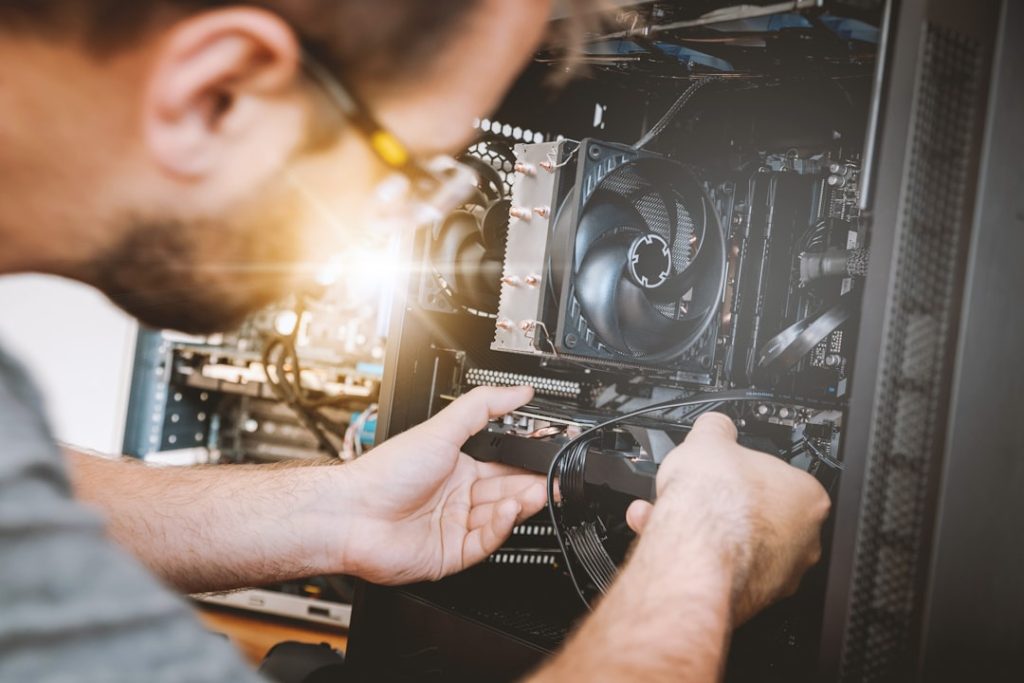
Hardware-Empfehlungen für die Videobearbeitung sind entscheidend für diejenigen, die stabile, schnelle und zukunftssichere Workflows einrichten möchten. Eine gut gewählte Kombination aus CPU, GPU, Arbeitsspeicher und Speicher kann tagelange Renderingzeiten eliminieren, die Echtzeitwiedergabe flüssiger machen und sicherstellen, dass Farbkorrekturen und Audiokorrekturen reibungslos ablaufen. Dieser Leitfaden hilft Kreativprofis – von Musikern, die Clips bearbeiten, bis hin zu Fernsehtechnikern – bei der Auswahl der richtigen Hardware mit konkreten Beispielen, praktischen Tipps und maßgeschneiderten Ratschlägen.
Warum gute Hardware für die Videobearbeitung unerlässlich ist
Die Videobearbeitung ist keine einfache Aufgabe: Sie kombiniert schwere Berechnungen (Rendering), Echtzeitwiedergabe (Playback) und häufigen Festplattenverkehr (Medien und Cache). Moderne Codecs wie H.264, H.265/HEVC, ProRes und RAW-Formate erfordern unterschiedliche Arten von Rechenleistung. Einige Schritte lassen sich gut über mehrere CPU-Kerne skalieren (Rendering), während andere tatsächlich von einer starken Single-Core-Leistung oder GPU-Beschleunigung profitieren (Scrubbing und Effekte). Daher sind die richtigen Hardware-Empfehlungen für die Videobearbeitung entscheidend, um Engpässe zu vermeiden und Zeit zu sparen.
Schlüsselkomponenten und ihre Funktionen
CPU: das Rückgrat des Arbeitsablaufs
Die CPU bestimmt, wie schnell Timelines verarbeitet werden, wie schnell Exporte gerendert werden und wie reibungslos bestimmte Effekte ablaufen. Effekte wie Farbkorrekturen und einige dynamische Simulationen können im Multithreading-Verfahren ausgeführt werden, während Scrubbing und bestimmte Audioaufgaben schneller auf eine höhere Single-Core-Leistung reagieren.
- Multi-Core vs. Single-Core: für Rendering und Batch-Aufgaben sind viele Kerne nützlich; für Interaktivität und Wiedergabe ist eine hohe Taktrate wichtig.
- Empfehlung: Für 1080p und leichte 4K-Aufnahmen ist eine CPU mit 6-8 Kernen oft ausreichend. Für ernsthafte 4K/8K und Multicam ist eine CPU mit 12-16+ Kernen oder mehr eine gute Wahl.
- Beliebte Optionen: AMD Ryzen 7000 Serie (einschließlich X3D-Varianten für caching-intensive Aufgaben) und Intel Core i7/i9 (13./14. Generation). Apple Silicon (M2/M3 Pro/Max) bietet hervorragende Leistung in Final Cut Pro und Energieeffizienz für Laptops/Desktops.
GPU: mehr als nur Spiele
Die GPU ist heute bei der Videobearbeitung unverzichtbar. Viele NLEs (nonlineare Editoren) und Farbkorrekturprogramme (wie DaVinci Resolve) verwenden GPU-Beschleunigung für Effekte, Farbkorrekturen und sogar bestimmte Dekodierungsaufgaben.
- VRAM: wichtiger als die reine Anzahl der CUDA Kerne; 8-12 GB ist das Minimum für 4K, 16-24+ GB sind wünschenswert für 8K und komplexes Compositing.
- NVIDIA-Karten (RTX-Serie) haben dank CUDA und OptiX eine starke Unterstützung in vielen Programmen. AMD bietet eine immer bessere Leistung, insbesondere in OpenCL-Workflows und professionellen Radeon Pro-Varianten. Apple Silicon integriert GPU und CPU effizient, vor allem in Final Cut Pro.
- Für Broadcast- und VFX-Produktionen werden High-End-Karten (RTX 4080/4090 oder professionelle Quadro/Radeon Pro) empfohlen.
RAM: ausreichend Speicher für spielerische Arbeitsabläufe
Der Arbeitsspeicher ist entscheidend für Multitasking und das Laden großer Zeitleisten. Zu wenig Arbeitsspeicher zwingt ein System dazu, auf die Festplatte auszulagern, was zu dramatischen Verlangsamungen führt.
- Grundlegende Empfehlung: 32 GB für 1080p/leichte 4K-Workflows.
- Professionelles 4K/8K oder umfangreiches Compositing: 64-128 GB (oder mehr bei intensiven VFX).
- ECC-RAM kann für die Stabilität in kritischen Umgebungen wertvoll sein, insbesondere bei Workstations und Servern.
Speicherung: Geschwindigkeit und Organisation
Der Speicher ist oft der größte Engpass, wenn es um Echtzeit-Wiedergabe und Scrubbing geht. Geschwindigkeit, IOPS und Kapazität müssen ausgewogen sein.
- Boot- & Programmlaufwerk: schnelle NVMe SSD (PCIe Gen3/Gen4/Gen5) – 1 TB oder mehr.
- Scratch- oder Cache-Laufwerk: NVMe SSD speziell für Cache und Vorschauen – vorzugsweise PCIe Gen4 für höheren Durchsatz.
- Medienspeicher: Kombination aus NVMe für aktuelle Projekte und größeren SATA SSDs / HDD-RAID / NAS für Archive.
- Für Teams: 10GbE NAS oder gemeinsam genutzter Speicher mit RAID-Zonen für gleichzeitigen Zugriff und Backup.
Hauptplatine und E/A
Ein gutes Motherboard bietet viele PCIe-Lanes, schnelle M.2-Steckplätze, einen zuverlässigen VRM für die CPU-Leistung und moderne E/A wie Thunderbolt 4/USB4, USB-C und Multi-Gig-Ethernet für schnelle Datenübertragung.
Kühlung und PSU
Eine stabile Temperatur hält die Komponenten leistungsfähig und verhindert Throttling. Ein hochwertiges Netzteil (80+ Gold/Platin) mit ausreichender Wattzahl ist unerlässlich, insbesondere bei leistungsstarken GPUs.
Monitore und Farbmanagement
Farbtreue ist für das Grading unerlässlich. Die Investition in einen Bildschirm mit guter Abdeckung von DCI-P3 oder Rec.709 (und HDR für Streaming/Film) plus Hardwarekalibrierung ist sinnvoll.
- Referenz-Bildschirme: EIZO, BenQ oder professionelle Sony/Sharp-Panels für Broadcast-Umgebungen.
- Hardware-Kalibratoren (X-Rite, Datacolor) und kalibrierte Workflows (3D-LUTs) werden empfohlen.
Integration von Audio und Studio
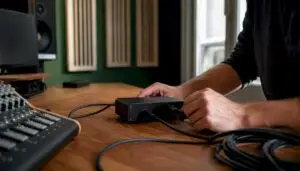
Für diejenigen, die Video und Audio kombinieren, sind ein zuverlässiges Audio-Interface, ein Monitoring mit niedriger Latenz und ein aufbereiteter Abhörraum unerlässlich. I4studio bietet spezielle Studio-PCs und Beratung zu akustischen Lösungen – ideal für die Integration von Audio und Video in einem stabilen System.
Capture-Karten und Broadcast I/O
Für Live-Ingest, SDI/HDMI-Routing oder hardwarebasiertes Streaming sind Capture-Karten (Blackmagic, AJA) praktisch. Stellen Sie sicher, dass die Karte mit der gewünschten Auflösung und Bildrate kompatibel ist.
Networking und Zusammenarbeit
Die Skalierung auf mehrere Redakteure erfordert ein Hochgeschwindigkeitsnetzwerk. 10GbE ist die Mindestempfehlung für mehrere 4K-Workstations, die gleichzeitig Medien bearbeiten; 25GbE oder mehr für größere Teams und High-End-Workflows.
Praktische Hardware-Empfehlungen für die Videobearbeitung nach Budget
Hier finden Sie konkrete Konfigurationen mit einer Auswahl von Komponenten, die typischen Arbeitsabläufen entsprechen. Diese Beispiele sind als Ausgangspunkt gedacht – I4studio kann sie für spezifische Anforderungen anpassen.
Einstiegsklasse / Heimstudio (1080p / leichtes 4K) – Budgetfreundlich
- CPU: AMD Ryzen 5 7600 oder Intel Core i5 (13. Generation)
- GPU: NVIDIA RTX 4060 oder 3060 (8-12 GB VRAM)
- RAM: 32 GB DDR5
- Speicher: 1 TB NVMe (Betriebssystem) + 2 TB SATA SSD (Projekte)
- Motherboard: B650/B660 mit ausreichend M.2-Steckplätzen
- Monitor: 27″ 1440p IPS, gute Farbabdeckung (sRGB/Rec.709)
- Audio: 2-in/2-out USB-Audio-Interface für die Überwachung
Dieses Set eignet sich perfekt für YouTuber, Musiker, die Musikvideos bearbeiten, und Anfänger in der Videobearbeitung.
Prosumer / Content Creator (4K, Multicam) – Ausgewogene Wahl
- CPU: AMD Ryzen 9 7900X oder Intel Core i7/i9 13700K
- GPU: NVIDIA RTX 4070 Ti oder RTX 4080 (12-16 GB VRAM)
- RAM: 64 GB DDR5
- Speicher: 1-2 TB NVMe Gen4 (OS + Scratch) + 4-8 TB SSD oder NAS für Medien
- Motherboard: X670 / Z790 mit Thunderbolt 4 (für schnelle externe Laufwerke)
- Monitor: 32″ 4K IPS mit 95%+ DCI-P3 oder Abdeckung von Rec.709
- Audio: Hochwertiges Interface, Nahfeldmonitore, Bass-Trap-Behandlung
Ideal für freiberufliche Videofilmer und Postproduktionsprofis, die ernsthaft 4K bearbeiten.
Professionell / Broadcast (8K, VFX, Farbkorrektur)
- CPU: AMD Ryzen Threadripper Pro oder Intel Xeon/Core i9 mit 24+ Kernen
- GPU: NVIDIA RTX 4090 oder mehrere professionelle Karten (NVLink / SLI wird selten benötigt, aber mehrere GPUs können bei bestimmten Anwendungen helfen)
- RAM: 128-256 GB ECC
- Speicher: mehrere NVMe-Speicher in RAID für Scratch + 10GbE/25GbE NAS
- Motherboard: professionelle Workstation-Boards mit zahlreichen PCIe-Steckplätzen und zuverlässigem VRM
- Monitor: Referenz-Grading-Monitore, HDR-fähig und Hardware-Kalibrierung
- Audio & I/O: SDI/NDI/Blackmagic I/O, redundante Ausrüstung und USV
Für Studios, Fernsehsender und VFX-Häuser, in denen Zuverlässigkeit und Leistung oberste Priorität haben.
Auf Apple fokussiert (Final Cut Pro Arbeitsabläufe)
- Apple Mac Studio / Mac Studio XL mit M2/M3 Pro/Max/Ultra (je nach Budget)
- RAM: integriert 32 GB oder 64+ GB je nach Modell
- Speicher: interne SSD für schnelle Medien, externe Thunderbolt NVMe für zusätzliche Kapazität
- Monitor: Apple Pro Display oder andere kalibrierte 4K/5K-Panels
Apple Silicon ist in Final Cut Pro äußerst effizient und bietet eine hervorragende Energieeffizienz und Leistung pro Watt.
Workflow-Optimierungen und praktische Tipps
Gute Hardware ist hilfreich, aber intelligente Arbeitsabläufe machen den Unterschied aus. Hier finden Sie praktische Optimierungen, die sofort Zeit sparen:
- Verwenden Sie Proxys mit starken Codecs: Proxy-Medien mit einer Auflösung von 1/4 beschleunigen die Bearbeitung ohne Qualitätsverlust beim endgültigen Export.
- Dedizierte Scratch-Festplatte für Cache und Vorschauen: NVMe SSD, um E/A-Konflikte mit dem Betriebssystem und Programmen zu vermeiden.
- Hardwarebeschleunigung aktivieren: Aktivieren Sie die GPU-Beschleunigung (CUDA/Metal/OpenCL) in Premiere/DaVinci/After Effects.
- Aktuelle Treiber: Aktualisieren Sie GPU- und Motherboard-Treiber regelmäßig – aber nicht sofort am ersten Tag bei kritischen Projekten ohne Backup-Plan.
- Windows-Energieplan: Die Einstellung “Hohe Leistung” verhindert die Drosselung während des Renderns.
- Backup-Strategie: 3-2-1-Regel (drei Kopien, zwei verschiedene Medien, ein Offsite-/Backup in der Cloud).
Häufige Fehler und wie Sie sie vermeiden können
- Wenn Sie zu viel in einen Grafikprozessor investieren, aber nicht genug Arbeitsspeicher oder langsame Festplatten haben, wird das System unausgewogen. Achten Sie auf das schwächste Glied.
- Verwenden Sie ein billiges Netzteil – das kann zu Instabilität und Komponentenausfall führen. Wählen Sie ein zuverlässiges, ausreichend leistungsstarkes Netzteil.
- Keine Berücksichtigung der Thermik – schlechte Kühlung führt zu Throttling und kürzerer Lebensdauer.
- Keine Planung für Wachstum – schwer aufrüstbare Laptops oder kompakte Systeme schränken zukünftige Upgrades ein.
Warum Individualisierung funktioniert – und wie I4studio helfen kann
Maßgeschneiderte Workstations sorgen dafür, dass jeder Euro effizient ausgegeben wird: die richtige Balance von CPU, GPU, RAM und Speicher für den beabsichtigten Workflow. I4studio liefert Studio-PCs und Broadcast-Workstations, die speziell auf Audio- und Video-Workflows zugeschnitten sind, einschließlich akustischer Lösungen für Abhörräume. Ihre Berater beraten Sie zu folgenden Themen:
- Optimales Hardwareprofil für bestimmte Software (DaVinci Resolve, Premiere Pro, Final Cut Pro, Pro Tools usw.)
- Studioakustik und Monitoring-Lösungen, damit Audio und Video auf professionellem Niveau zusammenarbeiten
- Installation, Kalibrierung und Support – nützlich für Studios, die schnell in Betrieb gehen müssen.
Wenn Sie Projekte und Fristen ernst nehmen, trägt die Anpassung durch einen Spezialisten wie I4studio dazu bei, das Risiko zu minimieren und die Leistung zu maximieren.
Zukunftssicherung: Investitionen in die Zukunft
Beim Kauf ist es ratsam, über den aktuellen Bedarf hinaus zu schauen. Einige Richtlinien:
- Wählen Sie Motherboards mit zusätzlichen M.2-Steckplätzen und freien PCIe-Steckplätzen für zukünftige Erweiterungen.
- Investieren Sie in ein Netzteil mit 20-30% mehr Leistung als direkt benötigt – dann unterstützt es mehrere GPUs oder zusätzliche Laufwerke.
- Entscheiden Sie sich für modulare Speicherlösungen (NAS mit erweiterbaren Einschüben) für wachsende Medienarchive.
- Erwägen Sie die Unterstützung von PCIe Gen5 und Thunderbolt 4/USB4 für eine längere Lebensdauer.
Checkliste: Worauf Sie beim Kauf achten sollten
- Was ist die primäre Software und welche Hardwarebeschleunigung unterstützt sie?
- Welche Auflösungen und Codecs werden am häufigsten verwendet?
- Wie viele gleichzeitige Streams/Multicam-Quellen werden bearbeitet?
- Wie hoch ist das Zielbudget und welche Teile sind aufrüstbar?
- Besteht ein Bedarf an dedizierten E/A (SDI, Thunderbolt, 10GbE)?
- Wie sieht die Backup-Strategie aus und wie ist die Zusammenarbeit organisiert (NAS/10GbE)?
Fazit
Die Empfehlungen für die richtige Videobearbeitungshardware hängen stark vom tatsächlichen Arbeitsablauf ab: Auflösung, Codecs, Software und Teamgröße bestimmen, welche Komponenten Vorrang haben. Für einzelne Content-Ersteller ist das Gleichgewicht zwischen CPU, GPU und schnellem NVMe-Speicher oft am wichtigsten. Für Profi- und Fernsehstudios geht es vor allem um Skalierbarkeit, Netzwerkspeicher und Redundanz. Anpassungen und Beratung, wie sie von I4studio angeboten werden, helfen dabei, ein System aufzubauen, das nicht nur heute leistungsfähig ist, sondern auch mit zukünftigen Anforderungen wächst.
Wer über eine neue Workstation nachdenkt, tut gut daran, zunächst die technischen Anforderungen und das Budget zu definieren und dann eine ausgewogene Konfiguration zu wählen. Mit der richtigen Kombination aus Hardware und intelligenten Arbeitsabläufen wird die Videobearbeitung schneller, stabiler und weniger stressig – so bleibt mehr Zeit für Kreativität.
Häufig gestellte Fragen
Welche GPU ist die beste für DaVinci Resolve?
DaVinci Resolve profitiert stark von GPU-Beschleunigung und VRAM. Für ernsthafte 4K-Workflows werden Karten mit mindestens 12-16 GB VRAM empfohlen (z.B. NVIDIA RTX 4070 Ti oder RTX 4080). Für 8K oder schweres Grading/FX sind 24+ GB (RTX 4090 oder professionelle Karten) besser.
Wie viel RAM braucht ein Video-Editor wirklich?
Für einfache 1080p-Bearbeitung sind 32 GB oft ausreichend. Für 4K und Multicam werden 64 GB empfohlen. VFX- oder 8K-Workflows können 128 GB oder mehr erfordern. Wählen Sie mehr RAM, wenn Sie viele Plugins und gleichzeitige Aufgaben verwenden.
Ist ein schneller Grafikprozessor wichtiger als eine schnelle CPU?
Das kommt auf den Arbeitsablauf an. Für Rendering und Batch-Codierung sind CPUs mit vielen Kernen sehr wichtig. Für Echtzeiteffekte, Grading und GPU-beschleunigte Decodierungen ist die GPU entscheidend. Idealerweise sollte man in beides investieren – aber wenn die Software viel GPU-Beschleunigung verwendet, kann man der GPU den Vorzug geben.
Sind externe Thunderbolt NVMe-Laufwerke als primärer Speicher gut genug?
Für viele Redakteure sind externe Thunderbolt NVMe-Laufwerke dank ihres hohen Durchsatzes als Medienlaufwerke gut geeignet. Für intensive, langfristige Projekte oder Multi-User-Setups sind jedoch interne NVMe- oder Netzwerkspeicher (10GbE NAS) zuverlässiger und bei gleichzeitiger Verwendung oft schneller.
Wann ist eine individuelle Anpassung durch einen Anbieter wie I4studio ratsam?
Wenn der Arbeitsablauf besondere Anforderungen stellt (Broadcast I/O, SDI-Routing, hohe Integration mit Audio oder akustische Behandlung), wird eine Anpassung dringend empfohlen. I4studio bietet Beratung, maßgeschneiderte Workstations und Support – nützlich, wenn Zuverlässigkeit und Leistung an erster Stelle stehen.