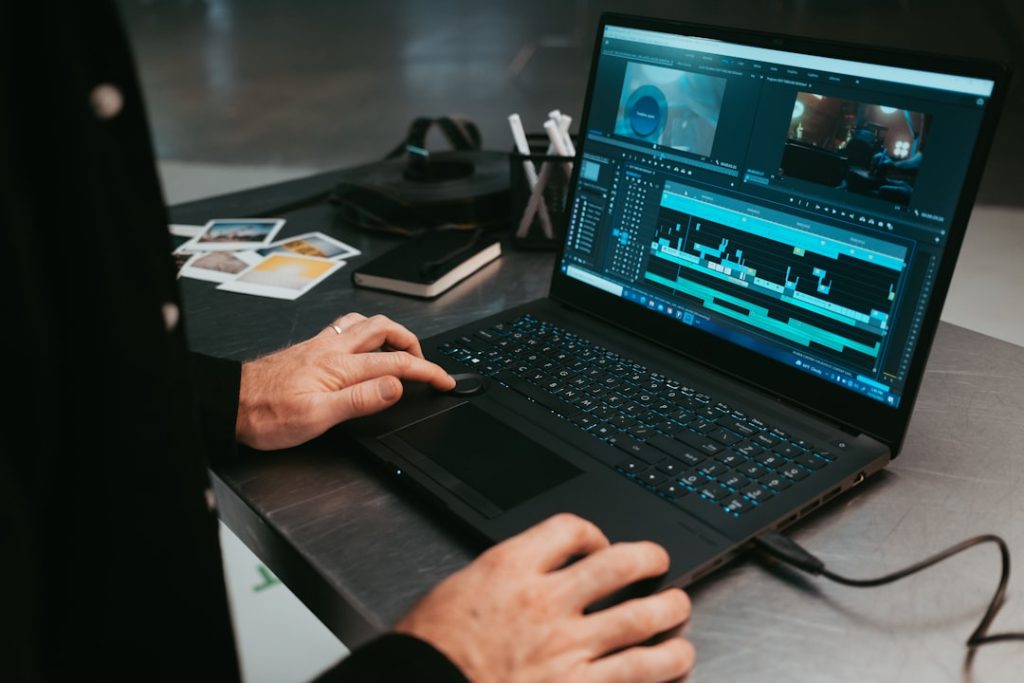
Ein Videofilmer, der unterwegs an einem Schnitt arbeitet und dann nahtlos zu Farbkorrektur und Audio-Finesse übergeht: Genau darum geht es bei der Videobearbeitung mit einem Laptop. Dieser Leitfaden deckt alles ab, worauf es ankommt – von der Hardware, die bei umfangreichen Projekten wirklich hilft, bis hin zu intelligenten Workflows und studiofreundlichem Zubehör. Die Informationen richten sich an Audioprofis, Musiker und Content Creators, die nach zuverlässigen, leistungsorientierten Lösungen ohne unnötigen Schnickschnack suchen.
Warum sollten Sie sich für die Videobearbeitung mit einem Laptop entscheiden?
Laptops bieten Mobilität und Flexibilität: ein Produzent kann vor Ort aufnehmen, im Studio bearbeiten und später vor Ort die Feinabstimmung vornehmen. Für Künstler, die von Studio zu Bühne reisen, oder für Fernsehtechniker, die vor Ort liefern müssen, ist ein Laptop oft unverzichtbar. Gleichzeitig ist es wichtig, die Kompromisse zu verstehen: Wärmekapazität, Erweiterbarkeit und Preis-Leistungs-Verhältnis sind von Modell zu Modell sehr unterschiedlich.
Vorteile auf einen Blick
- Mobilität: Bearbeiten Sie, wo sich das Projekt befindet.
- Schnelle Übertragung zwischen Aufnahme und Bearbeitung, insbesondere mit Thunderbolt/USB-C.
- Viele moderne Laptops bieten leistungsstarke CPUs und GPUs, die das Rendering beschleunigen.
- Perfekt für hybride Workflows: Aufnehmen + Abmischen + Bearbeiten auf einem Gerät.
Wichtige Spezifikationen für die Videobearbeitung mit dem Laptop
Nicht alle Laptops sind gleich. Bei der Videobearbeitung sind bestimmte Komponenten entscheidend. Hier finden Sie einen praktischen Überblick darüber, welche Komponenten Vorrang haben und warum.
Prozessor (CPU)
Die CPU bestimmt, wie schnell Clips dekodiert, Effekte berechnet und Exportaufgaben erledigt werden. Für einfache Bearbeitungen ist ein Quad-Core ausreichend, aber für 4K, Multicam und umfangreiche Effekte ist eine leistungsstarke CPU vorzuziehen.
- Empfehlung leichte Arbeit: 4-6 Kerne (Intel i5/i7 oder ähnlicher AMD).
- Empfehlung für durchschnittliche Arbeit: 6-8 Kerne (Intel i7/i9, AMD Ryzen 7/9 oder M2 Pro der Apple M-Serie).
- Starke Empfehlung: 12+ Kerne für 4K RAW, VFX und Farbkorrektur.
Grafikkarte (GPU)
Moderne NLEs (nonlineare Editoren) wie DaVinci Resolve und Premiere Pro verwenden GPU-Beschleunigung für Echtzeit-Wiedergabe, Effekte und Farbkorrektur. Für Windows-Rechner sind NVIDIA-Karten aufgrund der breiten CUDA-Unterstützung oft die beste Wahl; auf dem Mac leisten die Silicon-GPUs von Apple dank der Metal-Optimierung hervorragende Arbeit.
- Auflösungen bis zu 1080p: Integrierte GPU oder diskrete GPU der Einstiegsklasse ist oft ausreichend.
- 4K und Farbkorrektur: leistungsstarke diskrete GPU mit viel VRAM (6-12 GB oder mehr).
- High-End-Workflows: 12+ GB VRAM für RAW/8K und umfangreiches Grading.
Arbeitsspeicher (RAM)
Der Arbeitsspeicher bestimmt, wie viele Ebenen, Spuren und Effekte gleichzeitig verwendet werden können, ohne dass ein Wechsel auf die Festplatte erforderlich ist. Für Audioprofis, die auch Plugins und virtuelle Instrumente verwenden, ist ausreichend RAM entscheidend.
- Einsteigerklasse: 16 GB – geeignet für leichte Montagearbeiten und einfaches Audio.
- Empfohlen für die meisten Creators: 32 GB – komfortabler Spielraum für 4K und Multitrack-Audio.
- Professionelles Niveau: 64 GB oder mehr – für umfangreiche VFX-, 8K- und Großprojekte.
Speicher: NVMe und Scratch-Festplatten
Schneller Speicher ist unerlässlich. Eine NVMe SSD für das Betriebssystem und die Software sorgt dafür, dass Anwendungen schnell starten und Mediendateien schnell geladen werden. Darüber hinaus wird eine separate Scratch-Disk (geräumig und schnell) oder eine externe NVMe-SSD empfohlen.
- Boot-Festplatte: NVMe SSD mit mindestens 512 GB.
- Aktive Medien: externe NVMe SSD (Thunderbolt 3/4 oder USB-C 3.2 Gen2x2) für schnellen Zugriff.
- Archivierung: HDD oder NAS für langfristige Speicherung/Backups.
Bildschirm und Farbgenauigkeit
Für farbkritische Aufgaben ist der Bildschirm von enormer Bedeutung. Viele Laptops haben gute Bildschirme, aber oft sind externe kalibrierte Monitore der Unterschied zwischen guter und professioneller Farbabstimmung.
- Wählen Sie einen hochauflösenden Bildschirm (mindestens 1920×1080; vorzugsweise 2560×1600 oder mehr).
- Achten Sie auf die Abdeckung des DCI-P3- oder Adobe RGB-Farbbereichs.
- Verwenden Sie einen Kalibrator und ziehen Sie einen externen Referenzmonitor für die Bewertung in Betracht.
Ports und Konnektivität
Für die Arbeit im Studio sind ausreichende und schnelle Anschlüsse unverzichtbar. Thunderbolt 3/4 eröffnet viele Möglichkeiten: Externe GPUs, schnelle NVMe-Laufwerke und professionelle Aufnahmegeräte können über ein einziges Kabel arbeiten.
- Thunderbolt 3/4 oder USB4
- USB-A (für ältere Hardware)
- HDMI oder DisplayPort für externe Monitore
- SD-Kartenleser – nützlich für Kameras
- Gigabit-Ethernet (über Adapter, falls nicht integriert)
Welchen Laptop wählen? Praktische Empfehlungen nach Nutzungsgrad
Im Folgenden finden Sie praktische Optionen für verschiedene Budgets und Arbeitsabläufe. Diese sind als Richtlinien gedacht: genaue Modelle entwickeln sich schnell weiter.
Einstiegsstufe: Anfänger und schnelle Bearbeitungen
- CPU: moderner 6-Kern-Prozessor
- ARBEITSSPEICHER: 16 GB
- Speicher: 512GB NVMe
- GPU: integriert oder diskrete Einstiegslösung
- Vorteil: erschwinglich, leicht und mobil
- Nachteil: begrenzt bei 4K und starken Effekten
Mittelschicht: ernsthafte Künstler und Musiker
- CPU: 8-12 Kerne
- ARBEITSSPEICHER: 32 GB
- Speicher: 1 TB NVMe + externe NVMe für Scratch
- GPU: starke diskrete Karte oder Apple M-Serie (M2 Pro/Max)
- Vorteil: reibungslose 4K-Workflows und gutes Multitasking
Profi-Niveau: Broadcast, VFX und schweres Grading
- CPU: 12+ Kerne (oder Apple M-series High-End)
- RAM: 64 GB oder mehr
- Speicher: große NVMe und redundante Backups (NAS)
- GPU: professioneller Grafikprozessor mit viel VRAM oder leistungsstarker Apple-GPU
- Vorteil: hohe Leistung, zuverlässig in professionellen Umgebungen
Auswahl und Optimierung der Software
Welches NLE jemand wählt, hängt von Workflow, Team und Budget ab. Jede Software hat Stärken und spezifische Optimierungen.
Beliebte NLEs und ihre Funktionen
- Adobe Premiere Pro: weit verbreitet, gute Integration mit After Effects und Audition. Funktioniert gut mit CUDA-Beschleunigung auf NVIDIA-GPUs und mit Hardware-Encodern.
- DaVinci Resolve: hervorragend für Farbkorrektur und Grading; stark GPU-abhängig. Viele Studios verwenden Resolve für das Final Grading.
- Final Cut Pro: Optimiert für macOS und Apple Silicon; hocheffizient mit ProRes und nativen Apple Workflows.
- Avid Media Composer: Favorit von Broadcast- und Longform-Editoren; robuste Tools zur Medienverwaltung.
Tipps zum Arbeitsablauf zur Verbesserung der Leistung
- Verwenden Sie Proxy-Dateien für eine reibungslose Bearbeitung bei hohen Auflösungen.
- Transkodieren Sie in schnittfreundliche Codecs (ProRes, DNxHR), wenn möglich.
- Aktivieren Sie die Hardware-Beschleunigung in den Einstellungen des NLEs.
- Richten Sie eine schnelle externe NVMe-Festplatte als Scratch-Disk für Renderdateien und Cache ein.
- Bewahren Sie Mediendateien und Projektdateien auf separaten Volumes auf, um eine bessere IO-Parallelisierung zu erreichen.
Audio bei der Videobearbeitung mit dem Laptop: Worauf Audio-Profis achten müssen
Für Musiker und Tontechniker, die auch Videos bearbeiten, ergeben sich oft besondere Anforderungen: niedrige Latenz, stabile Treiber, konsistentes Timing und gleichbleibende Abtastraten.
Audioschnittstellen und Treiber
Ein zuverlässiges Audio-Interface ist entscheidend. In professionellen Umgebungen werden Interfaces von Marken wie RME, Focusrite und Universal Audio wegen stabiler Treiber und geringer Latenz geschätzt. I4studio bietet oft individuelle Beratung für Studio-Setups und kann Ihnen bei der Auswahl von Interfaces helfen, die sowohl mit DAWs als auch mit Video-Workflows funktionieren.
- Besorgen Sie sich unter Windows ASIO-Treiber für niedrige Latenzzeiten.
- Verwenden Sie eine Thunderbolt-Schnittstelle, wenn niedrige Latenzzeiten und hohe Bandbreiten wichtig sind.
- Halten Sie die Sample-Raten und die Taktung beim Rendern von Audio auf Video konsistent.
Audio und Video synchronisieren
Bei Aufnahmen im Freien können Jitter und Drift zwischen den Geräten Probleme verursachen. Verwenden Sie, wenn möglich, Timecode oder Hardwaresynchronisation und halten Sie einen klaren Arbeitsablauf für Aufnahme und Nachbearbeitung ein.
Externe Verbindungen: Erfassung, Überwachung und Speicherung
Laptops können mit leistungsstarker externer Hardware zusammenarbeiten, um desktopähnliche Funktionen zu bieten. Einige gängige Szenarien:
Externe Erfassung und Übertragung
Für die Live-Übertragung und -Aufnahme gibt es Thunderbolt/USB-Aufnahmegeräte wie das Blackmagic UltraStudio oder ATEM Mini (HDMI). Diese Geräte ermöglichen professionelle Ein-/Ausgabe und Hardware-Encoding ohne einen vollständigen Desktop-Server.
eGPU und Thunderbolt-Docking
Externe GPUs können älteren Laptops neues Leben einhauchen, sind aber von der Thunderbolt-Bandbreite abhängig und mit zusätzlichen Kosten und Konfigurationen verbunden. Für diejenigen, die eine maximale GPU-Leistung benötigen und die Mobilität beibehalten möchten, ist dies eine Option, die Sie in Betracht ziehen sollten.
Sicherung und NAS
Eine gute Sicherungsstrategie ist entscheidend. Verwenden Sie mindestens eine zweistufige Sicherung (lokale Festplatte + Offsite/NAS). Für Teams ist ein NAS mit 10GbE-Verbindung eine solide Lösung für gemeinsam genutzte Medien und die Archivierung.
Wärmemanagement, Lebensdauer und Zuverlässigkeit
Laptops werden bei längerem Rendering heiß. Die thermische Drosselung reduziert die Leistung, daher müssen Sie beim Kauf auf die Kühlung und die Auswahlmöglichkeiten achten.
- Achten Sie bei der Auswahl eines Modells auf das Design der Kühlung und die Lüftungsöffnungen.
- Verwenden Sie ein Kühlkissen für längere Rendering-Sitzungen im Studio oder zu Hause.
- Betrachten Sie mobile Workflows mit kurzen Stößen auf dem Laptop und intensiven Renderings auf einer leistungsstarken Workstation von I4studio, wenn Zeit und Stabilität wichtig sind.
Praktische Arbeitsabläufe und Beispiele
Konkrete Arbeitsabläufe helfen, die Theorie in die Praxis umzusetzen. Im Folgenden finden Sie drei Szenarien, die in Studio- und Broadcast-Umgebungen häufig vorkommen.
Szenario 1: Bearbeiten von Musikvideos unterwegs
- Gerät: 14″ Laptop mit M2 Pro oder modernem Intel/AMD 8-Kern und 32 GB RAM.
- Workflow: Importieren Sie Kamera-SD auf externes NVMe; erstellen Sie Proxies in ProRes Proxy oder H.264; schneiden Sie in Premiere Pro oder Final Cut; verwenden Sie eine Thunderbolt-Audioschnittstelle für Sounddesign und Referenzmischung.
- Tipp: Exportieren Sie eine Schnellreferenzwiedergabe zur Genehmigung und speichern Sie die Originalmedien auf einem NAS zur späteren Archivierung.
Szenario 2: Broadcast-Relais vor Ort
- Gerät: Laptop mit Thunderbolt, externer Aufnahmeeinheit und 4G/5G-Bonding-Lösung oder direktem Ethernet.
- Arbeitsablauf: Kodieren Sie Live-Einspeisungen über einen hardwarebeschleunigten Encoder, überwachen Sie den Ton mit Referenzkopfhörern und archivieren Sie in Echtzeit auf einem RAID oder NAS.
- Tipp: Testen Sie die Verbindungen und Ausweichrouten im Voraus. I4studio kann Sie bei der Auswahl der geeigneten Capture-Hardware und Konfiguration beraten.
Szenario 3: Finishing und Rendering in Studioqualität
- Gerät: Laptop zum Anpassen, Messen und Bearbeiten; die endgültigen Renderings werden auf einer Workstation oder einem Renderserver ausgeführt.
- Workflow: Verwenden Sie Timeline-Conforming, EDL/XML/AAF für die Grading-Workstation (z. B. DaVinci Resolve), finalisieren Sie Audio in der DAW und rendern Sie auf spezieller Hardware für Geschwindigkeit und Zuverlässigkeit.
- Tipp: Halten Sie einen konsistenten Farb-Workflow (LUTs, OCIO) ein und trennen Sie die Audioergebnisse (Stimmen) für die Ausstrahlung oder das Mastering.
Budgetüberlegungen und Kostenwirksamkeit
Ein Laptop für die Videobearbeitung ist eine Investition. Manchmal ist es klüger, sich für einen Mittelklasse-Laptop plus ein günstiges externes NVMe und ein gutes Audio-Interface zu entscheiden, als für eine sehr teure mobile Workstation. Für Teams und Studios kann eine Kombination aus mobilen Laptops und einer zentralen I4studio-Workstation den besten ROI bieten: mobil für Aufnahmen und schnelle Bearbeitungen, Desktop für endgültige Renderings und Archivierung.
Wie I4studio helfen kann
I4studio liefert Audio-, Video-, Rendering- und Broadcast-Computer und bietet maßgeschneiderte Beratung für Studioumgebungen. Wenn Sie sich nicht sicher sind, welchen Laptop oder welche Kombination von Zubehör Sie benötigen, kann Ihnen eine fachkundige Beratung viel Zeit und Fehler ersparen. Einige der Möglichkeiten, wie I4studio Mehrwert schafft:
- Beratung bei der Auswahl: Welches Laptop-Modell passt zum Arbeitsablauf und zum Budget des Benutzers?
- Studiointegration: Welche Schnittstellen, Erfassungsgeräte und Speicher sind mit der aktuellen Studioeinrichtung kompatibel?
- Rendering-Lösungen: Wenn das Rendering auf einem mobilen Gerät weniger effizient ist, kann I4studio bei der Einrichtung einer Rendering-Workstation oder eines Servers helfen.
- Support: Unterstützung bei der Installation, Kalibrierung und Optimierung von Systemen und Treibern.
Checkliste beim Kauf: 15 zu überprüfende Punkte
- Erfüllt die CPU die erwartete Arbeitslast (Kerne/Threads)?
- Reicht der Arbeitsspeicher aus (32 GB empfohlen für 4K)?
- Verfügt das Notebook über eine schnelle NVMe-SSD und Platz für Erweiterungen?
- Ist der Grafikprozessor für den gewählten NLE geeignet (CUDA vs. Metal)?
- Gibt es genügend Thunderbolt/USB-C-Anschlüsse?
- Verfügt der Laptop über einen SD-Kartenleser?
- Ist der Bildschirm für Farbarbeiten geeignet (P3/Adobe RGB)?
- Wie ist die thermische Lösung für lange Renderings?
- Gibt es Unterstützung für externe Aufnahmegeräte und Audioschnittstellen?
- Wie sieht es mit der Garantie und dem Service (Business Support) aus?
- Werden Treiber und Firmware regelmäßig vom Hersteller aktualisiert?
- Gibt es Referenzen oder Bewertungen von Benutzern mit ähnlichen Arbeitsabläufen?
- Gibt es eine zuverlässige Backup- oder NAS-Lösung?
- Passt der Laptop in das Gesamtbudget einschließlich Zubehör?
- Kann das Gerät in die bestehende Studioeinrichtung integriert werden?
Häufige Fehler und wie Sie sie vermeiden können
Einige Fallstricke, denen Schöpfer häufig begegnen:
- Zu wenig RAM: führt zu Swapping und langsamer Leistung. Ziehen Sie immer zu viel einem zu wenig vor.
- Verlassen Sie sich nur auf den internen Speicher: ohne externe Sicherung ist die Arbeit gefährdet.
- Unzureichende Ports: Adapter stapeln sich schnell und verursachen Reibungsverluste im Arbeitsablauf.
- Keine Beachtung des Farbmanagements: führt zu einer Diskrepanz zwischen Bildschirm und Endprodukt.
- Falsche Erwartungen an die Thermik von Laptops: Mobile CPUs können drosseln; für Langzeit-Renderings ist ein Desktop oft besser geeignet.
Zukunftssicherheit: Worauf Sie in den nächsten Jahren achten sollten
Die Technologie ändert sich schnell. Einige Dinge, die Sie bedenken sollten:
- Breitband für Cloud-Workflows und Remote-Zusammenarbeit.
- Thunderbolt/USB4 für zukünftige externe Hardware.
- Unterstützung für Hardware-beschleunigte Codecs wie AV1 und zukünftige ProRes/HEVC-Varianten.
- Modulare Speicher- und NAS-Lösungen für Skalierbarkeit.
- Investieren Sie in ein gutes Audio-Interface und Monitoring, das lange hält.
Schlusswort
Die Videobearbeitung auf dem Laptop bietet viel Freiheit, erfordert aber auch kluge Entscheidungen. Für Audio-Profis und Content-Ersteller geht es um die Balance zwischen Mobilität, Leistung und Zuverlässigkeit. Mit der richtigen CPU, GPU, ausreichend RAM, schnellem NVMe-Speicher und dem richtigen externen Zubehör ist ein Laptop ein vollwertiges Werkzeug für professionelle Workflows. Wenn die Aufgaben schwerer werden – für Finale, Rendering und Massenarchivierung – sind Desktop-Workstations oder Render-Server eine wertvolle Ergänzung.
I4studio kann Ihnen mit Beratung, maßgeschneiderten Systemen und der Integration in bestehende Studioumgebungen helfen. Ganz gleich, ob Sie als Musiker unterwegs an Clips arbeiten oder als Fernsehtechniker Live-Feeds verwalten müssen, die richtige Kombination aus Laptop und Studiohardware macht den Unterschied zwischen Frustration und reibungsloser Produktion aus.
Häufig gestellte Fragen
Welche Mindestanforderungen sind für die 4K-Bearbeitung auf einem Laptop erforderlich?
Für 4K-Workflows werden mindestens eine moderne 8-Kern-CPU, 32 GB RAM, eine NVMe-SSD und ein starker Grafikprozessor empfohlen. Für professionelle Workflows und RAW-Material sind 64 GB RAM und viel VRAM vorzuziehen.
Lohnt sich eine externe GPU (eGPU)?
Eine eGPU kann ältere Laptops für GPU-intensive Aufgaben erheblich beschleunigen, aber die Vorteile hängen von der Thunderbolt-Bandbreite und der Investition in das Gehäuse und die Karte ab. Für maximale Leistung ist eine native diskrete GPU oder Apple Silicon oft effizienter.
Wie geht man mit dem Farbmanagement auf einem Laptop um?
Verwenden Sie für das Grading einen kalibrierten externen Referenzmonitor. Kalibrieren Sie den Laptop-Bildschirm mit einem Kolorimeter und arbeiten Sie während des gesamten Workflows mit LUTs und einheitlichen Farbprofilen (z.B. Rec.709, DCI-P3, ACES).
Was ist der Unterschied zwischen der Bearbeitung von Proxies und der Transkodierung in ProRes/DNxHR?
Proxies sind Versionen mit niedrigerer Auflösung für eine reibungslose Wiedergabe während des Schnitts; die Transkodierung in ProRes/DNxHR macht die Dateien schnittfreundlicher und stabiler in der Leistung während der Farbkorrektur und Nachbearbeitung. Oft wird beides kombiniert: Proxies für den schnellen Schnitt, ProRes für die Nachbearbeitung.
Wie kann I4studio Sie bei der Auswahl eines Laptops für die Videobearbeitung unterstützen?
I4studio bietet maßgeschneiderte Beratung, Wissen über Audio- und Video-Workflows und Lösungen für die Integration mit Studioausrüstung. Sie helfen Ihnen bei der Auswahl von Laptops, Schnittstellen und Speichermedien und richten bei Bedarf Rendering-Workstations ein.