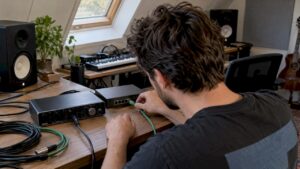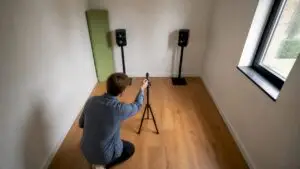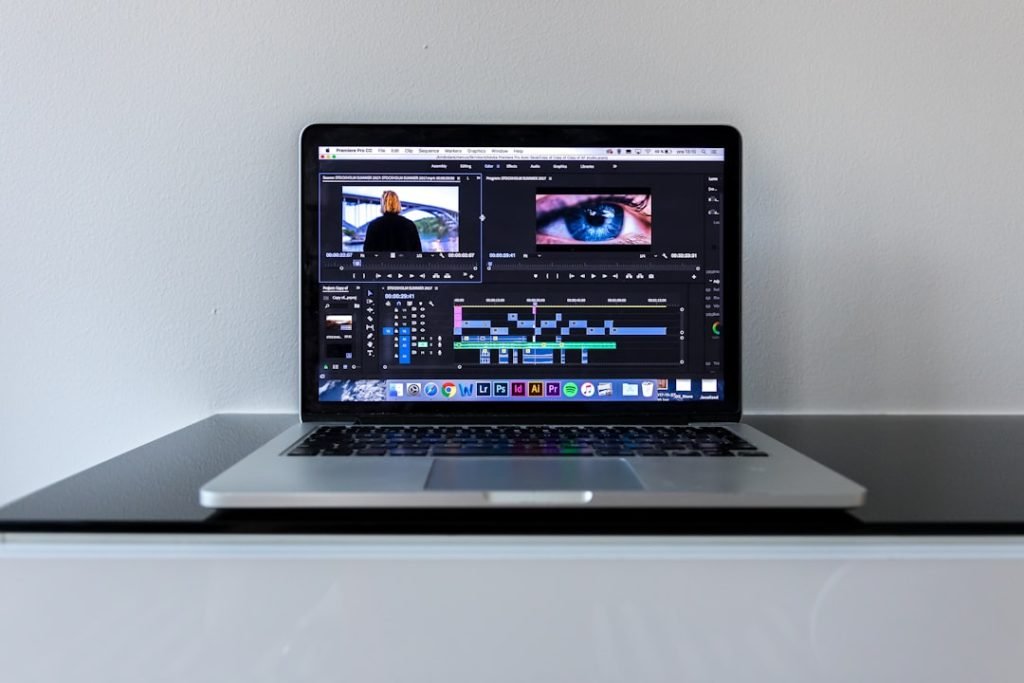
Die Beratung zur Einrichtung der Videobearbeitung beginnt mit einer klaren Definition des gewünschten Ergebnisses: schnelle Renderings, genaue Farbkorrektur, Echtzeitwiedergabe ohne Bildaussetzer oder ein kompaktes mobiles Studio für Aufnahmen vor Ort. Dieser Artikel bietet eine Schritt-für-Schritt-Anleitung für Hardware, Software, Arbeitsabläufe und Akustik. Er richtet sich speziell an Audioprofis, Musiker und Autoren von Inhalten, die eine zuverlässige Leistung und praktische Lösungen suchen.
Warum eine durchdachte Einrichtung wichtig ist
Ein gut durchdachtes Setup für die Videobearbeitung kann mehr als nur schneller rendern. Für Profis hat die Einrichtung Auswirkungen:
- Kreative Geschwindigkeit: Schnelle Vorschauen und reaktionsschnelle Zeitleisten beschleunigen Entscheidungen.
- Konsistenz: Kalibrierte Bildschirme und korrekter Ton sorgen dafür, dass das Endprodukt immer korrekt ist.
- Zuverlässigkeit: Stabiler Speicher und Backups verhindern, dass Stunden der Arbeit verloren gehen.
- Ergonomie und Arbeitsabläufe: weniger körperliche Belastung und logischer Aufbau steigern Produktivität und Kreativität.
Schritt 1 – Definieren Sie Ziele und Nutzungsszenarien
Bevor Sie sich für Hardware oder Software entscheiden, sollten Sie einige Fragen beantworten:
- Was ist das typische Projektformat (4K/6K/RAW, Multicam, Drohnenaufnahmen)?
- Ist eine Farbkorrektur in Echtzeit erforderlich oder reicht eine Offline-Korrektur aus?
- Arbeiten Sie hauptsächlich alleine oder in einem Team mit gemeinsamem Speicher?
- Ist Mobilität wichtig oder ist ein festes Studio wünschenswert?
- Wie hoch ist das verfügbare Budget für Hardware und Studioverbesserungen?
Diese Antworten bilden die Grundlage für jede seriöse Beratung zur Einrichtung von Videobearbeitung. Ein Ausbilder, der kurze 1080p-Tutorials erstellt, muss nicht dasselbe investieren wie ein Postproduktionsstudio, das 8K RAW verarbeitet.
Schritt 2 – Grundlegende Hardware für einen Videobearbeitungsarbeitsplatz
Die wichtigsten Komponenten werden im Folgenden erörtert, mit praktischen Empfehlungen für verschiedene Arbeitsabläufe.
Prozessor (CPU)
Die CPU ist entscheidend für Aufgaben wie Codierung, Timeline-Scrubbing in bestimmter Software und Effekte, die nicht GPU-beschleunigt sind. Für Video-Editoren:
- Einstiegsklasse: 6-8 Kerne (z.B. Intel i5 oder AMD Ryzen 5) – ausreichend für 1080p und leichte 4K-Bearbeitung.
- Mittelklasse: 8-12 Kerne (Intel i7 / Ryzen 7) – gut für 4K, Multicam und moderate Effekte.
- High-End/Pro: 16+ Kerne (Intel Xeon / AMD Threadripper / Ryzen 9) – für 6K/8K RAW und schwere Rendering-Aufgaben.
Einige Workflows, wie z.B. DaVinci Resolve und aktuelle Adobe-Plugins, nutzen GPU-intensive Berechnungen. Dennoch bleibt eine leistungsstarke CPU für die Reaktionsfähigkeit und die Exporte insgesamt wertvoll.
Grafikkarte (GPU)
Die GPU-Beschleunigung verbessert die Echtzeit-Wiedergabe, die Farbkorrektur, die Effekte und die Funktionen des maschinellen Lernens (z. B. die automatische Farbanpassung). Empfehlungen:
- Ersteller von Inhalten: Mittelklasse-GPUs (NVIDIA RTX 3060/4060 oder AMD RX 6700) bieten ein gutes Preis-Leistungs-Verhältnis.
- Profis: High-End-Grafikprozessor (NVIDIA RTX 4080/4090 oder professionelle Karten wie NVIDIA RTX A4000+) für 4K/8K und schweres Grading.
- Beachten Sie: VRAM ist unerlässlich. 10-16 GB sind das Minimum für 4K, 24+ GB werden für 8K und große Kompositionen empfohlen.
Arbeitsspeicher (RAM)
Der Arbeitsspeicher beeinflusst, wie viele Ebenen, Clips und Effekte ein System gleichzeitig verwalten kann. Richtlinien:
- Eintrag: 16 GB – nur für einfache 1080p-Projekte.
- Mid: 32GB – bequem für 4K-Bearbeitung und Multicam.
- Pro: 64 GB oder mehr – empfohlen für 8K, große Kompositionen und gleichzeitige Audioprojekte.
Speicher: Geschwindigkeit und Kapazitätsplanung
Der Speicherplatz ist oft der Engpass. Ein logisches Layout hilft:
- Betriebssystem und Anwendungen: NVMe SSD (500GB-1TB).
- Aktive Projektdateien: schnelle NVMe SSD oder PCIe 4.0 NVMe (1 TB+).
- Medienarchiv und Filmmaterial: große SATA-SSDs oder Enterprise-HDDs in RAID; externe Thunderbolt-SSDs für Mobilität.
- Backups: NAS oder externes Laufwerk nach dem 3-2-1-Prinzip (mehr dazu unten).
Bei anspruchsvollen Workflows kann ein schnelles RAID-Array oder eine dedizierte Scratch-Disk den Unterschied bei Multicam- und hochbitratigem Filmmaterial ausmachen.
Motherboard, Stromversorgung und Kühlung
Eine stabile Stromversorgung (80 PLUS Gold/Platin) und eine gute Kühlung verhindern Throttling bei langen Renderings. Für Workstations ist ECC-RAM optional, aber für kritische Arbeitsabläufe nützlich. Stellen Sie sicher, dass das Motherboard über genügend Anschlüsse für zukünftige Erweiterungen verfügt (weitere M.2-Steckplätze, U.2, mehrere GPU-PCIe-Steckplätze, Thunderbolt).
Schritt 3 – Überwachung, Farbe und visuelle Kontrolle
Wahl des Monitors
Für eine präzise Farbkorrektur und -korrektur ist ein Monitor mit hoher Farbabdeckung unerlässlich. Wichtige Spezifikationen:
- Panel-Typ: IPS- oder professionelle VA-Panels für Farbstabilität.
- Farbabdeckung: mindestens 100% sRGB und 95% DCI-P3 für moderne Workflows; 99% Adobe RGB für Druck/Fotografie.
- Bildschirmgröße und -auflösung: 27″ 4K ist ein gängiger Sweet Spot; Doppelmonitor-Setups (Symbolleisten + Vollbildvorschau) erhöhen die Effizienz.
- Unterstützung der Hardware-Kalibrierung: für konsistente Ergebnisse zwischen Monitoren und Ausgängen.
Kalibrierung und Farbmanagement
Ein Kalibrierungsgerät wie ein X-Rite i1Display oder Datacolor Spyder gehört in die Ausrüstung eines jeden ernsthaften Cutter. Die Kalibrierung stellt sicher, dass das, was im Studio zu sehen ist, mit dem übereinstimmt, was der Betrachter zu Hause sieht – unerlässlich bei Fernseh- und kommerziellen Projekten.
Schritt 4 – Audio: von der Eingabe zur Überwachung
Da die Zielgruppe häufig aus Audio-Profis und Musikern besteht, ist die Audio-Integration ein entscheidender Faktor in diesem Ratschlag zur Videoschnitt-Einrichtung.
Audioschnittstelle und Überwachung
- Wählen Sie eine Audioschnittstelle mit geringer Latenz und stabilen Treibern (Thunderbolt-Schnittstellen bieten oft die beste Leistung für komplexe Sitzungen).
- Professionelle Nahfeldmonitore (z.B. Genelec, Adam Audio, Focal) mit einem passenden Subwoofer verbessern die Mix-Referenz.
- Das Kopfhörermonitoring mit mehreren Ausgängen und Talkback-Funktionen ist praktisch für Voice-over und Kollaborationen.
Raumbehandlung und Akustik
Die Hörumgebung verändert die Wahrnehmung des Mixes. Als Anbieter von Studio- und Akustiklösungen kann I4studio Sie zu Absorption, Diffusion und Bassunterdrückung beraten und Ihnen maßgeschneiderte Panels zur Optimierung des Hörraums liefern. Ein paar einfache Schritte bringen oft große Vorteile:
- Schallabsorbierende Platten an den primären Reflexionspunkten.
- Bassfallen in den Ecken, um die Anhäufung niedriger Frequenzen zu reduzieren.
- Verwenden Sie eine symmetrische Anordnung der Monitore gegenüber der Hörposition.
Schritt 5 – Peripheriegeräte und Bedienelemente
Die richtigen Tools beschleunigen den Arbeitsablauf und machen wiederkehrende Aufgaben angenehmer.
- Steuerungsoberflächen: Loupedeck, Avid S1/S3 oder Blackmagic Panels beschleunigen die Farbkorrektur und die Audioautomatisierung.
- Bearbeitungshardware: Jog-/Shuttle-Räder oder spezielle Geschwindigkeitsregler sind nützlich für lange Rohschnitte.
- Kalibrierte Tastaturkürzel und Makros: Rationalisieren Sie sich wiederholende Aktionen.
- Grafiktablett (Wacom): nützlich zum Maskieren und Rotoskopieren.
Schritt 6 – Kamera- und Codec-Verwaltung
Unabhängig von der Kamera muss man auf die Codecs und das Farbmanagement achten:
ProRes und DNxHR gegenüber H.264/H.265
Für die Bearbeitung sind Intra-Frame-Codecs wie ProRes oder DNxHR flüssiger als hochkomprimiertes H.264/HEVC. Große Produktionshäuser arbeiten oft mit ProRes oder RAW, während H.264/H.265 für die endgültige Verteilung besser geeignet ist.
Proxy Arbeitsablauf
Bei langen 4K/8K-Projekten spart ein Proxy-Workflow eine Menge Zeit. Beispiel für eine einfache Proxy-Erstellung mit ffmpeg:
ffmpeg -i origineel.mov -c:v libx264 -preset veryfast -crf 18 -c:a copy proxy.mp4Der Editor kann mit proxy.mp4 arbeiten und später für Farbe und Export wieder zum Originalmedium wechseln.
Schritt 7 – Auswahl und Optimierung der Software
Welchen NLE (nicht-linearen Editor) man wählt, hängt von der Art der Arbeit, den Anforderungen des Teams und den persönlichen Vorlieben ab. Die beliebtesten Optionen:
- Adobe Premiere Pro: breit einsetzbar, gut für die Integration mit After Effects und Audition.
- DaVinci Resolve: Hervorragende Farbkorrektur und immer umfangreichere NLE-Funktionen; ebenfalls sehr GPU-intensiv.
- Final Cut Pro: Optimiert für macOS und schnelle Leistung auf Apple Silicon.
- Avid Media Composer: der traditionelle Favorit für Broadcast- und Langformatproduktionen.
Wichtige Optimierungen:
- Aktualisieren Sie GPU- und Treiber-Updates auf professionelle (Studio/Creator-) Treiber, wo dies erforderlich ist.
- Richten Sie Scratch-Disks und Cache auf einer separaten schnellen Festplatte (NVMe) für Vorschauen und Renderings ein.
- Verwendung von optimierten Medien oder Render-Cache im NLE für eine flüssigere Wiedergabe.
Schritt 8 – Netzwerk, gemeinsamer Speicher und Backup-Strategie
Bei der Zusammenarbeit oder wenn mehrere Arbeitsstationen Zugriff auf große Mediendateien benötigen, ist eine Netzwerklösung unerlässlich.
NAS und Hochgeschwindigkeitsnetzwerke
- Ein NAS mit 10GbE-Konnektivität bietet viele Vorteile für Teams. Für intensive Arbeitsabläufe sind 25GbE oder mehr relevant.
- Stellen Sie sicher, dass das NAS SSD-Caching oder NVMe-Tiering unterstützt, um eine hohe E/A-Leistung zu erzielen.
Back-up: das 3-2-1-Prinzip
Eine zuverlässige Strategie besteht aus:
- 3 Kopien der Daten (Original + zwei Backups)
- 2 verschiedene Medientypen (lokales RAID + externe Festplatte oder NAS)
- 1 Offsite-Kopie (Cloud oder physischer Speicher an einem anderen Ort)
Servicelösungen wie Backblaze B2 oder AWS S3 Glacier können für die Archivierung großer Filmmaterialmengen verwendet werden.
Schritt 9 – Ergonomie und physischer Arbeitsablauf
Ein komfortabler Arbeitsplatz erhöht die Kreativität und verhindert körperliche Beschwerden bei langen Sitzungen. Interessante Punkte:
- Überwachen Sie Höhe und Abstand, damit der Nacken in einer neutralen Position bleibt.
- Ergonomischer Stuhl mit guter Lendenwirbelstütze.
- Arbeiten Sie abwechselnd im Stehen und an einem verstellbaren Schreibtisch.
- Kabelmanagement zur Reduzierung des Durcheinanders und zur Optimierung des Kühlflusses.
Budgetbasierte Empfehlungen
Hier finden Sie konkrete Konfigurationsvorschläge als Ausgangspunkt. I4studio kann solche Builds maßgeschneidert und für Audio-/Video-Workflows optimiert liefern.
Creator der Einstiegsklasse (geeignet für 1080p, leichtes 4K)
- CPU: 6-8 Kerne
- GPU: NVIDIA GTX/RTX 3050
- RAM: 16-32 GB
- Speicher: 1 TB NVMe (Betriebssystem) + 2 TB SATA SSD (Projekte)
- Monitor: 27″ 1440p IPS
Professionelle Mittelklasse (ernsthafte 4K-Workflows)
- CPU: 8-12 Kerne
- GPU: NVIDIA RTX 3060/3070 oder gleichwertig von AMD
- RAM: 32-64 GB
- Speicher: 1 TB NVMe (OS) + 2x NVMe (Projekt Scratch) + 8 TB RAID oder NAS
- Monitor: 27″-32″ 4K, 95% DCI-P3
High-End Studio Workstation (8K, Farbkorrektur, Broadcast)
- CPU: 16+ Kerne (Threadripper oder Xeon)
- GPU: NVIDIA RTX 4080/4090 oder professionelle Karten der A-Serie
- RAM: 64-256 GB
- Speicher: mehrere NVMe für Scratch-, RAID- oder SAN-Medienlösungen
- Monitor: professionelle 4K/5K-Referenzmonitore mit Hardware-Kalibrierung
Praktische Beispiele und Tipps zum Arbeitsablauf
Ein Cutter, der mit Multicam-4K-Interviews arbeitet, könnte Folgendes tun, um effizient zu bleiben:
- Ingest: Kopieren von Kamera-CF/SD-Karten in das lokale NVMe-Scratch- und NAS-Archiv.
- Proxy: Erzeugen Sie automatisch Proxys in ProRes Proxy oder H.264 mit niedriger Bitrate über Watch Folders oder Media Encoder.
- Bearbeiten: Bearbeiten Sie die Timeline auf den Proxies, nehmen Sie bei Bedarf eine Feinabstimmung des Audios in der DAW über den AAF/OMF-Export vor.
- Export: Verknüpfung mit dem Originalmedium, Farbkorrektur und endgültiger Export in die gewünschten Dateien.
Ein nützlicher Trick: Bei Projekten mit vielen RAW-Dateien können Sie während des Ingests in das Halfraw-Format (z. B. ProRes 422 HQ) transkodieren, damit die Farbpipeline schneller und konsistenter arbeitet.
Messung der Leistung und Behebung von Engpässen
Wenn die Zeitachse stottert oder die Exporte langsam sind, hilft ein systematischer Ansatz:
- Überwachen Sie die CPU- und GPU-Auslastung während der Wiedergabe (Task Manager, Activity Monitor oder Tools wie GPU-Z).
- Überprüfen Sie die Festplatten-E/A und die Temperatur der Laufwerke; ersetzen Sie langsame HDDs durch SSD oder NVMe.
- Vergewissern Sie sich, dass Ihre Treiber auf dem neuesten Stand sind, und verwenden Sie, wenn möglich, die Studio/Creator-Treiber von NVIDIA, um die Stabilität der Profi-Software zu gewährleisten.
- Schränken Sie Hintergrundanwendungen ein, schalten Sie Antiviren-Scans während des Renderns aus (aber nicht dauerhaft).
Wann sollten Sie professionelle Hilfe in Anspruch nehmen?
Die Einrichtung eines Studios und die Wahl der richtigen Kombination aus Hardware und akustischer Behandlung kann überwältigend sein. I4studio bietet Beratung und maßgeschneiderte Workstations für die Audio- und Videoproduktion, einschließlich:
- Vorkonfigurierte Workstations, optimiert für NLEs und Audio-DSP
- Beratung zur Studioakustik und zu paarweisen Hardware-Lösungen
- Vor-Ort-Support und Tuning für Netzwerke und gemeinsam genutzte Speicher
Für Teams, die eine gemeinsame Bearbeitungsumgebung einrichten möchten, oder für Teams, die geschäftskritische Sendungen produzieren, ist die Beauftragung von Experten oft schneller und kostengünstiger als eigene Versuche.
Checkliste: Eine praktische Übersicht für Kauf und Einrichtung
- Definieren Sie Ziel und Auflösung (1080p vs 4K vs 8K).
- Auf Arbeitsabläufe zugeschnittene CPU- und GPU-Spezifikationen.
- Mindestens 32 GB RAM für ernsthafte 4K-Projekte, mehr für größere Projekte.
- Schneller NVMe-Speicher für Betriebssystem und Scratch, reichlich Archivspeicher für Filmmaterial.
- Monitor mit guter Farbabdeckung und Hardware-Kalibrierung.
- Audio-Interface mit niedriger Latenz und guter Monitoreinstellung.
- Redundante Backups (3-2-1) und ein Plan für die Archivierung außerhalb des Unternehmens.
- Ergonomie und akustische Behandlung des Arbeitsplatzes.
- Wenden Sie sich an einen Anbieter, der Erfahrung mit Audio-/Video-Workstations hat (z. B. I4studio), um eine Anpassung vorzunehmen.
Häufige Fehler und wie Sie sie vermeiden können
- Unterbudgetierung für die Lagerung: Das Material wächst schnell, rechnen Sie großzügig.
- Verlassen Sie sich auf die GPU Ihres Laptops für schwere Korrekturen: oft unzureichend.
- Keine Backup-Strategie: Festplattenausfälle sind unvermeidlich, Planung hilft.
- Enttäuschung über die Farbe: Nicht verwendete Kalibrierung oder falsche Farbprofile.
- Ignorieren der Kühlungs- und Belüftungsanforderungen in High-End-Systemen, was zu Drosselung führt.
Zukunftssichere Konstruktion
Die Investition in Modularität zahlt sich aus. Denken Sie darüber nach:
- Motherboards mit zusätzlichen M.2-Steckplätzen und mehreren PCIe-Lanes.
- Netzteil mit ausreichender Leistung und Reserven für zukünftige GPU-Upgrades.
- Netzwerkkarten für 10GbE/25GbE, wenn Teamarbeit geplant ist.
Fazit
Ein intelligent aufgebautes Videobearbeitungs-Setup ist eine Balance zwischen Geschwindigkeit, Zuverlässigkeit und Budget. Bei der Beratung zur Videobearbeitung geht es nicht nur um die schnellste CPU oder den größten Grafikprozessor, sondern auch darum, die richtigen Komponenten, eine optimale Speicherarchitektur, zuverlässige Backups, präzise Monitore und einen gut behandelten Hörraum zusammenzubringen. Für Audioprofis und Autoren von Inhalten bietet eine maßgeschneiderte Lösung – einschließlich akustischer Behandlung und professioneller Schnittstellen – eine unmittelbare Verbesserung des Arbeitsablaufs und des Endergebnisses.
I4studio kann Sie dabei unterstützen, indem es Workstations liefert, die speziell auf Audio- und Video-Workflows zugeschnitten sind, und indem es Sie über Studioakustik und Netzwerklösungen berät. Für diejenigen, die den Prozess beschleunigen oder das Risiko reduzieren möchten, ist eine professionelle Beratung oft eine sinnvolle Investition.
Häufig gestellte Fragen
Welche Komponente beeinflusst die Renderzeit am meisten?
Das hängt von der Aufgabe und der Software ab. Für CPU-gebundene Kodierungen und einige Effekte ist die CPU entscheidend. Bei GPU-beschleunigten Effekten, Farbkorrekturen und Echtzeit-Wiedergabe ist die GPU oft der Begrenzer. Bei den meisten modernen Workflows ist eine gute Balance zwischen CPU, GPU und schnellem Speicher am hilfreichsten.
Sind 32 GB RAM für die 4K-Bearbeitung ausreichend?
Für viele 4K-Projekte sind 32 GB ausreichend, insbesondere für den Soloschnitt und einfache Kompositionen. Für Multicam, umfangreiche Farbkorrekturen oder gleichzeitige DAW-Projekte sind 64 GB besser geeignet.
Sollten wir uns für ProRes entscheiden oder weiterhin mit H.264/H.265 arbeiten?
Für die Bearbeitung und das Grading sind ProRes oder DNxHR wegen der geringeren Komprimierung und der besseren Frame-Genauigkeit besser geeignet. H.264/H.265 eignen sich aufgrund der kleineren Dateien hervorragend für die endgültige Auslieferung, sind aber in der Bearbeitungsphase weniger geeignet.
Wie wichtig ist 10GbE für ein kleines Studio?
Für Einzelredakteure ist 10GbE nicht immer notwendig, aber für Teams oder wenn Medien mit hoher Bitrate über NAS gemeinsam genutzt werden, bietet 10GbE oder höher eine erhebliche Zeitersparnis und eine reibungslosere Zusammenarbeit.
Wann ist eine akustische Behandlung wirklich notwendig?
Für alle, die sich ernsthaft mit Abmischung oder Sounddesign beschäftigen, wird eine minimale Behandlung empfohlen: Absorption an den primären Reflexionspunkten und Bassfallen. Für Rundfunk und Musikproduktion ist ein gut behandelter Raum unverzichtbar, um zuverlässige Mischentscheidungen zu treffen.