Ein unerklärliches Klicken oder ein Aussetzer mitten in einer Aufnahme ist oft kein Rätsel, sondern ein Hinweis auf das System. Die Fehlersuche im Audiobereich erfordert ein strukturiertes Vorgehen: erst prüfen, dann isolieren und schließlich gezielt beheben. Dieser Leitfaden hilft Audioprofis, Musikern und Autoren von Inhalten Schritt für Schritt dabei, die häufigsten Audioprobleme zu erkennen, zu diagnostizieren und zu beheben – von Hardware und Kabeln bis hin zu Treibern, DAW-Einstellungen und strombezogenen Fehlfunktionen.
Warum ein strukturierter Ansatz funktioniert
Angriffe ohne Plan führen oft zu Zeitverschwendung und Frustration. Eine strukturierte Methode verhindert unnötige Änderungen, hält Geräte und Einstellungen nachvollziehbar und erhöht die Chancen, ein Problem dauerhaft zu lösen. Außerdem hilft die Dokumentation bei wiederkehrenden Problemen und bei der Weitergabe an Kollegen oder externen Support, zum Beispiel an einen Anbieter wie I4studio, der sich auf Audio-, Video- und Broadcast-Workstations spezialisiert hat.
Überblick über häufige Ursachen
Fehlfunktionen in der Audiotechnik können aus verschiedenen Richtungen kommen. Im Folgenden finden Sie eine Übersicht der Hauptgruppen mit kurzen Erklärungen, damit Sie sofort wissen, wo Sie anfangen müssen.
- Kabel und Anschlüsse – lose XLRs, kaputte TRS-Kabel, falsch platzierte Adapter oder schlecht vergoldete Stecker verursachen Rauschen, Signalausfälle oder Brummen.
- Audio-Interface und -Wandler – fehlerhafte Vorverstärker, AD/DA-Probleme oder falsche Abtastraten führen zu Klicks, Latenz oder falscher Tonhöhe.
- Treiber und Betriebssystem – veraltete oder beschädigte ASIO/Core Audio-Treiber, falsche Puffereinstellungen oder Hintergrundprozesse können Aussetzer und Störungen verursachen.
- DAW und Plugins – Plugin-Abstürze, unkontrollierte CPU- oder RAM-Belastung und Unterschiede in der Samplerate/Bittiefe zwischen Projekten und Audiogeräten.
- Elektrische und Erdungsprobleme – Erdschleifen, schlechte Erdung oder Netzspannungsstörungen sind klassische Ursachen für Brummen oder niederfrequentes Rauschen.
- EMI- und RF-Interferenzen – Mobiltelefonsignale, LED-Treiber oder in der Nähe befindliche Übertragungsgeräte können Störungen verursachen, insbesondere bei empfindlichen Vorverstärkern.
- Netzwerk und digitales Audio – in Dante, AVB oder netzwerkbasierten Systemen können Bandbreiten-, Switch- oder Taktprobleme zu Paketverlusten und Jitter führen.
- Umgebungsbedingte und akustische Probleme – Echo, Flattern, modale Probleme und niederfrequente Dichte können wie Hardwarefehler aussehen, sind aber akustischer Natur.
Beginnen Sie mit einer kurzen Checkliste
Bevor Sie in die Tiefe gehen, genügt oft eine kurze, gezielte Checkliste, um 50% der Probleme zu beheben.
- Überprüfen Sie alle Kabelverbindungen: XLR/TRS, USB/Thunderbolt, optisch/SPDIF.
- Starten Sie das Audio-Interface und den Computer (nicht nur die DAW) neu.
- Schalten Sie alle Mobiltelefone und unnötigen HF-Quellen aus.
- Öffnen Sie den Mixer/DAW und schalten Sie alle Kanäle stumm – fügen Sie eine Quelle nach der anderen hinzu.
- Überprüfen Sie den Systemmonitor oder den Task-Manager auf Spitzen bei CPU/IO/RAM.
- Prüfen Sie die Samplerate und Bittiefe auf dem Computer, dem Interface und dem Projekt.
Detaillierte Schritte zur Diagnose
Schritt 1: Grundlegende körperliche Untersuchung
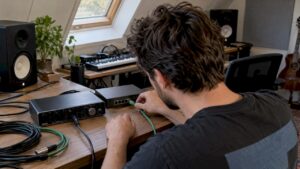
Wenn Sie mit der Fehlersuche im Audiobereich beginnen, sollten Sie der physischen Ebene die erste Aufmerksamkeit widmen. Viele Probleme stellen sich einfach als Kabel oder Stecker heraus.
- Tauschen Sie die Kabel mit bekanntermaßen guten Kabeln aus.
- Prüfen Sie die Anschlüsse auf Korrosion oder Verformung.
- Hören Sie mit verschiedenen Abhörwegen: direkt vom Interface zum Kopfhörer oder ohne Lautsprecher.
- Wenn ein Brummen zu hören ist, trennen Sie ein Gerät nach dem anderen von der Stromversorgung und den Kopplern, um die Quelle zu finden.
Schritt 2: Schnittstelle und Treiber
Audioschnittstellen sind das Herzstück der digitalen Kette. Falsche Treiber oder Konflikte mit dem Betriebssystem sind häufige Schuldige.
- Stellen Sie sicher, dass Sie den neuesten stabilen Schnittstellentreiber direkt vom Hersteller verwenden.
- Verwenden Sie nach Möglichkeit die vom Hersteller empfohlenen Puffereinstellungen; beginnen Sie mit einer groben Einstellung (z. B. 512 Proben) und reduzieren Sie diese schrittweise.
- Vermeiden Sie generische Betriebssystemtreiber für professionelle Aufnahmen; wählen Sie ASIO (Windows) oder Core Audio (macOS).
- Wenn mehrere Audioschnittstellen vorhanden sind, testen Sie mit nur einem aktiven Gerät, um Treiberkonflikte auszuschließen.
Schritt 3: DAW-Einstellungen und Plugins
DAW-Einstellungen und intensive Plugins spielen bei der Fehlersuche im Audiobereich eine große Rolle. Ein Projekt kann wegen eines einzigen schwachen Plugins plötzlich instabil werden.
- Prüfen Sie die Projekt-Abtastrate und wählen Sie die gleiche Einstellung in Schnittstelle und System.
- Starten Sie die DAW im “abgesicherten Modus” oder mit einem leeren Projekt, um zu testen, ob das Problem mit der DAW zusammenhängt.
- Deaktivieren oder entfernen Sie verdächtige Plugins von Drittanbietern; manchmal hilft es, Plugins zu aktualisieren oder durch weniger CPU-intensive Varianten zu ersetzen.
- Verwenden Sie Freeze/Bounce-Funktionen, um CPU-Engpässe zu beheben.
Schritt 4: Systemressourcen und Hintergrundprozesse
Ein typischer Fehler ist die Unterschätzung von Hintergrundprozessen – automatische Updates, Antiviren-Scans und Indexer können gerade beim Start Spitzenwerte verursachen.
- Schalten Sie unnötige Dienste und automatische Backups während der Aufnahmesitzungen aus oder verwenden Sie einen “Studio”-Energieplan.
- Überwachen Sie die CPU-, Festplatten- und RAM-Auslastung mit Systemtools und achten Sie auf unerwartete Spitzenwerte.
- Verwenden Sie schnelle SSDs für Audio-Plug-ins und Sample-Bibliotheken. Langsame Laufwerke verursachen Pufferungsprobleme bei großen orchestralen Antworten.
Spezifische Fehler und deren Behebung
Klicks und Pops
Klick- und Knackgeräusche weisen oft auf Pufferunterschreitungen, beschädigte Audiodateien oder eine schlechte Taktung hin.
- Erhöhen Sie die Puffergröße im Audio-Interface oder in der DAW.
- Überprüfen Sie die Abtastrate und stellen Sie sicher, dass alle Geräte den gleichen Takt verwenden. Bei mehreren digitalen Geräten ist eine Masterclock- oder Wordclock-Verbindung entscheidend.
- Testen Sie die Audiodateien auf fehlerhafte Abschnitte, indem Sie sie in einen anderen Player oder Editor importieren.
Aussetzer und Ausfälle
Aussetzer sind in der Regel auf E/A-Probleme, CPU-Überlastung oder Festplattenprobleme zurückzuführen.
- Verwenden Sie einen schnelleren Puffer oder erhöhen Sie die Latenz als Ausweichmöglichkeit.
- Verschieben Sie schwere Sample-Bibliotheken auf eine spezielle SSD und stellen Sie die Streaming-Optionen richtig ein.
- Unter Windows: Setzen Sie die Energieverwaltung auf ‘Hohe Leistung’ und deaktivieren Sie den selektiven USB-Ruhezustand.
- Überprüfen Sie Thunderbolt- oder USB-Hubs; einige Hubs führen zu Latenz- oder Bandbreitenbeschränkungen.
Brummen oder niederfrequentes Rauschen
Erdschleifen und Probleme mit der Stromversorgung sind die Hauptursachen für Brummen.
- Versuchen Sie, die Geräte an einen Stromkreis anzuschließen, oder verwenden Sie gegebenenfalls eine professionell isolierte DI-Box oder einen Ground-Lift.
- Verwenden Sie symmetrische Kabel (XLR/TRS) und trennen Sie die Signale von den Stromkabeln.
- Ziehen Sie bei anhaltenden Problemen professionelle Netzfilter oder Trenntransformatoren in Betracht.
Instabiles Netzwerk-Audio (Dante/AVB)
Bei netzwerkbasierten Audiosystemen sind Switches, VLANs und QoS-Parameter entscheidend.
- Stellen Sie Gigabit-Switches mit geeigneten Latenz- und Multicast-Einstellungen bereit und verwenden Sie dedizierte Netzwerke für den Audioverkehr.
- Schalten Sie Spannungs- und PoE-Probleme aus: Einige Switches bieten einstellbare PoE-Grenzwerte, die Audiogeräte begrenzen können.
- Synchronisierung: Verwenden Sie eine zuverlässige PTP/WordClock-Quelle und überprüfen Sie die Taktstabilität im Netzwerk.
Tools und praktische Ressourcen
Bei schwerwiegenden Fehlern helfen einige Tools dabei, Ursache und Wirkung schnell zu identifizieren.
- LatencyMon (Windows) – spürt Treiber oder Prozesse auf, die eine DPC-Latenz verursachen.
- Task Manager / Activity Monitor – für die Überwachung von Ressourcen in Echtzeit.
- Audio-Analysatoren und Oszilloskope – nützlich für elektrische Interferenzen und Masseprobleme.
- Loopback oder virtuelle Audiotreiber – Testen des internen Routings ohne physische Kabel.
- Netzwerküberwachungstools – bei Dante oder AVB erkennen sie Paketverluste und Jitter.
Vorbeugung: Wie Sie Audioausfälle vermeiden können
Vorbeugen ist billiger und weniger stressig als reparieren. Eine solide Routine verringert die Wahrscheinlichkeit von Pannen erheblich.
- Regelmäßige Wartung von Kabeln und Steckern; ersetzen Sie alte Kabel präventiv.
- Standardisieren Sie die Abtastraten und Bittiefen in den Studios und schulen Sie die Teammitglieder, um Unstimmigkeiten zu vermeiden.
- Erstellen Sie ein Systemabbild der Aufnahmeeinrichtung und speichern Sie die Treiber-/Firmwareversionen; probieren Sie die Updates zunächst auf einem Testrechner aus.
- Benutzen Sie USV/Line Conditioner für empfindliche Geräte, um Spannungsspitzen oder Störungen zu dämpfen.
- Dokumentieren Sie alle Änderungen an Hardware und Software – das beschleunigt die Fehlersuche bei zukünftigen Problemen.
Live-Produktion versus Studioarbeit: besondere Bedenken
Live-Produktion
Live-Umgebungen erfordern schnelle Lösungen und Redundanz ist der Schlüssel.
- Verwenden Sie redundante Signalwege und Hardware (doppelte Audioschnittstellen, Backup-Mischpulte).
- Kleiden Sie weibliche und männliche Stecker (XLR) und beschriften Sie alle Kabel deutlich.
- Implementieren Sie schnelle Wiederherstellungspläne: Im Falle eines Schnittstellenausfalls sollte man innerhalb von Sekunden umschalten können.
Studioaufnahmen
Im Studio sind Stabilität und Klangqualität wichtiger als eine sofortige Ausfallsicherung.
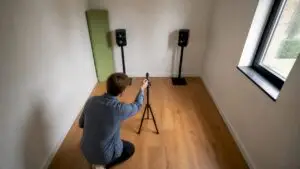
- Investieren Sie in eine angemessene Überwachung und Kalibrierung des Raums – manchmal scheint etwas fehlerhaft zu sein, ist aber ein akustisches Problem.
- Planen Sie Updates außerhalb der Aufzeichnungszeiträume und testen Sie neue Software gründlich.
- Verwenden Sie dedizierte Rechner für die Aufnahme und sparen Sie sich die Bearbeitung/Remote-Aufgaben für andere Systeme oder das Timing außerhalb kritischer Aufnahmesitzungen.
Erweiterte Fehlerbehebung: Wenn die Dinge komplex werden
Manchmal weisen die Symptome auf subtile oder komplexe Probleme hin. Hier einige fortgeschrittene Taktiken.
Isolieren durch Substitution
Ersetzen Sie eine Komponente nach der anderen durch eine bekanntermaßen gute Komponente, um die Fehlerquelle zu finden. Dies funktioniert gut in Studios, in denen Ersatzteile verfügbar sind oder in denen ein Anbieter wie I4studio schnell Ersatzhardware liefern kann.
Messung von Taktung und Jitter
Bei der digitalen Umwandlung muss der Takt extern oder intern stabil sein. Jitter kann manchmal in der Spektrumanalyse sichtbar werden und zu schwelendem Hochfrequenzrauschen oder unerklärlichen Phasenproblemen führen.
Verwendung von Logbüchern
Erstellen Sie Protokolle über die genauen Zeiten, zu denen Ausfälle auftreten. Die Korrelation mit Stromstößen, HVAC-Zyklen oder Netzwerk-Backups zeigt oft Muster auf.
Praktische Beispiele und Fallstudien
Fall 1: Clicking bei Overdubs
Ein Tontechniker bemerkte Klickgeräusche bei Overdubs, die nur bei Verwendung eines bestimmten Plugins auftraten. Lösung: Ein Plugin-Update verursachte eine Inkompatibilität mit dem ASIO-Treiber. Durch Zurücksetzen auf eine frühere Version und anschließendes Testen auf einem Testrechner wurde das Problem behoben.
Fall 2: Brummen im Live-Betrieb
In einer kleinen Theaterproduktion kam es zu einem anhaltenden Brummen. Durch phasenweises Abschalten der Geräte fand man heraus, dass ein Dimmer auf demselben Strompfad die Ursache war. Lösung: Versetzen Sie den Dimmer in eine andere Gruppe und wenden Sie eine professionelle Isolierung an.
Fall 3: Ausfälle bei Verwendung großer Stichprobenbibliotheken
Ein Produzent hatte Aussetzer bei orchestralen Bibliotheken. Die Lösung: Er verlagerte die Samples auf eine NVMe-SSD, erhöhte die Streaming-Puffer-Einstellungen im Sampler und deaktivierte Hintergrundprozesse. Außerdem gab I4studio Ratschläge für eine Workstation mit genügend PCIe-Lanes und Kühlung, um Drosselung zu vermeiden.
Wann sollten Sie einen Spezialisten aufsuchen?
Wenn die Problemquelle nicht innerhalb eines angemessenen Zeitraums gefunden wird oder wenn das Problem die Produktion stört, ist ein professionelles Eingreifen ratsam. Anbieter wie I4studio bieten nicht nur Hardware, sondern auch Beratung bei der Konfiguration und Standort-Audits. Sie können Ihnen dabei helfen:
- Maßgeschneiderte Audio-/Workstation-Builds mit Schwerpunkt auf niedriger Latenz und zuverlässigen Treibern.
- Vor-Ort-Diagnose und akustische Behandlungsempfehlungen für Studios.
- Remote-Support für die Treiber- und Netzwerkkonfiguration oder die Bereitstellung von Ersatzhardware für kritische Produktionen.
Fahrplan: schnelle Lösung im Falle einer Zulassungskrise
- Beenden Sie die Aufzeichnung und notieren Sie die genaue Uhrzeit und den Systemstatus.
- Aktivieren Sie nur die wesentlichen Signale und schalten Sie den Rest stumm.
- Ändern Sie nichts an der Hardware, außer dem vorübergehenden Austauschen von Kabeln und Kopfhörern.
- Wenn eine schnelle Wiederherstellung nicht möglich ist: wechseln Sie zu einem Backup-System oder zeichnen Sie direkt auf einem einfachen Rekorder auf.
- Nach der Sitzung: Führen Sie eine vollständige Diagnose gemäß den oben beschriebenen Schritten durch und dokumentieren Sie die Ergebnisse.
Zusammenfassung
Die Fehlersuche im Audiobereich funktioniert am besten mit einem methodischen Ansatz: Prüfen, isolieren und reparieren. Viele Probleme entstehen durch einfache Ursachen wie Kabel, falsche Treiber oder eine falsche Abtastrate. Andere Ausfälle erfordern eine tiefere Analyse, wie z.B. Taktprobleme, Masseschleifen oder Netzwerkfehler im Falle von Dante/AVB. Vorbeugende Maßnahmen – gute Dokumentation, Redundanz in Live-Umgebungen und Wartung – verringern die Wahrscheinlichkeit unerwarteter Ausfälle.
Für Audioprofis, die ein Höchstmaß an Zuverlässigkeit wünschen, kann die Zusammenarbeit mit einem spezialisierten Anbieter wie I4studio von großem Nutzen sein: maßgeschneiderte Workstations, professionelle Beratungsdienste und Unterstützung bei der Studioeinrichtung verringern Ausfallzeiten und erhöhen den Produktionswert.
Häufig gestellte Fragen
Was ist der erste Schritt bei der Audio-Fehlersuche?
Der erste Schritt ist immer die Überprüfung der physischen Verbindungen: Kabel, Stecker und Stromversorgung. Viele Probleme lassen sich leicht beheben, indem Sie ein defektes Kabel austauschen oder einen losen Stecker befestigen.
Wie lassen sich Klick- und Knackgeräusche schnell beheben?
Klick- und Knackgeräusche deuten oft auf Pufferunterschreitungen oder Probleme mit der Abtastrate hin. Erhöhen Sie vorübergehend die Puffereinstellung, überprüfen Sie, ob alle Geräte dieselbe Samplerate verwenden und testen Sie die Audiodateien auf Beschädigungen.
Wann wird eine USV oder ein Netzersatzgerät benötigt?
Eine USV oder ein Line Conditioner wird in Studios oder bei Live-Auftritten empfohlen, wo Stromanomalien oder Spannungsspitzen Geräte beschädigen oder Aufnahmen stören können. Sie sind besonders nützlich für empfindliche Wandler und digitale Racks.
Ist Netzwerk-Audio (Dante/AVB) für Live-Produktionen zuverlässig?
Ja, sofern das Netzwerk richtig eingerichtet ist. Das bedeutet Gigabit-Switches für Audio, separate VLANs für den Audioverkehr, korrekte QoS-Einstellungen und eine zuverlässige Taktungslösung. Für kritische Live-Produktionen sind redundante Pfade und Überwachungstools unerlässlich.
Was kann I4studio im Falle von anhaltenden Fehlern tun?
I4studio liefert maßgeschneiderte Audio- und Broadcast-Workstations, berät Sie bei der Systemkonfiguration und Akustik und hilft Ihnen bei der Fehlersuche vor Ort oder aus der Ferne. Für Produzenten, die Ausfallzeiten minimieren möchten, kann I4studio auch einen schnellen Austausch und vorbeugende Wartung anbieten.