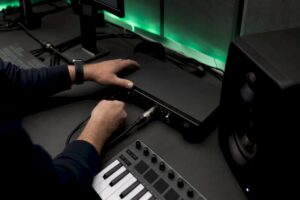
Ein gut konfigurierter Arbeitsablauf und die richtigen Einstellungen ersparen einem Cutter schnell Stunden an Rendering-Zeit und Frustration – und genau deshalb sind Tipps und Tricks zur Videobearbeitung so wertvoll. Dieser Leitfaden enthält konkrete, anwendbare Ratschläge für alle, die professionell mit Bild und Ton arbeiten: von Musikern, die ihre Clips schneiden wollen, bis hin zu Sendeprofis, die komplexe Episoden liefern.
Warum ein gezielter Ansatz wichtig ist
Wenn ein Projekt ohne klare Struktur beginnt, häufen sich die Probleme: unpassendes Filmmaterial, unlesbares Audio, falsche Farbprofile und langsame Renderings. Ein Editor spart viel Zeit, wenn er Standards festlegt, bevor der erste Clip importiert wird. Dieser Artikel behandelt praktische Methoden für Arbeitsabläufe, Hardware, Software, Audiointegration, Farbkorrektur, Exporteinstellungen und Archivierung – plus intelligente Abkürzungen und Beispiele, die sofort anwendbar sind.
Grundlegender Arbeitsablauf: Planen, Importieren, Organisieren
Beginnen Sie mit einem Projektprotokoll
- Definieren Sie Deliverables: Auflösung, Bildrate, Codec und Dauer. Zum Beispiel: 1080p@50fps für lokale Sendungen oder 4K@25fps für das YouTube-Archiv.
- Erstellen Sie im Voraus eine Ordnerstruktur: Footage, Audio, Assets, Exporte, Projektdateien.
- Verwenden Sie einheitliche Dateinamen:
Project_Dag_Shot_Cam001_001.movverhindert, dass sie verloren gehen.
Ingest und Transkodierung
Raw-Kameradateien können in Format und Codec variieren. Durch Transkodierung in ein stabiles, montagefreundliches Format (ProRes oder DNxHD/HR) während des Ingest-Vorgangs lassen sich Probleme bei der Wiedergabe vermeiden. Für umfangreiche 4K-Projekte sind Proxys unerlässlich.
- Erstellen Sie Proxys direkt bei der Aufnahme, mit eindeutiger Benennung, die auf das Original verweist.
- Bewahren Sie die Originaldateien unverändert in einem separaten Ablagepfad auf.
Hardware: wo die Leistung wirklich einen Unterschied macht
Für die professionelle Videobearbeitung ist Hardware kein Luxus – sie ist Produktivität. Das richtige Gleichgewicht zwischen CPU, GPU, RAM und Speicher bestimmt, wie flüssig die Bearbeitung, das Scrubbing und das Rendern sind.
Empfohlene Spezifikationen pro Anwendungsfall
- Leichte Bearbeitung (1080p, Hobby/Profis): 6-8 Kerne CPU, 16-32 GB RAM, NVMe SSD (512 GB) + HDD-Archiv.
- Professional 1080p/2K: 8-12 Kerne CPU, 32-64 GB RAM, NVMe für OS/Scratch (1 TB), dedizierter Grafikprozessor (NVIDIA GTX/RTX oder gleichwertig von AMD).
- 4K und Farbkorrektur, VFX: 12+ Kerne, 64-128 GB RAM, schnelle GPU (NVIDIA RTX 30/40 Serie oder professionelle Karten), RAID oder NAS für Medien, schneller NVMe-Scratch.
Audioprofis und Musiker, die auch Videos bearbeiten, sollten sich für ein System mit Audio-IO mit niedriger Latenz entscheiden, das durch ein zuverlässiges Audio-Interface ermöglicht wird. I4studio liefert und konfiguriert Systeme, die speziell auf Studioumgebungen zugeschnitten sind – von leisen Workstations bis hin zu leistungsstarken Renderknoten, die Renderingaufgaben parallel verarbeiten.
Strategie zur Lagerung
- Betriebssystem und Anwendungen auf einer NVMe (schnelles Booten und Starten von Anwendungen).
- Medien und Scratch auf separaten NVMe(s) oder RAID-Konfiguration für mehr Durchsatz.
- Backups und Langzeitarchivierung auf HDD oder Band (LTO) für Kosteneffizienz.
Warum GPUs wichtig sind
Viele moderne Editoren (Premiere Pro, DaVinci Resolve, After Effects mit GPU-Beschleunigung) verwenden den Grafikprozessor für Dekodierung, Effekte und Rendering. Ein leistungsstarker Grafikprozessor verkürzt die Renderzeit und verbessert die Echtzeitvorschau, insbesondere bei Effekten und Farbkorrekturen. Für Teams, die mit CUDA-gesteuerten Plugins arbeiten, ist eine NVIDIA-Karte oft die beste Wahl.
Auswahl und Einstellungen der Software
Beliebte Optionen und ihre Stärken
- Adobe Premiere Pro: vielseitig, gute Integration mit After Effects und Audition – ideal für Sendeanstalten und Content-Ersteller.
- DaVinci Resolve: branchenführende Farbbehandlung und starke kostenlose Version – beliebt bei Coloristen und Finishing-Teams.
- Final Cut Pro: optimal auf macOS/Apple Silicon, extrem schnelle Wiedergabe mit optimierten Codecs.
- After Effects: unverzichtbar für Grafikanimationen und Compositing (verwenden Sie Rendering-Warteschlangen und Multi-Frame-Rendering für mehr Geschwindigkeit).
Wichtige Einstellungen für einen reibungslosen Betrieb
- Legen Sie die Bildrate und den Farbraum des Projekts direkt bei der Projekterstellung fest.
- Aktivieren Sie die Hardwarebeschleunigung in den Einstellungen (Mercury Playback Engine, GPU-Beschleunigung).
- Verwenden Sie einen intelligenten Render-Cache: Lassen Sie Vorschauen rendern, um eine reibungslose Wiedergabe zu ermöglichen.
Schnitttechniken: Timing, Schnitte und Pacing
Grundlegende Techniken, die immer funktionieren
- Cut on action: Schneiden Sie während der Bewegung, damit die Übergänge natürlich wirken.
- J- und L-Schnitte: Lassen Sie den Ton laufen oder leicht vorspulen, um den Fluss zwischen den Aufnahmen zu verbessern.
- Verwenden Sie B-Rolls: decken Sie Sprünge ab und fügen Sie Kontext mit relevanten Bildausschnitten hinzu.
Tempo und Emotionen
Ein Musiker, der ein Tutorial macht, hat ein anderes Tempo als ein Werbespot. Das Tempo beeinflusst die Emotionen; schnelle Schnitte erzeugen Energie, längere Aufnahmen bauen Intimität auf. Ein Cutter muss immer die Absicht des Machers im Auge behalten und die Schnittarchitektur entsprechend anpassen.
Audiointegration: entscheidend für Inhalte mit Musik und Sprache
Für Audioprofis ist die Videobearbeitung nicht vom Ton zu trennen. Eine schlechte Audioqualität macht eine gute Bildbearbeitung weniger relevant.
Praktische Audio-Tipps
- Synchronisieren Sie Audio und Video mit Timecode, wenn möglich, andernfalls verwenden Sie Waveform Matching oder Clap/Slate.
- Verwenden Sie die richtige Samplerate und Bittiefe (44,1 kHz ist für Musik üblich; 48 kHz wird oft für Video verwendet). Konvertieren Sie nicht unnötig zwischen den Sampleraten.
- Rendern Sie Audio für den endgültigen Export in eine verlustfreie Datei (WAV, 24-Bit) und betten Sie es in das Video ein, wenn Sie eine hohe Qualität benötigen.
Integration mit DAW
Bei komplexen Audioprojekten wird häufig eine DAW zum Mischen und Mastern verwendet. Man kann Stems (Dialoge, Effekte, Musik) in die DAW exportieren, den Mix dort fertigstellen und ihn dann zur endgültigen Synchronisierung wieder in das NLE importieren. I4studio berät Sie über Latenzeinstellungen und geeignete Audioschnittstellen für einen nahtlosen Workflow.
Farbkorrektur und Grading: von technisch bis kreativ
Der Unterschied zwischen Korrektur und Benotung
Die Farbkorrektur sorgt für technisch korrekte Bilder (Weißabgleich, Belichtung). Die Farbkorrektur sorgt für Atmosphäre und Stil (Filmlook, LUTs).
Praktische Schritte
- Beginnen Sie mit primären Korrekturen: Kontrast, Weißabgleich, Belichtung.
- Stabilisieren Sie die Aufnahmen (falls erforderlich) vor der Farbkorrektur, um konsistente Ergebnisse zu erzielen.
- Verwenden Sie Scopes (Waveform, Parade, Vectorscope) anstelle einer rein visuellen Bewertung.
- Wenden Sie Sekundärkorrekturen auf ausgewählte Teile des Bildes an (Hauttöne, Himmel, Schatten).
Verwendung von LUTs und Voreinstellungen
LUTs sind nützlich, dienen aber am besten als Ausgangspunkt. LUTs sollten immer angepasst werden – wenn Sie sie blind anwenden, kann es zu Überschneidungen oder unrealistischen Hauttönen kommen. Bewahren Sie benutzerdefinierte LUTs und Vorgaben in einer Bibliothek auf, um ein einheitliches Aussehen bei allen Projekten zu gewährleisten.
Effekte und Compositing: sie intelligenter einsetzen
Kluge Auswahl von Wertpapieren
- Verwenden Sie Effekte sparsam: ein Übermaß an Filtern verrät Amateurhaftigkeit.
- Für bewegte Grafiken: Arbeiten Sie mit Precomps oder verschachtelten Sequenzen, um den Überblick zu behalten.
- Rendern Sie starke Effekte in Zwischendateien (Pre-Render), um die Bearbeitung in Echtzeit zu ermöglichen.
Praktisches Beispiel: Keying und Greenscreen
Für einen guten Schlüssel:
- Sorgen Sie für eine gleichmäßige Belichtung ohne Verschütten.
- Verwenden Sie Müllmatten, um Kanten und störende Bereiche zu maskieren.
- Feinschliff mit Choke/Feder und Farbkorrektur auf der portierten Platte.
Exporte und Deliverables: Einstellungen, auf die es ankommt
Wählen Sie den richtigen Codec
- Für online: H.264 oder H.265 (HEVC) für eine Kombination aus Qualität und Kompression.
- Für Broadcast oder Archivierung: ProRes, DNxHR oder Rohformate mit hoher Bitrate.
- Für soziale Medien: Verwenden Sie Plattform-Exportprofile (YouTube, Instagram).
Praktische Tipps für den Export
- Rendern Sie einen kurzen Testexport, um Bild und Ton zu überprüfen (Farbe, Pegel, Letterboxing).
- Beachten Sie die Lautheitsstandards (EBU R128 für den Rundfunk; -14 LUFS für Streaming-Plattformen wie YouTube/Spotify Video).
- Erstellen Sie mehrere Ausgaben: Master (höchste Qualität), Mezzanine (Profi-Workflow) und Delivery (komprimiert für den Upload).
Voorbeeld FFmpeg commando om proxies te maken:
ffmpeg -i origineel.mov -c:v libx264 -preset veryfast -crf 23 -vf scale=1280:-2 -c:a aac -b:a 128k proxy_1280.mov
Schnelle Zeitersparnis: Shortcuts, Vorlagen und Automatisierung
Hotkeys und Automatisierung von Arbeitsabläufen
- Speichern Sie häufig verwendete Ausschneide- oder Zuschneidekombinationen als Makros oder Tastaturkürzel.
- Erstellen Sie Projektvorlagen mit bereits voreingestellten Ingest- und Exporteinstellungen.
- Verwenden Sie die Stapelverarbeitung für mehrere Ergebnisse gleichzeitig (Adobe Media Encoder, DaVinci Render Queue).
Voreinstellungen und Vorlagen, die Zeit sparen
Eine Bibliothek mit Titeln, Lower Thirds und Farb-LUTs sorgt dafür, dass neue Projekte schneller beginnen können. Motion-Vorlagen für After Effects- oder Premiere-Projekte eignen sich gut als Ausgangspunkt.
Multicam, Synchronisierung und Zusammenarbeit aus der Ferne
Multicam Arbeitsabläufe
- Verwenden Sie Timecode und Claps/Slates für eine einfache Synchronisierung. Wenn der Timecode fehlt, sind die Audiowellenformen zuverlässig.
- Erstellen Sie Multicam-Sequenzen in Ihrem NLE und verknüpfen Sie Audiospuren für einen schnellen Wechsel.
Tipps für die Zusammenarbeit per Fernzugriff
Für Teams: Arbeiten Sie mit Proxy-Bearbeitung und gemeinsamen Projektdateien über ein NAS oder eine Cloud. Behalten Sie die Versionskontrolle bei und dokumentieren Sie Sitzungen in Changelogs. I4studio kann Ihnen bei der Einrichtung einer schnellen NAS-Umgebung helfen und Sie bei der Netzwerkkonfiguration für gemeinsame Projekte beraten.
Archivierung und Backup: Wie Sie Material sichern
Die Dreier-Regel für Backups
- Halten: primäres Arbeitsset (Live-SSD/NVMe).
- Sicherung: lokal auf RAID/HDD oder einem zweiten Medium.
- Off-Site: Cloud oder physische Speicherung an einem anderen Ort.
Für die Langzeitarchivierung sind Linear Tape-Open (LTO)-Bänder nach wie vor kosteneffizient und zuverlässig. Eine gute Archivierungsstrategie stellt sicher, dass Projekte auch nach Jahren noch reproduzierbar sind.
Problemlösung: Häufige Fallstricke und Lösungen
Die Wiedergabe stottert
- Ursache: Unzureichender Festplattendurchsatz oder zu wenig RAM. Lösung: Rendern Sie Vorschauen, verwenden Sie Proxys, verschieben Sie Medien auf schnellere Festplatten.
Audio und Video sind nicht synchronisiert
- Ursache: Unterschiede in der Sample-Rate oder ausgelassene Frames. Lösung: Überprüfen Sie die Ingest-Einstellungen, verwenden Sie Timecode, passen Sie die Bildrate des Projekts an.
Rendern dauert extrem lange
- Ursache: unnötige Effekte, falsche Codec-Einstellungen oder CPU/GPU-Engpässe. Lösung: Rendern Sie schwere Segmente vor, deaktivieren Sie unnötige Effekte, verwenden Sie Hardware-Beschleunigung.
Tipps für Fortgeschrittene: Renderfarmen, Skripting und Batch
Bei großen Projekten können Renderfarmen eingesetzt werden, um Aufgaben parallel zu verarbeiten. Lokale Renderknoten oder Cloud-Rendering beschleunigen die Abläufe erheblich. Für automatisierte Vorgänge sind die Skripting-Funktionen (Python in DaVinci, Adobe ExtendScript) enorm leistungsfähig.
Voorbeeld: eenvoudig FFmpeg script om batch naar H.264 te encoden
for f in *.mov; do
  ffmpeg -i "$f" -c:v libx264 -crf 20 -preset medium -c:a aac -b:a 192k "${f%.mov}.mp4"
done
Praktische Checks für Broadcasting und Streaming
- Prüfen Sie vor der Ausstrahlung das Seitenverhältnis und die sicheren Bereiche (title-safe/action-safe).
- Beachten Sie die plattformspezifischen Einschränkungen (maximale Dateigröße, Bitrate).
- Stellen Sie bei Bedarf korrekte Metadaten bereit (Timecode, Untertitel, Sprachkennzeichnungen).
Markenintegration: wie I4studio Sie unterstützen kann
Redakteure und Studiobetreiber profitieren von individueller Beratung. I4studio liefert spezialisierte Audio-, Video- und Broadcast-Computer, die für Schnittaufgaben, Echtzeit-Audioaufnahmen und Rendering optimiert sind. Anwendungsbeispiele:
- Leise Workstations für Aufnahmestudios mit besonderem Augenmerk auf Geräuschreduzierung und Kühlung.
- High-End-Rendering-Knoten für Batch-Rendering und DaVinci Resolve-Finishing.
- Beratung zu Speicherarchitekturen und NAS-Implementierungen für gemeinsame Bearbeitungsumgebungen.
Ein Cutter mit Equipment von I4studio bemerkt sofort einen Unterschied in der Stabilität und im Durchsatz – insbesondere bei schweren Codecs und Multicam-Projekten. Darüber hinaus bietet I4studio Unterstützung bei der Installation und Optimierung und spart so Zeit bei kritischen Lieferungen.
Letzte Tipps, die oft vergessen werden
- Kalibrieren Sie Ihre Monitore: Eine korrekte Farbwiedergabe verhindert Überraschungen beim Grading.
- Verwenden Sie ein Referenz-Lautstärkemessgerät und stellen Sie die Monitore einzeln ein.
- Erstellen Sie eine “Checkliste für die zu liefernden Dateien” (Format, Codec, Farbraum, Untertitel), die Sie bei jedem Export durchgehen.
- Dokumentieren Sie die Projekteinstellungen und Proxy-Parameter für zukünftige Überarbeitungen.
Fazit
Videobearbeitung ist eine Kombination aus Kreativität und Technologie. Mit einer durchdachten Projektstruktur, der richtigen Hardware und intelligenten Arbeitsabläufen kann man viel Zeit sparen und bessere Ergebnisse erzielen. Die wichtigsten Tipps und Tricks für die Videobearbeitung, die ein Editor sofort anwenden kann: Standards im Voraus definieren, mit Proxys arbeiten, die GPU-Beschleunigung einschalten, Audio korrekt synchronisieren, Backups nach dem Dreisatz erstellen und sich wiederholende Aufgaben automatisieren. Für Profis bietet eine maßgeschneiderte Workstation- und Speicherlösung, wie sie von I4studio angeboten wird, oft den Unterschied zwischen Frustration und reibungsloser Produktion.
Diejenigen, die sich an diese Richtlinien halten, haben weniger technische Hürden und mehr Raum, um sich auf das Geschichtenerzählen und die Bildsprache zu konzentrieren – worum es letztendlich geht.
Häufig gestellte Fragen
Welche Hardware ist für die Videobearbeitung am wichtigsten?
CPU, GPU, RAM und schneller Speicher sind alle wichtig. Für die 4K-Bearbeitung in Echtzeit werden viele Kerne, 64+ GB RAM und ein schnelles NVMe-Scratch-Laufwerk empfohlen, zusammen mit einem leistungsstarken Grafikprozessor für Effekte und Farbbearbeitung. I4studio kann Sie beraten, welches Gleichgewicht am besten zu einem bestimmten Workflow-Profil passt.
Wann sollte man Proxys verwenden?
Proxys werden für hohe Auflösungen (4K, 6K), lange Clips und für Fälle empfohlen, in denen das Gerät Probleme mit der reibungslosen Wiedergabe hat. Proxies können direkt beim Ingest erstellt und später beim endgültigen Export einfach durch das Original ersetzt werden.
Was ist der beste Codec für die Archivierung?
Für die Archivierung sind ProRes und DNxHR aufgrund ihrer Stabilität und relativ hohen Qualität eine gute Wahl. Für die kleine Speicherung von Webversionen sind H.264/H.265 geeignet, aber diese Formate sind weniger ideal für die Nachbearbeitung.
Wie kann ich Farbabweichungen zwischen Monitor und Endprodukt vermeiden?
Kalibrieren Sie Monitore mit einem Farbmessgerät und arbeiten Sie innerhalb eines definierten Farbraums (Rec.709, Rec.2020 usw.). Verwenden Sie Scopes und testen Sie mit Referenzmaterial, um zu prüfen, ob die Abstufung auf verschiedenen Bildschirmen konsistent ist.
Wie kann ein kleineres Studioteam schneller rendern?
Verwenden Sie Pre-Rendering für umfangreiche Effekte, setzen Sie Rendering-Warteschlangen ein und ziehen Sie einen Rendering-Knoten oder Cloud-Rendering für die parallele Verarbeitung in Betracht. Die Optimierung von Assets und die Vermeidung unnötiger Effekte beschleunigt das Rendern ebenfalls. I4studio kann Sie bei der Einrichtung von Renderknoten und Netzwerkspeicher für Teams beraten.