TL;DR:
- Viele Musiker denken, dass nur ein schnellerer Prozessor zu besseren Aufnahmen führt, aber die richtige Hardware, Einstellungen und Peripheriegeräte sind genauso wichtig. Ein guter Audio-PC benötigt mindestens 16 GB RAM, einen Prozessor mit hoher Single-Core-Leistung und ein externes Audio-Interface für eine stabile Klangqualität mit geringer Latenz. Die Optimierung der Windows-Einstellungen und die richtigen Peripheriegeräte werden weitgehend über Ihren Erfolg bei der Musikproduktion entscheiden.
Viele Musiker denken, dass ein schnellerer Prozessor automatisch bessere Aufnahmen produziert. Das ist nicht wahr. Der beste Audio-PC ist nicht eine Frage der teuersten Ausstattung, sondern der richtigen Kombination aus Hardware, Einstellungen und Peripheriegeräten. Egal, ob Sie ein Heimstudio für Mixing und Mastering einrichten oder Video- und Audio-Postproduktion betreiben, dieser Leitfaden erklärt genau, worauf Sie achten müssen. Wir behandeln die Hardware-Anforderungen, Windows-Optimierungen, die Wahl zwischen Desktop und Laptop und die Peripheriegeräte, die den Unterschied ausmachen.
Inhaltsverzeichnis
- Was macht einen PC zum besten Audio-PC für die Musikproduktion?
- Optimieren Sie die Windows-Einstellungen für ein störungsfreies Audioerlebnis
- Vergleich von Desktop- und Laptop-Audio-PCs für verschiedene Studioanforderungen
- Unverzichtbare Peripheriegeräte und Audioschnittstellen für das beste Audio-PC-Erlebnis
- Praktische Tipps für langfristige Stabilität und optimale Nutzung Ihres Audio-PCs
- Die unverzichtbare Rolle von externen Audioschnittstellen gegenüber reinen PC-Spezifikationen
- Finden Sie den besten Studio-PC und Peripheriegeräte bei i4studio
- Häufig gestellte Fragen
Wichtige Einblicke
| Punkt | Details |
|---|---|
| Mindestanforderungen an die Hardware | Ein guter Audio-PC verfügt über mindestens 16 GB RAM und eine leistungsstarke Multi-Core-CPU für eine reibungslose Audioverarbeitung. |
| Windows-Optimierung | Einstellungen wie Hochleistungs-Energieplan und Kernparken deaktivieren verbessern die Stabilität und reduzieren Störungen. |
| Externe Audioschnittstellen | Verwenden Sie immer ein hochwertiges Audio-Interface, um eine geringe Latenzzeit und eine professionellere Klangqualität als bei Onboard-Audio zu erzielen. |
| Desktop versus Laptop | Desktops bieten eine bessere Kühlung und Erweiterungsmöglichkeiten, Laptops sind wirtschaftlicher, wenn Portabilität gefragt ist. |
| Praktische Tipps zur Stabilität | Vermeiden Sie USB-Energiesparmaßnahmen und begrenzen Sie Hintergrundprozesse, um Störungen während langer Sitzungen zu minimieren. |
Was macht einen PC zum besten Audio-PC für die Musikproduktion?
Die meisten Leute schauen zuerst auf den Prozessor. Das ist logisch, aber nicht die ganze Geschichte. Für eine gute Audio-PC-Konfiguration zählt jedes Glied in der Kette, vom Motherboard bis zur Stromversorgung.
RAM: mehr ist besser, aber 16 GB ist das Minimum
Windows-PCs für die Musikproduktion benötigen mindestens 16 GB RAM in Kombination mit einem Intel i7/i9 oder gleichwertig. In der Praxis werden Sie feststellen, dass 16 GB bereits knapp werden, sobald Sie 15 oder mehr Plugins gleichzeitig laufen lassen. Für komplexe orchestrale Vorlagen oder umfangreiche Mixing-Sessions sind 32 GB oder 64 GB wesentlich komfortabler.
Macs mit Apple Silicon verwenden einen einheitlichen Arbeitsspeicher, so dass sich 16 GB auf einem Mac oft mehr anfühlen als 16 GB unter Windows. Unter Windows teilt das System den Speicher nicht auf die gleiche Weise zwischen CPU und GPU auf, so dass Sie eher an Grenzen stoßen. Denken Sie daran, wenn Sie Ihre Hardwareanforderungen für die Musikproduktion überdenken.
Prozessor: Stabile Taktrate siegt über reine Kernzahlen
Mehr Kerne sind für Rendering und Video nützlich, aber für die Echtzeit-Audioverarbeitung zählt vor allem die Leistung eines Kerns. Eine DAW (Digital Audio Workstation) wie Ableton Live, Logic Pro oder Pro Tools verteilt die Last nicht immer gleichmäßig auf alle Kerne. Ein Prozessor mit hoher Single-Core-Taktfrequenz und guter thermischer Stabilität schneidet besser ab als einer mit 12 langsamen Kernen.
Soundkarte versus Audio-Interface
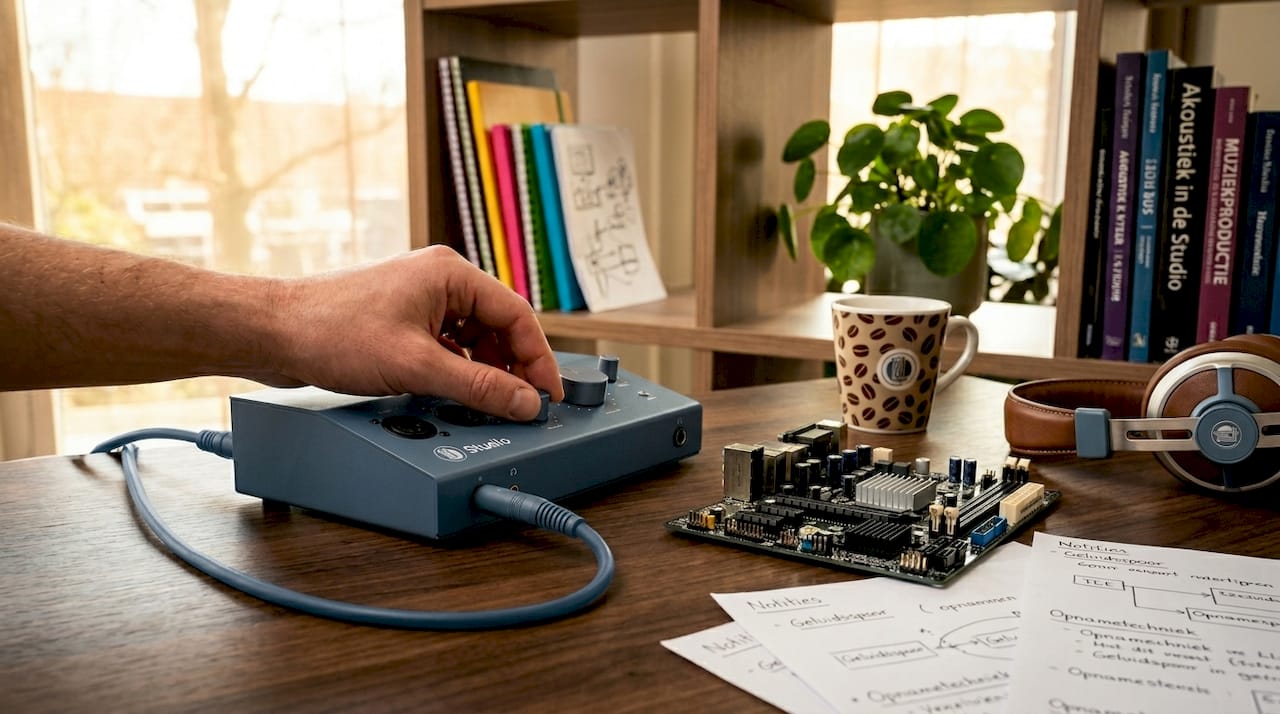
Die Onboard-Soundkarte Ihres Motherboards ist für den allgemeinen Gebrauch konzipiert, nicht für professionelles Audio. Die Treiber sind generisch, die Latenz ist hoch und das Rauschen ist bei Aufnahmen spürbar. Ein externes Audio-Interface schafft hier Abhilfe. Das bringt seine eigenen, optimierten ASIO-Treiber mit (ASIO steht für Audio Stream Input/Output, ein Protokoll für den Audiotransport mit geringer Latenz unter Windows) und liefert stabilere, sauberere Signale.
Kühlung und leiser Betrieb
Lüftergeräusche sind der Feind eines jeden Aufnahmestudios. Eine klappernde Festplatte oder ein CPU-Kühler, der auf Hochtouren läuft, spiegelt sich in Ihren Aufnahmen wider, wenn Sie mit Mikrofonen arbeiten. Entscheiden Sie sich für leise Kühllösungen und ziehen Sie eine SSD als primäres Laufwerk in Betracht. SSDs sind nicht nur schneller, sie machen auch keinen Lärm.
Zusammengefasst sind dies die grundlegenden Hardwareanforderungen für einen guten Audio-PC:
- Mindestens 16 GB RAM (32 GB empfohlen für umfangreiche Projekte)
- Intel Core i5/i7 oder AMD Ryzen 5/7 mit hoher Single-Core-Leistung
- SSD als Systemlaufwerk und Projektlaufwerk
- Externes Audio-Interface mit ASIO-Treibern
- Geräuscharme Kühlung, vorzugsweise Wasserkühlung oder große, langsame Lüfter
- Stabile Stromversorgung mit ausreichender Wattzahl für Erweiterungen
Optimieren Sie die Windows-Einstellungen für ein störungsfreies Audioerlebnis
Hardware allein ist nicht genug. Windows selbst ist nicht für Echtzeit-Audio konfiguriert. Die Standardeinstellungen verursachen Unterbrechungen, Aussetzer und Knackgeräusche in Ihrem Mix. Zum Glück lassen sich die meisten Probleme mit ein paar gezielten Anpassungen lösen.
Der High-Performance-Energieplan und die Deaktivierung des Core-Parkings verhindern bis zu 90% der Audio-Störungen. Das ist kein geringer Gewinn. Hier sind die Schritte, die Sie für eine stabile Audio-PC-Konfiguration unter Windows befolgen müssen:
- Stellen Sie die Energieverwaltung auf Hochleistung. Gehen Sie zur Systemsteuerung, Energieverwaltung und wählen Sie das Schema “Hohe Leistung”. Dadurch wird verhindert, dass Windows die CPU-Taktfrequenz zu Zeiten herabsetzt, in denen Ihre DAW zusätzliche Rechenleistung benötigt.
- Schalten Sie das Kernparken aus. Core Parking ist eine Windows-Funktion, die inaktive CPU-Kerne vorübergehend “parkt”, um Energie zu sparen. Während der Audioverarbeitung möchten Sie, dass alle Kerne sofort verfügbar sind. Deaktivieren Sie diese Funktion über die Registrierungseinstellungen oder ein Tool wie Process Lasso.
- Schalten Sie alle visuellen Effekte aus. Gehen Sie zu Systemeigenschaften, Erweitert, Leistung und wählen Sie “Für beste Leistung anpassen”. Transparenzeffekte und Animationen verbrauchen GPU-Ressourcen, die besser für Ihre DAW verwendet werden sollten.
- Entfernen Sie die USB-Energiesparfunktion. Gehen Sie zum Gerätemanager, öffnen Sie jeden USB Root Hub, klicken Sie auf Energieverwaltung und deaktivieren Sie die Option “Der Computer kann dieses Gerät deaktivieren, um Energie zu sparen”. Damit verhindern Sie, dass Windows die Verbindung zu Ihrem Audio-Interface während einer Sitzung trennt.
- Installieren Sie herstellerspezifische ASIO-Treiber. Verwenden Sie immer die ASIO-Treiber, die mit Ihrem Audio-Interface geliefert werden, und nicht die generischen Windows-Treiber. Wenn Sie keine externe Schnittstelle haben, ist ASIO4ALL eine vorübergehende Lösung, aber kein Ersatz für eine echte Schnittstelle mit eigenen Treibern.
Pro-Tipp: Erstellen Sie ein separates Windows-Benutzerprofil ausschließlich für die Audioproduktion. Deaktivieren Sie in diesem Profil alle Hintergrundprogramme, Benachrichtigungen und Updates. Auf diese Weise starten Sie immer in einer sauberen, optimierten Umgebung und erleben keine Überraschungen mitten in einer Sitzung.
Ausführlichere Schritte finden Sie in unseren Tipps zur Audiooptimierung für Windows 11.
Vergleich von Desktop- und Laptop-Audio-PCs für verschiedene Studioanforderungen
Die Frage “Desktop oder Laptop?” hängt ganz davon ab, wie Sie arbeiten. Beide haben gravierende Vor- und Nachteile, die sich direkt auf Ihre Klangqualität, Ihren Arbeitsablauf und Ihr Budget auswirken. Lesen Sie mehr über die Wahl in unserem Überblick über Desktop und Laptop für den Studioeinsatz.
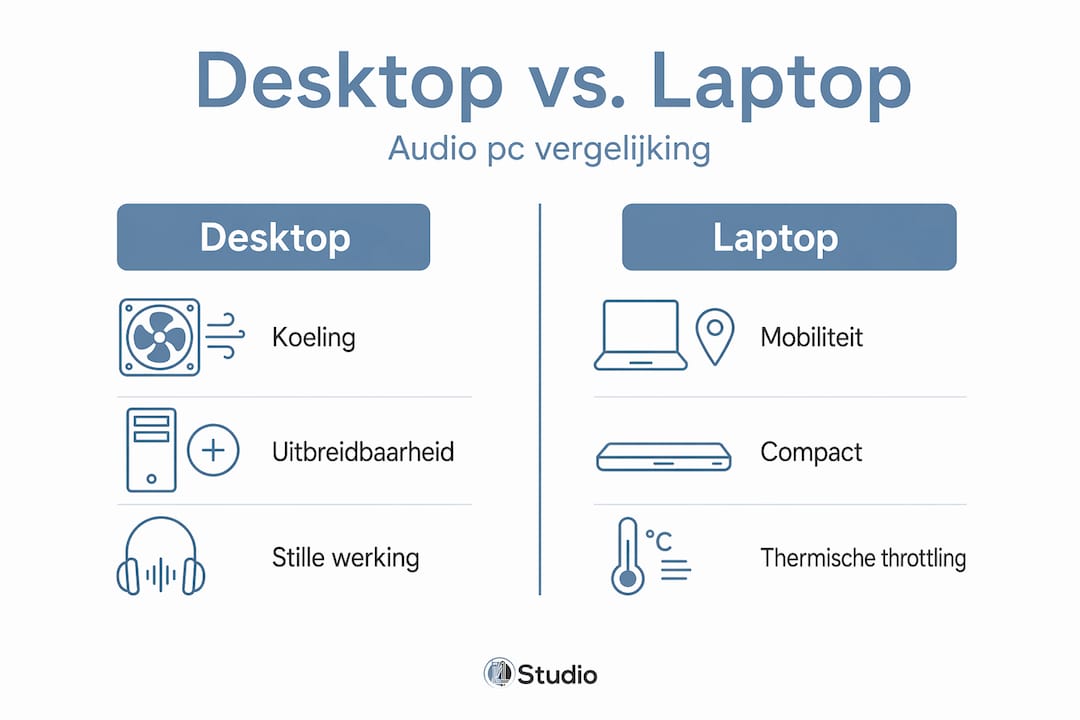
| Kriterium | Desktop | Laptop |
|---|---|---|
| Kühlung | Ausgezeichnet, Wasserkühlung möglich | Begrenzt, thermische Drosselung bei starker Belastung |
| Geräuschpegel | Leise bei guter Kühlung | Der Lüfter läuft öfters auf hoher Stufe |
| Erweiterungsmöglichkeiten | Hoch (zusätzlicher RAM, PCIe-Karten, mehrere Laufwerke) | Niedrig bis mittel |
| Tragbarkeit | Keine | Hoch |
| Preis/Leistung | Besser bei gleicher Spezifikation | Höhere Zusatzkosten für Kühlung und Kompaktheit |
| Lebensdauer | Länger aufgrund der Austauschbarkeit der Komponenten | Kürzer, schwieriger zu aktualisieren |
| Geeignet für | Dauerhaftes Heimstudio, umfangreiche Projekte | Mobile Produzenten, Live-Auftritte |
Wasserkühlung reduziert den Lärm in Aufnahmestudios, und Desktops bieten ohnehin bessere Kühlungsmöglichkeiten als Laptops. Das ist ein praktischer Vorteil, den Sie direkt bei Ihren Aufnahmen hören.
Für ein dauerhaftes Heimstudio ist ein Desktop fast immer die bessere Wahl. Sie haben mehr Kontrolle über die Lautstärke, Sie können mehr RAM installieren, wenn Ihre Projekte wachsen, und Sie können PCIe-Karten für zusätzliche Funktionen hinzufügen. Ein Laptop ist ideal, wenn Sie regelmäßig vor Ort arbeiten, live produzieren oder einfach keinen Platz für eine vollständige Desktop-Einrichtung haben.
Einige zusätzliche Punkte, die Sie beachten sollten:
- Bei Laptops ist ein externes Audio-Interface sogar noch wichtiger, da die internen Soundkarten in Laptops meist noch weniger für den professionellen Einsatz geeignet sind als die in Desktops.
- Thermische Drosselung ist ein echtes Risiko bei Laptops: Wenn der Prozessor zu heiß wird, reduziert er automatisch seine Taktrate. Das kann mitten in einer Rendering- oder Mixing-Session zu Problemen führen.
- Ein wassergekühlter Desktop-Computer in einem guten Gehäuse kann fast geräuschlos arbeiten, was ideal ist, wenn sich Ihr Computer im selben Raum wie Ihre Mikrofone befindet.
Unverzichtbare Peripheriegeräte und Audioschnittstellen für das beste Audio-PC-Erlebnis
Sie können den schnellsten PC der Welt haben, aber ohne die richtigen Peripheriegeräte bleibt die Klangqualität auf der Strecke. Das ist der Teil, für den viele Musiker nicht genug Geld einplanen, obwohl er den größten Unterschied im täglichen Arbeitsablauf ausmacht.
Audioschnittstellen sind für eine ernsthafte Musikproduktion unverzichtbar und übertreffen Onboard-Audio in Qualität und Stabilität. Dies gilt sowohl für die Aufnahme als auch für das Monitoring.
Dies sind die Peripheriegeräte, die Sie für ein optimales Audio-Setup Ihres PCs ernsthaft in Betracht ziehen sollten:
- Externes Audio-Interface mit niedriger Latenzzeit. Wählen Sie ein Interface mit stabilen ASIO-Treibern und genügend Ein- und Ausgängen für Ihr Setup. Zwei Eingänge sind für Singer-Songwriter ausreichend, aber für Bandaufnahmen oder komplexe Setups benötigen Sie mehr Kanäle. Weitere Einzelheiten finden Sie in unserem Leitfaden zu Audio-Interfaces und Peripheriegeräten.
- Controller überwachen. Mit einem Monitoring-Controller können Sie schnell zwischen den Abhörpositionen (Studiomonitore, Kopfhörer, externe Systeme) wechseln, ohne die Pegel in Ihrer DAW zu verändern. Das spart Zeit und schützt Ihre Ohren im Falle unerwarteter Lautstärkespitzen.
- Studio-Controller und MIDI-Controller. Physische Tasten und Fader geben Ihnen mehr Kontrolle über Ihren Mix als eine Maus. Viele Produzenten arbeiten schneller mit einem MIDI-Controller als über den Bildschirm.
- Kompatibilität mit Ihrer DAW. Nicht jedes Interface funktioniert gleich gut mit jeder DAW. Vergewissern Sie sich immer, dass die Treiber mit Ihrer Windows-Version und Ihrer spezifischen DAW kompatibel sind, insbesondere nach größeren Updates.
- Firmware- und Treiber-Updates. Halten Sie Ihre Interface-Firmware und -Treiber auf dem neuesten Stand. Die Hersteller veröffentlichen regelmäßig Updates, die Stabilitätsprobleme beheben oder die Latenzzeit verbessern.
Pro-Tipp: Kaufen Sie nicht das billigste Interface, das Sie finden können. Ein minderwertiges Interface erzeugt Geräusche, hat instabile Treiber und verursacht mehr Frustration als ein billiger PC es je könnte. Investieren Sie lieber in eine zuverlässige Schnittstelle eines etablierten Herstellers als in zusätzlichen Arbeitsspeicher, den Sie vielleicht nie brauchen.
Praktische Tipps für langfristige Stabilität und optimale Nutzung Ihres Audio-PCs
Ein gut konfigurierter Audio-PC ist eine Investition. Sie schützen diese Investition durch regelmäßige Wartung und kluge Gewohnheiten. Bei vielen Produzenten treten Probleme auf, die mit ein paar einfachen Einstellungen völlig vermeidbar sind.
Die Deaktivierung der USB-Energiesparfunktion und die Deaktivierung unnötiger Startprogramme verringert Störungen bei längeren Sitzungen. Dies sind die praktischen Schritte, die Ihren Arbeitsablauf stabil halten werden:
- Verwenden Sie USB-Hubs ohne Energiesparfunktion. Billige USB-Hubs aktivieren manchmal automatisch den Energiesparmodus, was Ihr Audio-Interface zerstören kann. Entscheiden Sie sich für aktive, stromversorgte USB-Hubs für professionelle Peripheriegeräte.
- Begrenzen Sie Hintergrundprozesse über den Task-Manager. Öffnen Sie beim Start den Task-Manager und überprüfen Sie, welche Programme automatisch gestartet werden. Antivirenprogramme, Cloud-Dienste und Update-Manager können zur falschen Zeit CPU-Ressourcen verbrauchen. Deaktivieren Sie alle Programme, die Sie während einer Sitzung nicht benötigen.
- Planen Sie Aktualisierungen außerhalb der Produktionssitzungen. Windows-Updates und Treiber-Updates können Ihr System neu starten oder vorübergehend verlangsamen. Deaktivieren Sie automatische Updates während aktiver Arbeitszeiten und planen Sie sie bewusst zu Zeiten, in denen Sie nicht produzieren.
- Sorgen Sie für eine staubfreie Arbeitsumgebung und gute Belüftung. Staub im Gehäuse erhöht die Temperatur Ihrer Komponenten, was zu Throttling und einer kürzeren Lebensdauer führt. Reinigen Sie Ihren PC alle drei bis sechs Monate mit Druckluft.
- Sichern Sie Ihre Projekte regelmäßig. Eine Festplatte oder SSD kann ohne Vorwarnung ausfallen. Verwenden Sie ein externes Laufwerk oder einen Cloud-Dienst für automatische Backups Ihrer Projektordner. Der Verlust eines Projekts aufgrund eines Festplattenfehlers ist vermeidbar.
- Verwenden Sie getrennte Festplatten für System und Projekte. Installieren Sie Windows auf einer SSD und speichern Sie alle Ihre Audiodateien und Projekte auf einem zweiten Laufwerk. Dies verhindert, dass die Systemaktivität Ihren Audiostream stört und erleichtert Backups.
Diese Gewohnheiten brauchen nur wenig Zeit, aber sie verhindern die häufigsten Probleme, auf die Hersteller nach Monaten oder Jahren der Nutzung stoßen.
Die unverzichtbare Rolle von externen Audioschnittstellen gegenüber reinen PC-Spezifikationen
Das ist etwas, das wir bei i4studio immer wieder erleben: Ein Musiker investiert Tausende von Euro in einen leistungsstarken PC, kombiniert ihn aber mit einem billigen oder veralteten Audio-Interface. Das Ergebnis ist ein enttäuschender Klang und eine frustrierende Latenzzeit, während der PC selbst eine gute Leistung erbringt.
Matt McCracken argumentiert, dass Audio-Interfaces wichtige Audiofunktionen besser beherrschen als Onboard-Soundkarten und für ernsthafte Musiksessions unerlässlich sind. Das ist kein Verkaufsargument, das ist Praxis.
Ein Interface mit stabilen Treibern und niedriger Latenz hat mehr Einfluss auf Ihre Klangqualität als ein 100-Dollar-CPU-Upgrade. Die Schnittstelle bestimmt, wie sauber Ihr Signal ankommt, wie gering die Verzögerung zwischen Wiedergabe und Hören ist und wie stabil Ihr System bei langen Sitzungen bleibt. Eine langsame oder instabile Schnittstelle verursacht Aussetzer, Knackgeräusche und Synchronisationsprobleme, die kein PC-Upgrade beheben kann.
Das bedeutet nicht, dass die PC-Hardware keine Rolle spielt. Ein langsamer Prozessor oder zu wenig RAM schränkt ein, wie viele Plugins Sie gleichzeitig ausführen können. Aber die Reihenfolge der Prioritäten ist anders, als die meisten Leute denken. Zuerst eine gute Benutzeroberfläche, dann genügend RAM, dann ein schneller Prozessor.
Der beste Ansatz ist eine Gesamtlösung, bei der Interface und PC aufeinander abgestimmt sind. Wählen Sie ein Interface, dessen Treiber für Ihre Windows-Version stabil sind, das mit Ihrer DAW kompatibel ist und das über genügend Ein- und Ausgänge für Ihr aktuelles und zukünftiges Setup verfügt. Kombinieren Sie das mit einem PC, der genug Platz zum Wachsen hat. Konkrete Empfehlungen finden Sie auf unserer Ratgeberseite über die Bedeutung von Audio-Interfaces.
Die Musiker, die mit ihrem Setup am zufriedensten sind, sind nicht diejenigen, die den teuersten PC haben. Sie sind diejenigen, die sich bewusst für eine gute Balance zwischen allen Komponenten entschieden haben.
Finden Sie den besten Studio-PC und Peripheriegeräte bei i4studio
Jetzt, da Sie wissen, worauf Sie achten müssen und welche Optimierungen den Unterschied ausmachen, würden wir Ihnen gerne helfen, Ihren idealen Studio-PC zusammenzustellen. Bei i4studio bauen wir maßgeschneiderte Studio-PCs, die speziell für Musiker und Audioprofis konfiguriert sind, mit der richtigen Hardware, Kühlung und Einstellungen für Ihren Workflow.
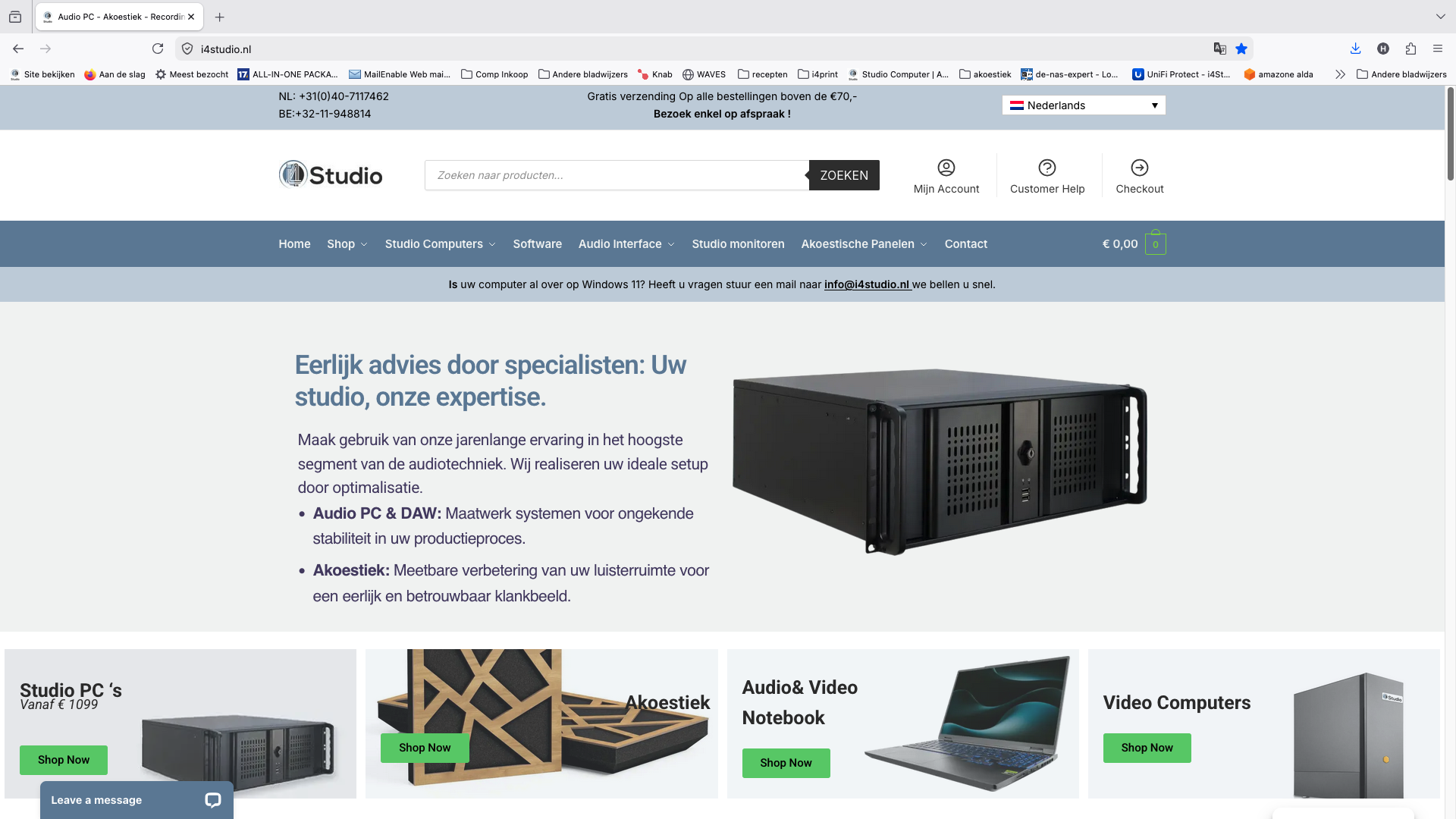
Egal, ob Sie eine Beratung für ein permanentes Heimstudio suchen oder einen kompletten Überblick über Studio-PC-Komponenten benötigen, wir denken mit Ihnen mit. Vom Prozessor bis zum Audio-Interface, vom Gehäuse bis zur akustischen Behandlung. Schauen Sie sich auch unser Angebot für Audio-Interface-Lösungen an und finden Sie heraus, welche Kombination am besten zu Ihren Projekten und Ihrem Budget passt.
Häufig gestellte Fragen
Wie viel RAM brauche ich mindestens für einen Audio-PC?
Windows-PCs benötigen mindestens 16 GB RAM, aber 32 GB werden empfohlen, sobald Sie mit umfangreichen Plugins, großen Sample-Bibliotheken oder mehreren Instrumentenspuren arbeiten.
Warum ist ein externes Audio-Interface wichtig?
Ein externes Audio-Interface liefert eine bessere Klangqualität und geringere Latenz als Onboard-Audio, was für professionelle Aufnahmen und einen stabilen Mix-Workflow unerlässlich ist.
Wie vermeide ich Störungen beim Mischen unter Windows?
Stellen Sie den Energiesparplan auf Hochleistung, deaktivieren Sie das Kernparken und schalten Sie die USB-Energiesparfunktion aus. Diese drei Einstellungen verhindern bis zu 90% der Audiostörungen unter Windows.
Soll ich einen Desktop oder einen Laptop für meinen Audio-PC wählen?
Ein Desktop bietet eine bessere Kühlung, mehr Erweiterungsmöglichkeiten und ist leiser, während ein Laptop zwar tragbar ist, aber nur begrenzte Kühlungsmöglichkeiten hat und bei starker Belastung thermisch schneller drosselt.