Für Audioprofis, die Probleme mitAudioschnittstellen lösen wollen, ist ein systematischer Ansatz oft der schnellste Weg zu stabilen Aufnahmen und wieder reibungslosem Monitoring. Ein verrauschter Vorverstärker, Knistern bei der Wiedergabe oder ein Interface, das von der DAW nicht erkannt wird: Solche Probleme hemmen die Kreativität und kosten Zeit. Dieser Artikel führt Sie Schritt für Schritt durch die häufigsten Probleme, erklärt anschaulich die technischen Ursachen und bietet konkrete Lösungen – von einfachen Kabeländerungen bis hin zu tiefgreifenden Treiber- und Konfigurationsanpassungen.
Warum es wichtig ist, Probleme schnell und effektiv zu lösen
Ein Audio-Interface ist die Verbindung zwischen analogen Quellen (Mikrofone, Instrumente) und der digitalen Welt. Wenn diese Verbindung versagt, kommt es zu Frustration und Produktionsausfällen. Für Profis und Produzenten von Inhalten ist Zuverlässigkeit entscheidend: Studioaufnahmen müssen ohne Überraschungen geplant und durchgeführt werden können. Ein richtig gelöstes Schnittstellenproblem sorgt auch für eine bessere Signalqualität, geringere Latenzzeiten und weniger zeitaufwändige Umgehungslösungen.
Vorbereitung: Was Sie zuerst überprüfen sollten
Bevor Sie sich in komplizierte Einstellungen vertiefen, gibt es einige schnelle Checks, die oft die Lösung bringen.
- Stromversorgung und Strom: Ist das Interface an eine zuverlässige Stromversorgung angeschlossen? Einige Schnittstellen verhalten sich seltsam, wenn Sie nicht originale Adapter oder USB-Hubs ohne ausreichende Stromversorgung verwenden.
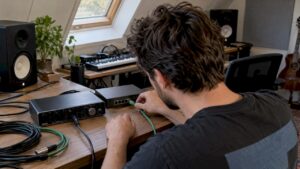
- Kabel und Stecker: defekte oder schlechte USB/Thunderbolt/ADAT-Kabel verursachen regelmäßig Verbindungsabbrüche oder keine Verbindung. Ein kurzes, robustes Kabel von guter Qualität verhindert viele Probleme.
- Physikalische Schalter: Ist der Schalter für die Abtastrate oder den Hi-Z-Eingang in der richtigen Position? Sind die Kopfhörer- und Monitorausgänge richtig eingestellt?
- Eingangsverstärkung: Clipping oder zu schwaches Signal? Überprüfen Sie die Verstärkungsstruktur vom Mikrofon zur DAW.
- Software-Erkennung: Wird die Schnittstelle im Audiogeräte-Panel (Windows) oder im Audio-MIDI-Setup (Mac) angezeigt? Wenn nicht, ist die Schnittstelle aktiviert?
Treiber, Firmware und Betriebssystem
Treiber aktualisieren oder wiederherstellen
Unter Windows ist der richtige Treiber entscheidend. Viele Audioprobleme werden durch fehlerhafte oder veraltete Treiber verursacht. Überprüfen Sie die Website des Herstellers auf die neuesten Treiber und die Versionshinweise. Manchmal führt ein Update neue Fehler ein; in diesem Fall kann die Rückkehr zu einem zuvor funktionierenden Treiber eine Lösung sein.
- Laden Sie Treiber immer direkt vom Hersteller herunter.
- Entfernen Sie alte Treiber vollständig, bevor Sie neue installieren (Geräte-Manager → Gerät + Treiber entfernen).
- Für ältere DAW-Umgebungen kann
ASIO4ALLeine vorübergehende Lösung sein, aber ein nativer ASIO-Treiber des Herstellers ist normalerweise stabiler.
Mac: Core Audio, Firmwares und Sicherheit
Unter macOS verwendet man Core Audio. Ein gängiger Trick bei seltsamen Problemen ist, den Core Audio-Daemon neu zu starten:
sudo killall coreaudiodmacOS hat strengere Sicherheitseinstellungen für Kernel-Erweiterungen und Treiberinstallationen. Nach einer Treiber- oder Firmware-Aktualisierung kann es erforderlich sein, die Autorisierung über die Systemeinstellungen vorzunehmen oder den Mac im Wiederherstellungsmodus neu zu starten, um die Treiberautorisierung zu bestätigen.
Firmware
Firmware-Updates für die Schnittstelle verbessern die Stabilität und Kompatibilität. Firmware-Updates sollten streng nach Anweisung durchgeführt werden – eine Unterbrechung während eines Firmware-Flashs kann das Gerät unbrauchbar machen.
Anschließen: USB, Thunderbolt, FireWire und PCIe
Die Art der Verbindung bestimmt viel über Leistung und Stabilität.
USB
USB-Schnittstellen sind am weitesten verbreitet. Was die Probleme betrifft, so sollten Sie darauf achten:
- Verwenden Sie keine USB-Hubs, es sei denn, sie sind vom Hersteller zugelassen; der direkte Anschluss am Computer ist vorzuziehen.
- Die Kombination von USB-C- und Thunderbolt-Anschlüssen kann verwirrend sein. Einige Computer bieten USB-C, das nicht die volle Bandbreite von Thunderbolt bietet.
- Auf Laptops kann die Energieverwaltung die USB-Anschlüsse deaktivieren, um den Akku zu schonen – in den Energieeinstellungen deaktivieren.
Thunderbolt
Thunderbolt bietet eine hohe Bandbreite und niedrige Latenz, ideal für Mehrkanalschnittstellen. Probleme entstehen oft aufgrund von:
- Falsche Kabel (nicht alle USB-C-Kabel sind Thunderbolt-Kabel).
- Firmware-Fehler zwischen Interface und Computer.
- Firmware-Updates des Thunderbolt-Controllers auf dem Computer.
FireWire und PCIe
Ältere FireWire-Schnittstellen haben Kompatibilitätsprobleme mit modernen Computern – Adapter können funktionieren, aber nicht immer mit voller Zuverlässigkeit. PCIe-Karten in Desktops (für professionelle E/A) erfordern korrekte BIOS- und Treibereinstellungen. I4studio liefert auch High-End-Systeme, die interne Audio-PCIe-Karten aufnehmen können, und sorgt bei der Lieferung für die korrekte Installation und BIOS-Einstellung.
Latenz- und Puffereinstellungen
Die Latenz, also die Verzögerung zwischen Eingangssignal und Monitoring, ist ein viel diskutiertes Thema. In der Regel versucht man, die geringstmögliche Latenz ohne Audioaussetzer zu erreichen.
Puffergröße erklärt
Die Puffergröße (in Samples) bestimmt, wie viel Zeit die CPU für die Verarbeitung von Audio erhält. Kleine Puffergrößen verringern die Latenz, erhöhen aber die CPU-Last und das Risiko von Störungen. Größere Puffergrößen sorgen für Stabilität beim Abmischen und bei intensiver Nutzung von Plugins, erhöhen aber die hörbare Latenz beim Live-Monitoring.
- Aufnahme: Wählen Sie einen Puffer von 64-256 Samples (je nach System).
- Mischen: Ein Puffer von 512-2048 Samples kann mit vielen Plugins sicherer sein.
Praktische Tipps für Latenzprobleme
- Prüfen Sie die CPU-Auslastung und schließen Sie nicht benötigte Anwendungen.
- Verwenden Sie die nativen Treiber der Schnittstelle (ASIO für Windows, Core Audio für Mac).
- Versuchen Sie, die Samplerate und den Puffer zu optimieren (z.B. 48 kHz gegenüber 44,1 kHz kann einen Unterschied machen).
- Verwenden Sie die direkte Überwachung auf der Schnittstelle, wenn die Hardware dies unterstützt, um Latenzschleifen zu vermeiden.
Tonqualität: Rauschen, Klicks und Drop-Outs
Geräusche und Klicks haben verschiedene Ursachen – von schlechtem Bodendesign bis hin zu Softwarekonflikten.
Elektrische Interferenzen und Erdung
Eine häufige Ursache sind Erdschleifen, insbesondere wenn verschiedene Geräte an verschiedene Steckdosen oder über verschiedene Netzadapter angeschlossen sind.
- Versuchen Sie, Geräte an denselben Stromkreis/Steckdose anzuschließen.
- Verwenden Sie DI-Boxen oder Ground-Lift bei aktiven DIs mit Vorsicht (achten Sie auf Sicherheit und Geräteschutz).
- Hochfrequente Störungen können von Mobiltelefonen, Routern oder Dimmern ausgehen – Abstand oder Abschirmung helfen.
CPU-Überlastung und Softwarekonflikte
In der Umgebung der DAW und der Plugins treten Störungen auf, weil die CPU-Ressourcen nicht ausreichen oder Hintergrundprozesse Unterbrechungen verursachen. Überwachen Sie diese mit dem Task-Manager (Windows) oder dem Activity Monitor (Mac) und beenden Sie unnötige Prozesse.
Abweichung der Abtastrate
Wenn Host, Interface und Projekte unterschiedliche Sampleraten verwenden, treten Artefakte auf. Vergewissern Sie sich, dass die Sample-Rate zwischen Systemeinstellungen, Interface-Konfiguration und DAW-Projekt konsistent ist.
I/O-Routing und DAW-Einstellungen
Ein falsches Routing oder eine falsche Auswahl von Audiogeräten in der DAW verursacht “keinen Ton” oder falsche Eingaben. Standard-Checkliste:
- In der DAW: Prüfen Sie Audiogerät/Treiber, Samplerate und Puffer.
- Spureingang prüfen: Ist der richtige Schnittstelleneingang ausgewählt?
- Überwachungsrouting: Ist die direkte Überwachung eingeschaltet oder verwenden wir die Softwareüberwachung?
- Prüfen Sie, ob die Ausgänge zu den Monitorlautsprechern oder Kopfhörern zugewiesen sind.
Mehrere Audiogeräte
Wenn Sie mehrere Audiogeräte verwenden (z.B. ein Interface für die Eingänge und einen USB-Lautsprecher für die Ausgänge), können Probleme mit dem Timing und der Abtastrate auftreten. Auf dem Mac können Sie ein Aggregate Device erstellen, unter Windows ist dies schwieriger. In der Regel wird bevorzugt, so viel Audio wie möglich über eine einzige Schnittstelle laufen zu lassen. I4studio berät und bietet Multi-I/O-Lösungen an und kann bei der Einrichtung eines stabilen Routings in komplexen Studios helfen.
Spezifische Probleme und ihre Lösungen
Die Schnittstelle wird nicht erkannt
- Versuchen Sie ein anderes Kabel und einen anderen Anschluss am Computer.
- Prüfen Sie, ob die Schnittstelle über den Geräte-Manager oder den Systembericht angezeigt wird.
- Installieren Sie Treiber oder installieren Sie sie neu und starten Sie den Computer neu.
- Testen Sie auf einem anderen Computer, um einen Hardwarefehler auszuschließen.
Rhythmische Klicks oder Aussetzer bei der Wiedergabe
- Erhöhen Sie die Puffergröße in der DAW.
- Deaktivieren Sie die Energiesparoptionen und stellen Sie den Computer auf Hochleistung (Windows).
- Verwenden Sie LatencyMon (Windows), um Treiber zu überwachen, die hohe ISR/DPC-Zeiten verursachen.
Unerwarteter Spitzenwert im Eingangspegel / Clipping
Überprüfen Sie die Pad- oder Preamp-Einstellungen, schalten Sie gegebenenfalls die Pads ein und prüfen Sie, ob ein Problem mit der Phantomspeisung vorliegt (48 V bei einem dynamischen Mikrofon können Probleme verursachen). Einige Interfaces haben eine digitale Verstärkungsregelung – überprüfen Sie sowohl die Hardwareverstärkung als auch die Software-Fader in der DAW.
Stabilitäts-Optimierung: Hardware- und System-Optimierung
Für erweiterte Stabilität können Sie systematisch optimieren:
- BIOS/UEFI-Einstellungen: Deaktivieren Sie unnötige Geräte (Onboard-Wi-Fi, Bluetooth) auf einem speziellen Studio-PC.
- Energieeinstellungen: Deaktivieren Sie den Ruhezustand und die Energiesparfunktion für Audiogeräte.
- Echtzeit-Priorität: Einige Audio-Engines erfordern Echtzeit oder hohe Priorität – stellen Sie dies mit Vorsicht ein (kann das System instabil machen).
- SSD/Laufwerkszustand: hohe E/A während der Aufzeichnung erfordert eine Festplattennutzung mit geringer Latenz; eine schnelle NVMe-Festplatte verbessert die Leistung.
I4studio baut Studio-PCs mit Komponenten und einer BIOS-Abstimmung, die speziell auf Audio-Workloads ausgerichtet sind – das reduziert die Wahrscheinlichkeit von Audioproblemen auf Systemebene erheblich.
Plugins, DSP-Karten und Kompatibilität
In modernen Studios läuft ein Großteil der Audioverarbeitung über Plugins oder DSP-Beschleuniger (wie UAD, Waves SoundGrid). Konflikte zwischen Treibern oder nicht genügend DSP-Ressourcen führen zu Störungen.
- Vergewissern Sie sich, dass die Plugins auf dem neuesten Stand sind und die von der DAW unterstützten Versionen verwendet werden.
- Für DSP-Schnittstellen: Aktualisieren Sie die Firmware und behalten Sie die Puffereinstellungen gemäß den Empfehlungen des Herstellers bei.
- Wenn Sie mehrere Plugin-Ökosysteme verwenden: Testen Sie die Plugin-Kompatibilität in einer sauberen Sitzung.
Fallstudie: Ein Studio-Fall
Ein kleines Projektstudio litt unter sporadischem Knistern bei der Aufnahme von Gitarren. Der Betreiber hatte bereits alles versucht: Treiber aktualisiert, neue Kabel gekauft und den Puffer erhöht. Schließlich stellte sich heraus, dass die Ursache ein billiger USB-Hub zwischen Laptop und Interface war – der Hub verursachte zeitweise Stromausfälle. Nachdem ich das Interface an einen direkten Anschluss angeschlossen und ein geerdetes Netzteil verwendet hatte, verschwanden die Knackser. Diese einfache Anekdote veranschaulicht, dass nicht jede Lösung kompliziert sein muss.
Wann sollte man einen Techniker oder den Lieferanten hinzuziehen?
Es gibt Zeiten, in denen das Selberbasteln nicht mehr effizient ist. Die Menschen wenden sich an professionelle Hilfe, wenn:
- Die Schnittstelle ist beschädigt und wird auf mehreren Computern nicht erkannt.
- Firmware-Updates schlagen fehl oder das Gerät geht in einen ‘gebrickten’ Zustand über.
- Es besteht eine grundlegende Inkompatibilität mit anderer Studiohardware, die spezielle Firmware oder Konfigurationsarbeiten erfordert.
I4studio bietet Beratung und Unterstützung für Kunden, die Studio-Hardware kaufen. Für komplexe Setups bieten sie maßgeschneiderte Konfigurationen und Unterstützung bei der Installation und Fehlerbehebung vor Ort oder per Fernzugriff, was Zeit und Frustration sparen kann.
Vorbeugende Maßnahmen: Vorbeugen ist besser als heilen
Ein paar gute Gewohnheiten halten ein Studio gesund:
- Verwenden Sie Qualitätskabel und tauschen Sie sie regelmäßig aus.
- Halten Sie Treiber und Firmware auf dem neuesten Stand, aber testen Sie Aktualisierungen zunächst in einer kontrollierten Umgebung.
- Machen Sie Backups von wichtigen Projekten, bevor Sie größere Systemänderungen vornehmen.
- Dokumentieren Sie die Einstellungen und das Routing der DAW, damit Sie schnell zu einer funktionierenden Konfiguration zurückkehren können.
Nützliche Tools für die Diagnose
Eine Reihe von Tools hilft bei der tieferen Analyse:
- LatencyMon (Windows) – identifiziert Treiber mit hohen DPC/ISR-Zeiten.
- Activity Monitor / Konsole (Mac) – bietet Einblick in Prozesse und Absturzprotokolle.
- Loopback-Tests – einfache Methode: Schließen Sie den Ausgang direkt an den Eingang an und prüfen Sie die Signalintegrität.
- Oszilloskop oder Audio-Analysator – zur Erkennung von hardwarebedingtem Rauschen oder Erdschleifen.
Checkliste: Schnelle Schritte für stabile Aufnahmen
- Überprüfen Sie die physischen Verbindungen und die Stromversorgung.
- Überprüfen Sie die Treiber- und Firmware-Versionen (und installieren Sie sie ggf. neu).
- Stellen Sie Puffer und Samplerate konsistent zwischen System, Interface und DAW ein.
- Deaktivieren Sie Hintergrundprozesse und Energiesparen.
- Testen Sie auf einem anderen Computer, um Hardware-Fehler auszuschließen.
- Wenden Sie sich an den Hersteller oder Lieferanten, wenn die Probleme fortbestehen.
Abschließende Gedanken
Die Fehlersuche bei Audio-Interfaces erfordert eine Kombination aus methodischen Tests, technischem Wissen und manchmal einfach nur gesundem Menschenverstand. Viele Probleme lassen sich erstaunlich einfach mit grundlegenden Überprüfungen lösen: Kabel, Stromversorgung, Treiber und korrekte Einstellungen. Bei komplexeren Situationen ist es ratsam, professionelle Hilfe in Anspruch zu nehmen, insbesondere wenn Hardware- oder Firmware-Updates das Risiko dauerhafter Schäden bergen. Anbieter wie I4studio helfen Studios durch Beratung, korrekte Hardwareauswahl und Installationsunterstützung – eine Investition, die sich oft durch geringere Ausfallzeiten und bessere Aufnahmen auszahlt.
Häufig gestellte Fragen
Warum macht mein Audio-Interface bei der Aufnahme ein knisterndes Geräusch?
Knistergeräusche sind oft das Ergebnis von Pufferunterschreitungen (zu geringer Puffer), schlechten Kabeln oder Signalstörungen. Erhöhen Sie zunächst die Puffergröße, tauschen Sie die Kabel aus und vergewissern Sie sich, dass alle Geräte mit demselben Erdungskreis verbunden sind. Wenn das Geräusch weiterhin auftritt, testen Sie die Schnittstelle an einem anderen Computer, um einen Hardwarefehler auszuschließen.
Wie kann man eine niedrige Latenzzeit ohne Audioaussetzer gewährleisten?
Eine gute Balance besteht darin, die niedrigste Puffergröße zu wählen, die das System ohne Störungen verarbeiten kann. Verwenden Sie native Treiber (ASIO/Core Audio), optimieren Sie das Computersystem (schalten Sie den Energiesparmodus aus) und deaktivieren Sie während der Aufnahme schwere Plugins oder Hintergrundprozesse. Direktes Monitoring auf der Schnittstelle hilft auch bei Live-Aufnahmen.
Sollte man immer den neuesten Treiber oder die neueste Firmware installieren?
Neue Treiber und Firmware verbessern oft die Stabilität und Kompatibilität, aber es besteht das Risiko von Rückschritten. Bei kritischen Installationen ist es ratsam, Updates auf einem zweiten System oder nach Rücksprache mit dem Hersteller zu testen. I4studio empfiehlt in der Regel, dass größere Updates von ihrem Support für professionelle Installationen begleitet werden.
Was ist zu tun, wenn das Interface von der DAW nicht erkannt wird?
Überprüfen Sie die physischen Verbindungen, testen Sie andere Anschlüsse und Kabel, überprüfen Sie den Gerätemanager (Windows) oder den Systembericht (Mac) und installieren Sie die Treiber neu. Wenn die Schnittstelle immer noch nicht sichtbar ist, testen Sie sie auf einem anderen Computer. Wenn das Problem weiterhin besteht, liegt möglicherweise ein Hardwaredefekt vor. Wenden Sie sich an den Lieferanten oder Hersteller.
Kann ein USB-Hub Probleme mit einem Audio-Interface verursachen?
Ja. Nicht alle USB-Hubs bieten ausreichend Strom oder Bandbreite. Verwenden Sie vorzugsweise einen direkten USB- oder Thunderbolt-Anschluss am Computer. Wenn ein Hub unvermeidlich ist, wählen Sie einen hochwertigen Hub mit Stromversorgung und vermeiden Sie es, während der Aufnahme viele andere Geräte an denselben Hub anzuschließen.