TL;DR:
- CPU-Spitzen in Cubase werden oft durch falsche Puffereinstellungen, Plugin-Verwaltung und Prozessaffinität verursacht. Durch die Erhöhung der Puffergröße, die Anwendung von Freeze-Strategien und die Optimierung der Prozessaffinität lassen sich viele Spitzen vermeiden. Ein vollständiger PC-Neustart ist für langfristige Stabilität und eine reibungslose Produktion unerlässlich.
Sie befinden sich mitten in einer Produktionssession. Der Groove ist endlich da, alles klingt genau so, wie Sie es wollen. Dann: knisterndes Audio, ein eingefrorener Cursor und die berüchtigte rote CPU-Anzeige in Cubase. CPU-Spitzen sind der größte kreative Spielverderber für jeden Musiker oder Produzenten, der mit Cubase arbeitet. Sie unterbrechen Ihren Arbeitsfluss zum denkbar ungünstigsten Zeitpunkt. Glücklicherweise lassen sich die meisten CPU-Spitzen mit den richtigen Einstellungen, Gewohnheiten und Tools vermeiden. In diesem Leitfaden erfahren Sie Schritt für Schritt, wie Sie das tun können.
Inhaltsverzeichnis
- Wichtige Erkenntnisse
- Verhindern von CPU-Spitzen in Cubase: die Grundlagen
- Puffern und Einfrieren: zwei leistungsstarke Tools
- Prozessaffinität und externe Ursachen
- Häufige Fehler und dauerhafte Stabilität
- Messen und Überprüfen der Leistung
- Meine Meinung zur CPU-Verwaltung in Cubase
- Sind Sie bereit für einen Studio-PC, der mit Cubase umgehen kann?
- Häufig gestellte Fragen
Wichtige Erkenntnisse
| Punkt | Details |
|---|---|
| Einstellung der Puffergröße | Verwenden Sie 256 Samples beim Aufnehmen und 512 bis 1024 beim Mischen für eine stabile Leistung. |
| Einfrieren als Strategie | Eingefrorene Spuren wandeln CPU-intensive Plugins in Audio um, was die CPU-Last direkt reduziert. |
| Plugins deaktiviert, nicht überbrückt | Die Umgehung verbraucht immer noch CPU. Eine vollständige Deaktivierung ist notwendig, um Spitzen zu vermeiden. |
| Prozess-Affinität verwalten | Tools wie Process Lasso erzwingen eine stabile CPU-Planung und reduzieren unerwartete Spitzenwerte. |
| PC-Neustart, nicht Cubase-Neustart | Ein Neustart von Cubase löst selten strukturelle Leistungsprobleme. Ein vollständiger PC-Neustart schon. |
Verhindern von CPU-Spitzen in Cubase: die Grundlagen
Bevor Sie mit den Lösungen beginnen, sollten Sie verstehen, was ein CPU-Spike eigentlich ist. Ein Spike ist keine gewöhnliche Überlastung. Es handelt sich um eine plötzliche Spitzenlast auf einem oder mehreren CPU-Kernen, oft für den Bruchteil einer Sekunde. Das reicht aus, um Audioausfälle oder knisternde Geräusche zu verursachen.
Die Hardware und Software, die Sie verwenden, bilden die Grundlage für alles, was danach kommt. Schauen Sie sich zuerst Ihr System an:
- Prozessor: Ein moderner Prozessor mit mindestens 6 Kernen und hoher Single-Core-Geschwindigkeit funktioniert am besten in Cubase. Cubase ist teilweise empfindlich gegenüber der Leistung eines einzelnen Kerns, nicht nur gegenüber der Gesamtzahl der Kerne.
- RAM: Mindestens 16 GB, aber 32 GB ist der Standard für größere Projekte mit vielen Software-Tools.
- Speicher: Eine SSD für Ihre Projektdateien und Samples verkürzt die Ladezeiten und verhindert Engpässe bei der Wiedergabe großer Audiodateien.
- Audio-Interface: Ein stabiler Treiber ist entscheidend. ASIO-Treiber funktionieren in Cubase deutlich besser als generische Windows-Treiber.
Neben der Hardware gibt es auch Software-Vorbereitungen, die Ihr Projekt schützen. Stellen Sie sicher, dass Cubase im Windows Task Manager immer mit hoher Priorität ausgeführt wird. Schalten Sie unnötige Hintergrundprogramme aus, wenn Sie eine Sitzung starten. Antivirus-Software, Browser und Cloud-Speicher sind bekannte CPU-Verbraucher, die Sie auf Pause stellen können.
| Vorbereitung | Geringes Risiko | Hohes Risiko |
|---|---|---|
| Größe des Puffers | 512 bis 1024 Samples beim Mischen | 64 bis 128 Samples während der gesamten Sitzung |
| Anwendungen im Hintergrund | Nur Cubase aktiv | Browser, Antivirus, Cloud-Speicher aktiv |
| Treiber | Aktualisierter ASIO-Treiber | Generischer Windows-Treiber |
| Projektspeicher | SSD mit ausreichend Speicherplatz | HDD voll oder fragmentiert |
Verwenden Sie für jede Sitzung eine Standardprojektvorlage mit den von Ihnen bevorzugten Routing- und Basiswerkzeugen, die bereits eingestellt sind. Intelligente Vorlagen und Voreinstellungen erhöhen Ihre Produktivität und verhindern Probleme auf halbem Weg zu einer Sitzung.
Puffern und Einfrieren: zwei leistungsstarke Tools
Dies sind die beiden effektivsten Maßnahmen, die Sie sofort anwenden können. Sie kosten nichts extra und wirken sofort.
Schritt 1: Passen Sie Ihren Audiopuffer an
Die Puffergröße bestimmt, wie groß ein “Stück” Audio ist, das Ihr Prozessor gleichzeitig verarbeitet. Höhere Pufferwerte (512 bis 1024 Samples) verbessern die Stabilität und reduzieren Störungen beim Mischen. Niedrigere Werte (128 bis 256 Samples) werden für Live-Monitoring und Aufnahmen empfohlen, da Sie eine minimale Verzögerung wünschen.
Die Praxis ist einfach:
- Öffnen Sie in Cubase das Menü Studio und wählen Sie Studio Setup.
- Wählen Sie unter VST-Audiosystem Ihr Audio-Interface aus.
- Öffnen Sie die Treibereinstellungen und suchen Sie nach Puffergröße oder Latenz.
- Während der Aufnahme auf 256 Samples eingestellt.
- Erhöhen Sie auf 512 oder 1024 Samples, sobald Sie zum Mischen wechseln und die Aufnahme von Live-Signalen beenden.
Dieser kleine Einstellpunkt löst einen überraschend großen Teil der CPU-Probleme. Die Puffereinstellung ist eine Sicherheitsspanne, die Sie aktiv steuern müssen, je nachdem, was Sie gerade in Cubase tun.
Pro-Tipp: Erstellen Sie eine Verknüpfung oder notieren Sie sich Ihre idealen Pufferwerte pro Session-Typ. Auf diese Weise können Sie schnell vom Aufnahme- zum Mischmodus wechseln, ohne jedes Mal die Einstellungen durchsuchen zu müssen.
Schritt 2: Verwenden Sie die Einfrierfunktion strategisch
Viele Erzeuger betrachten das Einfrieren als eine Notlösung. Dies ist ein Missverständnis. Freeze-Rendering reduziert die CPU-Auslastung erheblich, da die Spuren als Audio gerendert werden und somit keine Echtzeitverarbeitung erforderlich ist.
So funktioniert es in der Praxis:
- Klicken Sie mit der rechten Maustaste auf eine Spur in Cubase.
- Wählen Sie Spur einfrieren/einfrieren.
- Wählen Sie die gewünschte Vorberechnungszeit (die Standardeinstellung von 2 Sekunden ist ausreichend).
- Cubase rendert die Spur einschließlich aller Plugins in Audio.
Tun Sie dies für alle Tracks, die Sie nicht aktiv bearbeiten. Streicher, Flächen, Hintergrundgesang und Soundscapes eignen sich hervorragend dafür. Freeze ist ein strategisches Werkzeug zur Verwaltung der Echtzeit-CPU-Last, keine Patch-Lösung.
Schritt 3: Bounce MIDI zu Audio
Das Bouncing von MIDI zu Audio reduziert die CPU-Belastung erheblich, insbesondere in der Arrangierphase. Sobald ein Software-Instrument fertig ist, wählen Sie die MIDI-Spur aus, gehen Sie zu Audio Mixdown oder verwenden Sie die Funktion Audio exportieren. Importieren Sie das Ergebnis als Audiospur und schalten Sie die ursprüngliche MIDI-Spur stumm oder löschen Sie sie.

Der Vorteil: Eine Audiospur verbraucht nur wenig CPU im Vergleich zu einer MIDI-Spur mit einem aktiven Instrument und mehreren Plugins.
Prozessaffinität und externe Ursachen
Hier ist eine Erkenntnis, die vielen Produzenten völlig entgeht. CPU-Spitzen in Cubase sind nicht immer das Ergebnis von zu wenig Rechenleistung. Bei CPU-Spitzen handelt es sich oft um Planungsprobleme, die auf die Art und Weise zurückzuführen sind, wie Cubase die Prozessoraffinität dynamisch verwaltet.
Was ist Prozessaffinität?
Affinity bestimmt, auf welchen CPU-Kernen ein Programm läuft. Cubase ändert dies automatisch und regelmäßig, was bedeutet, dass Ihr Prozessor die Aufgaben ständig umverteilt. Dies kann zu Stottern führen, auch wenn die CPU-Belastung insgesamt gering erscheint.
Die Lösung ist Process Lasso, ein kostenloses Programm, das für Windows verfügbar ist. Process Lasso kann den erzwungenen Modus verwenden, um die Affinität von Cubase zu den CPU-Kernen zu erzwingen. Dies führt zu einer stabileren Echtzeit-Planung und deutlich weniger unerwarteten Spitzen. Stellen Sie in Process Lasso die Affinität des Cubase-Prozesses auf eine feste Anzahl von Kernen ein und aktivieren Sie den erzwungenen Modus. Das bedeutet, dass die Einstellung auch dann aktiv bleibt, wenn Cubase selbst versucht, sie zu ändern.
Pro-Tipp: Weisen Sie Cubase nicht alle Kerne zu. Lassen Sie ein oder zwei Kerne für Windows-Systemprozesse frei. Dadurch wird verhindert, dass das Betriebssystem selbst in Anspruch genommen wird.
Externe Software als versteckter Übeltäter
Dies ist ein Fall, der Produzenten regelmäßig überrascht. Vergessene aktive Plugins in der UAD Console können DSP-Ressourcen außerhalb von Cubase verbrauchen und damit indirekt die CPU-Last erhöhen. In einem dokumentierten Fall sank die DSP-Auslastung von etwa 64% auf 9%, nachdem ein zusätzliches Plugin außerhalb von Cubase abgeschaltet wurde.
Beachten Sie auch das Folgende:
- MIDI-Controller, die ständig Signale senden, können eine zusätzliche Belastung für Cubase darstellen.
- Hintergrundprozesse von DAW-bezogener Software wie Steueroberflächen oder Remote-Anwendungen sind selten sichtbar, verbrauchen aber Ressourcen.
- Plug-in-Scanner von anderen DAWs, die im Hintergrund laufen.
Die vollständige Deaktivierung unbenutzter Plugins spart mehr CPU-Leistung als die Umgehung allein. Bei der Umgehung bleibt das Plugin in der Signalkette aktiv und verbraucht Rechenleistung. Durch die Deaktivierung wird diese Verbindung vollständig unterbrochen. Klicken Sie in Cubase mit der rechten Maustaste auf ein Plugin und wählen Sie Deaktivieren, anstatt die Bypass-Schaltfläche zu verwenden.
Häufige Fehler und dauerhafte Stabilität
Einer der häufigsten Ratschläge im Internet lautet: “Starten Sie Cubase neu”. Strukturell funktioniert das selten. Cubase kann nach ein paar Minuten Ruckler aufweisen, die erst nach einem vollständigen Neustart des PCs verschwinden. Die Ursache liegt in Speicherlecks, ruhenden Prozessen und vergessenen Hintergrundanwendungen, gegen die ein Neustart von Cubase allein nichts ausrichten kann.
Andere Fallstricke, die Sie vermeiden möchten:
- Zu viele offene Spuren mit aktiven Plugins. Jedes aktive Plugin verbraucht CPU. Wenn Sie nicht an einer Spur arbeiten, frieren Sie sie ein oder deaktivieren Sie die Plugins.
- Automatisierung auf jeder Spur. Komplexe Automatisierungsdaten erhöhen den Berechnungsaufwand. Verwenden Sie sie bewusst und bündeln Sie sie, wo es möglich ist.
- Vergessene Audio-Interface-Treiber-Updates. Die Hersteller veröffentlichen regelmäßig Treiber-Updates, die Stabilitätsprobleme beheben. Prüfen Sie dies mindestens einmal pro Quartal.
“Effizientes Arbeiten in Cubase bedeutet nicht, den schnellsten Computer zu haben. Es geht darum, zu verstehen, wie Cubase die Ressourcen verteilt und Ihren Workflow entsprechend anzupassen.”
Vorlagen mit integriertem CPU-Management verschaffen Ihnen bei jeder neuen Sitzung einen strukturellen Vorteil. Planen Sie bestimmte Momente in Ihrem Arbeitsablauf für das Einfrieren und Bouncen ein: nach Abschluss der Instrumentierung, nach dem Einsingen der Vocals und vor dem Abmischen. Diese Disziplin hält Ihr Projekt leicht und Ihre CPU frei.
Überprüfen Sie auch regelmäßig Ihr Routing in Cubase. Redundante Sends, unnötige Gruppenkanäle und doppelte Effektketten kosten mehr, als Sie denken. Eine saubere Session-Struktur ist eine schnelle Session.
Messen und Überprüfen der Leistung
Nachdem Sie Optimierungen vorgenommen haben, möchten Sie wissen, ob diese funktionieren. Cubase bietet zu diesem Zweck eine eingebaute CPU-Anzeige, die jedoch nicht die ganze Geschichte erzählt.
| Monitor | Was es zeigt | Wie man es benutzt |
|---|---|---|
| Cubase Performance Meter | Auslastung der Audio-Engine in Echtzeit | Überwachen Sie den Spitzenwert, nicht den Durchschnitt |
| Windows Task-Manager | Gesamte CPU-Auslastung pro Kern | Prüfen Sie, ob ein Kern überlastet ist |
| Lasso verarbeiten | Affinität und Prioritätsstatus | Überprüfen Sie, ob der erzwungene Modus aktiv bleibt |
| ASIO-Guard-Anzeige | Pufferungsstatus von Plugins | Aktiv ist gut, deaktiviert bedeutet höhere direkte Belastung |
Führen Sie nach jeder Optimierung ein Testszenario durch: Laden Sie Ihr schwerstes Projekt, spielen Sie es vollständig ab und achten Sie darauf, ob der Spitzenwert im Cubase Performance Meter unter 70% bleibt. Wechseln Sie dann zum schwersten Teil Ihres Arrangements und prüfen Sie erneut.
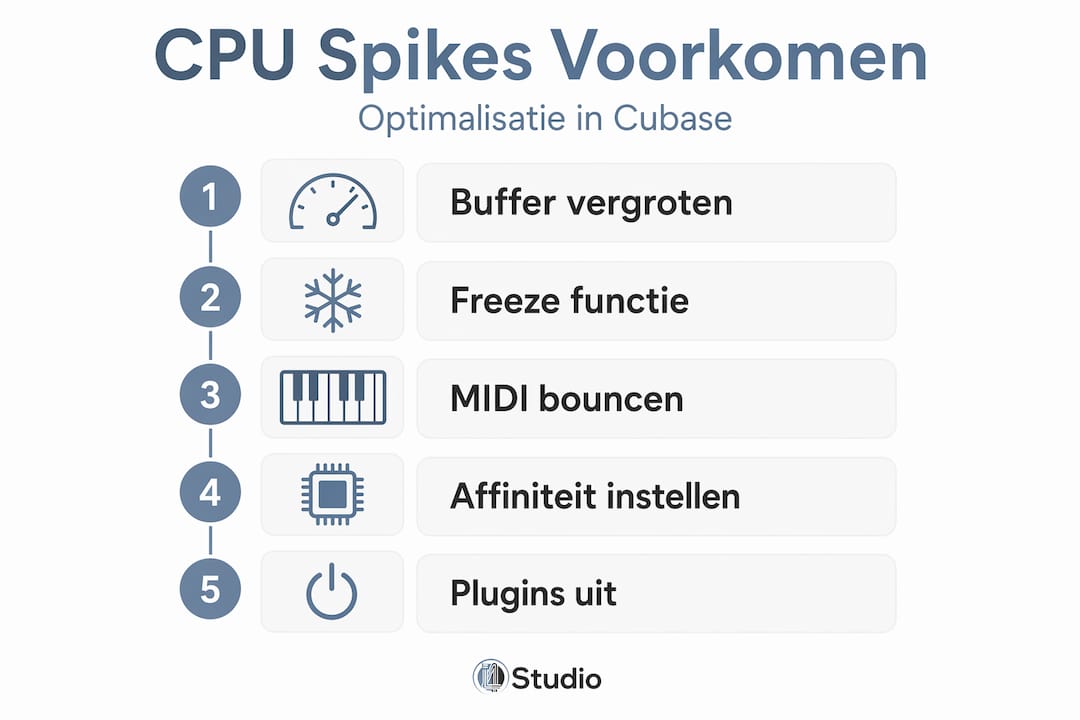
Cubase ändert die Prozessaffinität dynamisch, so dass die standardmäßige CPU-Überwachung irreführend sein kann. Verwenden Sie Process Lasso parallel zum Task Manager, um ein vollständigeres Bild zu erhalten.
Bestehen die Probleme nach allen Optimierungen weiter? Dann prüfen Sie nacheinander, welches Plugin der Übeltäter ist, indem Sie die Plugins vorübergehend deaktivieren. Arbeiten Sie schrittweise: Deaktivieren Sie die Hälfte, testen Sie, deaktivieren Sie die andere Hälfte. Auf diese Weise finden Sie den Übeltäter schnell.
Meine Meinung zur CPU-Verwaltung in Cubase
Ich arbeite seit Jahren mit Produzenten und Musikern zusammen, die mit CPU-Spitzen zu kämpfen haben, und die meisten von ihnen suchen die Lösung an der falschen Stelle. Sie investieren in einen schnelleren Prozessor, obwohl die wahre Ursache eine falsche Puffereinstellung oder ein vergessenes Plugin in der UAD Console ist.
Was ich in der Praxis immer wieder sehe: Der größte Gewinn liegt nicht in der Hardware, sondern in der Disziplin. Produzenten, die ihre Freeze-Momente planen, MIDI rechtzeitig bouncen und ihre Vorlagen ordentlich pflegen, haben selten CPU-Probleme. Selbst auf Systemen, die auf dem Papier weniger leistungsfähig sind.
Was die meisten Leute übersehen, ist, dass Cubase kein statisches Programm ist. Es verlagert die CPU-Aufgaben dynamisch, was bedeutet, dass Sie als Produzent es aktiv steuern müssen. Ich habe Sessions erlebt, bei denen Process Lasso den Unterschied zwischen einer Session, die alle paar Minuten abstürzte, und einer, die stundenlang einwandfrei lief, ohne dass ein Hardware-Upgrade nötig war, ausgemacht hat.
Mein Rat: Behandeln Sie die CPU-Verwaltung als Teil Ihres kreativen Arbeitsablaufs, nicht als technisches Problem, das Sie einmal lösen und dann vergessen. Bauen Sie es in Ihre Gewohnheiten ein, genau wie das Speichern Ihres Projekts.
– harold
Sind Sie bereit für einen Studio-PC, der mit Cubase umgehen kann?
Alle Tipps in diesem Artikel werden Ihnen helfen, das Beste aus Ihrer aktuellen Hardware herauszuholen. Aber manchmal liegt die Ursache für anhaltende CPU-Spitzen tiefer: ein zu alter Prozessor, zu wenig Arbeitsspeicher oder eine langsame Festplatte, die als Systemlaufwerk dient. I4studio ist darauf spezialisiert, Studio-PCs zu bauen, die auf die Anforderungen der modernen Musikproduktion in Cubase und anderen DAWs zugeschnitten sind.

Sie möchten wissen, welche Konfiguration zu Ihrem Produktionsstil und Projektumfang passt? Schauen Sie sich die Studio-PC-Tipps von I4studio an und finden Sie die Konfiguration, die Ihnen eine stabile Leistung garantiert, Session für Session. Um einen tieferen Einblick in die Hardware zu erhalten, die den Unterschied ausmacht, lesen Sie auch mehr über Studio-PC-Komponenten für die Musikproduktion.
Häufig gestellte Fragen
Was verursacht CPU-Spitzen in Cubase?
CPU-Spitzen entstehen durch eine Kombination aus zu vielen aktiven Plugins, niedrigen Puffereinstellungen und dynamischer Prozessaffinität, die Cubase automatisch anpasst. Externe Software wie die UAD Console kann ebenfalls unerwartet zur Belastung beitragen.
Welche Puffergröße ist für Cubase am besten geeignet?
Verwenden Sie 256 Samples während der Aufnahme für eine minimale Verzögerung. Erhöhen Sie diesen Wert während des Abmischens auf 512 oder 1024 Samples, um eine stabile Leistung zu erzielen und die Wahrscheinlichkeit von CPU-Spitzen zu verringern.
Hilft die Einfrierfunktion wirklich bei CPU-Problemen?
Ja. Freeze rendert einen Track einschließlich aller Plugins in Audio und stoppt die Echtzeitverarbeitung. Dadurch wird die CPU-Last sofort gesenkt, ohne dass der Mix oder das Arrangement verloren gehen.
Was leistet Process Lasso für Cubase?
Process Lasso zwingt die Prozessoraffinität von Cubase auf eine feste Anzahl von CPU-Kernen. Dies verhindert eine ständige Neuzuweisung von Aufgaben durch das Betriebssystem, die eine der Hauptursachen für unerwartete Spitzenwerte ist.
Warum hilft der Neustart von Cubase nicht immer?
Ein Neustart von Cubase löst die zugrunde liegenden System- und Speicherprobleme nicht. Ein vollständiger PC-Neustart ist erforderlich, um ruhende Prozesse und Speicherlecks zu beseitigen, die zu Leistungsproblemen beitragen.
Empfehlung
- Der beste Computer für Cubase – https://i4studio.nl/
- für Audio PC 2026: Intel oder AMD für die Musikproduktion?
- Audio-Interface-Fehlersuche: Praktische Tipps für Studios (Audio-Interface-Fehlerbehebung) – https://i4studio.nl/
- Optimierung der DAW-Leistung: Praktische Strategien für schnelle, stabile Studio-Workflows – https://i4studio.nl/