Zusammengefasst:
- Eine Checkliste für Studio-PCs hilft dabei, Hardware, BIOS und Windows für stabile Aufnahmen zu optimieren. Die richtige Konfiguration verhindert Verzögerungen, Aussetzer und Störgeräusche bei der Audioausgabe. Regelmäßige Wartung und Tests gewährleisten eine zuverlässige und latenzfreie Studioleistung.
Eine Checkliste für Studio-PCs ist eine strukturierte Abfolge von Überprüfungen und Einstellungen, mit denen Sie Ihren Computer für fehlerfreie Aufnahmen und Bearbeitungen vorbereiten. Ohne diese Checkliste übersehen Sie Systemoptimierungen, die unmittelbar hörbare Auswirkungen haben: Klicks, Aussetzer und lange Ladezeiten. Die Optimierung geht über die bloße Auswahl der richtigen Hardware hinaus. Sie erfordert einen ganzheitlichen Ansatz, der BIOS, Betriebssystem, Treiber und Arbeitsabläufe umfasst. Diese Checkliste bietet Musikern und Studiobesitzern einen konkreten Überblick über alle wesentlichen Schritte für einen stabilen, latenzfreien Studio-Computer im Jahr 2026.
1. Welche Hardwarekomponenten sollten auf einer Checkliste für einen Studio-PC stehen?
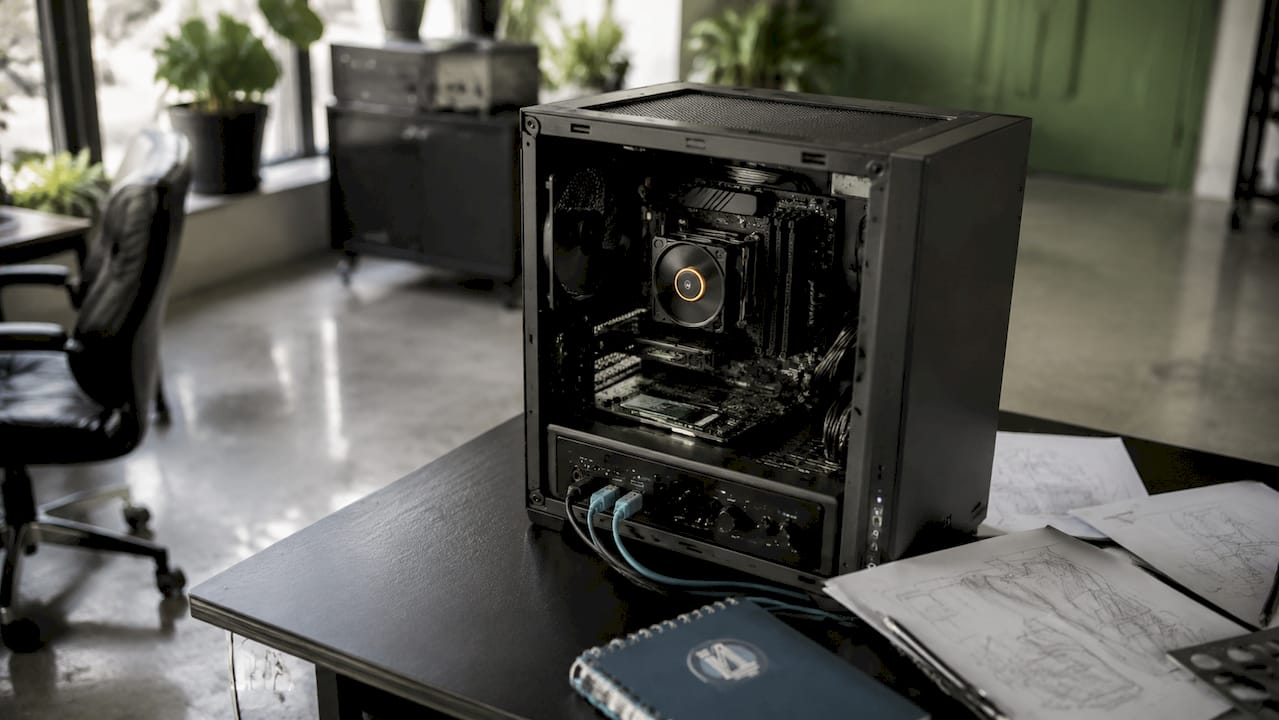
Die Grundlage jedes guten Aufnahmecomputers ist Hardware, die unter Dauerbelastung stabil läuft. Gaming-PCs sind hierfür nicht automatisch geeignet: Bei Audio gelten andere Prioritäten als bei der Grafikleistung, nämlich stabile Treiber mit geringer Latenz und eine leise Kühlung.
Prozessor
Eine moderne Mehrkern-CPU verarbeitet umfangreiche Sample-Bibliotheken und Echtzeit-Plugins mühelos. AMD-Ryzen-Prozessoren sowie die Apple-Silicon-M3- und M4-Chips schneiden bei der Single-Core-Leistung gut ab, was sich direkt auf die Pufferkapazität Ihrer DAW auswirkt. Wählen Sie einen Prozessor mit einer hohen Taktrate pro Kern und nicht nur mit einer hohen Kernanzahl.
Arbeitsspeicher und Speicherplatz
Mindestens 32 GB RAM sind der Standard für Projekte mit umfangreichen Sample-Bibliotheken und KI-Plugins. Weniger Arbeitsspeicher zwingt Ihr System zum Swapping, was zu direkter Latenz führt. Verwenden Sie eine schnelle NVMe-SSD als Systemlaufwerk und eine zweite NVMe-SSD für Projekte und Samples. Projekte mit Voice-Exports und immersiven Audioformaten können schnell mehr als 50 GB Speicherplatz beanspruchen; planen Sie daher ausreichend Speicherplatz ein.
Audio-Schnittstelle
Das Audio-Interface ist das Herzstück Ihres Signalwegs. Moderne Interfaces mit USB4 oder Thunderbolt 4 bieten 64 oder mehr Kanäle bei 192 kHz mit einer Latenz von unter 2 ms. Stabile Treiber sind dabei entscheidender als eine hohe Abtastrate allein. Wählen Sie ein Interface, dessen Hersteller regelmäßig Treiber-Updates veröffentlicht.
Kühlung und Geräuschpegel
Eine geräuscharme Kühlung ist in einem Tonstudio kein Luxus. Ein lauter Lüfter lässt Geräusche in Ihren Aufnahmeraum dringen und stört akustische Messungen. Entscheiden Sie sich für einen großen, langsam drehenden Kühler oder eine geschlossene Wasserkühlung mit niedriger Pumpendrehzahl.
Pro-Tipp: Bitte überprüfen Sie vor dem Kauf die Geräuschspezifikationen Ihres Kühlers in dBA bei Volllast. Alles über 25 dBA ist in einem ruhigen Aufnahmeraum hörbar.
Nachfolgend finden Sie eine Übersicht über die wesentliche Hardware:
- CPU: AMD Ryzen oder ein vergleichbarer Prozessor mit hoher Single-Core-Leistung
- RAM: mindestens 32 GB, vorzugsweise 64 GB für umfangreiche Orchester-Soundbibliotheken
- Systemfestplatte: NVMe-SSD mit mindestens 1 TB
- Projektlaufwerk: zweite NVMe-SSD für Muster und Projektdateien
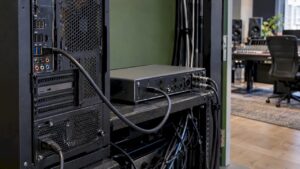
- Audio-Interface: USB4 oder Thunderbolt 4 mit stabilen Treibern und geringer Latenz
- Kühlung: leiser Luftkühler oder geschlossene Wasserkühlung unter 25 dBA
- Stromversorgung: stabiles Netzteil mit ausreichender Leistung und guter Filterung
Weitere Informationen zu Studio-PC-Komponenten finden Sie bei I4studio.
2. Wie optimiert man das BIOS und Windows für einen latenzfreien Studio-PC?
Die BIOS- und Windows-Einstellungen bestimmen maßgeblich, wie stabil Ihr System während der Aufnahme läuft. Eine einzige falsche Einstellung führt zu DPC-Latenzspitzen. Eine DPC-Latenzspitze von mehr als 500 Mikrosekunden verursacht hörbare Klicks und Aussetzer während der Aufnahme oder Wiedergabe.
Schritt-für-Schritt-Anleitung zur Optimierung von BIOS und Windows
- Deaktivieren Sie die C-States im BIOS. C-States führen bei geringer Auslastung zu einer Verlangsamung der CPU. Das Deaktivieren der C-States verhindert Mikroverzögerungen, die auftreten, wenn der Prozessor bei einer plötzlichen Audioanforderung wieder hochfährt.
- Stellen Sie die Windows-Energieverwaltung auf „Hohe Leistung“ ein. Der Hochleistungsmodus verhindert eine CPU-Drosselung und minimiert Audioausfälle. Gehen Sie zur Systemsteuerung, wählen Sie „Energieverwaltung“ und wählen Sie dort „Hohe Leistung“ aus.
- Stellen Sie die CPU-Kerne auf „unparked“ ein. Windows versetzt Kerne standardmäßig in den Ruhezustand, um Energie zu sparen. Verwenden Sie ein Tool wie ParkControl, um alle Kerne während der Produktionssitzungen aktiv zu halten.
- Deaktivieren Sie „USB Selective Suspend“. Diese Einstellung bewirkt, dass Windows USB-Anschlüsse in den Ruhezustand versetzt. Dies führt zu Verbindungsunterbrechungen bei Audio-Interfaces und MIDI-Controllern.
- Deaktivieren Sie den Schnellstart und den Ruhezustand. „Fast Startup“ lädt beim Systemstart einen teilweisen Systemstatus. Dies führt zu Treiberproblemen und unvorhersehbaren Latenzzeiten. Deaktivieren Sie beide Optionen über die Energieeinstellungen.
- Deaktivieren Sie nicht benötigte Hintergrunddienste. Die Windows-Suche, Superfetch und automatische Updates beanspruchen während der Aufzeichnung Festplatten- und CPU-Kapazitäten. Deaktivieren Sie nicht unbedingt erforderliche Dienste über „services.msc“.
- Entfernen Sie visuelle Effekte. Gehen Sie zu „Systemeigenschaften“, „Erweitert“, „Leistungseinstellungen“ und wählen Sie „Auf beste Leistung optimieren“. Animationen und Transparenz beanspruchen GPU-Rechenzeit, die Ihre DAW besser nutzen könnte.
Pro-Tipp: Erstellen Sie einen Systemwiederherstellungspunkt, bevor Sie Ihre BIOS-Einstellungen ändern. So können Sie jederzeit zu einer funktionierenden Konfiguration zurückkehren, falls eine Einstellung Probleme verursacht.
3. Welche Software und welche Workflow-Optimierungen verbessern Ihre Aufnahmen?
Hardware und BIOS bilden die Grundlage, doch die Softwareeinstellungen bestimmen, wie flüssig Ihre DAW während einer Session läuft. Hintergrund-Updates und unnötige Dienste sind die häufigste Ursache für unerwartete DPC-Spitzen während der Aufnahme.
Auswahl und Einstellungen der DAW
Die Wahl Ihrer DAW hat direkten Einfluss auf die Stabilität und die Möglichkeiten. Pro Tools ist der Standard für professionelle Aufnahmestudios. Logic Pro bietet Mac-Nutzern leistungsstarke KI-Integrationen. Reaper ist flexibel und ressourcenschonend und eignet sich für individuell angepasste Arbeitsabläufe. Wählen Sie die DAW, die zu Ihrer Arbeitsweise passt, und überprüfen Sie, ob die Software gut mit den Treibern Ihres Audio-Interfaces zusammenarbeitet.
Stellen Sie die Puffergröße in Ihrer DAW auf den niedrigstmöglichen Wert ein, bei dem keine Dropouts zu hören sind. Beginnen Sie mit 128 Samples und erhöhen Sie den Wert schrittweise, falls Probleme auftreten. Aktivieren Sie den Exklusivmodus in den Einstellungen Ihres Audiotreibers, damit die DAW direkten Zugriff auf das Interface erhält, ohne dass Windows-Audiomixing dazwischenkommt.
Praktische Software-Einstellungen
- Deaktivieren Sie Windows Update während der Sitzungen. Planen Sie Updates zu festen Zeitpunkten außerhalb der Arbeitszeiten ein. Automatische Updates starten Hintergrundprozesse, die unmittelbar zu Latenz führen.
- Erhöhen Sie die Auflösung des Timers. Verwenden Sie ein Tool wie TimerResolution, um den Windows-Systemtimer auf 1 ms einzustellen. Die Standardeinstellung von 15,6 ms ist für eine präzise Audioverarbeitung zu grob.
- Gehen Sie beim Umgang mit USB-Geräten umsichtig vor. Schließen Sie nur die Geräte an, die Sie während einer Sitzung benötigen. Jedes zusätzliche USB-Gerät stellt eine potenzielle Quelle für DPC-Spitzen dar.
- Halten Sie Ihre Treiber auf dem neuesten Stand, gehen Sie dabei jedoch selektiv vor. Aktualisieren Sie Audiotreiber nur dann, wenn eine neue Version ein bestimmtes Problem behebt. Einen stabilen Treiber, der einwandfrei funktioniert, sollten Sie nicht einfach so ersetzen.
- Erstellen Sie regelmäßig Sicherungskopien Ihrer Projekte. Verwenden Sie eine externe Festplatte oder einen Cloud-Speicher für tägliche Sicherungen. Der Verlust einer Sitzung aufgrund eines Systemabsturzes lässt sich vermeiden.
- Verwenden Sie für die Produktion ein separates Benutzerkonto. Ein aufgeräumtes Konto ohne persönliche Apps und Browser-Erweiterungen hält das System frei von unnötigen Hintergrundprozessen.
Weitere konkrete Tipps zur PC-Optimierung für DAWs finden Sie auf der Website von I4studio.
4. Was sind die besten Wartungsmaßnahmen für Ihren Studio-PC?
Ein gut eingestellter Studio-PC bleibt nur dann stabil, wenn Sie ihn regelmäßig überprüfen und warten. Ohne regelmäßige Kontrollen schleichen sich Probleme ein, die Sie erst während einer Aufnahme bemerken.
Regelmäßige Überprüfung der Hardware
Staub ist der Feind der Kühlung. Reinigen Sie Ihren PC alle drei Monate mit Druckluft, insbesondere den CPU-Kühler, das Netzteil und die Lüftungsöffnungen. Überprüfen Sie die Kabel auf Verschleiß und stellen Sie sicher, dass alle Verbindungen fest sitzen. Ein lockeres SATA-Kabel oder ein wackelnder USB-Stecker verursacht unerklärliche Ausfälle.
DPC-Latenz mit LatencyMon testen
LatencyMon misst DPC-Spitzen und zeigt an, welche Treiber Latenzzeiten von über 500 Mikrosekunden verursachen. Führen Sie diesen Test nach jedem größeren Windows-Update oder jeder Treiberänderung durch. Ein einwandfrei funktionierendes System weist bei normalem Betrieb in LatencyMon keine roten Balken auf.
Pro-Tipp: Lassen Sie LatencyMon mindestens 15 Minuten lang laufen, während Ihr Browser, Ihr E-Mail-Client und andere Hintergrundanwendungen geöffnet sind. So sehen Sie realistische Spitzenwerte und nicht nur den Best-Case-Fall.
Treiber- und Firmware-Updates
- Überprüfen Sie monatlich, ob Firmware-Updates für Ihr Audio-Interface verfügbar sind
- Aktualisieren Sie die Grafiktreiber nur, wenn Sie ein konkretes Problem feststellen.
- Erstellen Sie vor jedem Treiber-Update stets einen Systemwiederherstellungspunkt
- Überprüfen Sie nach jedem Update mit LatencyMon, ob die Latenz stabil geblieben ist
Systemwiederherstellungspunkte und Sicherungen
Erstellen Sie vor jeder größeren Änderung, wie beispielsweise einem Windows-Update oder der Installation neuer Software, einen Systemwiederherstellungspunkt. Nutzen Sie die Windows-Systemwiederherstellung, falls ein Update die Audio-Stabilität beeinträchtigt. Speichern Sie Projekt-Backups auf einem separaten Laufwerk, das nicht mit Ihrem Produktionslaufwerk verbunden ist.
5. Wie richtet man ein Audio-Interface richtig für eine geringe Latenz ein?
Das Audio-Interface verbindet Ihre analogen Signale mit Ihrer digitalen Arbeitsumgebung. Eine falsche Einstellung macht selbst das beste Interface für professionelle Aufnahmen unbrauchbar.
Die Abtastrate und die Bittiefe stellen Sie entsprechend den Anforderungen Ihres Projekts ein. Für die meisten Produktionen sind 48 kHz bei 24 Bit der Standard. Höhere Abtastraten wie 96 kHz oder 192 kHz verdoppeln bei den meisten Anwendungen die CPU-Auslastung, ohne dass sich dies im Endprodukt hörbar bemerkbar macht.
Aktivieren Sie die Direktabhörfunktion Ihres Audio-Interfaces, sofern diese verfügbar ist. Beim Direktabhören wird das Eingangssignal direkt an Ihre Kopfhörer oder Monitorlautsprecher weitergeleitet, ohne den Computer zu durchlaufen. Dadurch entsteht beim Singen oder Spielen keinerlei hörbare Verzögerung. Das Audio-Interface EVO 16 von Audient ist ein Beispiel für ein Interface mit zuverlässigen Treibern und Direktmonitoring.
Schließen Sie Ihre Schnittstelle an einen USB-Anschluss an, der direkt auf der Hauptplatine sitzt, und nicht über einen USB-Hub. Hubs verursachen zusätzliche Latenz und erhöhen das Risiko von Verbindungsunterbrechungen. Überprüfen Sie im Geräte-Manager, ob die Schnittstelle einen eigenen USB-Controller verwendet und diesen nicht mit anderen Geräten teilt.
6. Wie richten Sie eine effiziente Projektstruktur für Ihren Studio-PC ein?
Eine übersichtliche Projektstruktur verhindert, dass Sie während einer Arbeitssitzung Zeit mit der Suche nach Dateien verschwenden. Legen Sie auf Ihrem Projektlaufwerk eine feste Ordnerstruktur mit separaten Ordnern für Audio, MIDI, Exporte und Backups pro Projekt an.
Verwenden Sie aussagekräftige Dateinamen mit Datum und Versionsnummer, wie beispielsweise „Sitzung_Gitarre_20260312_v2“. So wissen Sie stets, welche Version die aktuellste ist, ohne jede Datei öffnen zu müssen. Speichern Sie Projektdateien niemals auf Ihrer Systemfestplatte. Die Systemfestplatte weist andere Lese- und Schreibmuster auf als eine Projektfestplatte, was die Leistung beider Festplatten beeinträchtigt.
Musiker, die auch als Freiberufler im Bereich der darstellenden Künste tätig sind, finden auf Nowjobs Informationen zum Arbeitsmarkt in der Musik- und Veranstaltungsbranche – besonders nützlich, wenn Sie Ihr Studio auch für externe Kunden nutzen.
7. Was sind die häufigsten Fehler beim Zusammenstellen eines Studio-PCs?
Der häufigste Fehler besteht darin, einen Gaming-PC zu kaufen und zu erwarten, dass dieser sofort als Studio-Computer funktioniert. Bei Gaming-PCs stehen Grafikleistung und hohe Bildraten im Vordergrund. Bei einem Studio-Computer hingegen sind stabile Treiber mit geringer Latenz, eine leise Kühlung sowie zuverlässige USB- und Thunderbolt-Anschlüsse entscheidend. Diese beiden Profile überschneiden sich kaum.
Ein zweiter häufiger Fehler ist der Kauf von zu wenig RAM in der Hoffnung, den Speicher später aufrüsten zu können. Viele Hauptplatinen weisen Einschränkungen hinsichtlich der Kompatibilität bei der Speicherkonfiguration auf. Kaufen Sie direkt die RAM-Kapazität, die Sie langfristig benötigen. Für Produzenten, die mit Orchester-Libraries oder Dolby-Atmos-Projekten arbeiten, sind 64 GB die praktische Untergrenze.
Der dritte Fehler besteht darin, die BIOS-Optimierungen zu überspringen. Viele Musiker installieren ihre DAW und legen sofort los, ohne die Systemeinstellungen zu überprüfen. Das funktioniert so lange, bis ein unerklärlicher Dropout eine Aufnahme ruiniert. Der Aufbau eines kompletten Studio-PCs beginnt mit den richtigen Grundeinstellungen, nicht mit der Software.
Wichtige Erkenntnisse
Eine Checkliste für Studio-PCs ist nur dann wirksam, wenn Sie Hardware, BIOS, Windows-Einstellungen und Arbeitsablauf gemeinsam optimieren, um eine stabile, latenzfreie Leistung zu erzielen.
| Punkt | Details |
|---|---|
| Hardware als Grundlage | Verwenden Sie mindestens 32 GB RAM, eine NVMe-SSD und eine Schnittstelle mit USB4 oder Thunderbolt 4. |
| BIOS-Einstellungen sind entscheidend | Deaktivieren Sie die C-States und stellen Sie die Energieverwaltung auf „Hohe Leistung“ ein, um DPC-Spitzen zu vermeiden. |
| Windows erfordert eine Anpassung | Deaktivieren Sie Hintergrunddienste, „Schnellstart“ und „USB Selective Suspend“, um eine stabile Audioleistung zu gewährleisten. |
| Regelmäßige Tests mit LatencyMon | Messen Sie die DPC-Latenz nach jedem Update und halten Sie Spitzenwerte unter 500 Mikrosekunden. |
| Wartung beugt Problemen vor | Reinigen Sie die Hardware alle drei Monate und erstellen Sie vor jeder größeren Änderung Systemwiederherstellungspunkte. |
Was ich nach jahrelanger Erfahrung im Zusammenbau von Studio-PCs gelernt habe
Nachdem ich Dutzende von Studio-Computern zusammengestellt und optimiert habe, fällt mir immer wieder eines auf: Die meisten Probleme entstehen nicht durch schlechte Hardware, sondern durch ausgelassene Schritte bei der Einrichtung. Ein Musiker kauft hervorragende Komponenten, installiert seine DAW und beginnt mit der Arbeit. Drei Wochen später meldet er sich wegen unerklärlicher Klickgeräusche während der Aufnahme. In neun von zehn Fällen liegt das Problem an noch aktivierten C-States oder an einem Windows-Update, das über Nacht durchgeführt wurde.
Was ich außerdem beobachte, ist, dass Musiker bei Problemen dazu neigen, sofort neue Hardware zu kaufen. Ein neues Interface, eine schnellere SSD. Doch wenn die BIOS-Einstellungen nicht stimmen, hilft auch kein neues Bauteil. Die Checkliste ist keine einmalige Maßnahme. Sie ist eine Disziplin. Man führt sie bei der Ersteinrichtung, nach jedem größeren Windows-Update und nach der Installation neuer Software durch.
Mein ehrlicher Rat: Fangen Sie klein und strukturiert an. Kaufen Sie nicht die teuersten Komponenten, wenn Sie die grundlegenden Optimierungen noch nicht beherrschen. Ein gut eingestellter Studio-PC der Mittelklasse bietet eine bessere Leistung als ein schlecht konfigurierter High-End-Rechner. Und wenn Sie sich nicht sicher sind, welche Konfiguration zu Ihrem Arbeitsablauf passt, prüfen Sie zunächst, welcher Studio-PC zu Ihnen passt, bevor Sie eine Entscheidung treffen.
– harold
I4studio unterstützt Sie bei der Einrichtung Ihres Studio-PCs
Eine gute Checkliste gibt Orientierung, doch in der Praxis macht die richtige Hardware den Unterschied. I4studio ist auf maßgeschneiderte Studio-PCs und Studioakustik spezialisiert – entwickelt für Musiker und Studiobetreiber, die bei Stabilität und Klangqualität keine Kompromisse eingehen wollen.

Sehen Sie sich die vollständige Übersicht über Studio-PC-Komponenten für die Musikproduktion an, um herauszufinden, welche Komponenten zu Ihrem Arbeitsablauf und Ihrem Budget passen. Möchten Sie direkt die besten Konfigurationen vergleichen? Die Beispiele für Studio-PCs für das Jahr 2026 bieten Ihnen einen konkreten Ausgangspunkt für jede Budgetkategorie. I4studio begleitet Sie auf Ihrem Weg – von der ersten Komponente bis hin zum vollständig konfigurierten System.
Häufig gestellte Fragen
Was genau ist eine Checkliste für einen Studio-PC?
Eine Checkliste für Studio-PCs ist eine strukturierte Übersicht über Hardware-Anforderungen, BIOS-Einstellungen und Windows-Optimierungen, die gemeinsam für eine stabile, latenzfreie Audioleistung sorgen.
Wie viel RAM benötige ich für einen Studio-PC?
Mindestens 32 GB RAM sind der aktuelle Standard für die professionelle Musikproduktion. Wenn Sie mit umfangreichen Orchester-Libraries oder immersiven Audioformaten arbeiten, sind 64 GB die praktische Untergrenze.
Warum eignet sich ein Gaming-PC nicht als Studio-Computer?
Bei einem Gaming-PC stehen Grafikleistung und hohe Bildraten im Vordergrund. Ein Studio-Computer benötigt stabile Treiber mit geringer Latenz, eine leise Kühlung und zuverlässige Audioanschlüsse. Diese Anforderungen überschneiden sich kaum.
Wie messe ich die Latenz meines Studio-PCs?
Verwenden Sie LatencyMon, um DPC-Spitzen zu messen. Eine Spitze von mehr als 500 Mikrosekunden verursacht hörbare Klicks und Aussetzer während der Aufnahme oder Wiedergabe.
Wie oft sollte ich meinen Studio-PC warten?
Reinigen Sie die Hardware alle drei Monate und überprüfen Sie die DPC-Latenz nach jedem größeren Windows-Update oder jeder Treiberänderung. Erstellen Sie stets einen Systemwiederherstellungspunkt, bevor Sie Änderungen vornehmen.