TL;DR:
- Ein Studio-PC ist speziell für leichte bis schwere Audio- und Videoproduktion ausgelegt und verfügt über Hardware, die niedrige Latenzzeiten und Stabilität gewährleistet. Zu den wichtigsten Komponenten gehören eine leistungsstarke CPU, mindestens 32 GB DDR5 RAM und schneller NVMe-Speicher, ergänzt durch die richtigen BIOS- und Windows-Einstellungen. Für eine optimale Leistung werden eine dedizierte PCIe-USB-Karte und eine Netzwerkkarte wie die Intel I225-V empfohlen.
Ein Studio-PC ist ein speziell für die Audio- und Videoproduktion entwickelter Computer, bei dem sich jede Hardware-Auswahl direkt auf die Klangqualität, Latenz und Arbeitsgeschwindigkeit auswirkt. Konkrete Studio-PC-Beispiele wie der i4 ultra und der i4 thunderbolt zeigen deutlich, was die richtigen Spezifikationen für Ihren Workflow sind. Ob Sie Musik in Ableton produzieren, orchestrale Soundtracks in Cubase erstellen oder Videos in Adobe Premiere Pro bearbeiten: Die Hardware bestimmt, wie reibungslos es läuft. Dieser Artikel vergleicht aktuelle Systeme, erklärt die wichtigsten Komponenten und gibt praktische Ratschläge für jede Situation.
1. Welche Hardwarekomponenten bestimmen die Leistung eines Studio-PCs?
Die Leistung eines Studio-PCs wird von fünf Kernkomponenten bestimmt. Jede Komponente hat eine bestimmte Aufgabe bei der Verarbeitung von Audio und Video ohne Unterbrechungen oder Verzögerungen.
Prozessor (CPU)
Die CPU ist das Herzstück eines jeden Studiocomputers. Für eine umfangreiche Musikproduktion mit 80 oder mehr Tracks benötigen Sie mindestens einen Prozessor mit 10 bis 14 Kernen. Die Intel Core Ultra Prozessoren der 200er Serie bieten ein gutes Gleichgewicht zwischen Single-Core-Geschwindigkeit für DAW-Plug-Ins und Multi-Core-Fähigkeit für parallele Verarbeitung.
Arbeitsspeicher (RAM)
Mindestens 16 GB RAM ist die untere Grenze für leichte Produktionen. Für umfangreiche Projekte mit vielen Softwareinstrumenten, wie z.B. eine vollständige Orchestervorlage in Spitfire Audio oder EastWest, sind 32 GB DDR5 der Standard. DDR5 bietet eine höhere Bandbreite als DDR4, was sich beim Laden großer Sample-Bibliotheken bemerkbar macht.
Speicher (SSD und NVMe)
Schneller Speicher ist kein Luxus, sondern eine Notwendigkeit. Eine NVMe-SSD liest Daten bis zu 10 Mal schneller als eine normale SATA-SSD. Verwenden Sie vorzugsweise zwei Laufwerke: eines für das Betriebssystem und die DAW, eines für Projektdateien und Samples.
Grafikkarte (GPU)
Für die reine Audioproduktion ist ein Einstiegs-GPU ausreichend. Die Videobearbeitung in DaVinci Resolve oder After Effects profitiert stark von der GPU-Beschleunigung. Auch Plugins wie iZotope RX nutzen die GPU-Leistung für die Spektralanalyse.
- Mindestens 16 GB RAM, vorzugsweise 32 GB DDR5
- NVMe SSD als primäres Laufwerk, mindestens 1 TB
- CPU mit hoher Single-Core-Taktfrequenz für DAW-Plug-ins
- Dediziertes Video
- Intel I225-V Netzwerkkarte für minimale DPC-Latenzzeit
Pro-Tipp: Kaufen Sie niemals einen Studio-PC, ohne zu prüfen, welcher USB-Controller das Audio-Interface steuert. Eine dedizierte PCIe-USB-Karte verhindert Konflikte mit anderen Geräten und senkt die Latenzzeit erheblich.
Kompakter Schreibtisch für das Heimstudio
Ein selbstgebauter oder maßgeschneiderter Desktop mit einem Intel Core i7 oder Ryzen 7, 32 GB DDR5, 2 TB NVMe und einer dedizierten GPU wie der NVIDIA RTX 4060 bietet das beste Preis-Leistungs-Verhältnis für Heimproduzenten. I4studio baut maßgeschneiderte Systeme wie dieses, zugeschnitten auf Ihre DAW und Ihren Workflow.
High-End-Workstation für die schwere Produktion
Für orchestrale Filmmusik oder 4K-Videoproduktion mit mehreren GPU-Aufgaben ist ein System mit einem Intel Core Ultra 9 oder AMD Threadripper, 64 GB RAM und mehreren NVMe-Laufwerken die richtige Wahl. Diese Konfigurationen beginnen bei etwa 3.500 € und bieten Platz für zukünftige Erweiterungen.
Profi-Tipp: Wählen Sie Windows 11 Pro statt Windows 11 Home, wenn Sie professionell arbeiten. Windows 11 Pro bietet eine bessere Kompatibilität mit DAW-Software wie Pro Tools und gibt Ihnen mehr Kontrolle über Updates, die Ihre Produktionssitzungen stören können.
3. Wie optimieren Sie einen Studio-PC für minimale Latenzzeiten?
Leistungsstarke Hardware ist keine Garantie für niedrige Latenzzeiten. DPC-Latenzprobleme sind oft auf die Energieverwaltung und die Interrupt-Verarbeitung zurückzuführen. Die Lösung beginnt immer bei der Software und den Betriebssystemeinstellungen, nicht bei neuer Hardware.
Folgen Sie diesen Schritten, um Ihren Studio-PC zu optimieren:
- Deaktivieren Sie C-States im BIOS. C-Zustände sind energiesparende Ruhezustände für die CPU. Sie reduzieren den Stromverbrauch, verursachen aber kleine Verzögerungen beim Aufwachen. Für die Echtzeit-Audioverarbeitung sind sie eine Quelle von Problemen.
- Stellen Sie den Windows-Energieplan auf ‘Hochleistung’. Der Standard-Energieplan schaltet die CPU bei geringer Last ab. Dies führt bei Aufnahmesitzungen zu Leistungsschwankungen.
- Deaktivieren Sie den Ruhezustand und den Bildschirmschoner. Ein System, das nach der Hälfte einer Aufnahme in den Ruhezustand geht, ist unbrauchbar. Schalten Sie alle Energieverwaltungsoptionen vollständig aus.
- Verwenden Sie eine spezielle PCIe-USB-Karte für Ihr Audio-Interface. Eingebaute USB-Controller teilen sich die Bandbreite mit anderen Geräten. Über eine separate PCIe-USB-Karte erhält das Audio-Interface einen eigenen Kanal.
- Wählen Sie die richtige Netzwerkkarte. Die DPC-Latenzzeit wird zu 60% von Netzwerkkarten verursacht. Intel I225-V Netzwerkkarten übertreffen die Realtek- oder Killer-Varianten bei der Audiostabilität deutlich.
- Stellen Sie die Puffergröße der DAW richtig ein. Laut Paul Maunder hängt die Latenz in Pro Tools stark von der Hardware-Puffergröße ab. Ein kleinerer Puffer sorgt für eine geringere Latenz, stellt aber höhere Anforderungen an die CPU. Beginnen Sie mit 128 Samples für die Aufnahme und erhöhen Sie auf 512 oder 1024 für das Mischen.
- Entfernen Sie unnötige Treiber und Hintergrundprogramme. Jeder Treiber, der aktiv ist, kann Unterbrechungen verursachen. Entfernen Sie Treiber von Geräten, die Sie nicht verwenden.
Häufiger Fallstrick: Hersteller kaufen einen leistungsstarken neuen Computer, vergessen aber, die BIOS- und Windows-Einstellungen anzupassen. Das Ergebnis sind Audioaussetzer und Knistern trotz teurer Hardware. Die Optimierung von Treibern und Betriebssystemen ist immer der erste Schritt.
4. Welche Studio-PC-Konfiguration passt zu Ihrem Arbeitsablauf?
Die richtige Studio-PC-Konfiguration hängt ganz davon ab, was Sie herstellen und wie Sie arbeiten. Ein Heimproduzent, der Beats in FL Studio produziert, hat andere Bedürfnisse als ein Toningenieur, der Orchestersitzungen mit 64 Mikrofonen aufnimmt.
Kleines Heimstudio
Für leichte bis mittlere Produktionen wie Songwriting, Beatmaking oder Podcasting reicht ein System mit einem Intel Core i5 oder Ryzen 5, 16 GB RAM und einer 1 TB NVMe SSD aus. Software wie Ableton Live Intro oder GarageBand läuft darauf reibungslos. Der i4 silver ist eine gute Wahl, wenn der Platz auf dem Schreibtisch begrenzt ist.
Professionelles Aufnahmestudio
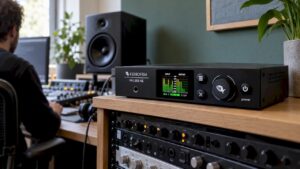
Mischungen mit 80 oder mehr Spuren und Videobearbeitung in Adobe Premiere Pro erfordern ein System mit mindestens 32 GB RAM, einer CPU mit 12 oder mehr Kernen und zwei NVMe-Laufwerken. Ein Rackmount-System wie der I4 Thunderbolt fügt sich nahtlos in ein professionelles Studio-Setup neben Patchbays und Outboard-Geräten ein.
Mobile oder kompakte Lösung
Nicht jedes Studio hat Platz für einen kompletten Tower. All-in-One-Systeme und kompakte Mini-PCs sind für kleine Räume geeignet. Achten Sie bei kompakten Systemen auf die Kühlung: eine überhitzte CPU drosselt und verursacht Instabilität bei langen Sessions.
- Heimstudio: Core i5/Ryzen 5, 16 GB RAM, 1 TB NVMe
- Semiprofessionell: Core i7/Ryzen 7, 32 GB RAM, 2 TB NVMe
- Professional: Core Ultra 9 oder Threadripper, 64GB RAM, mehrere NVMe
- Rackmount: Power PC1 oder ähnlich für die Integration im Studio
- Starter i4 Starter oder Silber
Pro-Tipp: Kaufen Sie immer etwas mehr Arbeitsspeicher, als Sie glauben, dass Sie ihn jetzt brauchen. Sample-Bibliotheken wachsen schnell und ein nachträgliches Upgrade kostet mehr Zeit und Geld, als wenn Sie sich sofort für 32 GB statt für 16 GB entscheiden.
Denken Sie auch an die Zukunftssicherheit. Ein System mit freien PCIe-Steckplätzen, zusätzlichen RAM-Steckplätzen und einem leistungsstarken Netzteil ermöglicht es Ihnen, später aufzurüsten, ohne alles ersetzen zu müssen. I4studio berät Sie bei jedem Custom Build über den richtigen Formfaktor für Ihre Situation.
Wichtige Erkenntnisse
Der ideale Studio-PC kombiniert eine leistungsstarke CPU mit mindestens 32 GB DDR5, schnellem NVMe-Speicher und korrekt konfigurierten BIOS- und Windows-Einstellungen für eine stabile, latenzfreie Audio- und Videoproduktion.
| Punkt | Details |
|---|---|
| CPU und RAM sind die Grundlagen | Wählen Sie für die professionelle Produktion mindestens einen Core Ultra 5 mit 32 GB DDR5. |
| NVMe-Speicher ist obligatorisch | Verwenden Sie zwei NVMe-Laufwerke: eines für das System, eines für Projekte und Beispiele. |
| BIOS- und Windows-Einstellungen | Deaktivieren Sie C-States und Energieverwaltung für eine stabile, latenzfreie Leistung. |
| Netzwerkkarte bestimmt Latenz | Intel I225-V Netzwerkkarten reduzieren die DPC-Latenzzeit im Vergleich zu Realtek erheblich. |
| Formfaktor folgt dem Arbeitsablauf | Wählen Sie Rackmount für professionelle Studios, All-in-One für kompakte Workstations. |
Was ich nach jahrelanger PC-Beratung im Studio gelernt habe
Ich erlebe es regelmäßig: Jemand investiert 2.000 € in einen leistungsstarken Computer, installiert Pro Tools oder Ableton und leidet sofort unter Knistern und Aussetzern. Die Hardware ist ausgezeichnet. Das Problem liegt in den Einstellungen. Das BIOS ist immer noch auf Standard eingestellt, der Windows-Energieplan ist auf ‘Ausbalanciert’ eingestellt und das Audio-Interface hängt an einem USB-Anschluss, den es sich mit einer externen Festplatte und einer Webcam teilt.
Was ich immer rate: Behandeln Sie einen Studio-PC als Werkzeug, nicht als Bürocomputer. Ein Bürocomputer kann gelegentlich ein Update ausführen oder für eine Weile in den Ruhezustand gehen. Ein Studio-PC darf das nicht. Jede Einstellung, die Energie spart, kostet Sie Latenzzeit. Jeder Treiber, den Sie nicht benötigen, ist eine potenzielle Störquelle.
Der andere Punkt, den ich ansprechen möchte: Kaufen Sie ein System nicht aufgrund der Spezifikationen auf dem Papier. Achten Sie auf die Gesamtkonfiguration. Ein System mit einer schnellen CPU, aber einer langsamen Netzwerkkarte und einem gemeinsam genutzten USB-Controller wird im Studio schlechter abschneiden als ein etwas weniger leistungsfähiges System, das richtig eingestellt ist. Der beste Audio-PC ist derjenige, der als Ganzes stimmt, nicht der mit der höchsten Taktrate.
Und schließlich sollten Sie in die Erweiterbarkeit investieren. Ich habe zu viele Hersteller gesehen, die nach einem Jahr nicht mehr weiterkommen, weil ihr System keinen zusätzlichen RAM-Steckplatz oder keinen freien PCIe-Anschluss für einen besseren USB-Controller hat. Kaufen Sie klug, kaufen Sie mit Raum für Wachstum.
– harold
Finden Sie Ihren Studio-PC bei I4studio

I4studio hat sich auf maßgeschneiderte Studio-PCs spezialisiert, die auf Ihren spezifischen Arbeitsablauf zugeschnitten sind, ganz gleich, ob Sie Musik produzieren, Videos bearbeiten oder ein professionelles Aufnahmestudio betreiben. Jedes System wird mit den richtigen BIOS-Einstellungen, Windows-Optimierungen und Hardware-Optionen für minimale Latenz und maximale Stabilität konfiguriert. Sehen Sie sich die Studio-PC-Konfigurationen an und finden Sie das System, das zu Ihrer Situation passt. Haben Sie Fragen zu den Spezifikationen, die Sie benötigen? I4studio berät Sie persönlich, damit Sie genau wissen, was Sie kaufen.
FAQ
Was genau ist ein Studio-PC?
Ein Studio-PC ist ein Computer, der speziell für die Audio- und Videoproduktion entwickelt wurde, wobei der Schwerpunkt auf niedriger Latenz, stabiler Leistung und Kompatibilität mit DAW-Software wie Pro Tools, Ableton und Cubase liegt.
Wie viel RAM brauche ich für die Musikproduktion?
Für leichte Produktionen sind 16 GB RAM ausreichend. Für umfangreiche Projekte mit großen Sample-Bibliotheken oder mehreren Software-Instrumenten sind 32 GB DDR5 der empfohlene Standard.
Warum klingt mein Audio trotz eines leistungsstarken PCs schlecht?
Audioaussetzer und Knackser kommen oft von falschen BIOS- und Windows-Einstellungen, nicht von unzureichender Hardware. Deaktivieren Sie C-States, stellen Sie den Energiesparplan auf hohe Leistung und verwenden Sie eine dedizierte PCIe-USB-Karte für Ihr Audio-Interface.
Was ist der Unterschied zwischen einem Rackmount und einem All-in-One Studio PC?
Ein Rackmount-System wie das i4 thunderbolt passt in ein 19-Zoll-Rack neben andere Studioausrüstung und ist ideal für professionelle Aufnahmestudios. Welche Netzwerkkarte ist die beste für einen Studio-PC?