Zusammengefasst:
- Ein guter Studio-PC für die Musikproduktion verfügt mindestens über einen 6-Kern-Prozessor, 16 GB RAM und eine NVMe-SSD. Für professionelle Arbeitsabläufe sind 32 bis 64 GB RAM und eine leistungsstarke CPU erforderlich, insbesondere bei umfangreichen Sample-Bibliotheken und Orchesterprojekten. Wichtige Faktoren für eine optimale Leistung sind stabile Treiber, ausreichende Erweiterungsmöglichkeiten und eine zuverlässige Stromversorgung.
Ein brauchbarer Studio-PC für die Musikproduktion beginnt mit einem modernen Prozessor mit mindestens 6 Kernen, ausreichend RAM, einer NVMe-SSD als Systemfestplatte und einem stabilen Audio-Interface mit ASIO-Treibern. Das ist die absolute Mindestanforderung. Für anspruchsvolle Projekte mit mehreren Instrumentenspuren, ressourcenintensiven Plug-ins und Sample-Bibliotheken sind mehr Arbeitsspeicher und eine schnellere CPU-Klasse die empfohlene Grundausstattung. Professionelle Orchester-Vorlagen oder Filmmusik erfordern eine hohe Arbeitsspeicherkapazität.
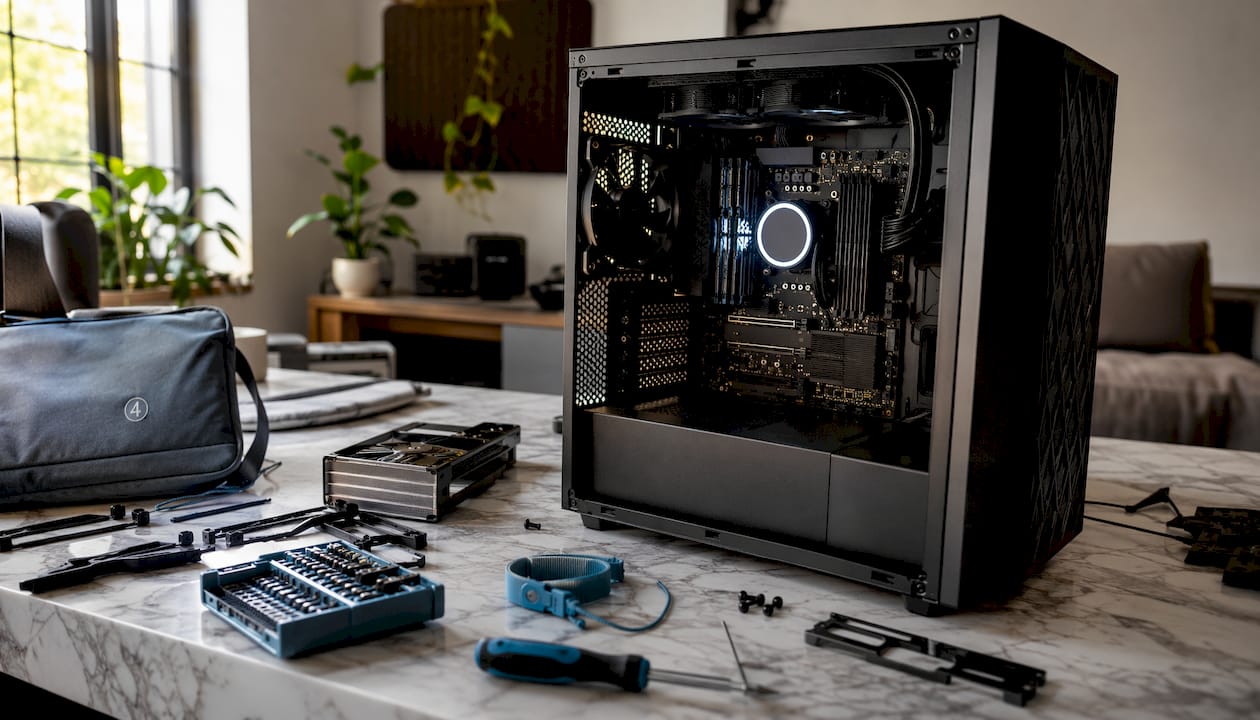
Die folgende Tabelle gibt Ihnen einen direkten Überblick über die drei Stufen:
| Komponente | Mindestens | Empfohlen | Pro |
|---|---|---|---|
| Prozessor | Intel Core i5 / AMD Ryzen 5 (Mehrkern) | Intel Core i7 / AMD Ryzen 7 (Mehrkern) | Intel Core i9 / AMD Ryzen 9 (Spitzenklasse) |
| RAM | 16 GB für den grundlegenden Gebrauch geeignet | 32 GB empfohlen für anspruchsvolle Produktionsaufgaben | 64 GB, empfohlen für professionelle Arbeitsabläufe |
| Systemlaufwerk | NVMe-SSD mit mittlerer Kapazität | NVMe-SSD mit hoher Kapazität | NVMe-SSD mit sehr hoher Kapazität |
| Beispiel-Laufwerk | SATA-SSD, geeignet für Einsteiger | NVMe-SSD für große Bibliotheken | NVMe-SSD mit großzügiger Speicherkapazität |
| Audio-Interface | USB mit ASIO-Treibern | USB oder Thunderbolt, geringe Latenz | Thunderbolt, mehrere I/O-Kanäle |
| Geschätztes Budget | Einstiegsmodell | Mittelklasse | Professionelle Klasse |
Wann sollte man die Kapazitäten erweitern? Sobald Ihre Projekte regelmäßig aus mehreren Dutzend Spuren bestehen, Sie umfangreiche orchestrale Sample-Bibliotheken (Spitfire Audio, EastWest) laden oder mehrere CPU-intensive Plug-ins wie Fabfilter Pro-Q 3 oder Omnisphere in Echtzeit ausführen, ist die empfohlene Klasse das Minimum. Die Pro-Klasse ist erst bei Filmmusik, großen Live-Aufnahmen oder kombinierten Audio-/Video-Workflows wirklich erforderlich.
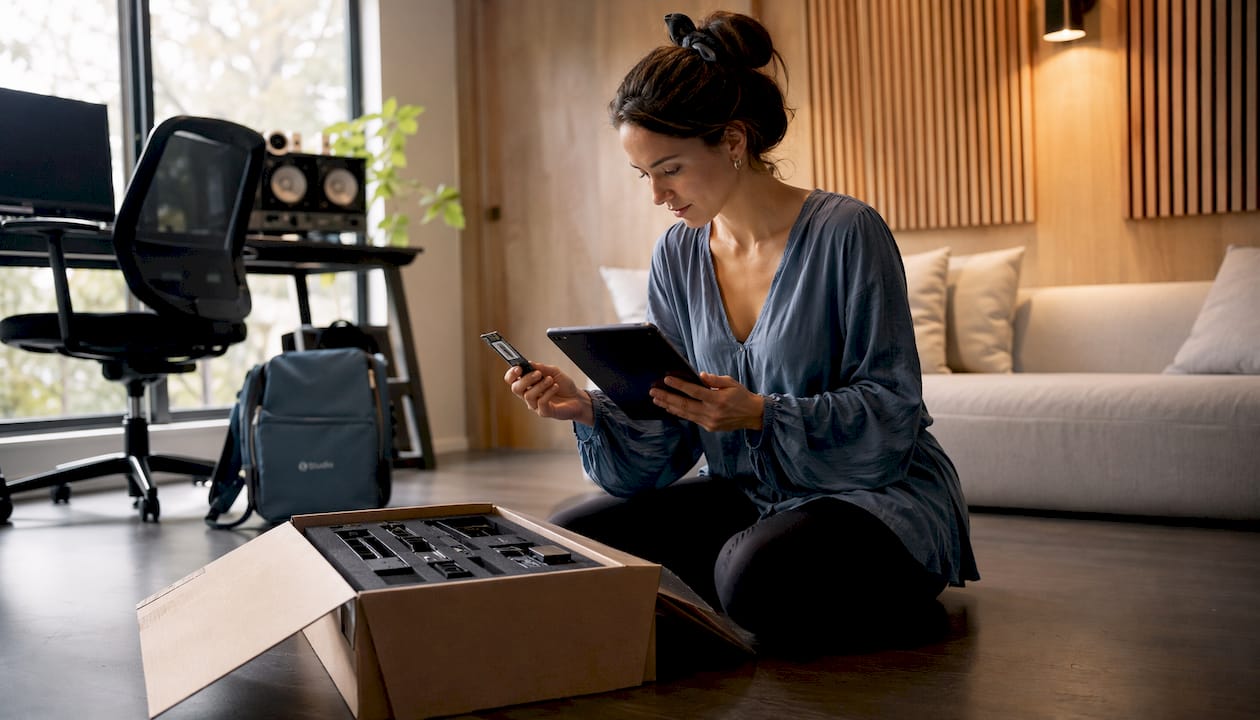
Achten Sie beim Kauf auf folgende Warnzeichen: ein markenloses oder unterdimensioniertes Netzteil (PSU), unklare oder veraltete ASIO-Treiber für das Audio-Interface sowie Systeme mit nur zwei USB-Anschlüssen ohne Erweiterungsmöglichkeiten.
Inhaltsverzeichnis
- Welchen Prozessor benötigen Sie für einen Studio-PC?
- Wie viel RAM benötigen Sie tatsächlich für die Musikproduktion?
- Wie richten Sie den Speicherplatz Ihres Studio-PCs ein?
- Welches Audio-Interface und welche Treiber benötigen Sie?
- Wie viele Anschlüsse benötigt ein Studio-PC?
- Wann benötigen Sie eine Grafikkarte in einem Studio-PC?
- Desktop oder Laptop, Windows oder macOS: Was eignet sich für einen Studio-PC?
- Kühlung, Stromversorgung und geräuscharmer Betrieb: Wie lässt sich ein zuverlässiges System aufbauen?
- Konkrete Beispielkonfigurationen für 2026: Starter, Empfohlen und Pro
- Checkliste für den Kauf: Was sollten Sie vor dem Kauf überprüfen?
- I4studio baut Ihren maßgeschneiderten Studio-PC
- Wichtige Erkenntnisse
- Um ehrlich zu sein: Was die meisten Käufer unterschätzen
- Nützliche Quellen zur weiteren Vertiefung
- Häufig gestellte Fragen
Welchen Prozessor benötigen Sie für einen Studio-PC?
Mehr Kerne und eine höhere Single-Thread-Taktfrequenz sorgen gemeinsam für die beste DAW-Leistung. Das klingt zwar wie eine Binsenweisheit, doch das Verhältnis zwischen diesen beiden Faktoren ist in der Praxis entscheidend für Ihren Arbeitsablauf.
Beim Laden großer Orchester-Vorlagen oder beim gleichzeitigen Streamen von Dutzenden von Sample-Spuren profitieren Sie von einer höheren Anzahl an Kernen. Ein Intel Core i9-14900K oder ein AMD Ryzen 9 7950X verteilt diese Last auf 16 oder mehr Threads. Beim Live-Tracking, beim Spielen von Software-Synths in Echtzeit oder bei der Verwendung bestimmter Plug-ins, die sich nur schlecht für Multithreading eignen, ist jedoch gerade eine hohe Single-Core-Taktfrequenz entscheidend. Viele DAWs wie Ableton Live und Logic Pro verarbeiten den Audio-Puffer nach wie vor größtenteils auf einem oder zwei Kernen.
In der Praxis nach Klassen:
- Einstiegsmodell (Starter): Intel Core i5-13400 oder AMD Ryzen 5 7600. Geeignet für Projekte mit bis zu etwa 20–30 Spuren unter Verwendung gängiger Plug-ins.
- Empfohlen: Intel Core i7-14700 oder AMD Ryzen 7 7700X. Bietet ausreichend Leistung für 40–80 Spuren, mehrere virtuelle Instrumente und Plug-in-Ketten.
- Empfohlen: Intel Core i9-14900K oder AMD Ryzen 9 7950X. Unverzichtbar für anspruchsvolle Orchester-Vorlagen, Filmmusik oder kombinierte Audio-/Videoproduktionen.
Pro-Tipp: Stellen Sie in Ihrer DAW die CPU-Affinität so ein, dass Systemprozesse nicht mit dem Audio-Puffer konkurrieren. In Kombination mit einer geringeren Puffergröße (128–256 Samples beim Aufnehmen) und einem größeren Puffer beim Abmischen (512–1024 Samples) können Sie deutlich mehr nutzbare Spuren aus derselben Hardware herausholen.
Weitere Informationen darüber, welche Studio-PC-Komponenten am meisten zur DAW-Leistung beitragen, finden Sie im Komponentenleitfaden von I4studio.
Wie viel RAM benötigen Sie tatsächlich für die Musikproduktion?
16 GB RAM sind das Minimum für einfache Projekte, 32 GB sind die empfohlene Grundausstattung für anspruchsvolle Produktionen, und 64 GB oder mehr sind erst bei ressourcenintensiven, samplebasierten Orchester-Workflows erforderlich. Diese Unterscheidung ist nicht willkürlich: Sample-Bibliotheken wie Spitfire BBCSO oder EastWest Hollywood Orchestra laden große Teile ihrer Samples in den Arbeitsspeicher, um eine schnelle Wiedergabe zu gewährleisten. Eine vollständige Orchester-Vorlage kann schnell 20–40 GB Speicherplatz beanspruchen.
DAWs selbst beanspruchen relativ wenig Arbeitsspeicher, doch Plug-ins und virtuelle Instrumente verbrauchen schnell viel Speicherplatz. Neben den Samples benötigt Ihr Betriebssystem auch Arbeitsspeicher: Rechnen Sie mit mindestens 4–6 GB für Windows 11 im Hintergrund.
Praktischer Upgrade-Pfad:
- Beginnen Sie mit 2 × 8 GB (Dual-Channel, insgesamt 16 GB) als absolutes Einstiegsmodell.
- Erweitern Sie den Arbeitsspeicher auf 2 × 16 GB (32 GB), sobald Sie feststellen, dass Projekte langsamer geladen werden oder Ihrer DAW regelmäßig der Arbeitsspeicher ausgeht.
- Für anspruchsvolle Vorlagen: 4 × 16 GB (64 GB) oder 2 × 32 GB (64 GB) im Dual-Channel-Betrieb.
Die Dual-Channel-Konfiguration ist wichtig: Zwei identische Module in den richtigen Steckplätzen sorgen für eine messbar höhere Speicherbandbreite als ein einzelnes Modul. Bei AMD-Ryzen-Plattformen ist dieser Effekt stärker ausgeprägt als bei Intel, da der integrierte Speichercontroller von Ryzen empfindlicher auf Speicherlatenzen reagiert.
DDR5 im Vergleich zu DDR4: DDR5 bietet eine höhere Bandbreite und ist auf neueren Plattformen (Intel der 12. Generation und später, AMD AM5) Standard. Bei reinen Audio-Anwendungen ist der Unterschied zu DDR4 gering, doch wenn Sie ohnehin ein neues System zusammenstellen, sollten Sie sich aus Gründen der Zukunftssicherheit für DDR5 entscheiden. Achten Sie auf die Kompatibilität mit Ihrem Mainboard: DDR4 und DDR5 sind nicht untereinander austauschbar.
Die Hardware-Profile von Unlit Studio bestätigen dieses Muster: Ihr „Lite“-Profil (i5/Ryzen 5, 16 GB) eignet sich für den grundlegenden Einsatz, während das „Professional“-Profil (i7/Ryzen 7, 32 GB+) erst bei größeren Projekten wirklich komfortabel arbeitet.
Wie richten Sie den Speicherplatz Ihres Studio-PCs ein?
Eine NVMe-SSD für das Betriebssystem und aktive Sample-Bibliotheken sorgt für den größten Geschwindigkeitsgewinn. Eine HDD oder ein externes Laufwerk eignet sich hervorragend für Archive und Backups, jedoch niemals als primäres Sample-Laufwerk.
Die praktischste Konfiguration für einen Studio-PC:
| Scheibe | Typ | Empfohlene Kapazität | Zweck |
|---|---|---|---|
| Systemlaufwerk | NVMe-SSD | eine SSD mit ausreichender Kapazität – eine SSD mit großzügiger Kapazität | Windows/macOS, DAW, Plug-ins |
| Beispiel-Laufwerk | NVMe-SSD | 1–4 TB | Aktive Sample-Bibliotheken |
| Archivlaufwerk | HDD oder externe SSD | 2–8 TB | Abgeschlossene Projekte, Backups |
Warum NVMe für Samples? Sample-Bibliotheken streamen kontinuierlich große Dateien in den Arbeitsspeicher. Ein NVMe-Laufwerk erreicht Lese-/Schreibgeschwindigkeiten von 3.000–7.000 MB/s, während eine herkömmliche SATA-SSD bei etwa 500–550 MB/s bleibt. Beim Laden großer Orchester-Vorlagen ist dieser Unterschied unmittelbar hörbar: kürzere Ladezeiten und ein geringeres Risiko von Audioausfällen aufgrund langsamer Speicherzugriffe.
Kapazitätsempfehlung je nach Verwendungszweck:
- Einsteiger: eine NVMe-SSD mit ausreichender Kapazität für das Betriebssystem sowie eine SATA-SSD mit großzügiger Kapazität für Samples. Dies reicht für gängige Plug-ins und eine überschaubare Sample-Sammlung aus.
- Empfehlung: eine NVMe-SSD mit großzügiger Kapazität für das Betriebssystem sowie eine NVMe-SSD mit großer Kapazität für Samples. Ideal für mehrere umfangreiche Bibliotheken.
- Vorteil: eine NVMe-SSD mit großer Kapazität für das Betriebssystem + 2–4 TB NVMe-SSD für Samples + externes NAS oder große Festplatte für das Archiv.
Eine Datensicherung ist keine Option. Wenden Sie mindestens die 3-2-1-Methode an: drei Kopien auf zwei verschiedenen Datenträgern, von denen sich eine außerhalb des Standorts oder in der Cloud befindet. Projektdateien sind klein, Sample-Bibliotheken hingegen nicht. Planen Sie wöchentliche Sicherungen aktiver Projekte und monatliche Sicherungen der gesamten Bibliothekssammlung ein.
RAID ist kein Ersatz für eine Datensicherung: Es schützt vor Festplattenausfällen, nicht jedoch vor menschlichen Fehlern oder Ransomware.
Welches Audio-Interface und welche Treiber benötigen Sie?
Stabile Treiber und eine geringe Latenz sind für einen Studio-PC oft entscheidender als ein paar zusätzliche CPU-Kerne. Ein langsamer oder instabiler Treiber verursacht Klicks, Knackgeräusche und Ausfälle, ganz gleich, wie leistungsstark der Rest des Systems ist.
Was ist ASIO und warum ist das von Bedeutung?
ASIO (Audio Stream Input/Output) ist das Standard-Treiberprotokoll für geringe Latenz unter Windows. Es umgeht die standardmäßige Windows-Audioverarbeitung und gewährt der DAW direkten Zugriff auf das Audio-Interface. Ohne ASIO arbeiten Sie mit Puffergrößen von mehreren hundert Millisekunden. Mit einem guten ASIO-Treiber und einem geeigneten Interface erreichen Sie eine Round-Trip-Latenz von 2–6 ms, was für Live-Aufnahmen angenehm ist.
Wie entscheiden Sie sich zwischen USB und Thunderbolt?
- USB (2.0/3.x): Für die meisten Heimstudio-Anwendungen ausreichend. Interfaces wie die Focusrite Scarlett-Serie oder das Universal Audio Volt funktionieren zuverlässig über USB. Die Bandbreite stellt bei Stereo- oder 4-Kanal-Aufnahmen selten ein Problem dar.
- Thunderbolt: Sinnvoll bei 16 oder mehr Kanälen gleichzeitig, bei mehreren Schnittstellen in einer Kette oder wenn Sie die absolut geringste Latenz benötigen. Thunderbolt bietet eine höhere Bandbreite und einen geringeren CPU-Overhead als USB, erfordert jedoch einen PC mit einem Thunderbolt-Anschluss (Intel-Plattformen verfügen häufiger darüber als AMD-Plattformen).
- Treiberstabilität steht an erster Stelle: Wählen Sie eine Marke mit einer nachgewiesenen Erfolgsbilanz unter Windows. Focusrite, Universal Audio und RME sind für ihre stabilen, langfristig unterstützten Treiber bekannt.
Checkliste für den I/O-Bedarf:
- Wie viele Mikrofon- oder Line-Eingänge benötigen Sie gleichzeitig?
- Benötigen Sie ADAT für die Erweiterung um zusätzliche Vorverstärker?
- Verwenden Sie Ihre Hardware-Synthesizer oder Ihr Outboard-Equipment über MIDI oder DIN?
- Benötigen Sie einen Loopback für die Aufnahme von Computersignalen?
Pro-Tipp: Messen Sie die tatsächliche Round-Trip-Latenz mit einem Tool wie LatencyMon (Windows), bevor Sie sich endgültig für ein Interface entscheiden. Stellen Sie die Puffergröße beim Tracking auf 128–256 Samples ein und erhöhen Sie sie beim Abmischen auf 512–1024 Samples, um CPU-Spitzen zu vermeiden.
Wie viele Anschlüsse benötigt ein Studio-PC?
Zählen Sie Ihre derzeitigen Geräte zusammen und rechnen Sie noch 20–30 % zusätzliche Kapazität hinzu. Das klingt großzügig, aber ein Heimstudio wächst schneller, als Sie denken: ein zusätzlicher MIDI-Controller, eine zweite externe Festplatte, ein USB-Hub für Peripheriegeräte.
Welche Anschlüsse sind unverzichtbar:
- Mindestens 4 USB-A-Anschlüsse (für Controller, Schnittstelle, externes Laufwerk, Dongle)
- Mindestens 1 USB-C- oder Thunderbolt-4-Anschluss (für schnelle externe Speichermedien oder eine Thunderbolt-Schnittstelle)
- Ethernet (1 Gb oder 2,5 Gb) für eine stabile Verbindung bei der Online-Zusammenarbeit oder bei der Nutzung eines NAS
WLAN ist praktisch, doch für einen fest installierten Studio-PC ist ein kabelgebundenes Netzwerk stets die bessere Wahl. Latenz und Paketverluste bei WLAN können beim Streamen großer Sample-Bibliotheken über ein NAS störend sein.
MIDI-Anschlussmöglichkeiten: Die meisten modernen Controller werden über USB-MIDI betrieben. Falls Sie ältere Hardware mit einem 5-poligen DIN-Anschluss besitzen, reicht ein kostengünstiges USB-MIDI-Interface aus. Spezielle DIN-Anschlüsse auf der Hauptplatine sind selten und werden kaum benötigt.
Netzwerk für die Zusammenarbeit: Wenn Sie mit anderen Produzenten zusammenarbeiten oder Cloud-Dienste für Backups nutzen, ist ein 2,5-Gb-Ethernet-Anschluss eine sinnvolle Aufrüstung bei einem neuen Motherboard. Der Aufpreis ist gering, die Zukunftssicherheit groß.
Wann benötigen Sie eine Grafikkarte in einem Studio-PC?
Für einen reinen DAW-Workflow ist eine leistungsstarke Grafikkarte selten erforderlich. Der integrierte Grafikchip eines modernen Intel Core i5/i7 oder AMD Ryzen 5/7 reicht für die Ansteuerung von einem oder zwei Monitoren bei normaler DAW-Nutzung völlig aus.
Situationen, in denen eine separate Grafikkarte durchaus sinnvoll ist:
- Sie kombinieren Musikproduktion mit Videobearbeitung (DaVinci Resolve, Premiere Pro), wobei die GPU-Beschleunigung die Renderzeit drastisch verkürzt.
- Sie verwenden grafikintensive Plug-ins oder Visualisierungen, die die Rechenleistung der GPU nutzen.
- Sie arbeiten mit drei oder mehr Monitoren oder mit 4K-Bildschirmen, bei denen der integrierte Chip nicht ausreicht.
Empfehlung je nach Verwendungszweck:
- Nur Audio: Keine separate GPU erforderlich. Sparen Sie das Budget für CPU oder RAM.
- Audio + gelegentlich Video: Eine Einstiegs-GPU wie eine NVIDIA GeForce RTX 4060 reicht völlig aus.
- Kombinierte Audio-/Videoproduktion: Eine GPU der Mittelklasse (RTX 4070 oder AMD Radeon RX 7700 XT) bietet neben anspruchsvollen DAW-Sitzungen eine komfortable Leistung bei der 4K-Videobearbeitung.
Bitte beachten Sie, dass eine leistungsstarke GPU zusätzliche Wärme und Geräusche erzeugt. In einer ruhigen Studio-Umgebung sollten Sie dies berücksichtigen.
Desktop oder Laptop, Windows oder macOS: Was eignet sich für einen Studio-PC?
Ein Desktop-PC bietet die beste Kühlung, Erweiterbarkeit und das beste Preis-Leistungs-Verhältnis für ein festes Heimstudio. Ein Laptop ist praktisch für den mobilen Einsatz, geht jedoch fast immer mit Kompromissen hinsichtlich Kühlung, Erweiterungsmöglichkeiten und Geräuschpegel einher.
Praktische Überlegungen zu den einzelnen Optionen:
- Desktop: Höhere Kühlleistung, einfache Erweiterung von Arbeitsspeicher und Speicherplatz, geringere Geräuschentwicklung durch das richtige Gehäuse und die richtige Kühlung, besseres Preis-Leistungs-Verhältnis.
- Laptop: Mobil und kompakt, doch bei längeren Nutzungsphasen besteht ein reales Risiko der thermischen Drosselung. Bei vielen modernen Laptops ist eine Erweiterung des Arbeitsspeichers nicht mehr möglich.
Windows im Vergleich zu macOS:
- Windows bietet mehr Flexibilität bei der Auswahl der Komponenten und ist der Standard für maßgeschneiderte Studio-PCs. ASIO-Treiber sind weit verbreitet. Überprüfen Sie stets die Systemanforderungen von Pro Tools oder Ihrer anderen DAW, bevor Sie sich für eine Betriebssystemversion entscheiden.
- macOS ist für Apple Silicon (Chips der M-Serie) optimiert und bietet eine hervorragende Treiberstabilität für Logic Pro und GarageBand. Für Windows-basierte maßgeschneiderte Builds kommt macOS nicht in Frage.
Tipps zur Stabilität von Windows-Studio-PCs:
- Deaktivieren Sie automatische Windows-Updates während der Sitzungen oder planen Sie diese außerhalb der Arbeitszeiten ein.
- Erstellen Sie vor jedem Treiber- oder Betriebssystem-Update einen Wiederherstellungspunkt.
- Verwenden Sie in Windows ein spezielles Audioprofil (hohe Leistung, USB-selektiver Ruhezustand deaktiviert).
- Testen Sie neue Treiber stets zunächst an einem nicht kritischen Projekt.
Laut DAW-Herstellern wie Avid sind häufig die Treiberstabilität und die Betriebssystemkompatibilität die Ursache für Instabilitäten, nicht die Hardware selbst.
Kühlung, Stromversorgung und geräuscharmer Betrieb: Wie lässt sich ein zuverlässiges System aufbauen?
Ein hochwertiges Netzteil und eine durchdachte Kühlungslösung sind für zuverlässige Studio-Sessions ausschlaggebender als die allerhöchste CPU-Leistung. Ein System, das nach zwei Stunden aufgrund von Überhitzung herunterfährt, oder ein Netzteil, das bei Spitzenlast instabil wird, ist im professionellen Umfeld unbrauchbar.
Checkliste zur Zuverlässigkeit:
- Wählen Sie ein Netzteil mit mindestens einer 80+ Gold-Zertifizierung. Bei Systemen, die über einen längeren Zeitraum mit hoher Leistung laufen, ist eine Platinum-Zertifizierung vorzuziehen.
- Verwenden Sie eine leise Luftkühlung (Noctua NH-D15, be quiet! Dark Rock Pro) oder eine leise AIO-Wasserkühlung für die CPU.
- Optimieren Sie den Luftstrom im Gehäuse: Kühle Luft strömt vorne/unten ein, warme Luft strömt hinten/oben aus.
- Wählen Sie ein Gehäuse, das Platz für schalldämpfende Materialien oder Gummi-Aufhängungen für Festplatten und Lüfter bietet.
Geräusche im Studio: Stellen Sie den PC so weit wie möglich vom Mikrofon entfernt auf, vorzugsweise in einem anderen Raum oder hinter einer Schallwand. Gummidämpfer unter dem Gehäuse und an den Lüftern verringern die Übertragung von Vibrationen auf den Schreibtisch.
Pro-Tipp: Führen Sie nach dem Zusammenbau einen Stresstest von mindestens 30–60 Minuten mit einem Tool wie Prime95 (CPU) und CrystalDiskMark (Festplatten) durch, während Sie eine große Sample-Bibliothek laden. Überprüfen Sie die Temperaturen mit HWiNFO64. Wenn die CPU-Temperatur 90 °C überschreitet oder die Taktrate abfällt, ist die Kühlung für den Studioeinsatz unzureichend.
Konkrete Beispielkonfigurationen für 2026: Starter, Empfohlen und Pro
Die drei unten aufgeführten Konfigurationen stellen realistische Richtwerte für Arbeitsabläufe im Jahr 2026 dar. Die angegebenen Preisklassen sind Richtwerte und hängen von den aktuellen Komponentenpreisen ab.
| Komponente | Starter | Empfohlen | Pro |
|---|---|---|---|
| Prozessor | Intel Core i5-13400 / Ryzen 5 7600 | Intel Core i7-14700 / Ryzen 7 7700X | Intel Core i9-14900K / Ryzen 9 7950X |
| RAM | 16 GB (2 × 8 GB, Dual-Channel) | 32 GB (2 × 16 GB, Dual-Channel) | 64 GB (4 × 16 GB oder 2 × 32 GB, Dual-Channel) |
| Systemlaufwerk | NVMe-SSD – eine SSD mit ausreichender Kapazität | NVMe-SSD – eine SSD mit großzügiger Kapazität | NVMe-SSD – eine SSD mit großer Kapazität |
| Beispiel-Datenträger | SATA-SSD – eine SSD mit großzügiger Speicherkapazität | NVMe-SSD – eine SSD mit großer Kapazität | NVMe-SSD 4 TB |
| Stromversorgung | 550 W 80+ Gold | — | — |
| Gehäuse | Midi-Tower, leise Lüfter | Midi-Tower, schalldämpfend | Full-Tower, Premium-Kühlung |
| Typ des Audio-Interfaces | USB, ASIO-Treiber | USB oder Thunderbolt | Thunderbolt, mehrere Ein- und Ausgangskanäle |
| Das geschätzte Budget hängt von der Auswahl der Komponenten und der Klasse des Systems ab. |
Was bringt Ihnen jeder Build in der Praxis?
Die Starter-Konfiguration bewältigt problemlos 20–30 Spuren mit gängigen Plug-ins wie Serum, Kontakt-Instrumenten und einer Handvoll Fabfilter-Plug-ins. Die empfohlene Konfiguration verarbeitet problemlos 50–80 Spuren mit mehreren virtuellen Instrumenten und anspruchsvolleren Effektketten. Die Pro-Konfiguration eignet sich für vollständige Orchester-Vorlagen, Filmmusik mit über 100 Spuren sowie kombinierte Audio-/Videoproduktionen.
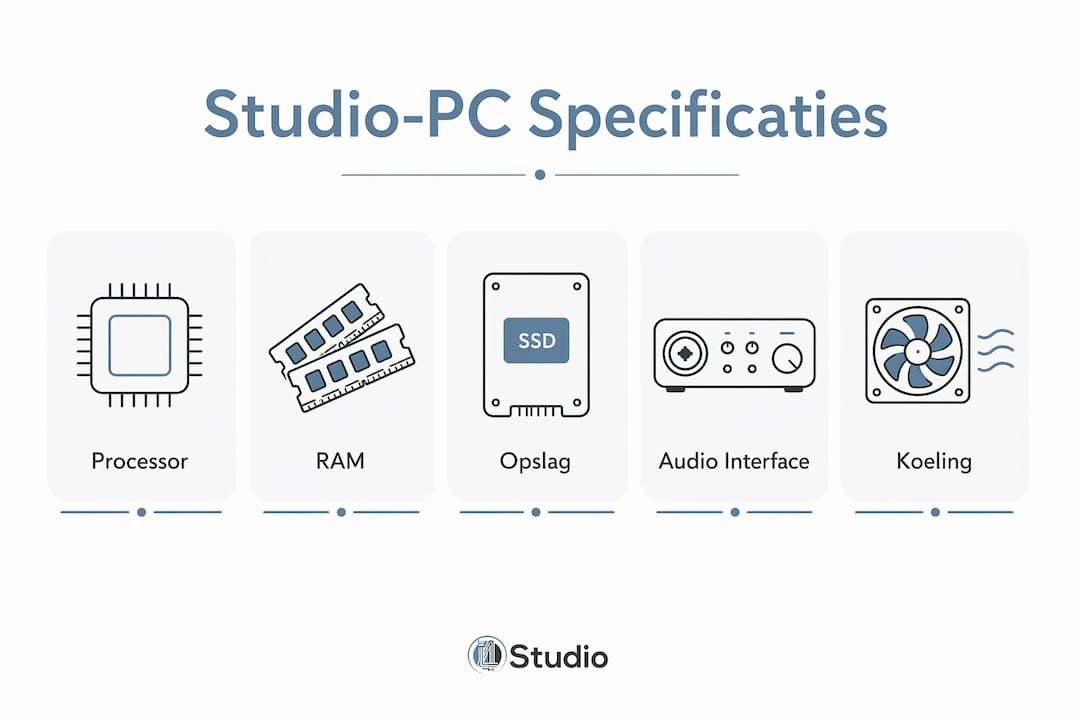
Maßgeschneiderte Lösungen versus Standardlösungen: Standardlösungen sind schnell verfügbar, jedoch selten für Audio-Workloads optimiert. Maßgeschneiderte Lösungen von I4studio bedeuten, dass die Auswahl der Komponenten, die Kühlungslösung und die E/A-Konfiguration auf Ihren spezifischen Arbeitsablauf abgestimmt sind. Sehen Sie sich die Beispiele für Studio-PCs von I4studio an, um sofort einsatzbereite Konfigurationen zu entdecken.
Checkliste für den Kauf: Was sollten Sie vor dem Kauf überprüfen?
Verwenden Sie diese Liste, wenn Sie Systeme vergleichen oder einen Auftrag für eine Sonderanfertigung erteilen.
Fragen, die Sie stellen sollten:
- Verfügt das System über genügend USB-Anschlüsse (mindestens 4 USB-A + 1 USB-C/Thunderbolt)?
- Ist der Arbeitsspeicher erweiterbar (sind DIMM-Steckplätze frei)?
- Gibt es mehrere M.2-Steckplätze für NVMe-Laufwerke?
- Welche Stromversorgung ist verbaut und wie lautet die Energieeffizienzklasse?
- Welche Kühllösung wird verwendet und wie hoch sind die gemessenen Temperaturen unter Volllast?
- Welche Garantie und welcher Service sind enthalten?
- Wurde das System mit audiospezifischer Software (DAW, Sample-Bibliotheken) getestet?
Warnsignale:
- Markenloses oder unbekanntes Lebensmittel ohne Energieeffizienzklasse.
- Es liegen keine Informationen zur ASIO-Treiberunterstützung für das mitgelieferte oder empfohlene Audio-Interface vor.
- Der Verkäufer kann keine Ergebnisse thermischer Prüfungen vorweisen.
- Nur ein M.2-Steckplatz oder keine Erweiterungsmöglichkeiten für den Arbeitsspeicher.
- Das System wird mit einer Standard-Windows-Installation ohne Audio-Optimierungen ausgeliefert.
Bei einem Auftrag nach Maß fragen Sie bitte ausdrücklich nach:
- Welches Testprotokoll wird für den Build verwendet (Stresstests, audiospezifische Tests)?
- Wie ist der Arbeitsspeicher konfiguriert (Dual-Channel, XMP/EXPO aktiviert)?
- Wie lange beträgt die Lieferzeit und was ist bei der Installation und Konfiguration enthalten?
- Ist bei der Lieferung ein Wiederherstellungspunkt oder ein System-Image verfügbar?
Ein guter Anbieter gibt zu all diesen Punkten konkrete Antworten. Unklarheiten hinsichtlich der Stromversorgung oder das Fehlen von Testdaten sind Anzeichen dafür, dass Sie sich weiter umsehen sollten. Nutzen Sie die Auswahlhilfe von I4studio, um Ihre Anforderungen mit der passenden Konfiguration abzugleichen.
I4studio baut Ihren maßgeschneiderten Studio-PC
Sie wissen, welche technischen Daten Sie benötigen, möchten aber sichergehen, dass alles genau auf Ihren Arbeitsablauf abgestimmt ist? I4studio baut maßgeschneiderte Studio-PCs, die auf Ihre DAW, Ihre Sample-Bibliotheken und Ihre I/O-Anforderungen abgestimmt sind. Kein gewöhnlicher Gaming-PC, auf dem einfach eine DAW installiert ist, sondern ein System, das speziell für Audio optimiert ist: leise Kühlung, stabile Treiber, die richtigen Anschlüsse und ein gründliches Testverfahren vor der Auslieferung.

Der Prozess beginnt mit einem Erstgespräch: Welche DAW verwenden Sie, wie viele Spuren und Plug-ins, welche Sample-Bibliotheken, und haben Sie spezielle Anforderungen an die Ein- und Ausgänge? Auf dieser Grundlage stellt I4studio eine Konfiguration zusammen, baut das System auf, führt Stresstests durch und liefert es betriebsbereit aus. Inklusive Installation, Konfiguration und Garantie. Sehen Sie sich die Beispielkonfigurationen an oder gehen Sie direkt zur Auswahlhilfe, um zu erfahren, welche Konfiguration zu Ihrer Situation passt.
Wichtige Erkenntnisse
Ein Studio-PC für die Musikproduktion erfordert mindestens einen 6-Kern-Prozessor, 16 GB RAM und eine NVMe-SSD; für anspruchsvolle Projekte sind jedoch 32 GB RAM und ein Prozessor der i7-/Ryzen-7-Klasse die realistische Untergrenze.
| Punkt | Details |
|---|---|
| Mindestanforderungen | Intel Core i5 / Ryzen 5, 16 GB RAM, NVMe-SSD, USB-Schnittstelle mit ASIO-Treibern. |
| Empfohlene Basisausstattung | Intel Core i7 / Ryzen 7, 32 GB RAM, zwei NVMe-SSDs, Thunderbolt- oder USB-Schnittstelle. |
| Pro-Baseline | Intel Core i9 / Ryzen 9, 64 GB RAM, mehrere NVMe-SSDs, Thunderbolt mit mehreren E/A-Kanälen. |
| Warnzeichen | Markenlose Netzteile, fehlende ASIO-Treiberunterstützung und zu wenige USB-Anschlüsse sind die häufigsten Fehler. |
| I4studio – Maßanfertigungen | I4studio baut und testet maßgeschneiderte Studio-PCs, die auf Ihre DAW und Ihren Arbeitsablauf abgestimmt sind, inklusive Garantie und Konfiguration. |
Um ehrlich zu sein: Was die meisten Käufer unterschätzen
Es gibt ein Muster, das ich immer wieder bei Menschen beobachte, die zum ersten Mal einen Studio-PC zusammenstellen: Sie geben den größten Teil ihres Budgets für den Prozessor aus und sparen bei Netzteil und Kühlung. Das Ergebnis ist ein System, das auf dem Papier beeindruckend wirkt, aber nach einer Stunde intensiver Nutzung zu drosseln beginnt oder merklich lauter läuft.
Ein Netzteil einer unbekannten Marke, das 40 € günstiger ist, stellt keine Ersparnis dar. Es stellt ein Risiko für jede Komponente im System dar. Das Gleiche gilt für die Kühlung: Eine CPU, die unter Volllast bei 95 °C läuft, bietet strukturell eine schlechtere Leistung als derselbe Chip mit einem guten Kühler bei 70 °C. Diesen Unterschied bemerken Sie unmittelbar in Ihrer DAW, bei langen Render-Sitzungen oder beim Laden großer Vorlagen.
Was ebenfalls oft unterschätzt wird: Das Audio-Interface ist ebenso entscheidend wie die CPU. Ein Interface mit instabilen Treibern unter Windows kann ein ansonsten einwandfreies System für den professionellen Einsatz unbrauchbar machen. Treiberstabilität ist kein Marketingbegriff, sondern der Grund, warum Marken wie RME unter Profis eine treue Anhängerschaft haben.
Kleine Entscheidungen, große Auswirkungen. Das ist der Kern einer guten Studio-PC-Konfiguration.
Nützliche Quellen zur weiteren Vertiefung
Möchten Sie sich eingehender mit bestimmten Themen oder DAW-Anforderungen befassen? Diese Quellen bieten Ihnen weitere Informationen:
- Beispiele für Studio-PCs von I4studio: Fertige Konfigurationen mit Komponenten und Preisklassen, die direkt als Referenz oder zur Bestellung herangezogen werden können.
- Komponenten eines Studio-PCs erklärt: Ausführliche Erläuterungen zu den einzelnen Komponenten (CPU, RAM, Speicher, E/A) für alle, die sich vor dem Kauf technisch fundiert informieren möchten.
- Systemanforderungen für Pro Tools (Avid): Hier können Sie überprüfen, welche Betriebssystemversionen, CPU-Klassen und RAM-Konfigurationen offiziell unterstützt werden. Unbedingt zu beachten, wenn Sie Pro Tools verwenden.
- Hardware-Anforderungen für Unlit Studio: Praktischer Referenzrahmen mit den Profilen „Lite“, „Standard“ und „Professional“, der Ihnen dabei hilft, Ihren eigenen Arbeitsablauf mit konkreten Hardware-Empfehlungen abzugleichen.
- Entscheidungshilfe für Produzenten (Master the Mix): Übersicht über Software- und Hardware-Empfehlungen für Produzenten, einschließlich RAM- und CPU-Richtlinien für verschiedene Anwendungsszenarien.
- Welcher Studio-PC passt zu Ihnen? (I4studio): Entscheidungsbaum und Auswahlhilfe, um Ihre Anforderungen mit einer konkreten Konfiguration oder einem individuellen Auftrag abzugleichen.
- Tipps zum digitalen Audio-Workflow für Produzenten: Praktische Ratschläge zu Puffereinstellungen, zur Workflow-Optimierung und zur Einrichtung eines effizienten Audio-PCs.
Häufig gestellte Fragen
Welche Computer werden in professionellen Studios verwendet?
Professionelle Studios verwenden in der Regel leistungsstarke Desktop-Computer mit einem Intel Core i9- oder AMD Ryzen 9-Prozessor, mindestens 64 GB RAM und mehreren NVMe-SSDs. Der Apple Mac Pro und der Mac Studio sind in macOS-Umgebungen beliebt; in Windows-basierten Studios sind maßgeschneiderte Konfigurationen die Norm.
Wie viel RAM benötigen Sie für die Musikproduktion?
Für einfache Projekte reichen 16 GB RAM aus, doch 32 GB sind die empfohlene Mindestausstattung für anspruchsvolle Produktionen mit Sample-Bibliotheken und mehreren virtuellen Instrumenten. Aufwändige Orchester-Vorlagen erfordern 64 GB oder mehr.
Welcher PC eignet sich sowohl für die Videobearbeitung als auch für die Musikproduktion?
Für kombinierte Audio-/Video-Workflows empfehlen Fachleute mindestens einen Intel Core i7 oder AMD Ryzen 7 mit 32 GB RAM, ergänzt durch eine Grafikkarte der Mittelklasse zur GPU-Beschleunigung beim Videorendering.
Welche technischen Daten sind im Jahr 2026 für einen Studio-PC empfehlenswert?
Ein guter Studio-PC im Jahr 2026 verfügt mindestens über einen 8-Kern-Prozessor (i7/Ryzen 7), reichlich RAM-Speicher, eine NVMe-SSD mit großzügiger Kapazität für das System sowie eine zweite NVMe-SSD für Sample-Bibliotheken, sowie ein stabiles Audio-Interface mit ASIO-Treibern. Sehen Sie sich die Beispielkonfigurationen von I4studio an, um konkrete Systemzusammenstellungen für jedes Budget zu finden.
Spielt es eine Rolle, ob ich Windows oder macOS für die Musikproduktion verwende?
Beide Plattformen funktionieren gut, doch die Wahl hängt von Ihrer DAW und Ihrem Arbeitsablauf ab. Windows bietet mehr Flexibilität bei maßgeschneiderten Systemkonfigurationen und ASIO-Treibern; macOS ist für Logic Pro und Apple Silicon optimiert. Überprüfen Sie stets die offiziellen Systemanforderungen Ihrer DAW, bevor Sie eine Entscheidung treffen.