Um unter Windows die geringste Aufnahmelatenz zu erzielen, wählen Sie ein Audio-Interface mit nativen ASIO-Treibern oder „WASAPI exclusive“-Treibern, die IAudioClient3 unterstützen. Reduzieren Sie anschließend den DAW-Puffer auf 128 bis 256 Samples und aktivieren Sie das Direct Monitoring, sofern Ihr Interface dies unterstützt. Messen Sie das Ergebnis mit LatencyMon und einem Loopback-Test in Ihrer DAW, damit Sie wissen, ob der Gewinn tatsächlich erzielt wurde oder nur auf dem Papier besteht.
Zusammengefasst:
- Die Verwendung eines Audio-Interfaces mit nativen ASIO-Treibern oder WASAPI Exclusive sowie die Verringerung des DAW-Puffers auf 128 oder 256 Samples bietet den größten Gewinn hinsichtlich der Latenz.
- Kleine Puffer sorgen für geringere Verzögerungen, erhöhen jedoch auch die Belastung des Prozessors und können zu Knackgeräuschen und Aussetzern führen.
- Hardware mit eigenem DSP und direktem Monitoring bietet die geringste Latenz bei der Aufnahme, insbesondere bei Interfaces mit Thunderbolt- oder USB-C-Anschlüssen.
- Die systematische Überprüfung von Treibern und DPC-Verhalten mit LatencyMon sowie die Vermeidung veralteter Treiber und langsamer Speichermedien sind für eine optimale Leistung von entscheidender Bedeutung.
- Um eine stabil niedrige Latenz zu erzielen, sollten Sie mit einem Loopback in Ihrer DAW testen und jeweils nur einen Parameter anpassen, da mehrere Änderungen gleichzeitig die Ergebnisse verfälschen.
Inhaltsverzeichnis
- Was verursacht Latenz bei einem Audio-PC mit geringer Latenz?
- Schnellcheck: Der schnellste Weg zu weniger Latenz
- WASAPI, ASIO oder IAudioClient3: Welchen Treiber wählen Sie?
- Welche Hardware senkt die Latenz am stärksten?
- Systemoptimierung: DPC, Treiber und Energieeinstellungen
- Wie misst man die Audio-Latenz in der Praxis?
- Praxisbeispiele: Empfohlene Einstellungen pro Arbeitsablauf
- Was ich bei fast jeder Frage zur Latenz als Fehler beobachte
- Sofortige Hilfe bei einem Audio-PC mit geringer Latenz
- Quellen
- Häufig gestellte Fragen
Was verursacht Latenz bei einem Audio-PC mit geringer Latenz?
Latenz entsteht an drei Stellen gleichzeitig: in Ihrem Puffer, im Windows-Audiostack und in Ihrer Hardware. Wer diese drei Faktoren versteht, weiß sofort, wo er eingreifen muss.
Der Puffer ist am einfachsten zu verstehen. Bei einer Abtastrate von 48 kHz entspricht ein Puffer von 256 Samples etwa 5,3 ms, während 1024 Samples gut 21 ms ergeben. Kleinere Puffer verursachen weniger Verzögerung, beanspruchen jedoch Ihren Prozessor stärker und erhöhen das Risiko von Knackgeräuschen und Aussetzern, wie auch aus den Rechenbeispielen zu Puffergröße und Latenz hervorgeht.
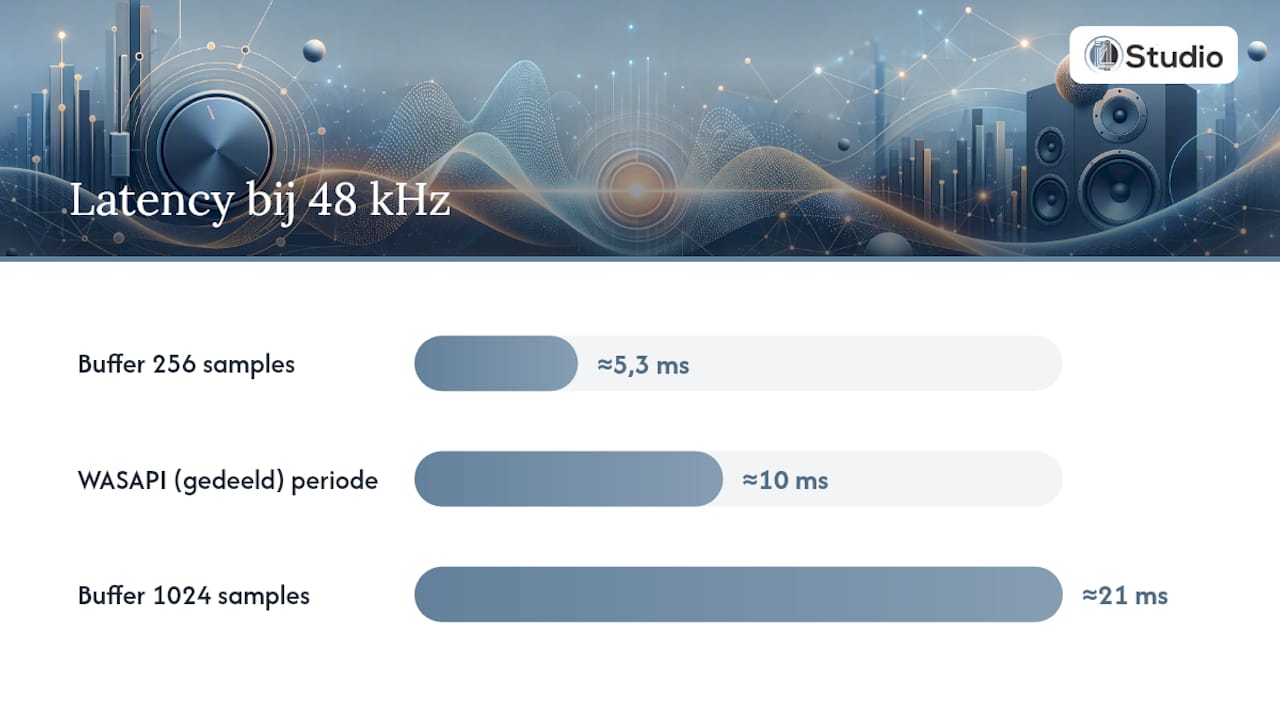
Danach folgt der Windows-Audiostack. Standardmäßig wird Audio über den Windows-Mixer im geteilten Modus (WASAPI shared) geleitet, der es allen Programmen ermöglicht, gleichzeitig zu spielen, jedoch eine feste Periodenlänge vorschreibt, die in der Regel bei etwa 10 ms liegt. WASAPI exclusive gewährt einer einzelnen Anwendung die vollständige Kontrolle über das Interface und kann diese Periodenlänge verkürzen. ASIO umgeht den Windows-Mixer vollständig und kommuniziert direkt mit Ihrer Schnittstelle, was auf geeigneter Hardware sehr geringe Gesamtlatenzen ermöglicht, so dieselbe Quelle zu Tests der Klanglatenz. Neuere Windows-APIs wie IAudioClient3 und AudioGraph ermöglichen es, auch im Shared-Modus deutlich kleinere Puffer zu verwenden, jedoch nur, wenn der Treiber Ihrer Schnittstelle dies ausdrücklich unterstützt, wie Microsoft in der Dokumentation zu Low-Latency-Audio unter Windows beschreibt.
Die Hardware spielt eine untergeordnete Rolle. Die interne Signalverarbeitung (DSP) Ihres Interfaces, die Art der Verbindung (USB, Thunderbolt oder veraltete Onboard-Audio-Schnittstelle) sowie zusätzliche Schritte wie die Abtastratenkonvertierung verursachen allesamt Verzögerungen im Millisekundenbereich, bevor überhaupt etwas mit Ihrem Puffer geschieht.
Schnellcheck: Der schnellste Gewinn bei geringerer Latenz
Bevor Sie an Treibern oder Puffern herumtüfteln, gibt es einige Maßnahmen, die bereits innerhalb von fünf Minuten zu Ergebnissen führen. Befolgen Sie diese Reihenfolge, denn die ersten Schritte bringen im Verhältnis den größten Gewinn.
- Deaktivieren Sie die Audioverbesserungen auf Ihrem Wiedergabegerät unter Windows und schalten Sie den Exklusivmodus sowie den räumlichen Klang aus.
- Ersetzen Sie die drahtlose Überwachung durch kabelgebundene Kopfhörer oder Monitore; Bluetooth verursacht häufig eine spürbare Verzögerung, während ein kabelgebundener 3,5-mm-Anschluss nahezu keine Verzögerung aufweist, wie Untersuchungen zu Bluetooth-Latenz und LE Audio zeigen.
- Stellen Sie Ihre DAW auf ASIO ein oder, falls ASIO nicht verfügbar ist, auf „WASAPI exclusive“, und verringern Sie den Puffer auf 128 oder 256 Samples.
- Schließen Sie Hintergrundprozesse, die für Ihre Sitzung keine Rolle spielen, und stellen Sie die Energieverwaltung von Windows auf das höchste Leistungsprofil ein.
- Verwenden Sie die Direktabhörfunktion oder den DSP-Mixer Ihres Interfaces, sofern vorhanden, damit Sie den Ton direkt über die Hardware statt über den Computer hören.
Diese Kombination aus der Anpassung von Treibern, der Verringerung der Puffergrößen und der Deaktivierung von Erweiterungen führt in der Regel zu den größten spürbaren Leistungssteigerungen, noch bevor Sie sich mit der Systemoptimierung befassen, wie auch aus dem praktischen Leitfaden für WASAPI-Einstellungen zur Senkung der Latenz hervorgeht.
Profi-Tipp: Ändern Sie beim Testen immer nur eine Einstellung. Wenn Sie gleichzeitig den Puffer verringern und Bluetooth deaktivieren, wissen Sie nie, welche Anpassung den Unterschied bewirkt hat.
WASAPI, ASIO oder IAudioClient3: Für welchen Treiber entscheiden Sie sich?
Die Wahl zwischen ASIO und WASAPI ist weniger eine Frage des Geschmacks als vielmehr davon, was Ihre Hardware tatsächlich leisten kann. Beide Verfahren können für professionelle Aufnahmen ausreichend sein, doch die praktischen Unterschiede sind groß.
- ASIO gewährt Ihrer DAW direkten, exklusiven Zugriff auf das Interface und bietet in der Regel die geringste und am besten vorhersehbare Latenz, insbesondere bei Herstellern, die eigene ASIO-Treiber entwickeln.
- WASAPI exclusive erreicht in puncto Geschwindigkeit fast das Niveau von ASIO, sofern der Treiber IAudioClient3 unterstützt, wodurch Windows kürzere Zeitintervalle als die standardmäßigen 10 ms zulässt.
- WASAPI Shared ist beim Multitasking zwischen Apps stabiler, ist jedoch an eine feste, höhere Periodengröße gebunden und eignet sich weniger für kritische Aufnahmesitzungen.
- ASIO4ALL ist ein universeller Wrapper für Onboard-Audio ohne eigenen ASIO-Treiber; er kann die Latenz verringern, ist jedoch weniger stabil als ein nativer Treiber, wie auch aus der Dokumentation von ASIO4ALL selbst hervorgeht.
Ob Windows tatsächlich kleine Puffer zulässt, hängt von einer bestimmten Treiber-Eigenschaft ab: DEVPKEY_KsAudio_PacketSize_Constraints2. Wenn der Treiber Ihrer Schnittstelle dies korrekt meldet, kann IAudioClient3 kleinere Puffer als die Standardperiode bereitstellen. Fehlt diese Unterstützung, greift Windows auf die üblichen Perioden zurück, unabhängig davon, wie Sie die Einstellungen weiter anpassen, wie Microsoft in der technischen Dokumentation zu Low-Latency-Audio-Treibern erläutert.
In der Praxis gelangen Sie hierhin über die Windows-Soundeinstellungen: Öffnen Sie die Eigenschaften Ihres Audiogeräts, wechseln Sie zur Registerkarte „Erweitert“ und aktivieren Sie dort die „Exklusive Steuerung“, wenn Sie WASAPI Exclusive verwenden möchten. Stellen Sie anschließend in Ihrer DAW den richtigen Treiber ein und testen Sie, welche der beiden Optionen – ASIO oder WASAPI Exclusive – in Ihrer Situation den stabilsten und niedrigsten Wert liefert.
Welche Hardware senkt die Latenz am stärksten?
Nicht jede Schnittstelle ist gleich aufgebaut, und genau dieser Unterschied ist der Grund, warum viele Produzenten durch Versuch und Irrtum Geld verlieren. Eine Schnittstelle mit eigenem DSP und direktem Monitoring leitet das Eingangssignal direkt an Ihren Kopfhörer weiter, ohne dass es über den Computer und zurück geleitet werden muss. Dadurch entfällt der gesamte Umweg, der sich sonst bei jedem Puffer summiert.
- Schnittstellen mit integriertem DSP und Direktabhörfunktion bieten die geringste wahrgenommene Latenz bei der Aufnahme, da das Signal nicht über den Computer geleitet werden muss, um hörbar zu sein.
- Thunderbolt- und neuere USB-C-Anschlüsse bieten ein konsistenteres Timing als ältere USB-2.0-Anschlüsse, was sich insbesondere bei der gleichzeitigen Nutzung mehrerer Kanäle bemerkbar macht.
- Integrierte Realtek-Chips schneiden in der Regel am schlechtesten ab; ihnen fehlen professionelle Treiber, und sie sind nicht für die Echtzeit-Signalverarbeitung ausgelegt.
- Das Auf-dem-neuesten-Stand-Halten von Firmware und Treibern ist keine reine Formalität: Hersteller verbessern regelmäßig das Timing-Verhalten, und ein veralteter Treiber kann die Vorteile eines besseren Puffers vollständig zunichte machen.
Auch die Abtastrate und die Bittiefe spielen eine Rolle, wenn auch in geringerem Maße als die Puffergröße. Eine höhere Abtastrate, beispielsweise 96 kHz statt 48 kHz, verkürzt die Zeit pro Abtastwert und kann bei gleicher Puffergröße in Abtastwerten die Latenz in Millisekunden verringern. Der Nachteil ist eine höhere Belastung Ihres Prozessors, was in Grenzfällen sogar zu mehr Aussetzern führen kann. Für die meisten Aufnahmesitzungen bietet 48 kHz mit einem kleinen Puffer ein besseres Gleichgewicht als 96 kHz mit einem größeren. Prüfen Sie im Zweifelsfall, welches Audio-Interface native ASIO-Unterstützung und Direct Monitoring für Ihren spezifischen Workflow kombiniert.
Systemoptimierung: DPC, Treiber und Energieeinstellungen
Selbst mit der perfekten Schnittstelle und der richtigen Treiberauswahl kann Ihr System selbst die Ursache sein. Deferred Procedure Calls (DPC) und Interrupt Service Routines (ISR) sind Prozesse, die Windows zur Verarbeitung von Hardware-Ereignissen nutzt. Wenn ein Treiber hier zu lange läuft, hören Sie dies als Klicken, Knacken oder vollständigen Ausfall, selbst wenn Ihr Puffer perfekt eingestellt ist.
- Installieren Sie LatencyMon und lassen Sie das Programm während des normalen Betriebs einige Minuten lang laufen; das Tool analysiert das DPC/ISR-Verhalten sowie „Hard Pagefaults“ und identifiziert Treiber, die Audioausfälle verursachen, wie von Resplendence Software beschrieben.
- Sollten Sie einen Treiber mit hohen DPC-Zeiten feststellen, suchen Sie nach einem Update oder kehren Sie im Zweifelsfall zu einer früheren stabilen Version zurück.
- Ersetzen Sie eine mechanische Festplatte durch eine NVMe-SSD, falls Sie noch keine SSD verwenden; langsamer Speicher kann beim Laden von Samples oder Plug-ins zu Verzögerungen führen.
- Stellen Sie die Energieverwaltung auf den Modus „Hohe Leistung“ ein, damit der Prozessor während einer Aufnahme nicht ständig zwischen höheren und niedrigeren Taktraten wechselt.
- Schränken Sie automatische Windows-Updates während der Sitzungen ein; Microsoft empfiehlt, Pro-Audio-Aufgaben mit Echtzeit-Warteschlangen vorrangig zu behandeln, da diese laut den eigenen DAW-PC-Richtlinien von Microsoft durch Updates im Hintergrund gestört werden können.
Die praktische Vorgehensweise lautet: Zunächst sollten Sie die Treiber überprüfen und mit LatencyMon messen, erst danach die Puffereinstellungen optimieren und erst als letzten Schritt den Austausch der Hardware in Betracht ziehen. Wer diese Reihenfolge umkehrt, gibt oft viel Geld für eine neue Schnittstelle aus, die das eigentliche Problem – einen veralteten Chipsatztreiber – nicht löst.
Profi-Tipp: Eine einzelne rote Warnung in LatencyMon ist nicht gleich eine Katastrophe. Achten Sie auf Muster: Ein Treiber, der regelmäßig ganz oben auf der Liste steht, sollte als Erstes überprüft werden.
Wenn Sie sich eingehender mit der Windows-Konfiguration befassen möchten, geht der Leitfaden zur Optimierung von Windows 11 für Audio näher auf die spezifischen Einstellungen der einzelnen Versionen ein.
Wie misst man die Audio-Latenz in der Praxis?
Durch Messungen vermeiden Sie, dass Sie aus dem Bauch heraus falsche Schlussfolgerungen ziehen. Es besteht ein Unterschied zwischen der Round-Trip-Latenz – der Zeit, die das Signal benötigt, um vom Eingang zum Ausgang und wieder zurück zu gelangen – und der End-to-End-Latenz – der Zeit, bis der Ton beim Abhören tatsächlich Ihr Ohr erreicht. Für Aufnahmezwecke ist die Round-Trip-Latenz der relevanteste Wert.
- Starten Sie LatencyMon, um eine systemweite Basislinie des DPC-Verhaltens zu ermitteln, bevor Sie an den Einstellungen herumprobieren.
- Führen Sie in Ihrer DAW einen Loopback-Test durch: Senden Sie ein Klick-Signal an das Interface und messen Sie, wie viel Verzögerung dabei auftritt.
- Ändern Sie anschließend jeweils einen Parameter – Puffer, Treiber oder Abtastrate – und wiederholen Sie genau denselben Test.
Ein Puffer von 256 Samples bei 48 kHz entspricht einer Grundlatenz von etwa 5,3 Millisekunden, doch der tatsächliche Round-Trip-Wert liegt aufgrund der Verarbeitungszeit im Treiber und in der Hardware oft höher. Wenn Sie trotz eines großzügigen Puffers Knackgeräusche hören, deutet dies eher auf ein Treiberproblem als auf zu wenig Headroom hin; wenn Sie diese Geräusche nur bei niedrigen Puffergrößen hören, müssen Sie den Puffer einfach etwas erhöhen, bis das Signal stabil ist.
Praxisbeispiele: Empfohlene Einstellungen pro Arbeitsablauf
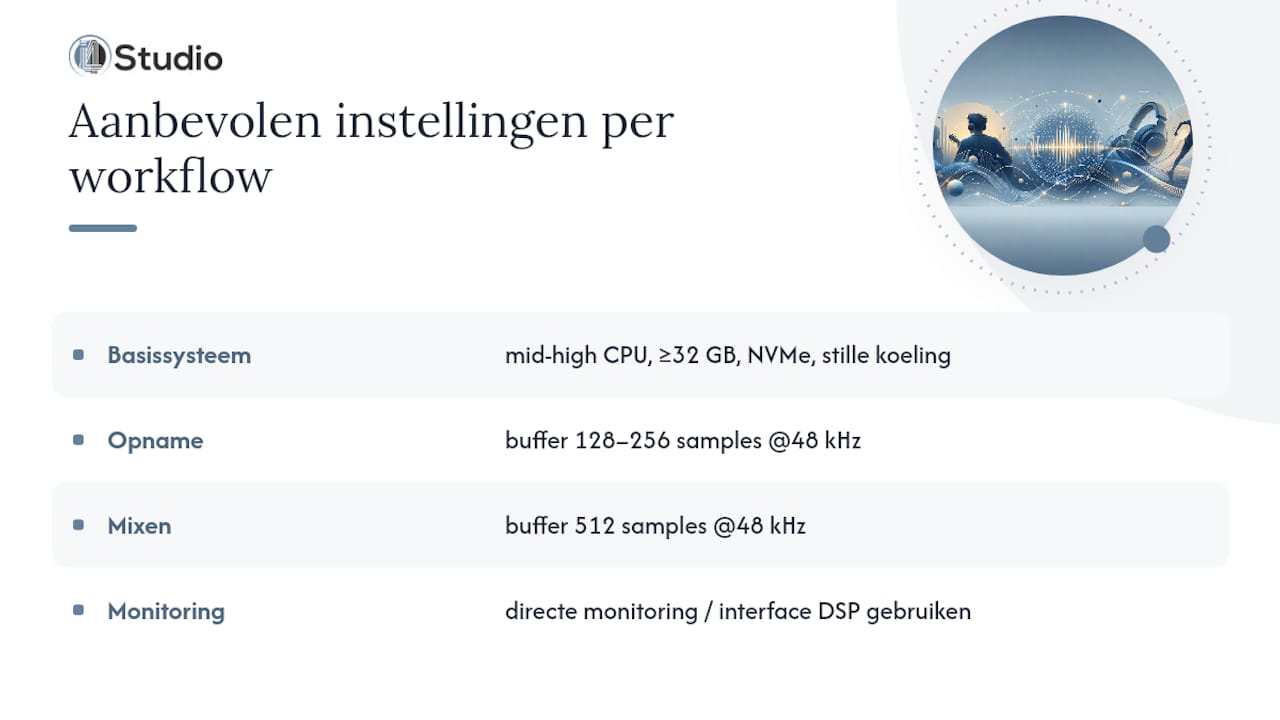
Für einen Studio-PC, der täglich Aufnahmen und Mischungen kombiniert, empfiehlt I4studio einen aktuellen Prozessor der Mittel- bis Oberklasse, mindestens 32 GB Arbeitsspeicher und eine NVMe-SSD als Systemfestplatte mit geräuscharmem Kühlsystem, damit keine Lüftergeräusche die Aufnahmen stören. Diese Grundausstattung sorgt dafür, dass die DPC-Zeiten auch bei hoher Plugin-Auslastung niedrig bleiben.
Für die Aufnahme stellen Sie den Puffer in der Regel auf 128 bis 256 Samples bei 48 kHz ein; beim Abmischen mit vielen Plug-ins können 512 Samples angenehmer sein, ohne dass es zu hörbaren Einbußen kommt, da Sie dann nicht mehr live abhören. Verfügt Ihr Interface über Direktmonitoring oder einen eigenen DSP, nutzen Sie diesen während der Aufnahme, anstatt sich auf das Software-Monitoring über die DAW zu verlassen. Konkrete Beispielkonfigurationen für verschiedene Budgets und Arbeitsabläufe finden Sie in den Beispielen für Studio-PCs aus dem Jahr 2026.
Was mir bei fast jeder Frage zum Thema Latenz als Fehler auffällt
Die meisten Latenzprobleme lassen sich nicht durch teurere Hardware lösen, sondern durch Disziplin: Messen Sie zunächst, ändern Sie dann eine Einstellung und messen Sie erneut. Produzenten überspringen diesen Schritt oft und ersetzen sofort ihr Interface, obwohl ein veralteter Treiber oder ein falsch eingestellter Puffer die eigentliche Ursache war. Das Überprüfen der Treiber und das Messen mit LatencyMon dauert eine halbe Stunde und verhindert einen Kauf, der das Problem nicht löst.
– harold
Sofortige Hilfe bei einem Audio-PC mit geringer Latenz
Selbst herauszufinden, welche Kombination aus Prozessor, Schnittstelle und Treibern die geringste Latenz bietet, kostet Zeit, die Sie lieber in Ihre Musik investieren möchten. Maßgeschneiderte Studio-PCs lassen sich bereits beim ersten Einsatz auf stabile, niedrige Latenzzeiten abstimmen – mit persönlicher Beratung zu Treibern, Puffern und der Wahl des Interfaces durch Experten, die über Erfahrung mit diesen Systemen verfügen.
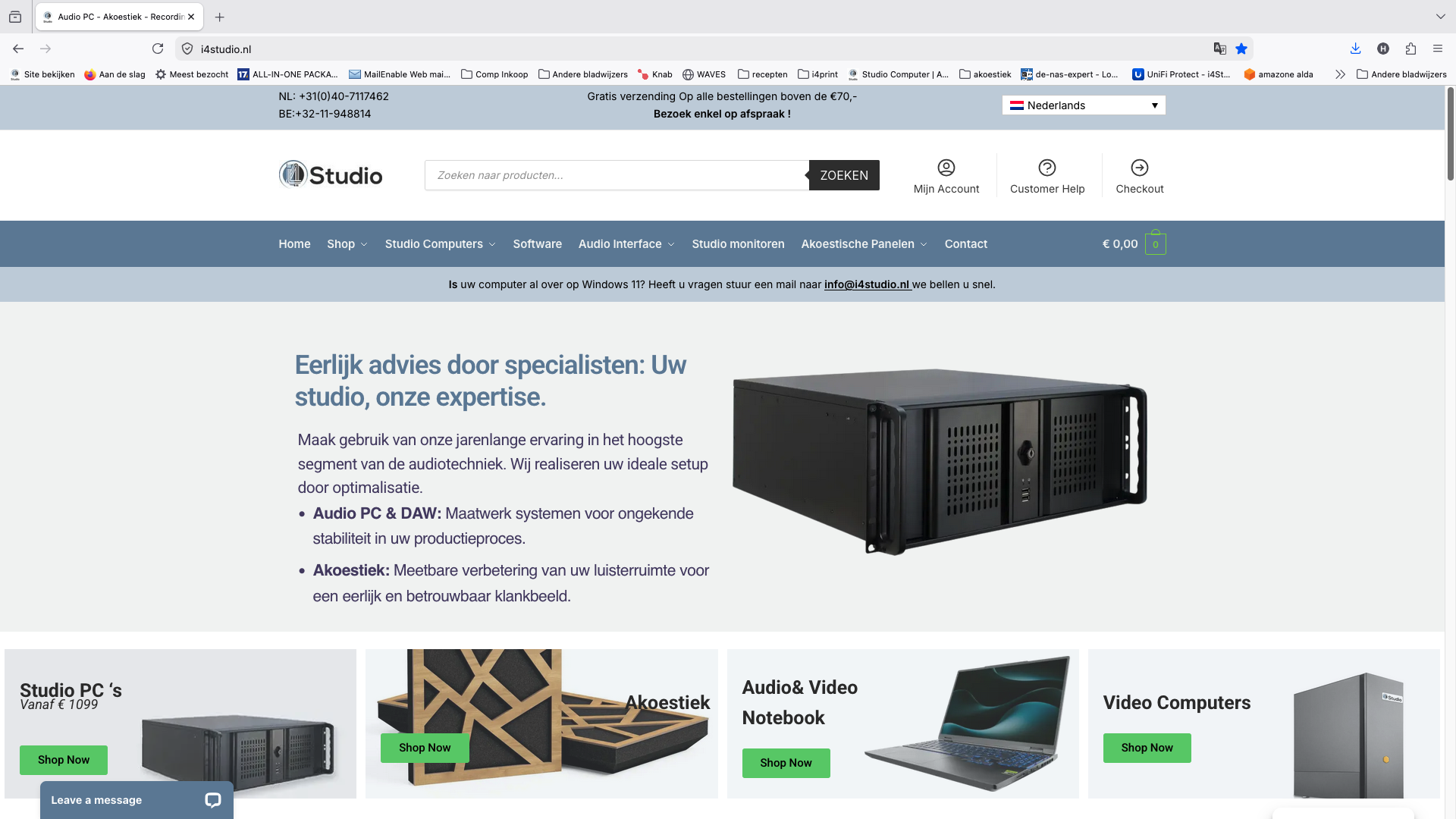
Wenn Sie sich nicht sicher sind, ob Sie sich für eine neue Schnittstelle oder einen vollständig optimierten Computer entscheiden sollen, sehen Sie sich die Studio-PCs an. Die aktuellen Preise finden Sie auf der Website. Wenn Sie lieber zunächst eine Beratung zu Ihrer bestehenden Anlage wünschen, hilft Ihnen I4studio auch gerne mit Ratschlägen zu Akustikpaneelen und der allgemeinen Studioeinrichtung weiter. Fordern Sie über die Website ein Angebot an und geben Sie an, welche DAW und welches Interface Sie verwenden, damit die Beratung oder die Konfiguration direkt auf Ihren Arbeitsablauf abgestimmt ist.
Quellen
- Audio mit geringer Latenz – Windows-Treiber
- Was ist Sound-Latenz? So testen und beheben Sie Audio-Verzögerungen 2026
Häufig gestellte Fragen
Wie kann ich die Audio-Latenz auf meinem PC verringern?
Verwenden Sie ein Audio-Interface mit nativen ASIO-Treibern oder WASAPI Exclusive, reduzieren Sie den DAW-Puffer auf 128 bis 256 Samples und aktivieren Sie das Direct Monitoring, sofern Ihr Interface dies unterstützt. Überprüfen Sie anschließend mit LatencyMon, ob die Treiber den Engpass darstellen, bevor Sie Änderungen an der Hardware vornehmen.
Ist eine geringere Latenz für Audio immer besser?
Nicht unbedingt: Bei Werten unter etwa 10 ms wird die Überwachung als natürlich empfunden, während Werte zwischen 20 und 40 ms für den gelegentlichen Gebrauch noch akzeptabel sind, bei Live-Aufnahmen jedoch störend wirken, wie Untersuchungen zur Klanglatenz und Wahrnehmung zeigen. Wenn Sie den Wert zu stark senken, ohne dass Ihr System damit zurechtkommt, führt dies nur zu mehr Aussetzern; suchen Sie daher den niedrigsten Wert, bei dem der Betrieb noch stabil läuft.
Wie kann ich Audio mit geringer Latenz unter Windows zum Laufen bringen?
Aktivieren Sie WASAPI-Exklusivmodus oder ASIO, deaktivieren Sie Audioverbesserungen und räumlichen Klang und verwenden Sie einen Treiber, der IAudioClient3 unterstützt, um kleinere gemeinsam genutzte Puffer zu erzielen, wie in der Windows-Dokumentation zu Audio mit geringer Latenz beschrieben. Überprüfen Sie anschließend mit LatencyMon, ob Ihr System tatsächlich von den Anpassungen profitiert.
Reicht eine Audio-Latenz von 20 ms aus?
Für das gelegentliche Hören oder unkritisches Monitoring sind 20 ms durchaus ausreichend, doch bei Live-Aufnahmen oder beim präzisen Timing während der Aufnahme bemerken die meisten Musiker bereits einen Unterschied. Streben Sie bei Aufnahmen Werte unter 10 ms mit ASIO oder einem gut unterstützten WASAPI-Exclusive-Treiber an, um ein möglichst natürliches Hörerlebnis zu erzielen.
Was kostet ein Studio-PC, der für niedrige Latenz optimiert ist?
Die maßgeschneiderten Studio-PCs von I4studio sind ab 1.099 € (einmalig) erhältlich, wobei die Konfiguration für stabilen Betrieb und geringe Latenz bereits enthalten ist. Der genaue Preis hängt von der Wahl des Prozessors, des Arbeitsspeichers und des Speichermediums ab, die Sie gemeinsam mit I4studio auf Ihren Arbeitsablauf abstimmen.