
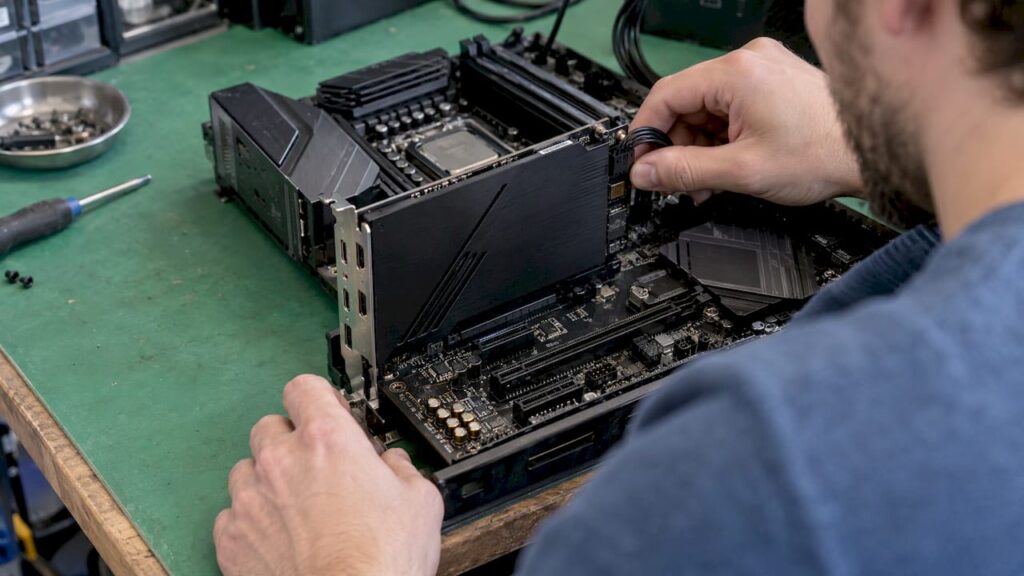
Wird Ihre Thunderbolt-Erweiterungskarte vom BIOS oder von Windows nicht erkannt, oder fallen Ihr Audio-Interface und Ihre Festplatten immer wieder aus? Fast immer liegt die Ursache in einem von fünf Punkten: Die Karte passt nicht zum Motherboard, sie steckt im falschen PCIe-Steckplatz, es fehlt ein Anschluss- oder Stromkabel, die Thunderbolt-Optionen im BIOS sind deaktiviert oder der Treiber und die Firmware sind veraltet. Ein lose sitzendes Kabel oder ein gewöhnliches USB-C-Kabel ist Grund Nummer sechs. In dieser Anleitung gehen wir alles in einer logischen Reihenfolge durch, damit du nicht blindlings Kabel austauschst.
Zusammengefasst
- Eine Thunderbolt-Karte ist keine gewöhnliche PCIe-Karte: Sie funktioniert nur mit einem Motherboard, das offiziell dafür ausgelegt ist und über den richtigen Thunderbolt-Anschluss sowie BIOS-Unterstützung verfügt.
- Verwenden Sie den PCIe-Steckplatz, der in der Bedienungsanleitung Ihres Mainboards angegeben ist. Bei einigen Mainboards funktioniert die Karte nur in einem bestimmten Steckplatz.
- Schließen Sie alle Kabel an: Thunderbolt-Anschluss, USB-2.0-Anschluss, 6-polige PCIe-Stromversorgung und gegebenenfalls die DisplayPort-Schleife.
- Aktivieren Sie im BIOS die Thunderbolt-Unterstützung und installieren Sie anschließend den neuesten Treiber und die neueste Firmware.
- Verwenden Sie ein echtes Thunderbolt-Kabel. Ein USB-C-Anschluss oder ein USB-C-Kabel ist nicht automatisch Thunderbolt-kompatibel.
Inhaltsverzeichnis
- Warum sich eine Thunderbolt-Karte von anderen Steckkarten unterscheidet
- Schritt 1: Überprüfen Sie, ob das Motherboard und die Karte zueinander passen
- Schritt 2: Steckt die Karte im richtigen PCIe-Steckplatz?
- Schritt 3: Anschlüsse, Stromversorgung und die DisplayPort-Schleife
- Schritt 4: Die BIOS- oder UEFI-Einstellungen
- Schritt 5: Windows, Treiber und Firmware
- Schritt 6: Schließen Sie Kabel, Anschluss und Gerät aus
- Defekte Grafikkarte oder Hauptplatine? So testest du es sicher
- Thunderbolt im Studio: Worauf du beim Kauf achten solltest
- Unsere Sicht auf Thunderbolt in einem Studio-PC
- Ein Studio-PC mit Thunderbolt, der sofort einsatzbereit ist
- Häufig gestellte Fragen
- Quellen
Warum sich eine Thunderbolt-Karte von anderen Steckkarten unterscheidet
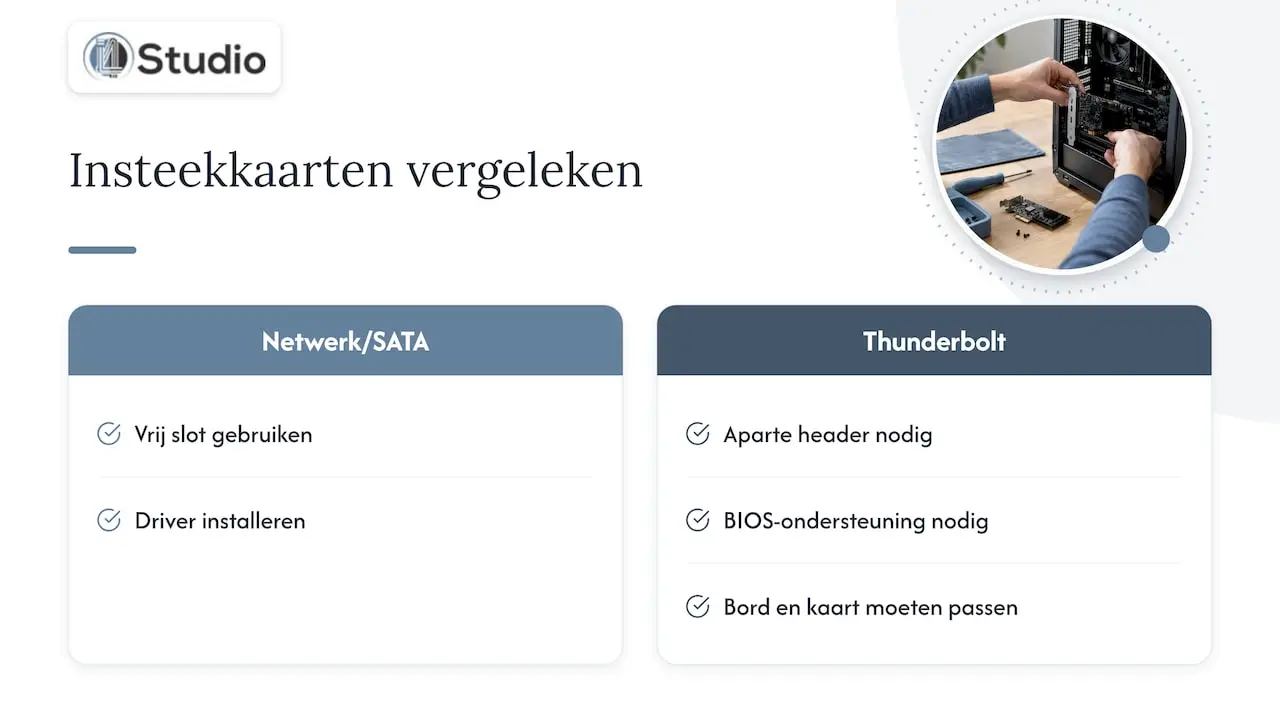
Eine Netzwerkkarte oder eine SATA-Erweiterungskarte steckt man in einen freien Steckplatz, installiert einen Treiber – und fertig. Eine Thunderbolt-Erweiterungskarte funktioniert anders. Die Karte muss mit dem Mainboard zusammenarbeiten: Über einen separaten Thunderbolt-Anschluss leitet das Mainboard Signale weiter, die die Karte zum Starten und zum Erkennen von Geräten benötigt. Außerdem muss das BIOS die Karte aktiv unterstützen.
Deshalb verkaufen Motherboard-Hersteller ihre Thunderbolt-Karten fast immer für ihre eigenen Boards. In der Installationsanleitung der ThunderboltEX 5 beschreibt ASUS genau, welche Anschlüsse und welcher Steckplatz erforderlich sind. Ein physisch passender Stecker beweist noch nichts: Selbst wenn der Stecker in den Steckplatz passt, kann das BIOS die Karte ignorieren, wenn das Mainboard nicht auf der Unterstützungsliste steht.
Für dich als Produzent oder Video-Cutter bedeutet das: Fang nicht damit an, die Treiber neu zu installieren, sondern frag dich zunächst, ob diese Karte und diese Platine wirklich zusammenpassen.
Schritt 1: Überprüfen Sie, ob das Motherboard und die Karte zueinander passen
Rufe die Support-Seite deines Motherboards auf und schau an drei Stellen nach:
- Die Liste der unterstützten Grafikkarten. Ist genau dein Modell dabei? Achte auf Varianten: Eine WLAN- oder Pro-Version kann sich vom Basismodell unterscheiden.
- Die Bedienungsanleitung des Motherboards. Dort steht, ob sich ein Thunderbolt-Anschluss auf dem Board befindet und in welchen Steckplatz die Karte passt.
- Die BIOS-Version. Die Unterstützung für eine neuere Karte wird manchmal erst durch ein BIOS-Update bereitgestellt. Schau in den Release Notes deiner Hauptplatine nach.
Nachfolgend sind die Anforderungen für drei häufig verwendete Karten aufgeführt, wie sie vom Hersteller selbst veröffentlicht werden:
| Karte | PCIe-Schnittstelle | Anschlüsse | Stromversorgung | Videoeingang |
|---|---|---|---|---|
| ThunderboltEX 3-TR | PCIe 3.0 x4 | 14-1-poliger Thunderbolt-Anschluss, USB 2.0-Anschluss | 6-poliger PCIe-Anschluss (für Schnellladung) | 2x Mini-DisplayPort-Eingang |
| ThunderboltEX 4 | PCIe 3.0-Steckplatz, der empfohlene Steckplatz variiert je nach Platine | Gemäß der Bedienungsanleitung der Karte | Gemäß der Bedienungsanleitung der Karte | Gemäß der Bedienungsanleitung der Karte |
| ThunderboltEX 5 | PCIe 4.0 x4 | 14-zu-1-Pin-Thunderbolt-Header-Kabel, 10-zu-1-Pin-USB-2.0-Kabel | 6-poliges PCIe-Kabel | Optionales Mini-DisplayPort-Kabel zur Grafikkarte oder zum Mainboard |
Die Angaben stammen aus der Schnellstartanleitung des ThunderboltEX 3-TR (in der auch Windows 10 64-Bit als Betriebssystem genannt wird), der Schnellstartanleitung des ThunderboltEX 4 und der ASUS-Anleitung für den ThunderboltEX 5.
Verfügt dein Motherboard nicht über einen Thunderbolt-Anschluss? Dann ist das meist das eigentliche Problem. Im Internet liest man regelmäßig von Nutzern, die eine Karte in ein Motherboard ohne diesen Anschluss einstecken: Das BIOS erkennt die Karte dann nicht, oder die Karte wird zwar als PCIe-Gerät angezeigt, funktioniert aber nicht als Thunderbolt-Controller.
Schritt 2: Steckt die Karte im richtigen PCIe-Steckplatz?
Das ist der Fehler, den wir am häufigsten beobachten. Bei vielen Mainboards werden die PCIe-Lanes zwischen den Steckplätzen, den M.2-Steckplätzen und dem Chipsatz aufgeteilt. Daher funktioniert eine Thunderbolt-Karte in dem einen x16-Steckplatz zwar, in dem anderen jedoch nicht.
Ein konkretes Beispiel: ASUS gibt an, dass der ThunderboltEX 5 auf dem ROG STRIX Z890-E GAMING WIFI nur im PCIe-x16-(G4)-Steckplatz funktioniert, wie auch im Handbuch dieses Mainboards angegeben ist. Für den ThunderboltEX 4 gibt ASUS an, dass der empfohlene Steckplatz je nach Mainboard-Modell variieren kann.
Was Sie überprüfen:
- Der vorgeschriebene Steckplatz. Nicht der Steckplatz, der am leichtesten erreichbar ist, sondern der Steckplatz aus der Bedienungsanleitung.
- Geteilte Lanes. Verwenden Sie mehrere NVMe-Laufwerke? Bei einigen Mainboards wird dann ein PCIe-Steckplatz deaktiviert oder auf weniger Lanes zurückgestuft.
- Fester Sitz. Die Karte muss vollständig im Steckplatz sitzen. Schwere Kabel auf der Rückseite können eine Karte leicht nach oben ziehen.
Schritt 3: Anschlüsse, Stromversorgung und die DisplayPort-Schleife
Eine Thunderbolt-Karte benötigt mehr Kabel als nur den Steckplatz. Überprüfen Sie diese nacheinander:
- Thunderbolt-Header-Kabel. Verwenden Sie das zur Karte gehörende Kabel und achten Sie auf die Ausrichtung. Dieses kleine Kabel ist unverzichtbar: Ohne dieses Signal erkennt das System die Karte oft nicht.
- USB-2.0-Anschlussleiste. Erforderlich für die USB-Funktionen der Thunderbolt-Anschlüsse. Ohne dieses Kabel funktionieren manche Geräte, andere hingegen nicht.
- 6-poliger PCIe-Stromanschluss. Schließen Sie ein PCIe-Kabel an Ihr Netzteil an. Beim ThunderboltEX 3-TR dient dieser Anschluss zum Schnellladen angeschlossener Geräte.
- Mini-DisplayPort-Schleife (optional). Wenn Sie ein Bild über Thunderbolt übertragen möchten, verbinden Sie den DisplayPort-Ausgang Ihrer Grafikkarte oder Ihres Motherboards mit dem Eingang auf der Karte. Für reine Audio- und Speicherübertragung ist dies nicht erforderlich.
Für ein Studio mit einem Audio-Interface und externen Festplatten bilden die Punkte 1 bis 3 also die Grundlage. Fehlt einer davon, dann treten genau die in den Foren beschriebenen Probleme auf: eine Karte, die ein paar Tage lang funktioniert und dann ausfällt, oder Geräte, die nur manchmal erkannt werden.
Schritt 4: Die BIOS- oder UEFI-Einstellungen
Ist die Hardware vollständig, ist das BIOS der nächste Schritt. Die Thunderbolt-Unterstützung ist auf vielen Mainboards standardmäßig deaktiviert oder nur teilweise aktiviert.
Für eine Thunderbolt-Erweiterungskarte empfiehlt MSI in seinen FAQ zu Thunderbolt-Erweiterungskarten, unter „Einstellungen“ ( > ) „Erweitert“ (Advanced) „ > “ „Intel® Thunderbolt“ sowohl „Discrete Thunderbolt™ Support“ als auch „Windows 10 Thunderbolt Support“ zu aktivieren. Sind diese Optionen deaktiviert, erkennt das System das Thunderbolt-Gerät nicht.
Die Bezeichnungen variieren je nach Marke, aber du solltest nach Optionen wie den folgenden suchen:
- Thunderbolt-Technologie-Unterstützung oder Unterstützung für diskrete Thunderbolt-Geräte: Ein
- Thunderbolt-Unterstützung für das Betriebssystem: aktiviert (der Name lautet oft noch „Windows 10“, auch auf Systemen mit Windows 11)
- Thunderbolt-Boot-Unterstützung: nur aktivieren, wenn Sie von einem Thunderbolt-Laufwerk booten möchten
- Sicherheitsstufe: Wählen Sie eine Stufe, bei der Sie neue Geräte zulassen können
Aktualisiere auch das BIOS selbst auf die neueste Version, die der Hersteller für dein Mainboard anbietet. Ältere BIOS-Versionen erkennen eine neuere Grafikkarte möglicherweise nicht. Befolge dabei die Update-Anweisungen des Herstellers und schalte den PC während des Flash-Vorgangs nicht aus.
Schritt 5: Windows, Treiber und Firmware
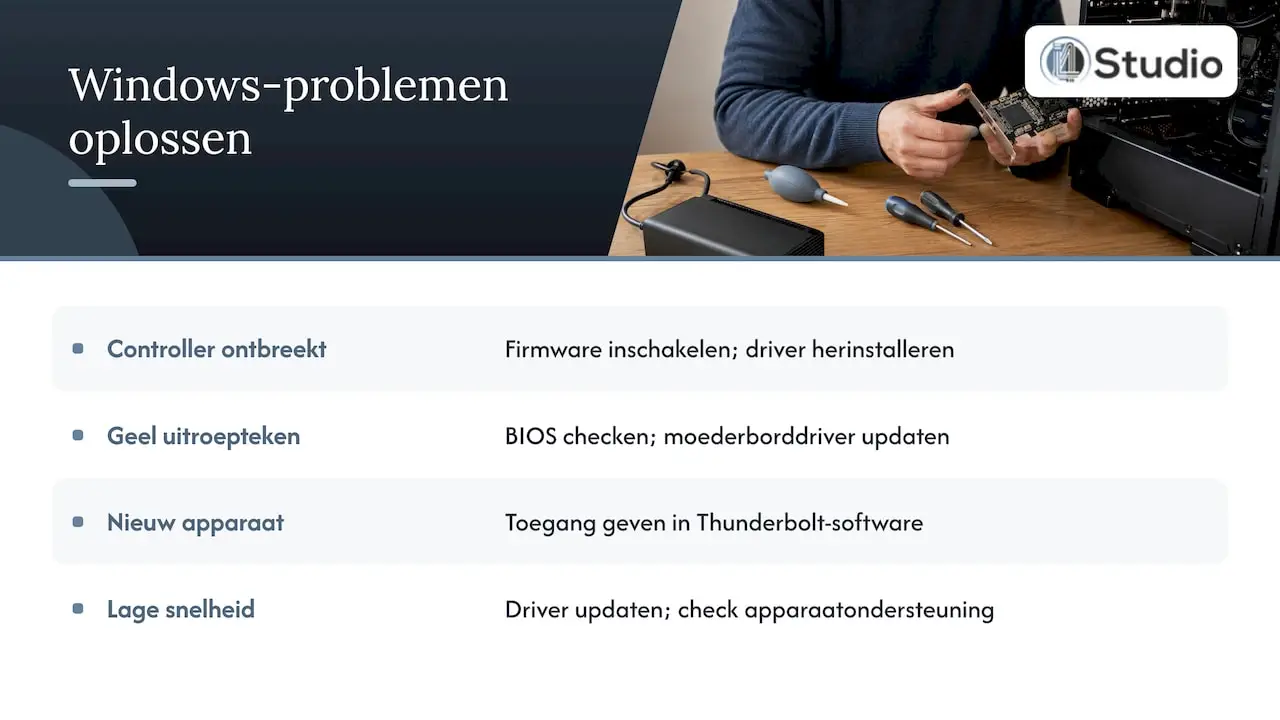
Starten Sie Windows und öffnen Sie den Geräte-Manager. Sehen Sie unter „Systemgeräte“ nach, ob dort ein Thunderbolt-Controller aufgeführt ist.
Ist der Controller nicht vorhanden? Für diesen Fall sieht das Thunderbolt-Treiberhandbuch von MSI einen festen Ablauf vor: Starten Sie den Computer neu, rufen Sie das BIOS mit der Taste „Delete“ auf, öffnen Sie „Advanced“ > n „Thunderbolt Firmware Update“, setzen Sie die Option auf „Enabled“ und speichern Sie die Einstellungen mit F10. Anschließend installieren Sie den Treiber erneut.
Ist der Controller zwar angezeigt, aber mit einem gelben Ausrufezeichen versehen? Dann erkennt Windows die Hardware zwar, kann sie aber nicht richtig konfigurieren. Überprüfen Sie in diesem Fall erneut die BIOS-Einstellungen aus Schritt 4 und installieren Sie den neuesten Treiber von der Support-Seite Ihres Motherboards – nicht irgendeine beliebige Version von einer Download-Seite.
Wird ein neues Gerät erkannt, funktioniert es aber nicht? Je nach Sicherheitsstufe musst du ein neues Thunderbolt-Gerät zunächst in der Thunderbolt-Software zulassen. Öffne diese Software nach dem Anschließen und erteile dem Gerät Zugriff.
Funktioniert alles, ist es aber langsam? ASUS empfiehlt in seinen FAQ zum ThunderboltEX 4, bei niedrigen Lese- und Schreibgeschwindigkeiten den Treiber der Karte zu aktualisieren und zu überprüfen, ob das angeschlossene Gerät die Geschwindigkeit der Karte überhaupt unterstützt. Ein älteres Festplattengehäuse bremst die gesamte Verbindung aus.
Wenn Sie mit einem Thunderbolt-Audio-Interface arbeiten, lesen Sie bitte auch unseren Leitfaden „Thunderbolt-Audio unter Windows stabil einrichten“. Darin gehen wir näher auf die Energieverwaltung, Puffergrößen und die Einstellungen ein, die für eine geringe Latenz entscheidend sind.
Schritt 6: Kabel, Anschluss und Gerät ausschalten
Wenn die Karte unter Windows funktioniert, aber ein Gerät immer wieder nicht erkannt wird, liegt das Problem oft außerhalb des PCs.
- Verwenden Sie ein echtes Thunderbolt-Kabel. ASUS weist darauf hin, dass Sie zum Kettenanschluss von Geräten ein Thunderbolt-Kabel und kein gewöhnliches USB-C-Kabel verwenden müssen. Sie sehen zwar gleich aus, sind aber nicht dasselbe.
- Ein USB-C-Anschluss ist kein Thunderbolt-Anschluss. Falls Ihr PC auch über USB-C-Anschlüsse auf der Hauptplatine verfügt, überprüfen Sie bitte, ob Sie das Gerät tatsächlich an die Karte angeschlossen haben.
- Zähle die Geräte in deiner Kette. Laut ASUS werden maximal fünf in Reihe geschaltete Thunderbolt-Geräte unterstützt. Befindet sich dein Audio-Interface am Ende einer langen Kette, schließe es doch einmal direkt an die Grafikkarte an.
- Testen Sie jeweils nur ein Gerät. Trennen Sie alle anderen Geräte und schließen Sie nur Ihre Schnittstelle an. Wenn diese stabil läuft, fügen Sie jeweils ein Gerät hinzu.
- Ältere Adapter. Adapter für Thunderbolt 1 und 2 funktionieren nicht immer mit neueren Docks und Karten. Testen Sie daher auch ohne Adapter, mit einem Gerät, das Thunderbolt 3 oder höher direkt unterstützt.
Defekte Grafikkarte oder Hauptplatine? So testest du es sicher
Erst wenn Sie die Schritte 1 bis 6 durchgeführt haben, ist es sinnvoll, an einen Defekt zu denken. Arbeiten Sie sicher:
- Fahren Sie den PC herunter, schalten Sie das Netzteil aus und ziehen Sie den Stecker aus der Steckdose, bevor Sie das Gehäuse öffnen.
- Berühren Sie zunächst einen Metallteil des Gehäuses, um statische Aufladung abzuleiten.
- Nehmen Sie die Karte aus dem Schlitz heraus und stecken Sie sie erneut in den dafür vorgesehenen Schlitz.
- Überprüfen Sie das Header-Kabel auf beschädigte Stifte und schließen Sie es erneut an. Verwenden Sie ausschließlich ein Kabel, das für diese Kombination aus Karte und Platine vorgesehen ist.
- Schließen Sie das 6-polige Stromkabel erneut an, vorzugsweise mit einem anderen PCIe-Kabel Ihres Netzteils.
- Setzen Sie das BIOS auf die Standardwerte zurück, aktivieren Sie die Thunderbolt-Optionen erneut und führen Sie einen Test mit einem Gerät und einem bekanntermaßen einwandfreien Thunderbolt-Kabel durch.
Anzeichen dafür, dass tatsächlich ein Defekt vorliegt:
| Was du siehst | Was das wahrscheinlich bedeutet |
|---|---|
| Die Karte ist in keinem BIOS-Menü und in keiner PCIe-Übersicht zu finden, auch nicht im richtigen Steckplatz | Karte, Steckplatz oder Header-Anschluss defekt oder Karte wird nicht unterstützt |
| Die Karte hat zunächst funktioniert, fällt nun aber nach ein paar Minuten aus | Header-Kabel, Stromversorgung oder Überhitzung der Karte |
| Ein Port funktioniert, der andere nicht | Möglicherweise ist ein Port auf der Karte defekt |
| Funktioniert nur mit einem bestimmten Gerät nicht | Eher das Gerät oder das Kabel als die Karte |
Bist du dir unsicher oder befindet sich die Karte in einem PC, für den noch eine Garantie gilt? Dann wende dich bitte an den Verkäufer des PCs oder der Karte, bevor du fortfährst. So vermeidest du, dass du selbst Schäden verursachst oder deine Garantie verlierst.
Thunderbolt im Studio: Worauf Sie beim Kauf achten sollten
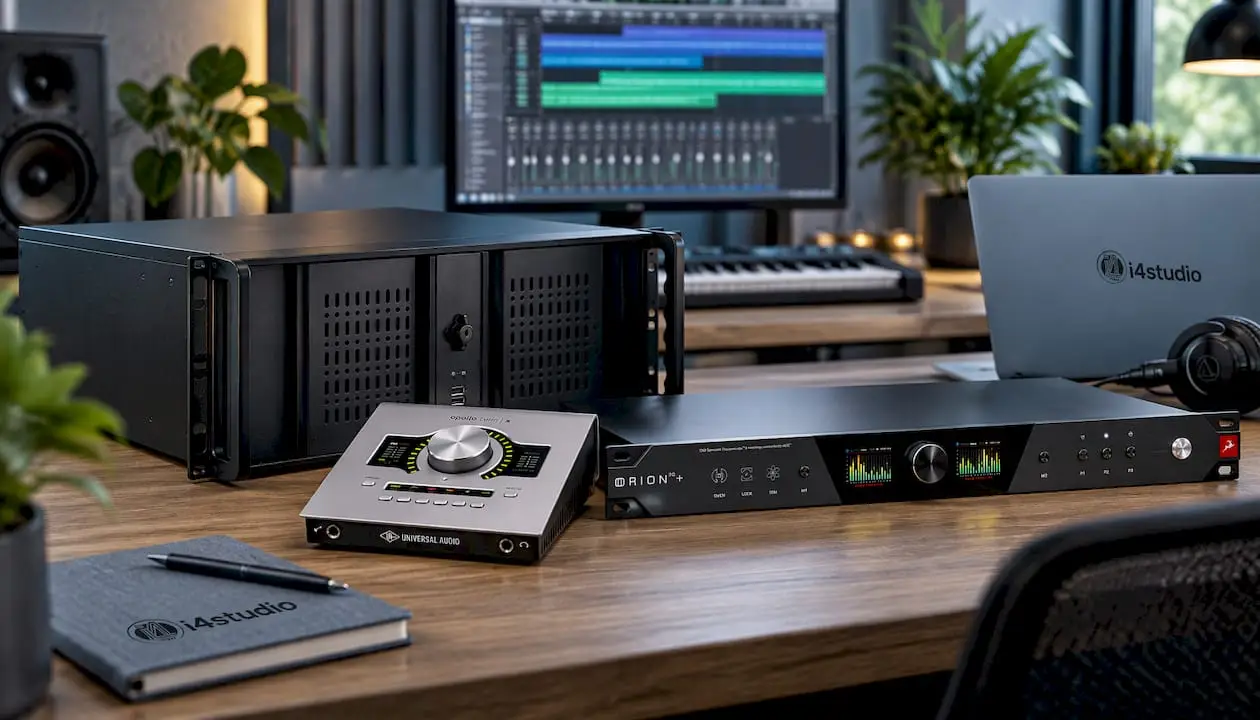
Für die Musikproduktion und Videobearbeitung ist Thunderbolt vor allem im Hinblick auf Audio-Interfaces und schnelle externe Speichermedien interessant. Ein Interface wie das Universal Audio Apollo Twin X Duo Gen 2 Essentials oder das Antelope Audio Orion32+ Gen 4 erfordert eine stabile Verbindung ohne Aussetzer. Ein Studio-PC, bei dem Mainboard, Grafikkarte und BIOS gut aufeinander abgestimmt sind, verhindert die in diesem Leitfaden beschriebenen Probleme.
Sehen Sie sich das gesamte Angebot in unserer Kategorie „USB- und Thunderbolt-Audio-Interfaces“ an oder erfahren Sie mehr über die Schnittstelle selbst auf unserer Seite zum Thema Thunderbolt-Interface. Wenn Sie ein Interface suchen, das direkt im PC verbaut ist, hilft Ihnen unser Leitfaden zur Auswahl eines PCIe-Audio-Interfaces weiter. Alle Marken und Modelle finden Sie in der Kategorie „Audio-Interfaces“.
Unsere Einschätzung zu Thunderbolt in einem Studio-PC
Bei i4studio betrachten wir Thunderbolt-Probleme fast nie als ein Problem von Thunderbolt selbst. Es kommt zu Problemen, wenn Komponenten unabhängig voneinander ausgewählt werden: eine Karte, die gerade nicht auf der Kompatibilitätsliste steht, ein Steckplatz, der sich die Lanes mit einer NVMe-Festplatte teilt, oder eine BIOS-Einstellung, die niemand aktiviert hat.
Deshalb bauen wir maßgeschneiderte Studio-PCs, wobei der Schwerpunkt auf Stabilität und geringer Latenz liegt. Das Motherboard, den Thunderbolt-Anschluss, den Speicher und die BIOS-Einstellungen wählen wir als ein Gesamtpaket aus, das auf Audio und Video abgestimmt ist. So startest du mit einem System, das für dein Interface bereit ist, anstatt einen Abend lang Fehler zu beheben.
Und sollten Sie doch einmal auf ein Problem stoßen, erhalten Sie persönliche Unterstützung von Menschen, die täglich mit Studio-Hardware arbeiten. Das ist für uns mindestens genauso wichtig wie die Komponenten selbst.
Harold
Ein Studio-PC mit Thunderbolt, der sofort einsatzbereit ist
Möchtest du dich nicht selbst mit Steckplätzen, Slots und BIOS-Menüs herumschlagen? Unsere Studio-PCs werden auf Bestellung zusammengestellt und sind ab 1.099 € erhältlich. Der Thunderbolt Computer Turbo Studio wurde speziell für Produzenten und Videobearbeiter entwickelt, die mit Thunderbolt-Geräten arbeiten.
Wenn du eine andere Konfiguration suchst, schau dir auch den Tower of Power Gold und den Tower of Power Gold Ultra 7 an – oder alle unsere Studio-PCs und Synthesizer. Für den Rest deines Setups findest du bei uns außerdem Studiomonitore, Mikrofone und Studioausrüstung.
Häufig gestellte Fragen
Kann ich eine Thunderbolt-Karte in jedes Motherboard einstecken?
Nein. Eine Thunderbolt-Erweiterungskarte funktioniert nur auf einem Motherboard, das die Karte offiziell unterstützt – in der Regel mit einem Thunderbolt-Anschluss und den entsprechenden BIOS-Einstellungen. Überprüfen Sie vor dem Kauf oder der Installation immer die Kompatibilitätsliste der Karte und das Handbuch Ihres Motherboards.
Warum erkennt das BIOS meine Thunderbolt-Karte nicht?
Die häufigsten Ursachen sind ein falscher PCIe-Steckplatz, ein fehlendes oder falsch angeschlossenes Anschlusskabel, deaktivierte Thunderbolt-Optionen im BIOS oder eine zu alte BIOS-Version. Überprüfen Sie diese vier Punkte in dieser Reihenfolge. Verfügt Ihr Mainboard überhaupt nicht über einen Thunderbolt-Header, wird die Karte in der Regel nicht unterstützt.
Mein Audio-Interface bricht über Thunderbolt immer wieder ab. Was nun?
Testen Sie zunächst die Schnittstelle direkt an der Karte, ohne weitere Geräte in der Kette und mit einem echten Thunderbolt-Kabel. Überprüfen Sie anschließend, ob der 6-polige Stromanschluss und der USB-2.0-Stecker angeschlossen sind und ob Treiber und Firmware auf dem neuesten Stand sind. Unser Leitfaden zu Thunderbolt-Audio unter Windows hilft dir bei den Einstellungen für eine stabile Verbindung.
Brauche ich das DisplayPort-Kabel, wenn ich nur Audio nutze?
Nein. Die Mini-DisplayPort-Schleife wird nur benötigt, wenn du das Bild über die Thunderbolt-Anschlüsse weiterleiten möchtest. Für ein Audio-Interface oder einen externen Speicher kannst du darauf verzichten. Die Anschluss- und Stromkabel sind jedoch erforderlich.
Reicht ein normales USB-C-Kabel aus?
Bei Thunderbolt-Geräten ist das nicht der Fall. Ein USB-C-Kabel passt zwar in den Anschluss, unterstützt aber nicht immer Thunderbolt. Verwenden Sie ein zertifiziertes Thunderbolt-Kabel, insbesondere wenn Sie Geräte in Reihe schalten.
Quellen
- ASUS: Anleitung zur ThunderboltEX 5-Erweiterungskarte
- ASUS: ThunderboltEX 3-TR – Schnellstartanleitung
- ASUS: ThunderboltEX 4 – Schnellstartanleitung
- ASUS: Einführung in die ThunderboltEX 4-Erweiterungskarte
- MSI: BIOS-Einstellungen für Thunderbolt-Erweiterungskarten
- MSI: Anleitung zur Installation/Aktualisierung des Thunderbolt-Treibers