

Für ein Audio-Interface mit Thunderbolt gilt eine einfache Regel: Halte das Kabel so kurz wie es dein Aufbau zulässt. Ein passives Kabel mit einer Länge von bis zu etwa 0,8 Metern erreicht die volle Übertragungsgeschwindigkeit. Ein zertifiziertes aktives Thunderbolt-4-Kabel darf bis zu 2 Meter lang sein. Wenn der Abstand zwischen Computer und Interface größer wird, verlängern Sie das Thunderbolt-Kabel nicht. Versetzen Sie lieber den Computer oder das Interface und überbrücken Sie die Entfernung mit analogen Kabeln oder einem geräuscharmen Studio-PC neben Ihrem Schreibtisch. So bleibt Ihre Studiokette stabil und Sie bewahren die geringe Latenz, für die Sie sich gerade für Thunderbolt entschieden haben.
Zusammengefasst
- Passiv bis etwa 0,8 m: Darüber hinaus sinkt die Übertragungsrate eines passiven Kabels bei 40 Gbit/s häufig auf 20 Gbit/s oder die Verbindung bricht ab.
- Aktiv bis zu 2 m: Zertifizierte Thunderbolt-4-Kabel mit einem Retimer-Chip liefern 40 Gbit/s bis zu einer Länge von 2 Metern.
- Optisch bis zu 50 m, allerdings ohne Stromversorgung: Ein busgespeistes Interface funktioniert dort nicht.
- Das Kabel selbst verursacht so gut wie keine Latenz. Bei einem Kabel, das zu lang oder nicht zertifiziert ist, kommt es jedoch zu Aussetzern, Klickgeräuschen und einer Schnittstelle, die einfach verschwindet.
- Entfernungen überbrücken Sie am besten mit XLR- oder DB25-Kabeln oder mit einem Studio-PC, der so leise ist, dass er direkt neben Ihrem Schreibtisch stehen kann.
Inhaltsverzeichnis
- So lang darf ein Thunderbolt-Kabel sein
- Passiv, aktiv oder optisch: Was ist der Unterschied?
- Warum die Länge bei Audio so wichtig ist
- Thunderbolt ist nicht einfach nur USB-C
- So wählst du die richtige Länge für dein Studio
- Entfernungen überbrücken ohne längeres Thunderbolt-Kabel
- Signalausfälle? So findest du die Ursache für ein Kabelproblem
- Ein stabiles Thunderbolt-Studio bei i4studio
- Unsere Sichtweise: Das Kabel ist das letzte Glied in der Kette, nicht die Lösung
- Häufig gestellte Fragen
- Quellen
So lang darf ein Thunderbolt-Kabel sein
Die maximale Länge hängt von drei Faktoren ab: der Thunderbolt-Generation, davon, ob es sich um ein passives oder aktives Kabel handelt, und davon, welche Geschwindigkeit Sie benötigen. Je höher die Geschwindigkeit, desto kürzer kann ein Kabel ohne Elektronik sein. Bei 40 Gbit/s liegt die Grenze für passive Kabel bei etwa 0,8 Metern. Ein passives Thunderbolt-4-Kabel, das länger ist, fällt oft auf 20 Gbit/s zurück.
Für längere Kabel ist ein aktives Kabel erforderlich. Gemäß der Thunderbolt-Spezifikation darf ein Thunderbolt-4-Kabel bei einer Übertragungsrate von 40 Gbit/s maximal 2 Meter lang sein. Noch größere Längen sind nur mit optischen Kabeln möglich. Laut Intel reichen aktive optische Thunderbolt-Kabel bis zu 50 Meter, liefern jedoch keine Bus-Stromversorgung.
| Kabeltyp | Praktische maximale Länge | Geschwindigkeit | Stromversorgung für Ihre Schnittstelle |
|---|---|---|---|
| Passiv (TB3, TB4, TB5) | ca. 0,8 m | volle Geschwindigkeit | ja |
| Passiv, länger als 0,8 m | bis ca. 2 m | oft zurück auf 20 Gbit/s | ja |
| Aktiver Kupfer (TB4) | bis zu 2 m | 40 Gbit/s | ja |
| Aktiver Käufer (TB5) | kurz, wird eher benötigt | bis zu 120 Gbit/s | ja |
| Optisch (TB3/TB4) | bis zu 50 m | volle Geschwindigkeit | nein |
Für die meisten Studios lautet die Schlussfolgerung ganz praktisch: alles zwischen 0,5 und 2 Metern, zertifiziert und vorzugsweise so kurz, wie es Ihr Schreibtisch zulässt.
Und Thunderbolt 5?
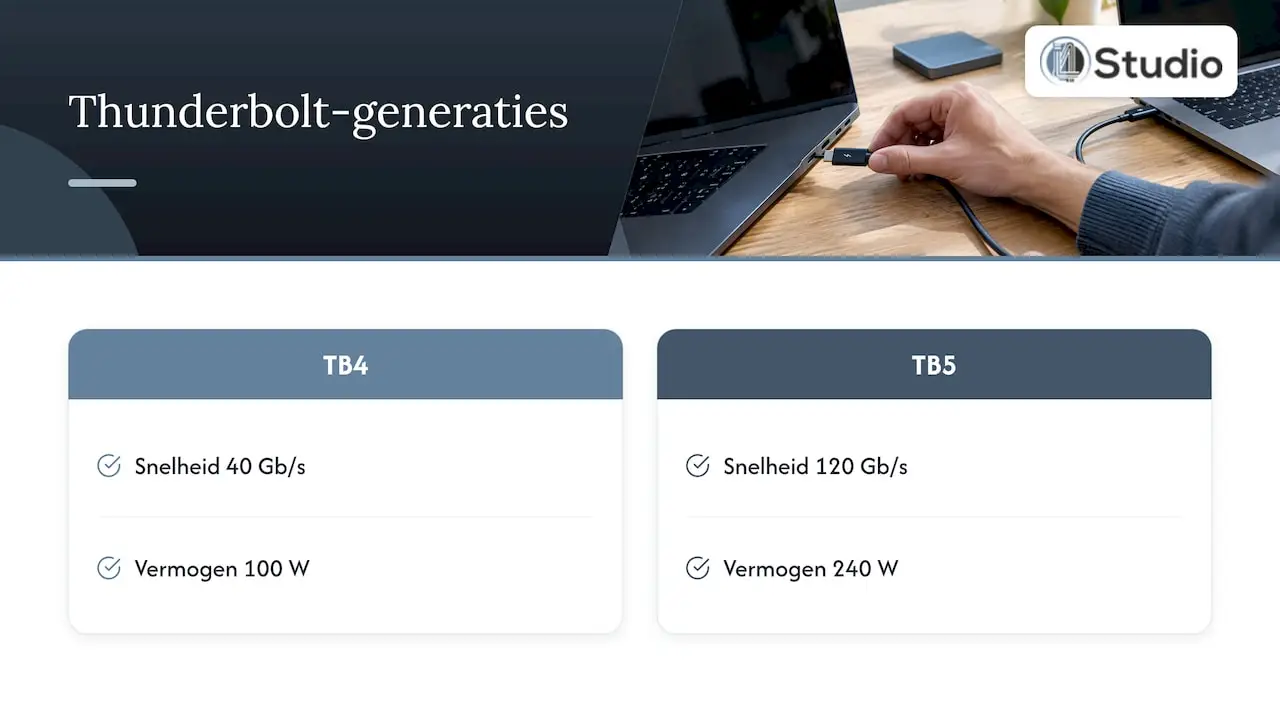
Thunderbolt 5 erreicht deutlich höhere Geschwindigkeiten. Die Thunderbolt-5-Pro-Kabel aus der Apple-Kabelübersicht unterstützen bis zu 120 Gb/s und 240 W, im Vergleich zu 40 Gb/s und 100 W bei Thunderbolt 4. Diese Geschwindigkeit hat ihren Preis: Beim neuesten Standard benötigt man bereits bei kürzeren Längen einen aktiven Chip, anders als bei älteren Generationen. Für Audio ist das kein Problem. Selbst ein Interface mit Hunderten von Kanälen nutzt nur einen Bruchteil von 40 Gbit/s. Ein Thunderbolt-4-Kabel reicht daher auch bei einem Thunderbolt-5-Computer völlig aus.
Passiv, aktiv oder optisch: Was ist der Unterschied?
Auf den ersten Blick sehen alle Thunderbolt-Kabel gleich aus: zwei USB-C-Stecker mit einem Kabel dazwischen. Der Unterschied liegt im Inneren.
- Passives Kabel: einfacher Kupferdraht ohne Elektronik. Günstig, dünn und flexibel, aber nur bei kurzen Längen zuverlässig. Je länger das Kabel, desto stärker wird das Signal abgeschwächt.
- Aktives Kupferkabel: In den Steckern befindet sich ein Retimer- oder Redriver-Chip. Dieser Chip empfängt das Signal, bereinigt es und leitet es verstärkt weiter. Dadurch sind 40 Gbit/s bis zu einer Länge von 2 Metern möglich. Aktive Kabel sind etwas dicker und teurer.
- Optisches Kabel: wandelt das elektrische Signal in Licht um. Damit lassen sich Dutzende Meter überbrücken, zum Beispiel vom Maschinenraum zum Regieraum. Der Nachteil für Audio: Es fließt kein Strom durch das Kabel.
Diesen letzten Punkt vergessen viele Leute. Viele kompakte Audio-Interfaces werden über den Thunderbolt-Anschluss mit Strom versorgt. Bei einem optischen Kabel funktioniert ein solches Interface nicht. Eine optische Verbindung ist daher nur für Geräte mit eigenem Netzteil eine Option.
Warum die Länge bei Audio so wichtig ist
Eine häufig gestellte Frage: Verschlechtert sich meine Tonqualität bei einem längeren Kabel? Nein. Thunderbolt überträgt digitale Daten. Der Klang Ihrer Aufnahmen ändert sich nicht durch die Kabellänge. Auch die Latenz des Kabels selbst ist vernachlässigbar: Die Chips in aktiven Kabeln verarbeiten das Signal nahezu ohne Verzögerung.
Das Risiko liegt woanders: in der Signalintegrität. Das ist das Maß dafür, inwieweit das digitale Signal unverfälscht ankommt. Wird ein Kabel für seinen Typ zu lang, halbiert sich zunächst die Geschwindigkeit, und schließlich kann die Verbindung ganz ausfallen. In einem Studio merkt man das so:
- Aussetzer und Klicks in Ihrer Aufnahme oder Ihrem Wiedergabestream.
- Ein Interface, das mitten in einer Session aus Ihrer DAWverschwindet.
- Pufferfehler, die dazu führen, dass du den Puffer vergrößern musst und dadurch mehr Latenz beim Einspielen bekommst.
- Probleme bei einer Kette von Geräten, da jede zusätzliche Verbindung den Spielraum verringert.
Gerade weil Sie sich für Thunderbolt entscheiden, um von einer geringen Latenz und vielen Kanälen zu profitieren, möchten Sie diesen Vorteil nicht durch ein Kabel verschenken, das einen halben Meter zu lang ist.
Thunderbolt ist nicht einfach nur USB-C
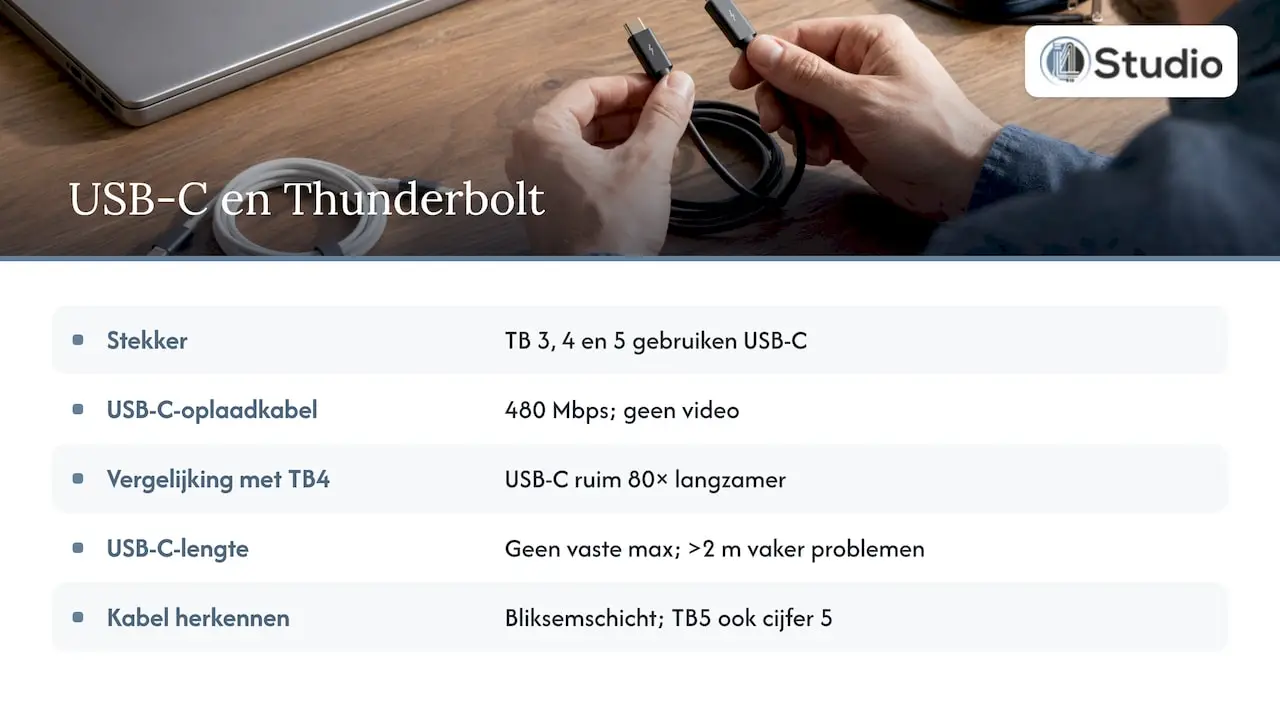
Thunderbolt 3, 4 und 5 verwenden denselben USB-C-Stecker wie Ihr Handy-Ladegerät. Das sorgt für Verwirrung. Ein gewöhnliches USB-C-Kabel ist bei weitem nicht immer ein Thunderbolt-Kabel. Das standardmäßige USB-C-Ladekabel, das bei vielen Laptops mitgeliefert wird, erreicht nur 480 Mbit/s und unterstützt keine Videoübertragung – das ist mehr als achtzigmal langsamer als Thunderbolt 4.
Auch die Länge funktioniert anders. Der USB-C-Standard selbst sieht keine feste maximale Kabellänge vor: Es kommt auf die Signalqualität an. Bei Kabeln, die länger als 2 Meter sind, treten häufiger Probleme auf. Der Unterschied zwischen Thunderbolt und USB-C liegt also nicht im Stecker, sondern darin, was das Kabel übertragen kann und wie es zertifiziert ist.
Ein echtes Thunderbolt-Kabel erkennt man am Blitz-Logo auf dem Stecker, bei Thunderbolt 5 zusätzlich an der Ziffer 5. Umgekehrt funktioniert es übrigens auch: Ein Thunderbolt-Kabel passt ebenfalls in einen normalen USB-C-Anschluss, läuft dort jedoch mit USB-Geschwindigkeit.
So wählst du die richtige Länge für dein Studio aus
Mit diesen Schritten wählen Sie ein Kabel aus, das heute funktioniert und auch in drei Jahren noch zuverlässig ist.
- Messen Sie die tatsächliche Entfernung. Messen Sie von Anschluss zu Anschluss entlang der Strecke, die das Kabel später nehmen wird: am Schreibtisch vorbei, durch einen Kabelkanal, um die Ständer Ihrer Monitore herum. Rechnen Sie 20 bis 30 cm Spielraum hinzu, damit der Stecker nicht unter Spannung steht.
- Wählen Sie das kürzeste passende Kabel. Wenn die Entfernung weniger als 0,8 Meter beträgt, reicht ein passives Kabel aus. Bei einer Entfernung zwischen 0,8 und 2 Metern sollten Sie ein zertifiziertes aktives Thunderbolt-4-Kabel wählen.
- Überprüfen Sie die Stromversorgung. Wird Ihr Interface über den Thunderbolt-Anschluss mit Strom versorgt? In diesem Fall fällt die optische Verbindung aus, und das Kabel muss die Stromversorgung gewährleisten können.
- Achten Sie auf die Abschirmung. In einem Studio befinden sich Netzteile, Lampen und Netzkabel dicht beieinander. Ein gut abgeschirmtes Kabel, das getrennt von den Stromkabeln verlegt wird, verhindert Störungen.
- Verwende das mitgelieferte Kabel als Referenz. Die Hersteller testen ihre Schnittstelle mit dem Kabel aus der Verpackung. Wenn mit diesem Kabel alles funktioniert, bei einem längeren Kabel jedoch Probleme auftreten, weißt du, wo du nach der Ursache suchen musst.
- Denken Sie an die gesamte Kette. Wenn Sie mehrere Thunderbolt-Geräte hintereinander anschließen, zählt jede Verbindung mit. In unserem Leitfaden zu einer stabilen Thunderbolt-Daisy-Chain für Audio erfahren Sie, wie Sie diese Kette aufbauen.
Bist du dir noch unsicher, welches Interface zu deiner Arbeitsweise passt – Thunderbolt, USB oder PCIe? Dann lies zunächst nach, welches Audio-Interface zu deinem Studio passt. Ein Interface, das du in den PC einbaust, hat überhaupt kein Kabelproblem: Mehr dazu erfährst du in unserem Leitfaden zur Auswahl eines PCIe-Audio-Interfaces.
Entfernungen überbrücken ohne ein längeres Thunderbolt-Kabel
Befindet sich dein Computer auf der anderen Seite des Raums oder möchtest du in einer Kabine neben der Regie aufnehmen? Dann ist ein längeres Thunderbolt-Kabel selten die beste Lösung. Besser ist es, die digitale Verbindung kurz zu halten und die Entfernung analog zu überbrücken.
Die Schnittstelle am Computer, die Kabel zur Quelle
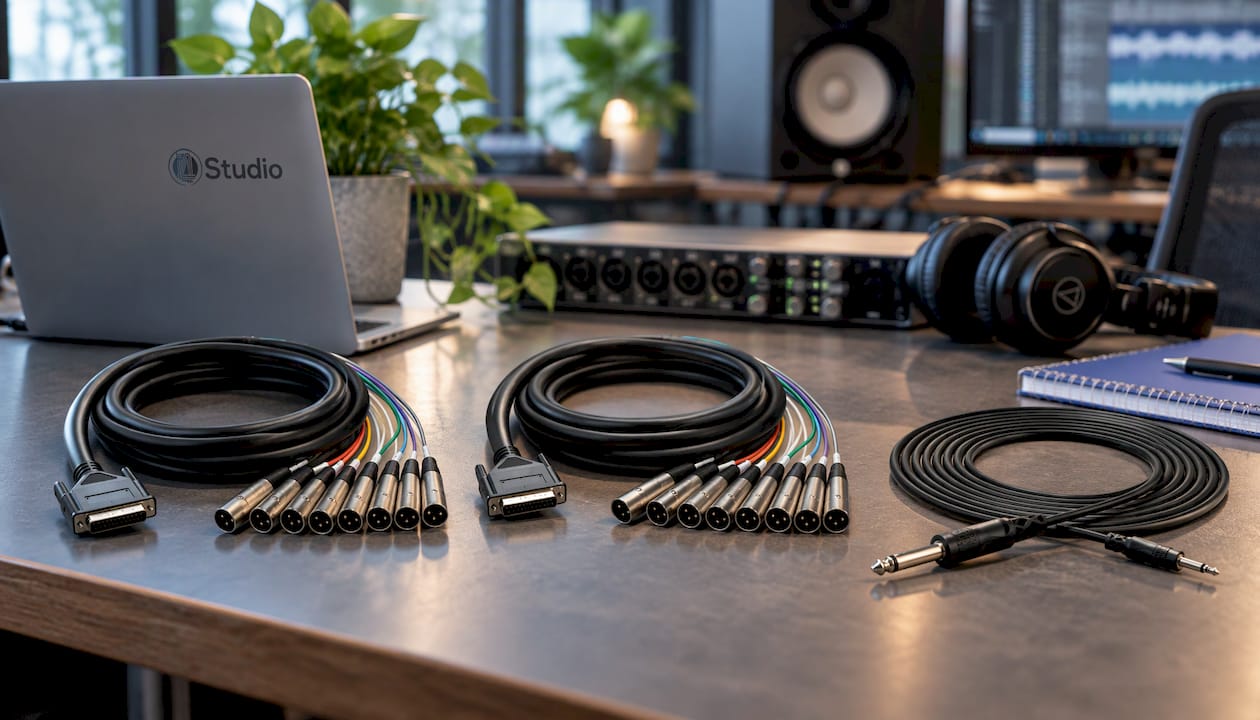
Analoge Mikrofon- und Line-Signale lassen sich symmetrisch problemlos über Dutzende Meter übertragen. Stellen Sie das Interface daher mit einem kurzen Thunderbolt-Kabel in der Nähe des Computers auf und verlegen Sie Ihre Mikrofonkabel in den Aufnahmeraum. Ein professionelles 6-Meter-XLR-Kabel überbrückt mühelos die Entfernung zu einer Gesangskabine oder einem Schlagzeug.
Arbeitest du mit vielen Kanälen gleichzeitig? Viele Interfaces verfügen über DB25-Anschlüsse, die acht Kanäle in einem Stecker bündeln. Mit einem DB25-zu-XLR-Kabel wie dem Hosa DTM-805 oder dem kürzeren Hosa DTM-803 kannst du diese ordentlich an deine Patchbay oder Stagebox anschließen.
Der Computer auf dem Schreibtisch
Die andere Lösung: Stell den Computer einfach direkt neben deinen Schreibtisch. Der Grund, warum Leute ihren PC weit weg stellen, ist fast immer der Lärm. Lüfter, die beim Aufnehmen oder Abmischen hörbar sind, möchte man nicht neben dem Mikrofon haben. Ein Studio-PC, der auf Geräuscharmut und Stabilität ausgelegt ist, löst dieses Problem direkt an der Quelle, sodass man wieder ein kurzes, zuverlässiges Kabel verwenden kann. Kombiniere das mit den richtigen Akustikpaneelen, und du hörst in einem Raum, in dem sich deine Monitore und dein Computer nicht gegenseitig stören.
Windows und Thunderbolt
Wenn du Thunderbolt auf einem Windows-PC nutzt, spielt neben dem Kabel auch die Konfiguration eine Rolle: Treiber, BIOS-Einstellungen und der richtige Controller. In unserem Artikel über Thunderbolt-Audio unter Windows erfährst du Schritt für Schritt, wie du dafür sorgen kannst, dass alles stabil läuft.
Ausfälle? So findest du die Ursache für ein Kabelproblem
Wenn es zu Knackgeräuschen, Aussetzern oder einem Ausfall der Schnittstelle kommt, ist das Kabel einer der ersten Verdächtigen. So kannst du das schnell überprüfen:
- Wechseln Sie zum mitgelieferten Kabel oder zu einem kürzeren Kabel. Wenn das Problem dadurch behoben wird, war das Kabel zu lang, nicht zertifiziert oder beschädigt.
- Schauen Sie sich den Stecker an. Wenn kein Thunderbolt-Logo darauf zu sehen ist, handelt es sich wahrscheinlich um ein normales USB-C-Kabel.
- Trennen Sie die Verkabelung. Schließen Sie die Schnittstelle direkt an den Computer an, ohne dass ein Dock, ein Hub oder andere Geräte dazwischen geschaltet sind.
- Legen Sie das Kabel separat ab. Halten Sie es von Netzteilen und Netzkabeln fern und vermeiden Sie scharfe Knicke am Stecker.
- Führen Sie einen Test mit einem festen Puffer durch. Nehmen Sie einige Minuten lang mit derselben Puffergröße auf. Treten die Fehler nur bei Verwendung des langen Kabels auf, dann haben Sie Ihre Antwort.
Sollten die Probleme auch mit einem kurzen, zertifizierten Kabel bestehen bleiben, liegt die Ursache eher bei den Treibern, der Energieverwaltung oder dem Computer selbst. Dabei helfen wir dir gerne weiter.
Ein stabiles Thunderbolt-Studio bei i4studio
Bei i4studio findest du alle Komponenten für eine komplette, stabile Kette an einem Ort. In der Kategorie „USB- und Thunderbolt-Interfaces“ kannst du das Interface auswählen, das zu deiner Kanalanzahl und deiner Arbeitsweise passt, zum Beispiel das Antelope Discrete 4 Pro mit Thunderbolt 3, USB 2.0 und integriertem DSP. Das gesamte Angebot findest du unter unseren Audio-Interfaces.
Möchtest du auch deinen Computer optimal ausstatten? Wir bauen maßgeschneiderte Studio-PCs für Audio und Video ab 1.099 €, wobei wir besonderen Wert auf Stabilität und geringe Latenz legen. Ergänze deine Ausstattung mit Studiomonitoren, Mikrofonen und Studioausrüstung und lass dich von uns in Sachen Akustik und Hardware beraten.
Unsere Sichtweise: Das Kabel ist das letzte Glied in der Kette, nicht die Lösung
Wir werden oft gefragt, welches Thunderbolt-Kabel am längsten ohne Probleme funktioniert. Unsere Antwort ist meist eine Gegenfrage: Warum muss das Kabel eigentlich so lang sein?
In fast allen Fällen steht der Computer weit entfernt, weil er zu viel Lärm macht oder weil der Raum nicht gut aufgeteilt ist. Ein längeres Kabel verlagert dieses Problem lediglich und macht Ihre Verkabelung genau an der Stelle anfälliger, an der Sie Stabilität benötigen.
Deshalb betrachten wir das gesamte Studio als Ganzes. Ein maßgeschneiderter Studio-PC, der für Audio konfiguriert ist, ein Interface, das zu deiner Arbeitsweise passt, und ein Raum mit optimaler Akustik. So können alle Komponenten dicht beieinander stehen, mit einem kurzen, zertifizierten Kabel und ohne Abstriche bei der Latenz.
Darauf konzentrieren wir uns: High-End-Geräte, eine optimale Audiokonfiguration und persönliche Beratung durch Menschen, die selbst im Studio arbeiten. Ein halber Meter langes Kabel, das immer funktioniert, ist letztendlich mehr wert als ein fünf Meter langes Kabel, an dem man ständig zweifelt.
Harold
Häufig gestellte Fragen
Kann ich ein Thunderbolt-Kabel mit einem Adapter verlängern?
Davon raten wir ab. Jeder zusätzliche Anschlusspunkt schwächt das Signal, und ein Verlängerungskabel ist nicht für Thunderbolt-Geschwindigkeiten zertifiziert. Wenn Sie eine größere Länge benötigen, wählen Sie ein zertifiziertes aktives Kabel mit einer Länge von bis zu 2 Metern oder verlegen Sie die Schnittstelle an einen anderen Ort und überbrücken Sie die Entfernung mit XLR- oder DB25-Kabeln.
Ist ein 3 Meter langes Thunderbolt-Kabel für Audio geeignet?
Es gibt aktive Kabel mit einer Länge von 3 Metern, diese liegen jedoch über der 2-Meter-Marke, ab der Thunderbolt 4 die volle Geschwindigkeit garantiert. Für ein busgespeistes Interface oder ein Studio, in dem du keinerlei Aussetzer riskieren möchtest, ist ein kürzeres Kabel die sicherere Wahl. Sollte es dennoch nicht anders funktionieren, teste die Verbindung gründlich mit demselben Buffer, den du auch in deinen Sessions verwendest.
Funktioniert ein Thunderbolt-4-Kabel an einem Thunderbolt-3-Anschluss?
Ja. Thunderbolt-4-Kabel sind abwärtskompatibel mit Thunderbolt-3-Geräten. Deine Schnittstelle läuft dann einfach mit ihrer eigenen Thunderbolt-3-Geschwindigkeit, und das reicht für Audio völlig aus.
Verbessert ein teureres Kabel meine Klangqualität?
Nein. Thunderbolt überträgt digitale Daten, daher verändert sich der Klang nicht. Ein gutes, zertifiziertes Kabel sorgt jedoch für eine stabile Verbindung ohne Aussetzer, und genau das hört man im Studio, wenn alles einwandfrei funktioniert.
Quellen
- MakeUseOf: Die USB-C-Kabelspezifikation, die niemand liest, ist wichtiger, als Sie denken
- ASUS Support: Geschwindigkeitsunterschied zwischen Thunderbolt 4 und USB4
- Intel: Thunderbolt-Technologieübersicht
- Apple Support: Über die Apple Thunderbolt Pro-Kabel
- Der Spiegel: USB-C – welches Kabel ist das richtige für mich?