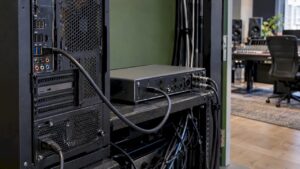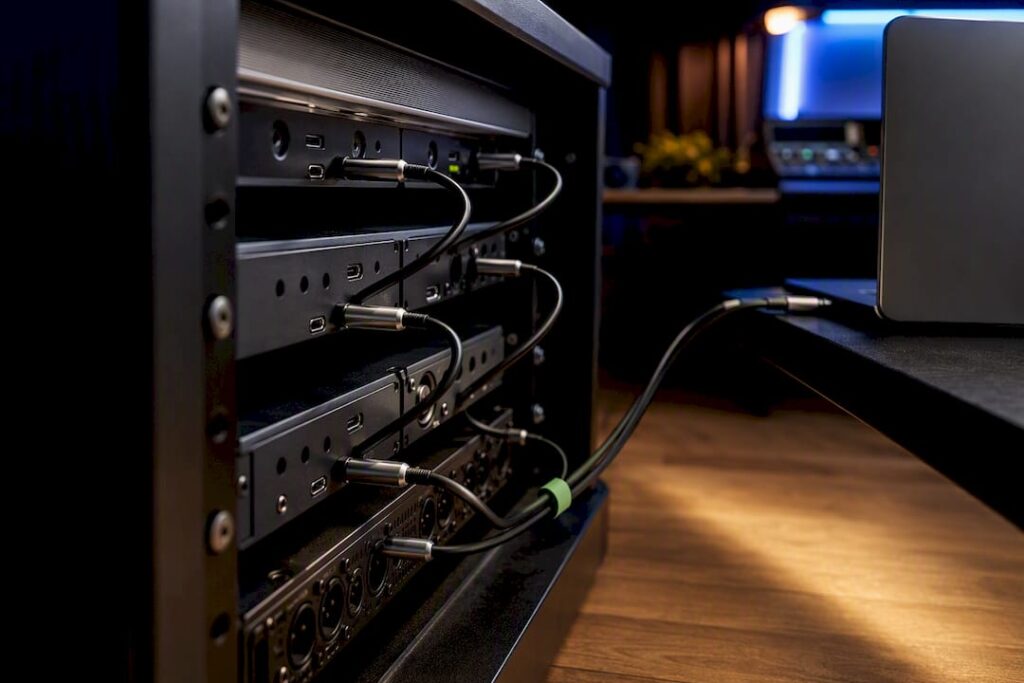
Ja, Thunderbolt überträgt Audio einwandfrei und unterstützt die Verkettung, doch dies funktioniert nur dann zuverlässig, wenn Ihre Schnittstellen über ihre Treiber die Verkettung mehrerer Geräte unterstützen und Sie die richtige Anschlussreihenfolge einhalten. Wenn Sie verschiedene Marken miteinander kombinieren, steigt das Risiko von Instabilitäten erheblich.
Zusammengefasst:
- Für zuverlässige Audio-Daisy-Chains mit Thunderbolt müssen alle Geräte zum selben Marken-Ökosystem gehören und die entsprechenden Treiber unterstützen; andernfalls kommt es schneller zu Instabilitäten.
- Thunderbolt 3 und 4 bieten maximale Geschwindigkeiten von 40 Gbit/s, doch Thunderbolt 4 gewährleistet eine gleichmäßigere Leistung bei mehreren angeschlossenen Geräten.
- Der Anschluss und der Aufbau der Kette erfolgen in der richtigen Reihenfolge: Zunächst die Hauptschnittstelle, die als Master eingerichtet wird, anschließend die anderen Einheiten in Reihe, wobei die Monitore zuletzt angeschlossen werden.
- Bei Problemen lassen sich Fehler schnell und effektiv beheben, indem man auf ein einziges Gerät zurückgreift und kontrollierte Schritte durchführt.
- Für einen stabilen Betrieb sind die richtige Kabelauswahl (vorzugsweise Thunderbolt 4 oder aktive Kabel für größere Entfernungen) sowie ein leistungsstarker, ausreichend dimensionierter Computer mit dem entsprechenden Thunderbolt-Controller erforderlich.
Inhaltsverzeichnis
- Wie funktioniert eine Thunderbolt-Daisy-Chain für Audio genau?
- Welche Interfaces und Kombinationen funktionieren zuverlässig zusammen?
- Schritt für Schritt: Einrichten einer Thunderbolt-Kette in Ihrem Heimstudio
- Welche Kabel und welche Topologie sorgen für die stabilste Audiokette?
- Was tun Sie, wenn die Kette ins Stocken gerät oder nicht erkannt wird?
- Wann ist professionelle Beratung bei einer Thunderbolt-Konfiguration hilfreich?
- Bauen Sie Ihre Thunderbolt-Kette auf einer Grundlage auf, die den Anforderungen gewachsen ist
- Quellen
- Häufig gestellte Fragen
Wie funktioniert eine Thunderbolt-Daisy-Chain für Audio genau?
Thunderbolt vereint drei Funktionen in einem Kabel: PCI-Express-Daten, DisplayPort-Video und Stromversorgung. Für Audiogeräte ist vor allem die erste Funktion von Bedeutung. PCI Express ermöglicht einem Audio-Interface einen direkten Zugriff auf Ihren Computer mit geringer Latenz – vergleichbar mit einer internen Karte, jedoch extern und erweiterbar. Dadurch eignet sich Thunderbolt für professionelles Mehrkanal-Audio, wofür USB in der Regel weniger effizient ist.
Die Thunderbolt-Version bestimmt, wie viel Bandbreite zur Verfügung steht. Sowohl Thunderbolt 3 als auch 4 bieten bis zu 40 Gbit/s, doch Thunderbolt 4 stellt strengere Anforderungen an die minimale PCIe-Bandbreite pro Anschluss und gewährleistet dadurch eine gleichmäßigere Leistung bei mehreren angeschlossenen Geräten. Bei einem All-in-One-Anschluss, der Daten, Video und Strom gemeinsam nutzt, kommt es jedoch zu einem Wettbewerb um die Bandbreite, sobald Sie weitere Geräte anschließen.
Die Taktung funktioniert in einer Kette hierarchisch. Eine Schnittstelle fungiert als Monitor oder Master, die übrigen verhalten sich als Expander oder Slave und folgen diesem Takt automatisch. Bei der Apollo-Serie von Universal Audio wird dieses Prinzip als „Apollo Expanded“ bezeichnet: Der Treiber legt die Monitor-Einheit fest und regelt die Synchronisation zwischen den gekoppelten Einheiten selbst.
Was dies für Ihre Konfiguration bedeutet:
- Eine Schnittstelle gibt den Takt für die gesamte Kette vor, daher ist die Reihenfolge, in der Sie die Geräte anschließen, nicht beliebig.
- Mehr angeschlossene Geräte bedeuten eine stärkere Aufteilung der Bandbreite, auch wenn sich dies in der Praxis bei einer normalen Anzahl von Kanälen selten als Einschränkung anfühlt.
- Firmware und Treibersoftware übernehmen den Großteil der Synchronisationsarbeit, nicht die Thunderbolt-Verbindung selbst.
Welche Schnittstellen und Kombinationen funktionieren zuverlässig zusammen?
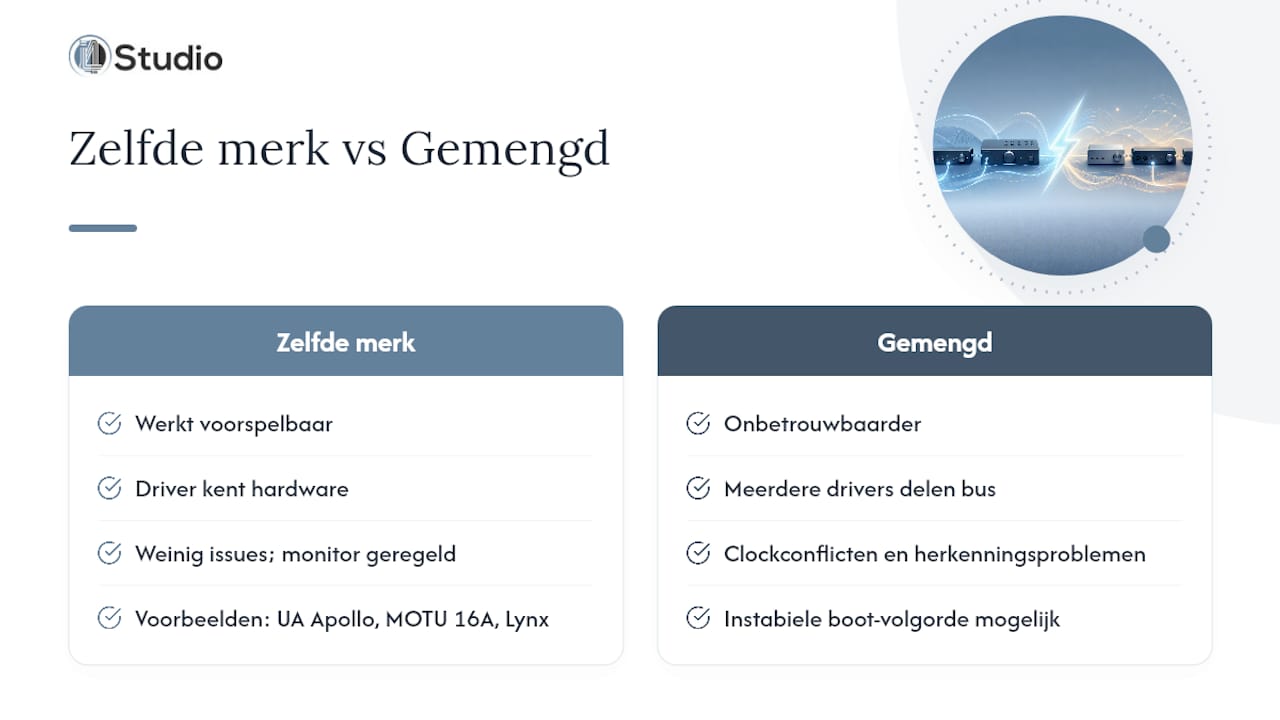
Der entscheidende Faktor ist die Herstellerunterstützung, nicht der Thunderbolt-Standard selbst. Die Apollo-Serie von Universal Audio unterstützt die Kaskadierung ausdrücklich ab der UAD-Treiberversion 9.1, wobei die Software automatisch ermittelt, welches Gerät als Monitor fungiert. Das MOTU 16A ist ein weiteres Beispiel: Dieses Interface wurde für die Verkettung mehrerer 16A-Geräte konzipiert und bietet über Thunderbolt oder USB4 eine große Anzahl an Kanälen, wobei Milan-AVB-Netzwerke als alternative Erweiterungsmöglichkeit für diejenigen dienen, die noch mehr Kanäle benötigen. Auch Lynx bietet mit der LT-TB3-Erweiterungskarte die Möglichkeit, bis zu sechs Aurora- oder Hilo-Konverter in Reihe zu schalten.
Das Muster ist immer dasselbe: Innerhalb eines Marken-Ökosystems funktioniert das Chaining vorhersehbar, da der Treiber genau weiß, wie sich die eigene Hardware verhält. Wenn Sie Marken mischen, müssen sich zwei oder mehr Treiberpakete denselben Thunderbolt-Bus teilen, ohne dass sie von der Anwesenheit des jeweils anderen wissen. Dies führt häufiger zu Taktkonflikten, Erkennungsproblemen oder einer instabilen Startreihenfolge.
Auch die Wahl der Plattform spielt eine Rolle. macOS verfügt seit jeher über die ausgereifteste Thunderbolt-Implementierung, während Windows-Rechner häufig einen speziellen Thunderbolt-3- oder -4-Controller sowie aktuelle Chipsatztreiber benötigen, damit die Kaskadierung reibungslos funktioniert.
Profi-Tipp: Sind Sie bei der Erweiterung zwischen zwei Marken unentschlossen? Entscheiden Sie sich dann lieber für ein zweites Gerät aus derselben Schnittstellenfamilie, auch wenn dies auf dem Papier teurer erscheint. Die Zeit, die Sie bei der Fehlerbehebung sparen, wiegt den Preisunterschied mehr als auf.
Schritt für Schritt: Aufbau einer Thunderbolt-Kette in Ihrem Heimstudio
Bevor Sie die Kabel anschließen, überprüfen Sie bitte drei Dinge: die Firmware jeder Schnittstelle, die Treiberversion auf Ihrem Computer und ob Ihre Thunderbolt-Anschlüsse ausreichend Strom für alle Geräte liefern. Befolgen Sie anschließend diese Reihenfolge:
- Schließen Sie zunächst Ihr Haupt-Interface direkt an den Thunderbolt-Anschluss Ihres Computers an.
- Weisen Sie dieses Gerät in der zugehörigen Software als Monitor oder Master aus, damit es den Takt für die gesamte Kette liefert.
- Schließen Sie anschließend die zweite Schnittstelle (den Expander) an den Thunderbolt-Ausgang des ersten Geräts an.
- Wiederholen Sie diesen Vorgang für etwaige weitere Geräte, bis zu maximal sechs Geräten pro Anschluss.
- Schließen Sie Ihren Bildschirm als letztes Gerät an, nach den Audio-Interfaces, um Konflikte mit der DisplayPort-Durchleitung zu vermeiden.
- Starten Sie Ihre DAW erst, nachdem das Betriebssystem alle Geräte erkannt hat, und überprüfen Sie die Abtastrate zentral in der Steuerungssoftware Ihres Interfaces.
Unter Windows muss der Host über einen Thunderbolt-3- oder -4-zertifizierten Anschluss mit aktuellen Chipsatztreibern verfügen; unter macOS erfolgt die Erkennung in der Regel automatisch, sobald die entsprechende UAD- oder Interface-Software installiert ist.
Welche Kabel und welche Topologie sorgen für die stabilste Audiokette?
Thunderbolt-4-Kabel unterliegen strengeren Spezifikationen als Thunderbolt-3-Kabel und gewährleisten eine gleichbleibende Leistung, auch über größere Entfernungen. Für die meisten Heimstudios reicht ein passives Thunderbolt-Kabel über kurze Entfernungen aus. Möchten Sie eine größere Entfernung überbrücken, beispielsweise zwischen einem Rack und Ihrem Schreibtisch, benötigen Sie ein aktives Kabel, um Signalverluste zu vermeiden. Aktive Kabel sind teurer, doch dieser Preisunterschied ist oft eine sinnvollere Investition als ein teures Interface-Upgrade, wenn Sie Stabilitätsprobleme beheben möchten.
Für die Reihenfolge in Ihrer Verkettung gilt eine feste Regel: Bildschirme gehören an das Ende. Thunderbolt unterstützt bis zu sechs Geräte pro Anschluss, doch ein Monitor, der selbst keinen Thunderbolt-Ausgang besitzt, blockiert alle nachfolgenden Geräte.
Praktische Tipps zur Reihenfolge:
- Schließen Sie Geräte mit dem höchsten Bandbreitenbedarf, wie beispielsweise externe SSDs für Sample-Bibliotheken, direkt an Ihr Haupt-Interface an.
- Schließen Sie Audio-Interfaces vorzugsweise vor Peripheriegeräten wie Docks oder Kartenlesegeräten an.
- Prüfen Sie nach jeder Erweiterung, ob alle zuvor angeschlossenen Geräte weiterhin korrekt erkannt werden.
Was tun Sie, wenn die Kette ins Stocken gerät oder nicht erkannt wird?
Die meisten Probleme lassen sich lösen, indem Sie auf die einfachste Konfiguration zurückgreifen. Schließen Sie eine Schnittstelle direkt an, überprüfen Sie, ob diese stabil funktioniert, und fügen Sie anschließend Schritt für Schritt das nächste Gerät hinzu. Auf diese Weise können Sie schnell feststellen, welches Gerät oder welches Kabel die Ursache ist.
Häufige Ursachen und Lösungen:
- Veraltete Firmware auf einer der Schnittstellen: Aktualisieren Sie alle Geräte auf die neueste Version, bevor Sie sie gemeinsam testen.
- Ein zu langes oder minderwertiges Kabel: Ersetzen Sie dieses vorübergehend durch ein kurzes, zertifiziertes Testkabel.
- Unzureichende Stromversorgung über den Thunderbolt-Anschluss: Schließen Sie Geräte mit hohem Stromverbrauch nach Möglichkeit an ein separates Netzteil an.
- Konflikte bei der Abtastrate zwischen den Geräten: Stellen Sie die Abtastrate stets zentral über die Steuerungssoftware der Monitor-Einheit ein, niemals separat für jedes einzelne Gerät.
In einer homogenen Thunderbolt-Kette ist ein externer Word-Clock-Signalgeber selten erforderlich, da die Monitor-Einheit diese Aufgabe bereits übernimmt. In großen, gemischten Studios mit Geräten aus mehreren Generationen kann ein externer Taktgeber dennoch für Stabilität sorgen. Betrachten Sie die Kombination verschiedener Marken ohne offizielle Unterstützung für den Einsatz mehrerer Geräte sowie doppelte Kabelverbindungen zwischen denselben beiden Geräten als eindeutige Warnzeichen.
Profi-Tipp: Halten Sie eine feste Testreihenfolge auf Papier oder in einer Notiz-App fest. Im Zweifelsfall beginnen Sie immer bei Schritt eins, auch wenn es verlockend ist, sich sofort die zuletzt hinzugefügte Lerneinheit anzusehen.
Wann ist professionelle Beratung bei einer Thunderbolt-Konfiguration hilfreich?
Bei zwei Interfaces derselben Marke kommt man mit der Bedienungsanleitung in der Regel schon recht weit. Sobald Sie jedoch drei oder mehr Geräte einsetzen oder Thunderbolt-Audio mit der Videoverarbeitung auf demselben Rechner kombinieren möchten, ist die Wahl des richtigen Host-Computers mindestens ebenso entscheidend wie die Interfaces selbst. Unzureichende Thunderbolt-Controller oder ein falsch dimensioniertes Netzteil in Ihrem PC sind oft der eigentliche Grund dafür, dass eine Kette instabil bleibt – nicht die Audiogeräte.
Es gibt Spezialisten, die maßgeschneiderte Studio-PCs bauen, die genau diese Thunderbolt-Anforderungen berücksichtigen, und die Sie bei der Auswahl von Interfaces wie dem Universal Audio Apollo Twin X Duo im Rahmen eines Systems mit mehreren Geräten beraten. Wenn Sie sich nicht sicher sind, welches Interface zu Ihrem Arbeitsablauf passt, bietet unser Leitfaden zur Auswahl eines Audio-Interfaces einen praktischen Überblick. Sollten Sie bereits auf Erkennungsprobleme stoßen, finden Sie auf unserer Seite zur Behebung von Problemen mit Audio-Interfaces konkrete Schritte zur Fehlerdiagnose.
Bauen Sie Ihre Thunderbolt-Kette auf einem Fundament auf, das den Anforderungen gewachsen ist
Das schwache Glied in einer Thunderbolt-Daisy-Chain ist selten das Kabel oder die Schnittstelle selbst: Oft ist es der davor geschaltete Computer. Ein handelsüblicher PC mit einem einzigen, nicht voll ausgelasteten Thunderbolt-Controller bietet Ihnen auf dem Papier zwar die gleichen Spezifikationen wie ein echter Studio-Computer, lässt jedoch die Stabilität bei Dauerbelastung vermissen, die der gleichzeitige Betrieb mehrerer Audio-Geräte erfordert.
Es werden Studio-PCs zusammengestellt, die speziell für den DAW-Einsatz mit mehreren Thunderbolt-Geräten gleichzeitig geeignet sind, einschließlich ausreichender Stromreserve und der richtigen Controller-Auswahl. Sehen Sie sich die Beispiele und Konfigurationen für Studio-PCs an, um herauszufinden, welche Konfiguration zu Ihrer Interface-Kette passt, oder lassen Sie sich beraten, falls Sie noch zwischen einer vorgefertigten Konfiguration und einer maßgeschneiderten Lösung schwanken. Wenn Sie neben Audio auch mit Video arbeiten, ist die Seite über PCs für die Videobearbeitung ein naheliegender Ausgangspunkt.
Quellen
Zur weiteren Vertiefung: Die Dokumentation von Universal Audio zum Multi-Unit-Cascading beschreibt die Anforderungen an Treiber und Firmware, die Produktseite von MOTU für den 16A zeigt einen alternativen Erweiterungsansatz über Netzwerk-Audio auf, und die Erläuterung zu den Kabelunterschieden zwischen Thunderbolt und USB-C hilft Ihnen bei der Auswahl des richtigen Kabels.
- Apollo Thunderbolt Multi-Unit-Kaskadierung – Universal Audio Support Home
- De
- Unterschiede zwischen USB-C und Thunderbolt | AppleTips
Häufig gestellte Fragen
Kann Thunderbolt tatsächlich Audiosignale übertragen?
Ja, Thunderbolt überträgt Audio über seine PCI-Express-Schicht, was bei vergleichbarer Kanalanzahl eine geringere Latenz ermöglicht als bei den meisten USB-Verbindungen.
Können mehrere Audiogeräte über Thunderbolt in Reihe geschaltet werden?
Ja, sofern die Schnittstellen in ihrer Treibersoftware die Verkettung mehrerer Geräte unterstützen; ohne diese Unterstützung erkennt Ihr System das zweite Gerät oft nicht korrekt.
Können Sie auch Studiomonitore oder Lautsprecher in eine Thunderbolt-Kette einbinden?
Aktive Studiomonitore schließen Sie in der Regel analog oder über eine separate digitale Verbindung an Ihr Interface an, nicht als eigenständiges Glied in der Thunderbolt-Kette selbst.
Welche Audio-Interfaces nutzen Thunderbolt?
Marken wie Universal Audio (die Apollo-Serie), MOTU (darunter das Modell 16A) und Lynx (über die LT-TB3-Karte) bieten Thunderbolt-Interfaces an, die das Daisy-Chaining ausdrücklich unterstützen. Es stehen Empfehlungen zur richtigen Auswahl auf der Grundlage der gewünschten Kanalanzahl und des Workflows zur Verfügung.
Wie viele Geräte können maximal an einen Thunderbolt-Anschluss angeschlossen werden?
Ein Thunderbolt-Anschluss unterstützt maximal sechs Geräte in Reihe, wobei ein Bildschirm idealerweise als letztes Gerät in der Kette angeschlossen wird.