Zusammengefasst:
- Ein Audio-Interface verbindet analoge Mikrofone und Instrumente mit Ihrer digitalen Aufnahmeumgebung.
- Sie sorgen bei der Aufnahme für einen sauberen Gain, eine stabile Abhörwiedergabe und eine geringe Latenz.
Ein Audio-Interface ist die Brücke zwischen Ihrem analogen Mikrofon oder Instrument und Ihrer digitalen Aufnahmeumgebung. Ohne Interface haben Sie keine saubere Verstärkung, kein zuverlässiges Monitoring und keine stabile Verbindung zu Ihrer DAW. Das ist der Kern der Sache.
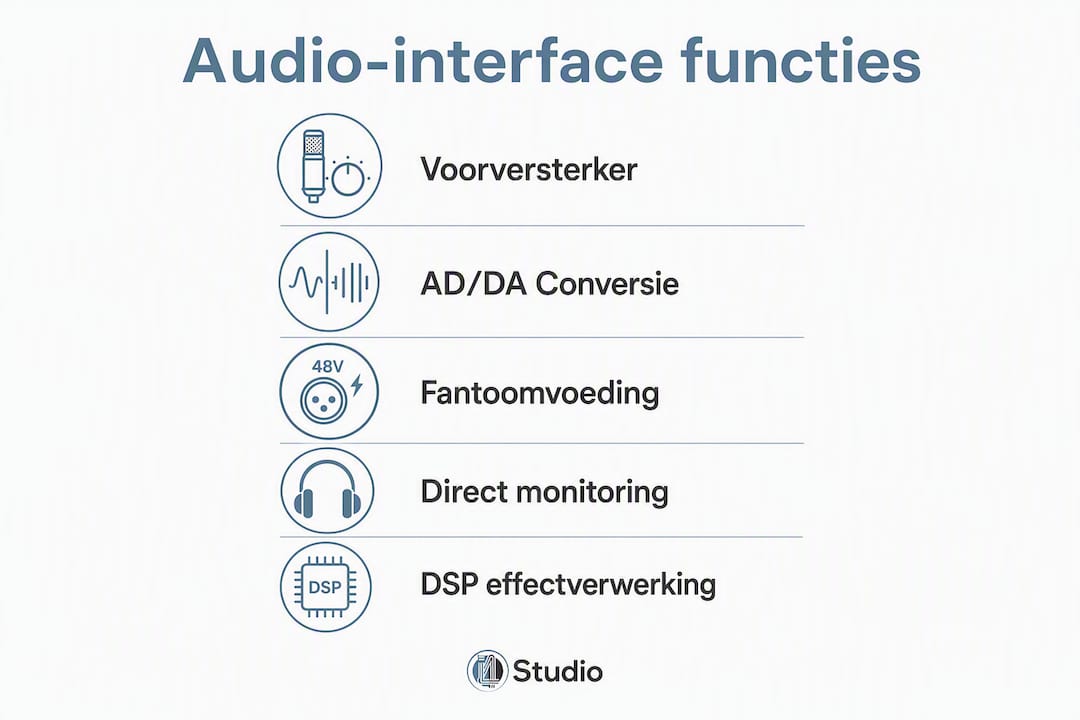
Konkret erfüllt eine Schnittstelle drei Funktionen, die unmittelbar hörbar sind:
- Mikrofonvorverstärkung: Der integrierte Vorverstärker verstärkt das schwache Signal Ihres Mikrofons auf einen brauchbaren Aufnahmepegel, ohne dabei Rauschen hinzuzufügen.
- AD/DA-Wandlung: Analoge Signale werden in digitale Daten für Ihre DAW umgewandelt, und digitale Audiodaten werden für Ihre Monitore oder Ihren Kopfhörer wieder in analoge Signale umgewandelt.
- Geringe Latenz und Echtzeit-Monitoring: Mit einem guten Interface können Sie sich während der Aufnahme selbst hören, ohne die Verzögerung, die eine interne Soundkarte verursacht.
Für Sänger, Gitarristen, Produzenten und Podcaster ist ein externes Interface kein Luxus. Es ist die Grundlage jeder professionellen Aufnahme.
Inhaltsverzeichnis
- Warum das Audio-Interface das Herzstück Ihres Studios ist
- Welche Funktionen erfüllen die einzelnen Bauteile? Vorverstärker, A/D-Wandler, Phantomspeisung und mehr
- Welche Anschlüsse benötigen Sie: USB, Thunderbolt, ADAT und weitere?
- Wie viele Ein- und Ausgänge benötigen Sie tatsächlich?
- Wie können Sie die Latenz verringern und Treiberprobleme beheben?
- Direktes Monitoring, DSP und Headroom: Wie überwachen Sie Ihren Klang?
- Wie wählen Sie das richtige Audio-Interface für Ihr Studio aus?
- Schritt für Schritt: So richten Sie ein typisches Heimstudio ein
- Wie geht es nun weiter? Konkrete nächste Schritte
- Wichtige Erkenntnisse
- Ein offenes Wort zur Wahl der Schnittstellen
- I4studio unterstützt Sie bei der Auswahl der richtigen Schnittstelle und der Einrichtung
- Nützliche Quellen und Links
- Häufig gestellte Fragen
Warum das Audio-Interface das Herzstück Ihres Studios ist
Die Rolle eines Audio-Interfaces geht über die reine Anschlussfunktion hinaus. Jedes Signal, das Sie aufnehmen, wird über das Interface geleitet. Jeder Ton, den Sie während der Arbeit hören, wird über das Interface wiedergegeben. Damit ist das Gerät entscheidend für Ihren gesamten Arbeitsablauf.
Eine Standard-Soundkarte in einem Laptop oder Desktop-PC erfüllt technisch gesehen denselben Zweck, jedoch auf eine Weise, die für professionelle Aufnahmen nicht ausreicht. Ein externes Audio-Interface bietet qualitativ hochwertigere Anschlüsse wie XLR und 6,3-mm-Klinke, stabilere Treiber und eine geringere Latenz als die interne Soundkarte eines Laptops. Diesen Unterschied bemerken Sie sofort: weniger Rauschen, mehr Headroom und ein Abhörerlebnis, das Ihnen während einer Aufnahme Sicherheit vermittelt.
Was die Benutzeroberfläche konkret beeinflusst:
- Rauschpegel: Gute Vorverstärker sorgen für einen niedrigen Rauschpegel, sodass leise Passagen klar und deutlich bleiben.
- Headroom: Ein ausreichender Dynamikbereich verhindert, dass Spitzen verzerrt aufgenommen werden.
- Latenz: Die Verzögerung zwischen dem Spielen und dem Hören entscheidet darüber, ob Sie bequem spielen können.
- Monitor-Steuerung: Direkter Lautstärkeregler für Monitore und Kopfhörer, ohne Umweg über Software-Menüs.
Welche Funktionen erfüllen die einzelnen Bauteile? Vorverstärker, A/D-Wandler, Phantomspeisung und mehr
Mikrofonvorverstärker
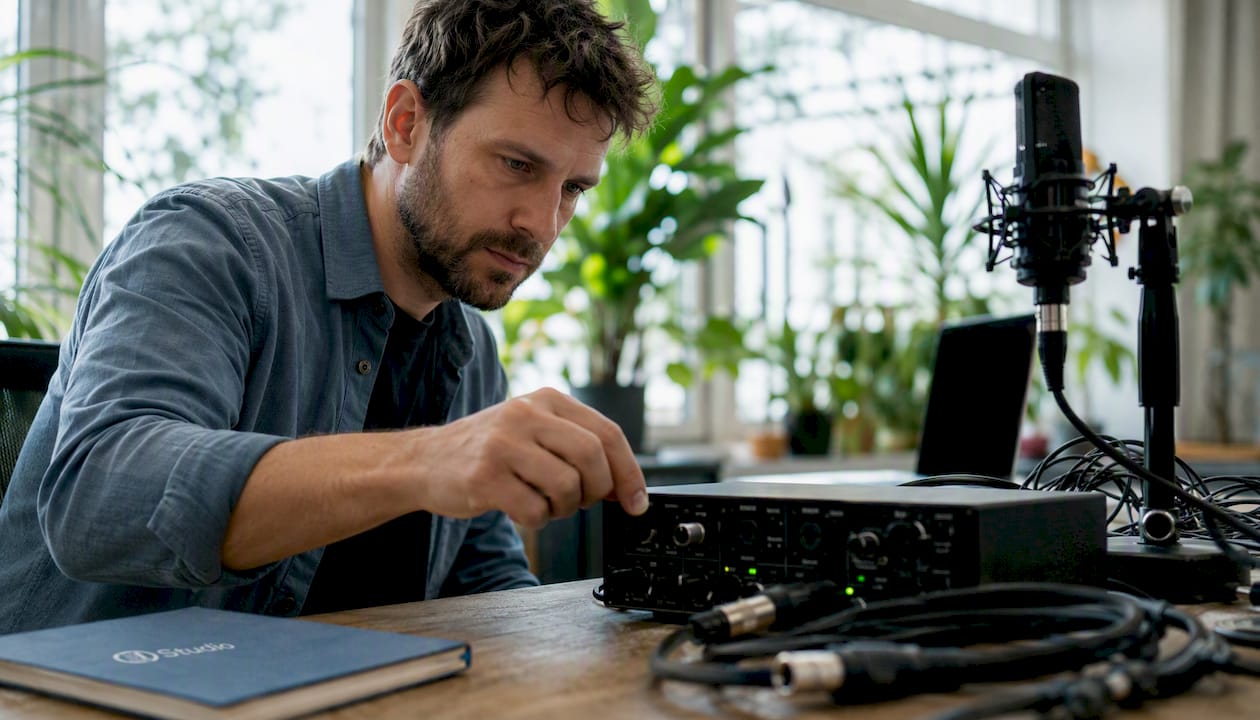
Der Vorverstärker verstärkt das Signal Ihres Mikrofons auf Line-Pegel. Entscheidend ist nicht, wie viel Verstärkung Sie einstellen können, sondern wie verzerrungsfrei diese Verstärkung ist. Ein rauscharmer Vorverstärker mit ausreichendem Verstärkungsbereich ist für Gesang und Sprache der wichtigste Bestandteil des Interfaces. Eine saubere Vorverstärkung und stabile Treiber sind wichtiger als eine beeindruckende Liste von technischen Daten.
Phantomspannung (48 V)
Die meisten Kondensatormikrofone benötigen eine 48-V-Phantomspeisung. Audio-Interfaces stellen diese über den XLR-Eingang mithilfe eines Schalters an der Vorderseite bereit. Dynamische Mikrofone und Bändchenmikrofone benötigen diese in der Regel nicht. Schalten Sie die Phantomspeisung nur ein, wenn Ihr Mikrofon dies erfordert.
AD/DA-Wandlung: Abtastrate und Bittiefe
| Einstellung | Wert | Praktische Auswirkung |
|---|---|---|
| Abtastrate | 44,1 kHz | Standard für Musik, CD-Qualität |
| Abtastrate | 48 kHz | Standard für Video und Podcast |
| Abtastrate | — | Mehr Detail bei der Bearbeitung, höhere CPU-Auslastung |
| Abtastrate | 192 kHz | Geringer Mehrwert für Heimstudios |
| Bittiefe | — | Begrenzter Dynamikbereich, geringere Fehlertoleranz |
| Bittiefe | — | Empfohlen für Aufnahmen: mehr Headroom, niedrigeres Grundrauschen |
Für die meisten Heimstudios sind 44,1 kHz oder 48 kHz völlig ausreichend. Höhere Abtastraten erfordern mehr Rechenleistung und führen in der Praxis bei Endmischungen für das Streaming selten zu einem hörbaren Unterschied.
Direkte Überwachung
Bei der Direktabhörung wird das Eingangssignal direkt an Ihren Kopfhörer weitergeleitet, ohne die DAW zu durchlaufen. Dadurch wird die Verzögerung beseitigt, die Sie sonst beim Einspielen hören würden. Viele Interfaces verfügen über einen Schalter oder ein kleines Mischpult auf der Vorderseite, mit dem Sie das Verhältnis zwischen Direktsignal und DAW-Wiedergabe regeln können.
Zusatzfunktionen
- Pad: Dämpft das Eingangssignal um 10–20 dB bei lauten Quellen wie Schlagzeug oder Verstärkern.
- Hi-Z-Eingang: Erforderlich, um eine E-Gitarre ohne DI-Box direkt anzuschließen. Ohne Hi-Z klingt eine Gitarre dünn und zu leise.
- Inserts: Leiten das Signal vor der AD-Wandlung durch einen externen Kompressor oder Equalizer.
- Onboard-DSP: Verarbeitet Effekte wie Hall oder Kompression in Echtzeit, ohne die CPU Ihrer DAW zu belasten.
Welche Anschlüsse benötigen Sie: USB, Thunderbolt, ADAT und weitere?
Die Verbindung zwischen Schnittstelle und Computer bestimmt die Bandbreite, die Latenz und die Zuverlässigkeit.
- USB: Für die meisten Heimstudios mit 2–8 Kanälen ausreichend. Umfassende Unterstützung unter Windows und macOS, einfache Bedienung. Entscheiden Sie sich für USB, wenn Sie ein erstes oder kompaktes Setup aufbauen möchten.
- Thunderbolt: höhere Bandbreite und geringere Latenz als USB. Sinnvoll, wenn Sie viele Kanäle gleichzeitig aufnehmen oder mit sehr kleinen Puffergrößen arbeiten. Im Vergleich zu USB ist Thunderbolt nur bei vielen Kanälen oder bei extremen Latenzanforderungen erforderlich.
- ADAT: Eine optische Verbindung, die über einen externen Vorverstärker oder Konverter bis zu 8 zusätzliche Kanäle bereitstellt. Praktisch, wenn Sie später eine Erweiterung vornehmen möchten, ohne ein neues Interface kaufen zu müssen.
- S/PDIF: Stereo-Digitalanschluss zur Übertragung von zwei Kanälen zwischen Geräten, wie beispielsweise einem externen Wandler oder einem Synthesizer mit Digitalausgang.
- MIDI-Ein- und Ausgänge: zum Anschließen von Keyboards, Drumcomputern und anderen MIDI-Geräten. Viele moderne Synthesizer nutzen USB-MIDI, wodurch ein dedizierter MIDI-Anschluss für manche Nutzer weniger notwendig ist.
- Netzwerk-Audio (AVB/Dante): für professionelle Umgebungen mit mehreren Geräten, die über ein Netzwerk verbunden sind. Für ein normales Heimstudio nicht relevant.
Treiber und Kompatibilität: Unter Windows verwenden Sie ASIO-Treiber für eine geringe Latenz. Unter macOS funktioniert Core Audio nativ. Überprüfen Sie stets, ob der Hersteller aktive Treiber-Updates für Ihr Betriebssystem bereitstellt.
Wie viele Ein- und Ausgänge benötigen Sie tatsächlich?
Die richtige I/O-Kapazität hängt vollständig davon ab, was Sie aufnehmen. Hier sind drei Praxisszenarien:
Singer-Songwriter (Solo): ein Mikrofon-Eingang (XLR) und ein Hi-Z-Eingang für die Gitarre. Ein Interface mit 2 Ein- und 2 Ausgängen ist alles, was Sie benötigen. Kompakt, erschwinglich und zuverlässig.
Duo (Gesang + Gitarre oder zwei Sänger): zwei Mikrofoneingänge mit separater Verstärkungsregelung. Ziehen Sie ein Interface mit zwei Kopfhörerausgängen in Betracht, damit beide Musiker ihren eigenen Mix hören können.
Kleine Band (Schlagzeug, Bass, Gitarre, Gesang): mindestens 8 Eingänge gleichzeitig. Hier kommt ADAT ins Spiel: Ein 2-Kanal-Interface mit ADAT-Eingang, kombiniert mit einem externen 8-Kanal-Vorverstärker, bietet Ihnen 10 Eingänge, ohne dass Sie ein teures, großes Interface anschaffen müssen.
Für die Abhörung sind symmetrische XLR- oder TRS-Ausgänge zu Ihren Studiomonitoren Standard. Ein separater Lautstärkeregler für den Kopfhörer, unabhängig von der Monitorlautstärke, macht Ihre Arbeitssitzungen wesentlich komfortabler. Wenn Ihr Setup wächst, können Sie es über ADAT erweitern, ohne das Interface austauschen zu müssen.
Wie können Sie die Latenz verringern und Treiberprobleme beheben?
Die Latenz ist die Verzögerung zwischen dem Moment, in dem Sie spielen, und dem Moment, in dem Sie den Ton hören. Eine Latenz, die einen bestimmten kurzen Schwellenwert überschreitet, macht sich beim Spielen bemerkbar. So gehen Sie vor:
- Verringern Sie die Puffergröße in Ihrer DAW: Beginnen Sie mit 256 Samples und gehen Sie auf einen niedrigeren Wert (128 oder 64) über, sofern Ihr System dies zulässt. Je kleiner der Puffer, desto geringer die Latenz, aber desto höher die CPU-Auslastung.
- Verwenden Sie den richtigen Treiber: Unter Windows immer ASIO, niemals den Standard-Windows-Audiotreiber. Unter macOS ist Core Audio der Standard und funktioniert in der Regel sofort.
- Überprüfen Sie Ihren USB-Anschluss: Schließen Sie das Interface direkt an einen USB-Anschluss Ihres Computers an, nicht über einen Hub. Ein Hub führt zu zusätzlicher Latenz und Instabilität.
- Beenden Sie Hintergrundprozesse: Antivirensoftware, Browser und Update-Programme beanspruchen die CPU-Leistung. Deaktivieren Sie diese während der Aufnahmesitzungen.
- Passen Sie die Abtastrate an: Höhere Abtastraten erhöhen die CPU-Auslastung. Bei Latenzproblemen ist die Rückstellung auf 44,1 kHz oder 48 kHz oft die schnellste Lösung.
Pro-Tipp: Eine häufig übersehene Ursache für Klickgeräusche und Aussetzer ist ein USB-WLAN-Adapter, der an denselben USB-Controller angeschlossen ist wie Ihr Interface. Schließen Sie das Interface an einen anderen USB-Controller an oder deaktivieren Sie das WLAN vorübergehend während der Aufnahme.
Weitere konkrete Tipps finden Sie im Leitfaden zur Latenzreduzierung von I4studio.
Direktes Monitoring, DSP und Headroom: Wie überwachen Sie Ihren Klang?
Direktes Monitoring im Vergleich zum DAW-Monitoring
Beim Direct-Monitoring hören Sie sich selbst über das Interface, ohne dass das Signal in die DAW gelangt. Dadurch entsteht keinerlei Verzögerung. Der Nachteil: Sie hören keine DAW-Effekte wie Hall oder Kompression auf Ihrem Gesang. Verwenden Sie das Direct-Monitoring zum Einspielen von Takes und wechseln Sie zum DAW-Monitoring, wenn Sie hören möchten, wie der aufgenommene Klang mit Effekten klingt.
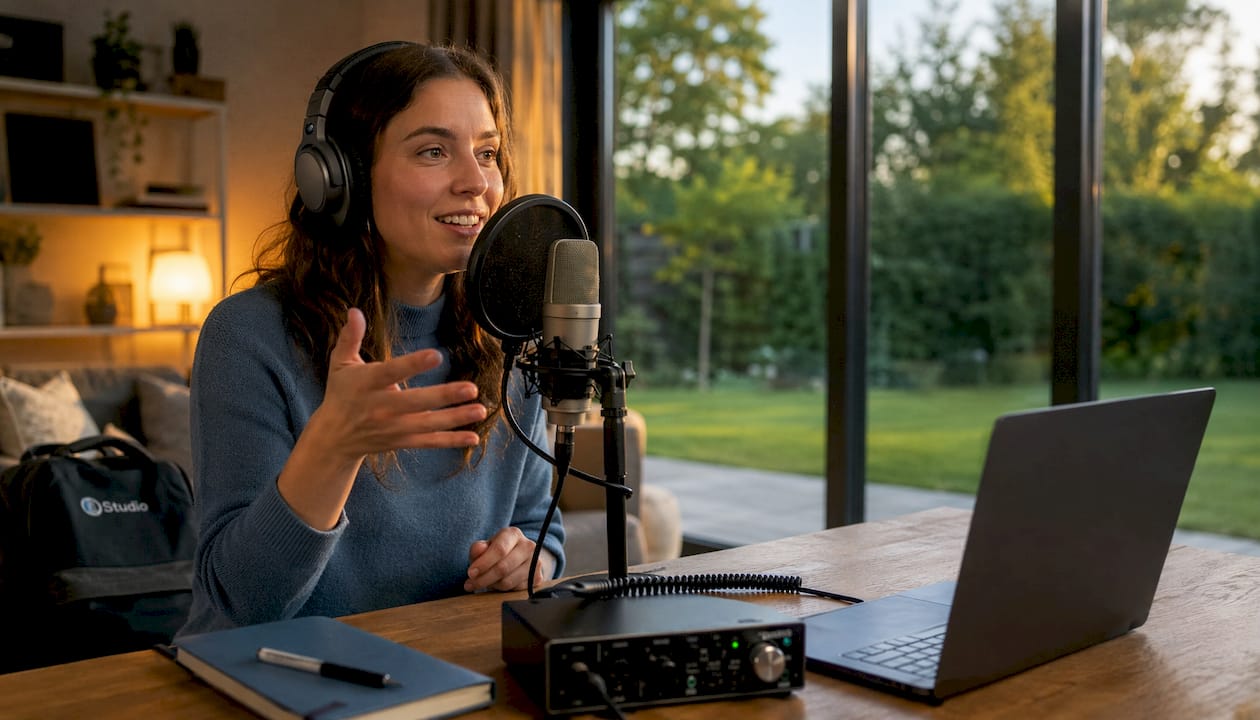
Das DAW-Monitoring ist nützlich, wenn Sie in Echtzeit hören möchten, wie ein Plugin den Klang prägt, erfordert jedoch eine niedrige Puffereinstellung, um die Verzögerung in einem akzeptablen Rahmen zu halten.
Integrierter DSP
Einige Schnittstellen verarbeiten Effekte intern über einen eigenen Prozessor. Das bedeutet, dass Sie während der Aufnahme Hall oder Kompression über Ihren Kopfhörer hören können, ohne dass Ihre DAW diese Effekte berechnen muss. Dies ist besonders für Sänger sinnvoll, die einen Reverb-Send über ihren Kopfhörer nutzen möchten, ohne die CPU zu belasten.
Gain-Staging und Headroom
Stellen Sie den Gain so ein, dass das Signal in Ihrer DAW im Durchschnitt einen Spitzenwert von etwa -18 dBFS erreicht. Dies bietet ausreichend Headroom für dynamische Spitzen und lässt Spielraum für die Bearbeitung ohne Verzerrung. Zu viel Gain führt zu Clipping, zu wenig Gain erhöht das Grundrauschen. Direktes Monitoring und eine einfache Bedienung über das Frontpanel ermöglichen eine schnelle und intuitive Anpassung dieser Parameter.
Wie wählen Sie das richtige Audio-Interface für Ihr Studio aus?
Unverzichtbare Kriterien
- Mindestens ein XLR-Eingang mit 48-V-Phantomspeisung
- Hi-Z-Eingang, wenn Sie Ihre Gitarre oder Ihren Bass direkt anschließen
- Symmetrische Ausgänge (XLR oder TRS) für Studiomonitore
- Stabile ASIO-Treiber (Windows) oder Core-Audio-Unterstützung (macOS)
- Direkter Abhörschalter oder -mischer auf der Vorderseite
Wünschenswert
- ADAT-Eingang für zukünftige Erweiterungen
- Mehrere Kopfhörerausgänge mit separater Lautstärkeregelung
- Integrierter DSP für latenzfreie Effekte
- Einsätze für externe Hardware
Fragen, die Sie stellen sollten
Erkundigen Sie sich beim Kauf nach der Treiber-Roadmap für Ihr Betriebssystem, der Garantiefrist und danach, ob weiterhin Firmware-Updates veröffentlicht werden. Eine Schnittstelle, die heute funktioniert, für die aber in zwei Jahren keine Treiber-Updates mehr bereitgestellt werden, stellt ein Risiko dar.
Rote Flaggen
- Negative Bewertungen wegen instabiler Treiber oder Klickgeräuschen bei geringen Puffergrößen
- Lose XLR-Stecker oder lockeres Lautstärkepotentiometer
- Auf der Produktseite fehlen eindeutige Angaben zur Betriebssystemkompatibilität
- Hersteller, der seit Jahren keine Firmware-Updates mehr veröffentlicht hat
Stabilität und zuverlässige Treiber sind wichtiger als eine beeindruckende Liste von technischen Daten. Eine Benutzeroberfläche, die bei jeder Sitzung abstürzt, kostet Sie mehr Zeit als eine weniger umfangreiche, aber stabile Alternative.
Benötigen Sie Hilfe bei der Auswahl? Der Auswahlleitfaden von I4studio hilft Ihnen dabei, die richtige Schnittstelle für Ihre Konfiguration zu finden.
Schritt für Schritt: So richten Sie ein typisches Heimstudio ein
Grundverbindung
Mikrofon (XLR) → Mikrofon-Eingang des Audio-Interfaces → Audio-Interface (USB/Thunderbolt) → DAW → Monitorausgang → Studiomonitore
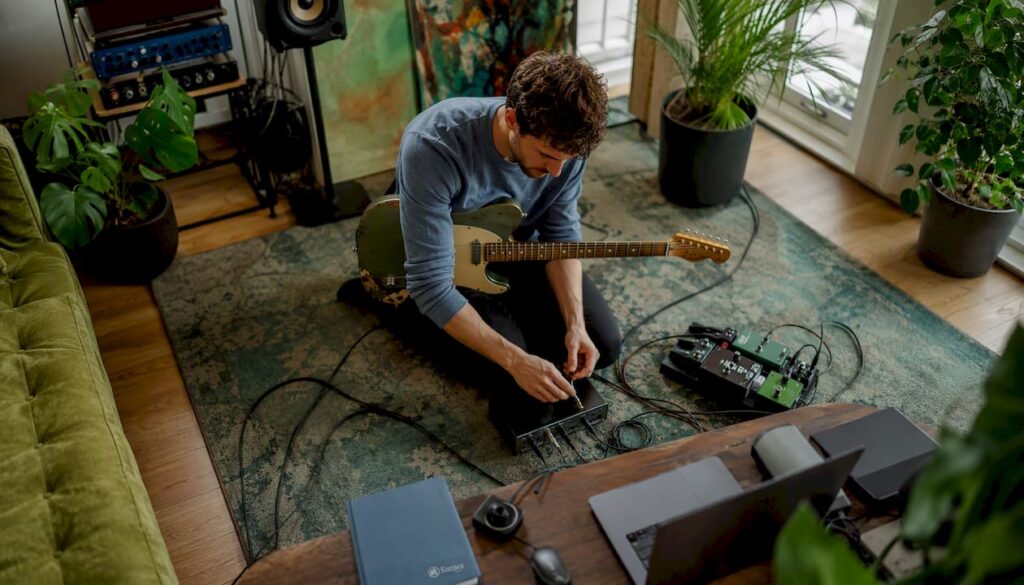
Für Gitarre: Gitarre (Klinkenstecker) → Hi-Z-Eingang des Interfaces → DAW
Checkliste für die erstmalige Inbetriebnahme
- Schließen Sie die Schnittstelle an einen direkten USB-Anschluss Ihres Computers an.
- Installieren Sie den ASIO-Treiber (Windows) oder überprüfen Sie, ob macOS das Interface erkennt.
- Stellen Sie die Abtastrate sowohl im Interface als auch in Ihrer DAW auf 44,1 kHz oder 48 kHz ein.
- Stellen Sie die Puffergröße zunächst auf 256 Samples ein.
- Schalten Sie die 48-V-Phantomspeisung ein, wenn Sie ein Kondensatormikrofon verwenden.
- Erhöhen Sie den Gain langsam, bis das Signal im Durchschnitt einen Spitzenwert von etwa -18 dBFS erreicht.
- Verwenden Sie ein Pad, wenn die Quelle sehr laut ist (Schlagzeug, Verstärker).
- Wählen Sie das Interface als Standard-Audiogerät in Ihrer DAW aus.
Häufig auftretende Probleme
- Kein Ton: Überprüfen Sie, ob das Interface in der DAW und im Betriebssystem als Standardgerät ausgewählt ist.
- Rauschen oder Brummen: Überprüfen Sie die Erdung Ihrer Gitarre oder Ihres Verstärkers und vermeiden Sie die Verwendung eines Hubs.
- Hängenbleiben und Abstürze: Erhöhen Sie die Puffergröße oder schließen Sie Hintergrundprozesse.
- Schnittstelle nicht erkannt: Installieren Sie den Treiber neu und probieren Sie einen anderen USB-Anschluss aus.
Eine ausführliche Installationsanleitung finden Sie im Einsteigerleitfaden von I4studio.
Wie geht es nun weiter? Konkrete nächste Schritte
Sie wissen nun, welche Aufgabe eine Schnittstelle erfüllt und welche Funktionen von Bedeutung sind. So machen Sie den nächsten Schritt:
- Testen Sie Ihre aktuelle Konfiguration: Schließen Sie Ihr Mikrofon an, überprüfen Sie das Grundrauschen und messen Sie die Latenz in Ihrer DAW. So erhalten Sie einen objektiven Ausgangspunkt.
- Legen Sie fest, wie viele Eingänge Sie benötigen: einen Sänger oder zwei? Gitarre direkt oder über einen Verstärker? Notieren Sie sich dies, bevor Sie den Kauf tätigen.
- Zunächst stabil, später erweiterbar: Eine 2-in/2-out-Schnittstelle mit ADAT-Erweiterungsmöglichkeit ist für die meisten Heimstudios die sinnvollste Wahl. Fügen Sie bei Bedarf weitere Kanäle über ADAT hinzu.
- Planen Sie Ihren Upgrade-Pfad: Eine gute Schnittstelle hält jahrelang. Entscheiden Sie sich für eine Marke mit aktiver Treiberunterstützung und regelmäßigen Firmware-Updates.
- Wenden Sie sich an I4studio, wenn Sie sich hinsichtlich der Kombination aus Interface, Computer und Akustik unsicher sind. I4studio bietet maßgeschneiderte Beratung und liefert komplette Setups.
Wichtige Erkenntnisse
Ein Audio-Interface bestimmt die Qualität Ihrer Verstärkung, die Zuverlässigkeit Ihres Monitorings und die Stabilität Ihres gesamten Aufnahme-Workflows.
| Punkt | Details |
|---|---|
| Eine saubere Vorverstärkung hat oberste Priorität | Eine rausarme Verstärkungsqualität ist wichtiger als eine lange Liste von technischen Daten, insbesondere bei Gesang. |
| 44,1 oder 48 kHz sind ausreichend | Höhere Abtastraten beanspruchen mehr Rechenleistung und bieten in Heimstudios selten einen hörbaren Vorteil. |
| Direktes Monitoring beseitigt Latenz | Aktivieren Sie während der Aufnahme das direkte Monitoring; nutzen Sie das DAW-Monitoring nur, wenn Sie Effekte hören möchten. |
| Stabile Treiber sind entscheidend | Eine Schnittstelle mit mangelhaften Treibern kostet mehr Zeit als ein weniger umfangreiches, dafür aber stabiles Modell. |
| I4studio – Beratung und Kauf | I4studio bietet Audio-Interfaces, maßgeschneiderte Studio-PCs und akustische Lösungen für Heimstudios an. |
Ein offenes Wort zur Wahl der Schnittstellen
Die meisten Käufer konzentrieren sich auf die technischen Daten: Abtastrate, Bittiefe, Anzahl der Kanäle. Das ist verständlich, führt jedoch regelmäßig zu Enttäuschungen. Ein Interface mit 192 kHz und zwölf Eingängen, das jede Woche abstürzt, ist weniger wert als ein einfaches 2-Eingangs-Modell mit zuverlässigen Treibern und einem guten Vorverstärker.
Was ich in der Praxis beobachte: Musiker, die mit einem zu großen Interface beginnen, weil sie „Platz für später“ haben wollen, und sich anschließend monatelang mit Treiberproblemen oder einem zu komplexen Routing herumschlagen. Klein anzufangen und stetig zu wachsen, funktioniert besser. Ein Interface mit 2 Ein- und 2 Ausgängen sowie ADAT-Erweiterungsmöglichkeit ist für neunzig Prozent der Heimstudios die richtige Wahl für die ersten drei bis fünf Jahre.
Ein weiterer Punkt, der oft zu kurz kommt: Der Computer, auf dem Ihre Benutzeroberfläche läuft, ist mindestens ebenso entscheidend wie die Benutzeroberfläche selbst. Ein langsamer oder schlecht konfigurierter PC macht selbst die beste Schnittstelle zunichte. Genau aus diesem Grund liefert I4studio neben Schnittstellen auch maßgeschneiderte Studio-PCs, die auf niedrige Latenz und stabile Audioleistung ausgelegt sind.
I4studio unterstützt Sie bei der Auswahl der richtigen Schnittstelle und der Einrichtung
Sie wissen, was Sie benötigen, möchten aber sichergehen, dass Sie die richtige Wahl treffen? I4studio liefert Audio-Interfaces, maßgeschneiderte Studio-PCs und akustische Lösungen für Heimstudios und professionelle Umgebungen. Keine allgemeinen Ratschläge wie im Online-Shop, sondern eine konkrete Empfehlung auf der Grundlage Ihres Workflows, Ihres Mikrofons und Ihrer DAW.

Ganz gleich, ob Sie gerade Ihre erste Aufnahme machen oder Ihr bestehendes Setup erweitern möchten: Werfen Sie einen Blick auf das Angebot an Studioausrüstung für Einsteiger von I4studio, um sich einen umfassenden Überblick über Interfaces, Bundles und Zubehör zu verschaffen. Möchten Sie einen Studio-PC, der nahtlos mit Ihrem Interface zusammenarbeitet? Dann sehen Sie sich die maßgeschneiderten Studio-PCs an, die I4studio speziell für die Musikproduktion konfiguriert. Kontaktieren Sie uns für eine persönliche Beratung zu der Kombination, die zu Ihrem Studio passt.
Nützliche Quellen und Links
- Audio-Interfaces erklärt: So wählen Sie das richtige Interface für Aufnahmen aus – ein umfassender Leitfaden zu Vorverstärkern, Phantomspeisung und Auswahlempfehlungen.
- Ratschläge zu Audio-Interfaces – Überblick über technische Daten, Anschlussmöglichkeiten und praktische Kaufkriterien.
- Welches Audio-Interface benötigen Sie? – Eine praxisorientierte Erklärung zu Hi-Z, MIDI und Direct Monitoring.
- Funktionen von Audio-Interfaces erklärt – I4studios Übersicht über Interface-Funktionen für Heimstudios.
- Was leistet ein Audio-Interface? — Praktische Erläuterungen und Beispiele zur Verbesserung der Aufnahmequalität.
Häufig gestellte Fragen
Welche Rolle spielt ein Audio-Interface in einem Studio?
Ein Audio-Interface wandelt analoge Signale von Mikrofonen und Instrumenten in digitale Signale um und leitet das Audiosignal an Monitore oder Kopfhörer weiter. Damit regelt es die Verstärkung, die Latenz und die Konnektivität Ihres gesamten Aufnahme-Workflows.
Was genau leistet ein Audio-Interface?
Das Interface verstärkt das Mikrofonsignal über einen Vorverstärker, wandelt es für Ihre DAW in ein digitales Signal um und wandelt den digitalen Mix für das Monitoring wieder in ein analoges Signal um. Ohne Interface verfügen Sie weder über einen XLR-Anschluss noch über 48-V-Phantomspeisung noch über eine stabile Verbindung mit geringer Latenz.
Benötige ich ein teures Audio-Interface für gute Aufnahmen?
Nicht unbedingt. Ein preisgünstiges Mischpult mit hochwertigen Vorverstärkern und stabilen Treibern liefert für die meisten Heimstudios hervorragende Ergebnisse. Der Preis wirkt sich vor allem auf die Qualität der Vorverstärker, die Anzahl der Eingänge und die Verarbeitungsqualität aus, nicht jedoch auf die Grundfunktionalität.
Was ist der Unterschied zwischen USB und Thunderbolt bei einem Audio-Interface?
USB reicht für die meisten Heimstudio-Setups mit 2–8 Kanälen aus. Thunderbolt bietet eine höhere Bandbreite und geringere Latenz, was bei vielen gleichzeitig aktiven Kanälen oder sehr kleinen Puffergrößen von Bedeutung ist. Bei einem typischen Singer-Songwriter-Setup ist der Unterschied kaum hörbar.
Wann benötige ich eine Phantomernährung?
Für Kondensatormikrofone ist eine Phantomspeisung (48 V) erforderlich. Dynamische Mikrofone und die meisten Bändchenmikrofone benötigen diese nicht. Schalten Sie die Phantomspeisung nur ein, wenn Ihr Mikrofon dies erfordert, und schließen Sie niemals ein Bändchenmikrofon an, während die Phantomspeisung aktiv ist.
Empfehlung
- Die Rolle von Audio-Interfaces: Machen Sie das Beste aus Ihrem Studio
- Wozu dient ein Audio-Interface? Verbessern Sie Ihre Studioaufnahmen
- Audio-Interface-Funktionen: Alles, was ein Studio braucht – https://i4studio.nl/
- Audio Interface für Aufnahmen: Der komplette Leitfaden für Studio-, Podcast- und Live-Produktion – https://i4studio.nl/