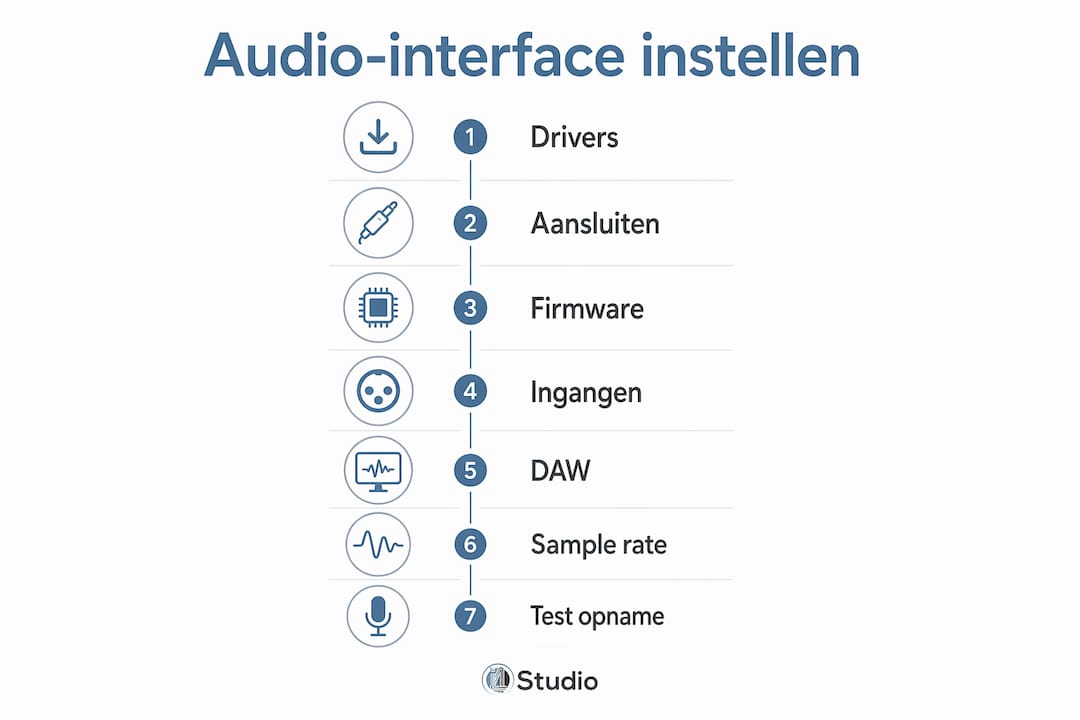
Die korrekte Einrichtung eines Audio-Interfaces erfolgt in sieben Schritten: Treiber installieren, das Interface über USB oder Thunderbolt direkt an Ihren Computer anschließen, die Firmware aktualisieren, Ein- und Ausgänge konfigurieren, das Interface als Audiogerät in Ihrer DAW auswählen, die Abtastrate und die Puffergröße einstellen und schließlich Ihre Aufnahme testen. Wenn Sie dies in der richtigen Reihenfolge tun, verfügen Sie innerhalb einer halben Stunde über ein funktionsfähiges Studio-Setup.
Wie richtet man ein Audio-Interface Schritt für Schritt ein?
Anfänger überspringen Schritte oder führen sie in der falschen Reihenfolge aus. Das kostet Zeit und führt zu Frustration. Befolgen Sie diesen Schritt-für-Schritt-Leitfaden, und Sie vermeiden die meisten Probleme von vornherein.
Schritt 1: Treiber installieren
Laden Sie die entsprechenden Treiber von der Website des Herstellers herunter, bevor Sie die Schnittstelle anschließen. Einige Schnittstellen funktionieren mit den Standardtreibern des Betriebssystems, doch die meisten Hersteller stellen eigene Treiber zur Verfügung, um eine bessere Leistung zu erzielen.
Schritt 2: Verbinden Sie die Schnittstelle
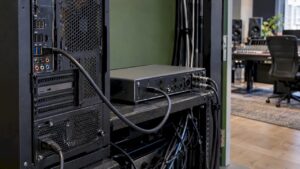
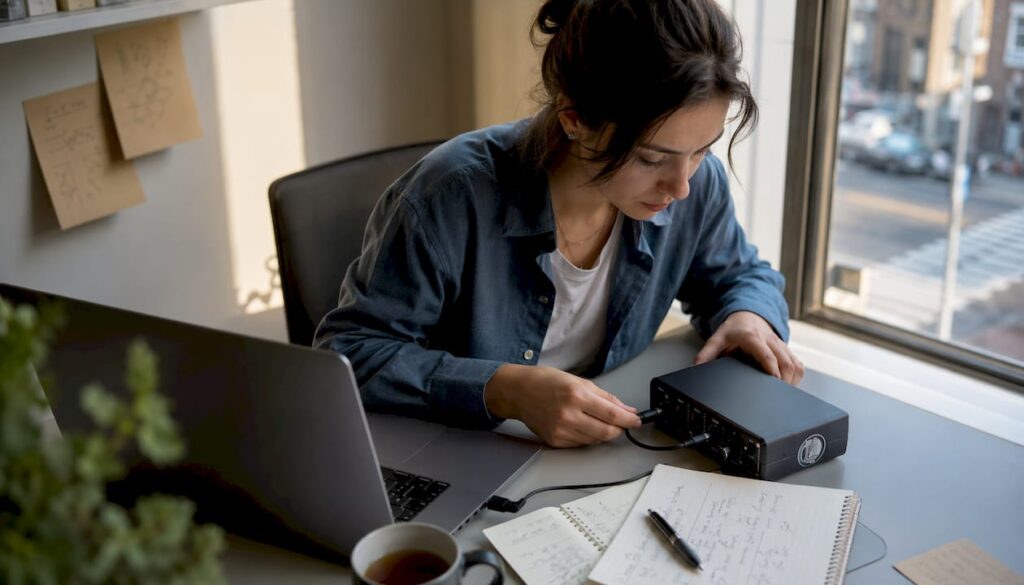
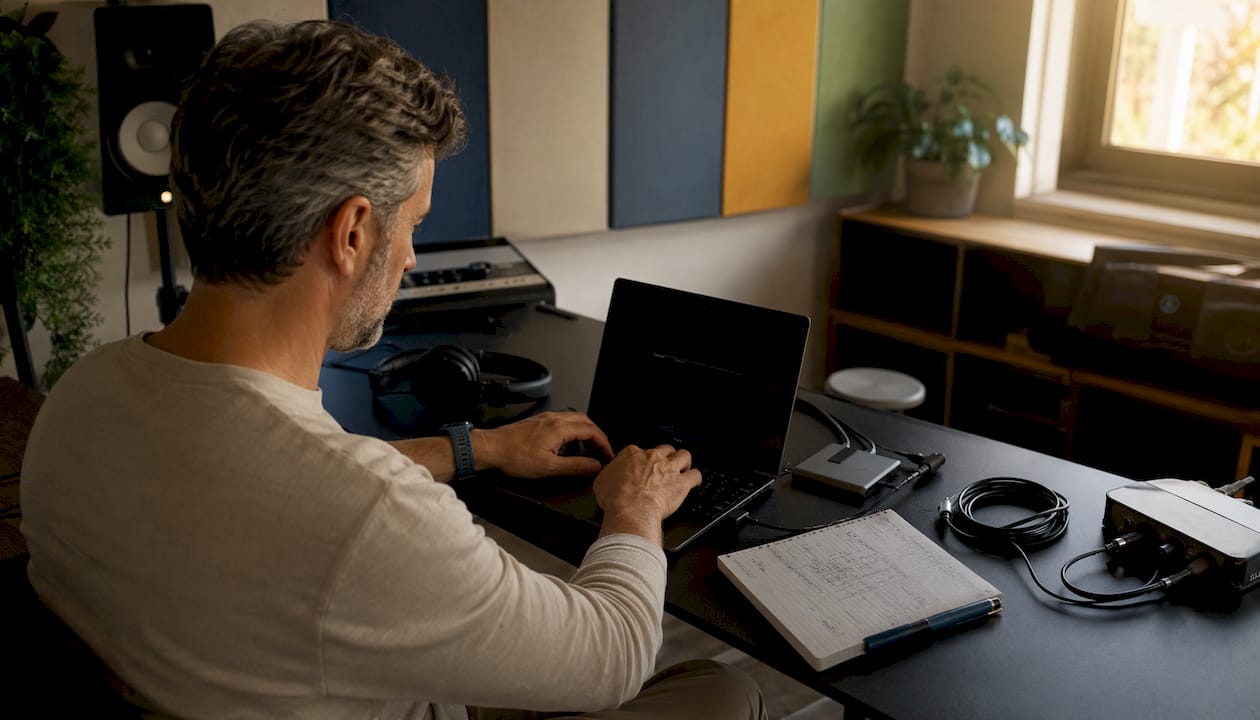
Schließen Sie das Interface mithilfe des mitgelieferten USB- oder Thunderbolt-Kabels direkt an einen Port Ihres Computers an. Verwenden Sie niemals einen USB-Hub für Ihr Audio-Interface.
Schritt 3: Firmware prüfen
Öffnen Sie die mitgelieferte Software und prüfen Sie, ob ein Firmware-Update verfügbar ist. Installieren Sie dieses stets, bevor Sie mit der Aufnahme beginnen.
Schritt 4: Ein- und Ausgänge einrichten
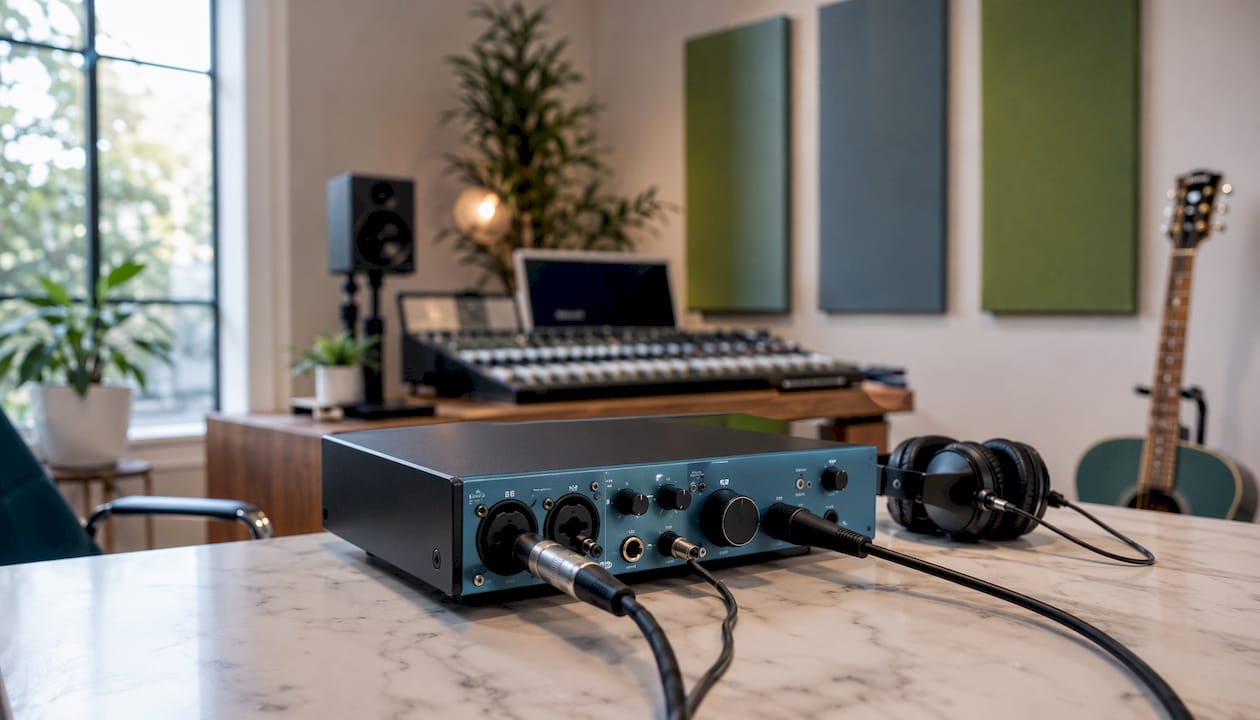
Schließen Sie Ihr Mikrofon über XLR, Ihre Gitarre über einen Klinkeneingang und Ihre Monitorlautsprecher über die Line-Ausgänge an. Schalten Sie die Phantomspeisung (48 V) ein, wenn Sie ein Kondensatormikrofon verwenden.
Schritt 5: Wählen Sie die Schnittstelle in Ihrer DAW aus.
Öffnen Sie Ihre DAW und legen Sie das Audio-Interface als Standard-Ein- und Ausgabegerät fest.
Schritt 6: Abtastrate und Puffergröße festlegen
Wählen Sie eine Abtastrate von 44.100 Hz oder 48.000 Hz und passen Sie die Puffergröße an Ihren Workflow an.
Schritt 7: Testaufnahme erstellen
Nehmen Sie einen kurzen Ausschnitt auf und überprüfen Sie, ob das Signal klar und ohne Rauschen oder Verzögerung empfangen wird.
Warum die Installation von Treibern so wichtig ist
Die Installation der Treiber ist der erste und wichtigste Schritt bei der Einrichtung eines Audio-Interfaces. Ohne die richtigen Treiber erkennt Ihr Computer das Interface nicht richtig oder es kommt zu Störungen und erhöhten Verzögerungen.
Viele Schnittstellen funktionieren mit Standardtreibern des Betriebssystems, doch die Hersteller stellen häufig eigene Treiber zur Verfügung, die eine bessere Leistung bieten. Besuchen Sie stets die offizielle Website des Herstellers und laden Sie die aktuellste Version für Ihr Betriebssystem herunter.
- Bitte prüfen Sie, ob Sie Windows oder macOS verwenden, und laden Sie die entsprechende Version herunter
- Führen Sie das Installationsprogramm als Administrator aus
- Starten Sie Ihren Computer nach der Installation neu
- Bitte überprüfen Sie, ob das Interface in den Soundeinstellungen Ihres Systems angezeigt wird
Marken wie Native Instruments und Universal Audio stellen eigene Verwaltungssoftware zur Verfügung, die die Treiber automatisch auf dem neuesten Stand hält. Bei anderen Marken müssen Sie auf der Website manuell nach Updates suchen. Tun Sie dies mindestens einmal pro Quartal, da neue Betriebssystemversionen bestehende Treiber unbrauchbar machen können.
Pro-Tipp: Installieren Sie die Treiber stets, bevor Sie die Schnittstelle zum ersten Mal anschließen. Andernfalls installieren einige Windows-Systeme automatisch einen generischen Treiber, der sich später nur schwer ersetzen lässt.
Wie schließt man ein Audio-Interface korrekt an den Computer an?
Der direkte Anschluss an einen USB- oder Thunderbolt-Anschluss Ihres Computers ist die goldene Regel. Ein USB-Hub verursacht zusätzliche Latenz und kann die Datenverbindung instabil machen, insbesondere bei Mehrkanalaufnahmen.
Verwenden Sie stets das vom Hersteller mitgelieferte Kabel. Dieses wurde auf die erforderliche Datenübertragung geprüft und verfügt über die richtigen Spezifikationen für Ihre Schnittstelle. Ein günstigeres Ersatzkabel kann zwar funktionieren, führt jedoch manchmal zu unerklärlichen Verbindungsproblemen.
- Bitte prüfen Sie, ob Ihre Schnittstelle über die Bus-Stromversorgung betrieben wird oder ein externes Netzteil benötigt.
- Schnittstellen mit vielen Ein- und Ausgängen benötigen häufig eine eigene Stromversorgung
- Schließen Sie das Netzteil an, bevor Sie das USB-Kabel anschließen.
- Vermeiden Sie die Verwendung von Verlängerungskabeln
Sicherheitsmaßnahmen beim Anschließen sind einfach, werden jedoch häufig vergessen. Stellen Sie die Lautstärke Ihrer Monitore auf Null, bevor Sie Kabel anschließen oder entfernen. Schalten Sie die Phantomspeisung aus, wenn Sie kein Kondensatormikrofon verwenden. Schließen Sie niemals ein dynamisches Mikrofon an, während die Phantomspeisung aktiv ist, da dies zu Störgeräuschen führen kann.
Bei Verbindungsproblemen überprüfen Sie zunächst das Kabel und anschließend den Anschluss. Probieren Sie einen anderen USB-Anschluss an Ihrem Computer aus. Wird das Interface in Ihrem System immer noch nicht erkannt? Installieren Sie in diesem Fall die Treiber neu und starten Sie Ihren Computer neu. Ausführlichere Hilfe bei Verbindungsproblemen mit Ihrem Interface finden Sie im Leitfaden zur Fehlerbehebung von I4studio.
Pro-Tipp: Halten Sie einen USB-Anschluss an Ihrem Computer für Ihr Audio-Interface frei. Verwenden Sie diesen Anschluss für nichts anderes. So verhindern Sie, dass andere Geräte die Bandbreite beanspruchen.
Wie überprüfen und installieren Sie Firmware-Updates?
Firmware-Updates verbessern die interne Funktionsweise Ihres Interfaces: Sie beheben Fehler, fügen neue Funktionen hinzu und sorgen für eine bessere Kompatibilität mit neuen Betriebssystemen und DAW-Versionen.
Der Aktualisierungsprozess ist je nach Marke unterschiedlich. Bei den meisten Herstellern öffnen Sie die mitgelieferte Verwaltungssoftware, die automatisch anzeigt, ob ein Update verfügbar ist. Manchmal müssen Sie die Firmware manuell von der Website herunterladen.
- Öffnen Sie die Verwaltungssoftware Ihrer Schnittstelle
- Bitte überprüfen Sie die Registerkarte „Firmware“ oder „Updates“
- Laden Sie das Update herunter und befolgen Sie die Anweisungen auf dem Bildschirm
- Trennen Sie während eines Firmware-Updates niemals die Verbindung zur Schnittstelle
- Starten Sie die Schnittstelle und den Computer nach der Installation neu
Überprüfen Sie mindestens zweimal im Jahr, ob neue Firmware verfügbar ist, oder unmittelbar nach einem größeren Update Ihres Betriebssystems. Veraltete Firmware ist eine häufig übersehene Ursache für seltsame Klickgeräusche, Ausfälle und Kompatibilitätsprobleme mit neuen DAW-Versionen.
Über welche Ein- und Ausgänge verfügt Ihr Interface und wie nutzen Sie diese?
Die korrekte Einstellung der Ein- und Ausgänge bildet die Grundlage für eine gute Signalverarbeitung. Wenn Sie den falschen Eingang verwenden, erhalten Sie ein zu schwaches oder im Gegenteil übersteuertes Signal.
| Anschluss | Verwendung | Beispiel |
|---|---|---|
| XLR-Eingang | Mikrofon | Kondensator- oder dynamisches Mikrofon |
| Klinkeneingang (Hi-Z) | Instrument | E-Gitarre oder E-Bass |
| Line-Ausgang | Monitorlautsprecher | Studiomonitore |
| Kopfhörerausgang | Abhörfunktion | Studiokopfhörer |
| MIDI-Ein-/Ausgang | Keyboards und Controller | MIDI-Keyboard |
Die Phantomspeisung versorgt Kondensatormikrofone mit 48 V. Schalten Sie diese Funktion nur ein, wenn Sie ein Kondensatormikrofon verwenden. Dynamische Mikrofone benötigen keine Phantomspeisung, und bei einigen Bändchenmikrofonen kann eine Spannung von 48 V sogar zu Schäden führen.
Die Anzahl der Kanäle bestimmt, wie viele Quellen Sie gleichzeitig aufnehmen können. Für ein Heimstudio mit einem Mikrofon und einer Gitarre reicht ein Interface mit zwei Eingängen aus. Wenn Sie ein komplettes Schlagzeug aufnehmen möchten, benötigen Sie mehr Kanäle. Sehen Sie sich die Übersicht über beliebte Audio-Interfaces von I4studio an, falls Sie noch unsicher sind, welches Modell zu Ihrem Setup passt.
Wie konfigurieren Sie Ihr Interface in Ihrer DAW?
Die Einrichtung des Interfaces in Ihrer DAW ist der Schritt, an dem viele Anfänger scheitern. Glücklicherweise ist der Vorgang in den meisten Programmen ähnlich.
Öffnen Sie die Audioeinstellungen Ihrer DAW. Suchen Sie nach „Voreinstellungen“, „Einstellungen“ oder „Audioeinstellungen“. Gehen Sie in Logic Pro zu Logic Pro.> Institutionen> Audio . Öffnen Sie in Ableton Live die Optionen.> Präferenzen> Audio .
Wählen Sie Ihre Schnittstelle als Audiogerät aus. Wählen Sie Ihr Interface sowohl für den Eingang als auch für den Ausgang aus. Wenn Sie Windows verwenden, wählen Sie den ASIO-Treiber Ihres Interfaces aus, um die geringste Verzögerung zu erzielen.
Stellen Sie die Abtastrate ein. Wählen Sie 44.100 Hz für Musik, die Sie auf Streaming-Plattformen veröffentlichen möchten. Wählen Sie 48.000 Hz, wenn Sie an Videos oder Filmen arbeiten. Stellen Sie sicher, dass die Abtastrate in Ihrer DAW mit der in der Verwaltungssoftware Ihres Interfaces übereinstimmt.
Passen Sie die Puffergröße an. Eine geringe Puffergröße (64–128 Samples) verursacht nur geringe Verzögerungen bei Aufnahmen, beansprucht Ihren Prozessor jedoch stärker. Eine höhere Puffergröße (512–1024 Samples) eignet sich besser für das Abmischen mit vielen Effekten. Falsche Einstellungen der Puffergröße sind die häufigste Ursache für Verzögerungen und Klickgeräusche.
Richten Sie die direkte Überwachung ein. Die meisten Schnittstellen verfügen über eine direkte Abhörfunktion, mit der Sie sich selbst ohne Verzögerung über den Kopfhörer hören können. Schalten Sie diese Funktion während der Aufnahmen ein.
Bitte überprüfen Sie die Bittiefe. Wählen Sie für Aufnahmen 24 Bit. Dies bietet einen größeren Dynamikbereich als 16 Bit und ist der Standard in professionellen Studios.
Praktische Tipps und häufige Fehler bei der Einrichtung
Selbst mit einem guten Schritt-für-Schritt-Plan geht bei Anfängern regelmäßig etwas schief. Hier sind die häufigsten Probleme und wie Sie diese vermeiden können.
- Falscher Eingang in der DAW ausgewählt. Überprüfen Sie stets, welchen physischen Eingang Sie an der Schnittstelle verwenden, und legen Sie denselben Eingang als Aufnahmequelle in Ihrem DAW-Kanal fest.
- Ich habe vergessen, die Phantomspeisung auszuschalten. Schalten Sie die 48-V-Versorgung immer aus, wenn Sie die Aufnahme mit einem Kondensatormikrofon beendet haben. So schützen Sie andere Geräte.
- Stellen Sie die Puffergröße zu niedrig ein. Eine Puffergröße von 32 Samples klingt zwar verlockend, führt jedoch auf den meisten Computern zu Klickgeräuschen. Beginnen Sie mit 128 Samples und verringern Sie den Wert nur, wenn Ihr Prozessor dies bewältigen kann.
- Schließen Sie die Schnittstelle über einen Hub an. Dies scheint zwar praktisch zu sein, führt jedoch zu instabilen Verbindungen. Schließen Sie die Schnittstelle stets direkt an.
- Die Bedienungsanleitung nicht lesen. Marken wie Native Instruments und Universal Audio verwenden eigene Routing-Software, die von den Standard-Betriebssystemeinstellungen abweicht. Ohne die Bedienungsanleitung übersehen Sie wichtige Konfigurationsschritte.
Pro-Tipp: Speichern Sie Ihre DAW-Projekteinstellungen als Vorlage, sobald alles ordnungsgemäß funktioniert. So müssen Sie die Schnittstelle, die Abtastrate und die Puffergröße nicht bei jedem neuen Projekt erneut einstellen.
Möchten Sie wissen, welches Interface am besten zu Ihrem Heimstudio passt? I4studio bietet einen umfassenden Leitfaden zur Auswahl des richtigen Interfaces für verschiedene Setups und Budgets. Für Musiker, die auch im Bereich der darstellenden Künste tätig sind und nach zusätzlichen Einkommensmöglichkeiten suchen, bietet NOWJOBS Informationen zum Thema Nebenverdienste in der Musikbranche.
Sind Sie bereit, Ihr Studio weiter auszubauen?

Ein gut eingerichtetes Audio-Interface ist die Grundlage, doch Ihr Heimstudio benötigt noch mehr, um wirklich gut zu klingen. I4studio unterstützt Sie bei allem, was Sie benötigen: vom richtigen Computer bis hin zur akustischen Optimierung.
Sehen Sie sich die Übersicht über Studioausrüstung für Einsteiger an und entdecken Sie, was Sie wirklich für ein professionell klingendes Heimstudio benötigen. Oder gehen Sie direkt zum sE Electronics X1 S Studio Bundle, einem Komplettset, mit dem Sie sofort mit den Aufnahmen beginnen können.
Wichtige Erkenntnisse
Um ein Audio-Interface korrekt einzurichten, benötigen Sie die richtigen Treiber, eine direkte USB- oder Thunderbolt-Verbindung sowie die richtigen DAW-Einstellungen für die Abtastrate und die Puffergröße.
| Punkt | Details |
|---|---|
| Installieren Sie zunächst die Treiber | Installieren Sie die Treiber stets, bevor Sie die Schnittstelle anschließen, um eine stabile Verbindung zu gewährleisten. |
| Direkter Anschluss an den Computer | Verwenden Sie niemals einen USB-Hub; schließen Sie die Schnittstelle direkt an einen Anschluss Ihres Computers an. |
| Phantomspeisung bewusst einsetzen | Schalten Sie die 48-V-Phantomspeisung nur für Kondensatormikrofone ein und schalten Sie sie anschließend wieder aus. |
| Puffergröße und Abtastrate aufeinander abstimmen | Wählen Sie 128 Samples als Ausgangspunkt und je nach Ihrem Ziel 44.100 Hz oder 48.000 Hz. |
| Handbuch einsehen | Marken wie Native Instruments und Universal Audio erfordern eigene Software für die korrekte Konfiguration. |
Häufig gestellte Fragen
Wie aktivieren Sie ein Audio-Interface auf Ihrem Computer?
Schließen Sie das Interface über USB oder Thunderbolt an, installieren Sie die Treiber des Herstellers und wählen Sie das Interface in den Einstellungen Ihres Betriebssystems und Ihrer DAW als Standard-Audiogerät aus.
Wie funktioniert ein Audio-Interface genau?
Ein Audio-Interface wandelt analoge Signale von Mikrofonen und Instrumenten in digitale Audiodaten um, die Ihr Computer verarbeiten kann, und leitet das digitale Signal an Ihre Lautsprecher oder Ihren Kopfhörer weiter.
Was ist ein Beispiel für ein Audio-Interface, das von Anfängern verwendet wird?
Einsteigermodelle von Marken wie Focusrite, Native Instruments und Universal Audio sind bei Anfängern aufgrund ihrer einfachen Bedienung und der guten Treiberunterstützung beliebt.
Wie stellen Sie die Puffergröße richtig ein?
Beginnen Sie bei Aufnahmen mit 128 Samples, um die Verzögerung gering zu halten, und erhöhen Sie den Wert beim Abmischen auf 512 oder 1024 Samples, wenn Ihr Prozessor durch Effekte und Instrumente stark ausgelastet ist.
Was tun Sie, wenn Ihre Schnittstelle nicht erkannt wird?
Überprüfen Sie die Kabelverbindung, probieren Sie einen anderen USB-Anschluss direkt an Ihrem Computer aus, installieren Sie die Treiber neu und starten Sie Ihr System neu. Verwenden Sie niemals einen USB-Hub für Ihr Audio-Interface.