TL;DR:
- Eine Verringerung der Puffergröße kann zu Knackgeräuschen aufgrund von DPC-Latenzzeiten und Abweichungen bei den Abtastraten führen.
- Ein stabiles System erfordert die Verwendung nativer ASIO-Treiber, korrekte Samplerateneinstellungen und die Minimierung von Hintergrundprozessen.
Sie verringern die Puffergröße, um die Latenzzeit bei der Aufnahme zu verringern, und plötzlich klingt alles wie ein kaputtes Radio. Knistern, Stottern, unbrauchbar. Dies ist eine der frustrierendsten Situationen bei der Audio-Fehlerbehebung, die Musiker und Produzenten kennen. Die Lösung für das Audioknacken bei niedriger Puffergröße ist vorhanden, erfordert aber mehr als einen Klick. Dieser Leitfaden gibt Ihnen eine genaue Schritt-für-Schritt-Anleitung: von den Treibern und der Energieverwaltung bis hin zur Konsistenz der Samplerate und der Systemabstimmung.
Inhaltsverzeichnis
- Wichtige Erkenntnisse
- Vorbereitung: Was Sie für die Reparatur benötigen
- Puffergröße Schritt für Schritt richtig einstellen
- Häufige Ursachen für Knackgeräusche erkennen
- Überprüfen Sie, ob die Korrektur funktioniert
- Meine Meinung zur Jagd nach niedrigen Puffern
- Stabile Hardware als Grundlage für niedrige Latenzzeiten
- FAQ
Wichtige Erkenntnisse
| Punkt | Details |
|---|---|
| Starten Sie mit 256 Samples | Ein Puffer von 256 Samples ist der sicherste Startwert für stabiles Audio ohne spürbare Verzögerung. |
| Natives ASIO gegenüber ASIO4ALL | Native ASIO-Treiber liefern deutlich weniger Knackgeräusche als der ASIO4ALL-Wrapper. |
| Sample-Raten müssen übereinstimmen | Unstimmigkeiten zwischen DAW, Treiber und Windows führen zu sofortigem Knistern aufgrund des Resampling-Overheads. |
| Die DPC-Latenz ist der stille Übeltäter | GPU-Treiber und Hintergrundprozesse blockieren die CPU und verursachen Pufferunterschreitungen. |
| Testen und schrittweises Verkleinern | Verringern Sie die Puffergröße nur schrittweise und bestätigen Sie die Stabilität mit LatencyMon oder pw-top. |
Vorbereitung: Was Sie für die Reparatur benötigen
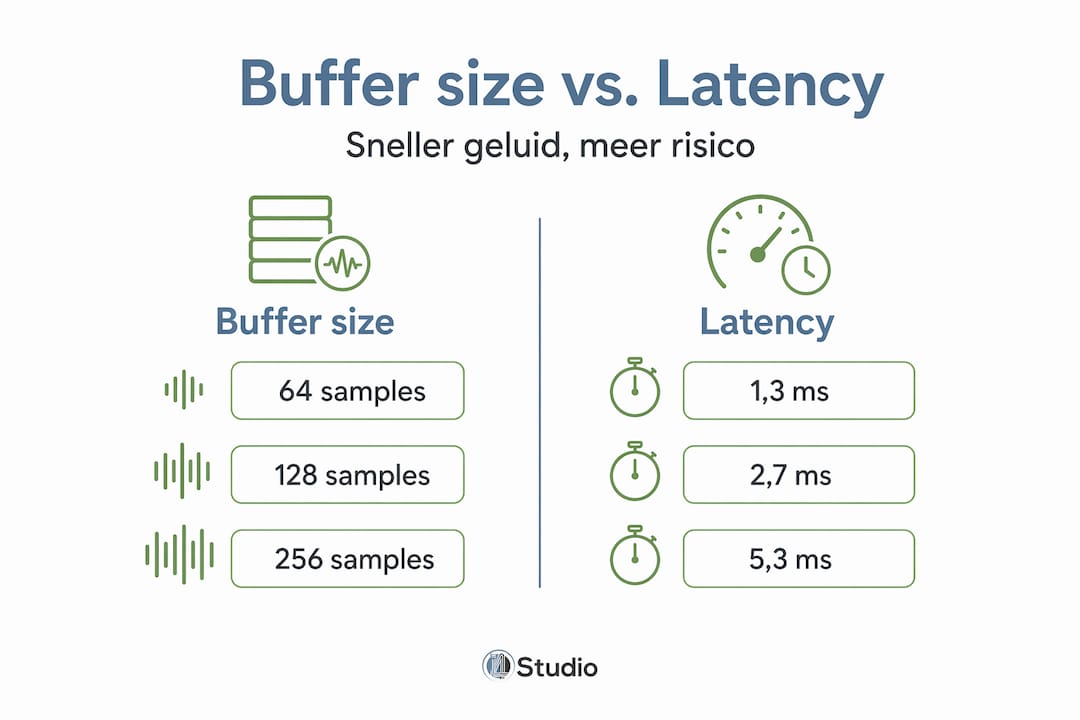
Bevor Sie mit der Anpassung der Puffergröße beginnen, sollten Sie verstehen, was genau passiert. Ein Audiopuffer ist eine kleine Speicherreserve, die das System zur Pufferung der Audioverarbeitung und zum Ausgleich von Zeitunterschieden verwendet. Je kleiner der Puffer, desto geringer die Latenz. Aber auch: Je weniger Spielraum Ihr System hat, um alles rechtzeitig zu verarbeiten.
Bei 48kHz sind 64 Samples 1,3 ms, 128 Samples 2,7 ms und 256 Samples 5,3 ms. In der Praxis bemerken Sie bei Aufnahmen kaum eine Latenz von unter 10 ms, so dass 128 oder 256 Samples für die meisten Situationen mehr als ausreichend sind.
Treiber: natives ASIO gegenüber ASIO4ALL
Dieser Unterschied macht mehr aus, als viele Leute denken. Native ASIO-Treiber sind stabiler als ASIO4ALL, das als Workaround über den Windows-Audio-Stack arbeitet. ASIO4ALL übersetzt Anfragen von Ihrer DAW an die Windows-Audiotreiber, was zusätzliche Möglichkeiten für Timing-Probleme schafft. Besitzen Sie ein Audio-Interface mit einem eigenen ASIO-Treiber? Verwenden Sie diesen immer als erste Wahl.
Systemanforderungen im Überblick
Bevor Sie fortfahren, überprüfen Sie Folgendes:
- CPU-Auslastung: mindestens 20% freie Kapazität während der Aufnahme
- USB-Anschluss: Audio-Interface direkt auf dem Motherboard, nicht über einen Hub
- RAM: Ausreichend freier Speicher, damit kein Swapping stattfindet
- Windows-Energieplan: Stellen Sie auf “Hohe Leistung” oder “Ultimative Leistung”.
- Samplerate-Einstellung: gleich in Windows, Treiber und DAW
Diagnosetool
| Werkzeug | Plattform | Verwenden Sie |
|---|---|---|
| LatencyMon | Windows | Misst die DPC-Latenzzeit und findet problematische Prozesse |
| pw-top | Linux (PipeWire). | Überwacht Buffer Overruns in Echtzeit |
| Task-Manager | Windows | Hintergrundprozesse und CPU-Auslastung prüfen |
| Geräte-Manager | Windows | Erkennen von Treiberkonflikten und Hardwarefehlern |
Pro-Tipp: Lassen Sie LatencyMon mindestens 10 Minuten lang laufen, während Sie normal arbeiten. Kurze Spitzen in der DPC-Latenz, die Sie erst nach ein paar Minuten sehen, sind die heimtückischsten Ursachen für Knackgeräusche.
Unstimmigkeiten bei den Abtastraten in der Kette führen zu CPU-Overhead und knisterndem Rauschen aufgrund von Echtzeit-Resampling. Dies ist eine der am meisten unterschätzten Ursachen. Vergewissern Sie sich daher immer, dass die Windows-Soundeinstellungen, Ihr ASIO-Treiber und Ihr DAW-Projekt alle auf die gleiche Samplerate eingestellt sind, z.B. alle auf 48kHz oder alle auf 44,1kHz.
Puffergröße Schritt für Schritt richtig einstellen
Konkrete Schritte sind hier der Schlüssel. Befolgen Sie diese Reihenfolge, um die besten Ergebnisse bei der Anpassung der Puffergröße zu erzielen.
Stellen Sie Ihre DAW als Ausgangspunkt auf 256 Samples ein. Das gibt Ihrem System genügend Spielraum, um ohne Probleme zu arbeiten. Prüfen Sie, ob das Knacken verschwindet. Wenn nicht, ist der Puffer nicht die einzige Ursache und Sie sollten auch die folgenden Schritte durchführen.
Prüfen Sie die Konsistenz der Samplerate. Öffnen Sie die Windows-Soundeinstellungen, klicken Sie auf Ihr Audio-Interface, gehen Sie zu Eigenschaften und Erweitert. Stellen Sie die Sample-Rate auf genau den gleichen Wert wie in Ihrem DAW-Projekt ein. Tun Sie dasselbe in Ihrem ASIO-Treiber-Panel.
Installieren oder aktualisieren Sie den nativen ASIO-Treiber von Ihrem Audio-Interface-Hersteller. Deinstallieren Sie gegebenenfalls ASIO4ALL, wenn Sie es verwenden und eine native Alternative verfügbar ist. Starten Sie dann Ihr System neu.
Passen Sie die Windows-Energieverwaltung an. Gehen Sie zu Systemsteuerung, Energieverwaltung, Abonnementeinstellungen ändern, Erweiterte Energieeinstellungen. Suchen Sie “PCI Express” und setzen Sie “Energieverwaltung im Verbindungsstatus” auf “Aus”. Suchen Sie auch “USB-Einstellungen” und setzen Sie “USB selective suspend” auf “Deaktiviert”. Wenn Sie den Energiesparmodus deaktivieren, verhindern Sie, dass Ihre Schnittstelle unerwartet in den Ruhezustand wechselt.
Schließen Sie Ihr Audio-Interface direkt an einen USB-Anschluss auf Ihrem Motherboard an. Vermeiden Sie USB-Hubs, auch wenn sie “aktiv” sind. USB-Anschlüsse teilen sich Controller, und wenn Maus, Tastatur und Interface am selben Controller angeschlossen sind, kann es zu Jitter kommen.
Minimieren Sie Hintergrundprozesse. Schließen Sie Spiele-Launcher wie Steam oder Epic Games, Cloud-Synchronisierungsdienste wie Dropbox oder OneDrive und Antiviren-Software, die ständig Dateien scannt. Verwenden Sie den Task-Manager, um zu sehen, welche Prozesse die meiste CPU verbrauchen und schließen Sie unnötige Dinge.
Verringern Sie die Puffergröße schrittweise: von 256 auf 128, testen Sie gründlich, und gehen Sie dann auf 64 herunter, falls nötig. Lassen Sie eine Aufnahme für mindestens 10 Minuten mit einer Metronomspur und aktiven Plugins laufen.
Pro-Tipp: Linux-Benutzer mit PipeWire können ihren Puffer (Quantum) über das Terminal einstellen. PipeWire quantum 64 ergibt 1,3 ms Latenzzeit, erfordert aber ein stabiles System. Beginnen Sie mit Quantum 256 und niedriger nur, wenn pw-top keine xruns anzeigt.
Um die Windows-spezifische Optimierung zu vertiefen, bietet PC Optimise for Audio einen kompletten Ansatz für Windows 11-Benutzer.
Häufige Ursachen für Knackgeräusche erkennen
Nicht alle Knackgeräusche haben die gleiche Ursache. Dies sind die häufigsten Ursachen für Probleme mit geringer Puffergröße und wie Sie sie erkennen können.
DPC-Latenzzeit und GPU-Treiber
DPC steht für Deferred Procedure Call. Es ist ein Mechanismus, mit dem Treiber die CPU vorübergehend “sperren”, um Aufgaben auszuführen. GPU-Treiber können Spikes von 2 ms verursachen, was bei einem Puffer von 64 Samples (1,3 ms) sofort zu wenig Spielraum gibt. Das Ergebnis ist eine Pufferunterschreitung, die Sie als knisterndes Geräusch hören.
Prüfen Sie mit LatencyMon, welcher Treiber die höchsten DPC-Routinezeiten aufweist. Veraltete oder schlecht optimierte GPU-Treiber sind ein bekannter Übeltäter. Versuchen Sie, den Treiber zu aktualisieren, oder testen Sie vorübergehend mit einer älteren Version, wenn eine kürzliche Aktualisierung das Problem verursacht hat.
Die am häufigsten genannten Ursachen
- Veraltete oder widersprüchliche Treiber: Nicht nur GPU, Chipsatz und USB-Controller können ebenfalls Probleme verursachen
- Echtzeit-Resampling: Das Mischen von 44,1kHz und 48kHz erhöht die Latenz und verursacht Instabilität
- IRQ-Konflikte über USB: Gemeinsame Nutzung von USB-Controllern mit Geräten, die hohe Polling-Raten verwenden, wie z. B. Gaming-Mäuse
- Starke Plugin-Belastung: Zu viele CPU-lastige Plugins, die bei niedrigem Puffer aktiv sind, geben dem Prozessor zu wenig Luft zum Atmen
- Energieverwaltung: Windows senkt automatisch die USB-Leistung in “ruhigen” Momenten
Plugin-Last unter Kontrolle
Schwergewichtige Plugins, wie z.B. Faltungshall, mehrere Kompressoren oder ein vollständig synthetisierter Mix, benötigen eine Menge CPU pro Pufferzyklus. Bei einer geringen Puffergröße steht pro Zyklus weniger Rechenzeit zur Verfügung. Wenn Sie wissen, welche Arten von Audiokomprimierungs-Plugins die meiste CPU verbrauchen, können Sie gezieltere Entscheidungen treffen.
“Die meisten Audioprobleme sind keine Hardwaredefekte, sondern Timing- und Treiberkommunikationsprobleme. Der Austausch der Hardware ist immer der letzte Schritt, nicht der erste.”
Verwenden Sie das Einfrieren von Plugins (“Track Freeze”) vorzugsweise für schwere Instrumente oder Effekte, die Sie bereits ausgeschrieben haben. Auf diese Weise reduzieren Sie die CPU-Last pro Pufferzyklus erheblich, ohne die Puffergröße zu erhöhen. Weitere Strategien hierzu finden Sie unter DAW-Leistungsoptimierung.
Überprüfen Sie, ob die Korrektur funktioniert
Sie haben die Einstellungen vorgenommen. Jetzt ist es an der Zeit, sich zu vergewissern, dass das Knackgeräusch wirklich verschwunden ist und dass die Puffergröße unter Last stabil bleibt.
Lassen Sie LatencyMon mindestens 10 Minuten lang unter Windows laufen, während Ihre DAW mit einem normalen Projekt geöffnet ist. LatencyMon misst die DPC-Latenz und zeigt an, welche Treiber hohe Zeiten verursachen. Grün bedeutet stabil, rot bedeutet, dass es noch Probleme gibt.
Testen Sie mit einem Metronom und mehreren aktiven Spuren. Laden Sie ein Projekt mit einigen Plugins, schalten Sie das Metronom ein und lassen Sie es 5 Minuten lang laufen. Achten Sie aktiv auf knarrende oder stotternde Geräusche. Nehmen Sie auch einen kurzen Audioclip auf und hören Sie sich die Aufnahme anschließend an.
Prüfen Sie auf xruns (Linux). Verwenden Sie pw-top, um in Echtzeit zu sehen, ob es zu Pufferüberläufen kommt. Wenn Sie PipeWire quantum korrekt einrichten und mit pw-top überwachen, erhalten Sie einen sofortigen Einblick in die Stabilität des Systems.
Verringern Sie die Puffergröße erst, wenn alles stabil ist. Gehen Sie erst dann von 256 auf 128, wenn LatencyMon konstant grün anzeigt und Sie keine Beschwerden hören. Machen Sie dasselbe für 128 bis 64.
Halten Sie die Optimierung. Erstellen Sie ein Windows-Energieschema, das Sie speziell für die Audioproduktion verwenden, und notieren Sie sich Ihre Einstellungen. Auf diese Weise müssen Sie nicht bei jedem Windows-Update oder jeder Treiberänderung erneut danach suchen. Bei wiederkehrenden Problemen nach einer Systemaktualisierung ist die Aktualisierung der GPU- und USB-Treiber der erste Schritt.
Meine Meinung zur Jagd nach niedrigen Puffern
Ich habe im Laufe der Jahre Dutzende von Studiokonfigurationen überprüft, vom einfachen Heimstudio bis hin zu größeren Produktionsumgebungen. Und die größte Zeitverschwendung, die ich immer wieder sehe? Produzenten, die wie besessen einem Puffer von 32 oder 64 Samples hinterherjagen, obwohl ihr System das einfach nicht leisten kann.
Pufferung ist kein Fehler, sondern eine Notwendigkeit, um Systemjitter zu kompensieren. Das Streben nach zu geringen Puffern ohne angemessene Systemvorbereitung führt fast immer zu Frustration und nicht zu besseren Aufnahmen.
Was ich gelernt habe: 128 Samples bei 48kHz ergeben eine Latenz von 2,7 ms. Das spüren Sie nicht, wenn Sie mitsingen oder Gitarre spielen. Das Problem liegt selten in der Latenz selbst, sondern in dem Gefühl, dass sich die Einstellung “suboptimal” anfühlt. Eine stabile Session mit 128 ist immer besser als eine krachende Session mit 64.
Auch die unsichtbare Rolle von Hintergrundprozessen gibt mir immer noch Rätsel auf. Ein Cloud-Synchronisierungsdienst, der zum Zeitpunkt Ihrer Aufnahme eine Datei hochlädt, kann ausreichen, um einen Pufferunterlauf zu verursachen. Systemtuning ist nicht sexy, aber es macht in vielen Fällen mehr aus als ein teureres Audio-Interface.
Was ich Ihnen raten würde: Arbeiten Sie Schritt für Schritt, dokumentieren Sie, was Sie ändern, und vertrauen Sie Ihren Ohren in Kombination mit den Messdaten von LatencyMon. Echte Hardware-Probleme sind seltener, als Sie denken.
– harold
Stabile Hardware als Grundlage für niedrige Latenzzeiten
Wenn Sie nach all den Optimierungen immer noch Audioknackser bei der Aufnahme erleben, deutet dies manchmal auf ein tiefer liegendes Systemproblem hin. Nicht auf die Audioproduktion abgestimmte Hardware, ein langsamer USB-Controller, ein PC ohne Echtzeitpriorität – das sind Faktoren, die keine Treibereinstellung ausgleichen kann.
I4studio hat sich auf maßgeschneiderte Studio-PCs spezialisiert, die speziell für stabiles Audio bei geringen Puffergrößen gebaut werden. Keine gewöhnlichen Bürocomputer, sondern Systeme, bei denen USB-Controller, CPU-Auswahl und Energieverwaltung von Anfang an auf die Musikproduktion zugeschnitten sind. Schauen Sie sich die Studio-PC-Tipps für die Musikproduktion an, um herauszufinden, welches System zu Ihrem Arbeitsablauf passt. Möchten Sie zunächst mehr über die Komponenten erfahren, die den Unterschied ausmachen? Dann lesen Sie die Erklärungen zu den Komponenten eines Studio-PCs oder beginnen Sie mit dem Leitfaden für Einsteiger in die Studiotechnik, wenn Ihr System noch nicht ausgereift ist.
FAQ
Was ist die beste Puffergröße für Aufnahmen?
Ein Puffer von 128 Samples bei 48 kHz ergibt eine Latenz von 2,7 ms, was bei den meisten Aufnahmen nicht auffällt. Beginnen Sie hier und senken Sie den Wert nur, wenn Ihr System stabil läuft.
Warum knistert mein Ton nur bei geringer Puffergröße?
Bei niedrigen Puffern hat das System weniger Zeit pro Zyklus, um Audio zu verarbeiten. Die DPC-Latenz von GPU-Treibern oder Hintergrundprozessen verursacht dann Pufferunterschreitungen, die als Knistergeräusche hörbar sind.
Hilft ASIO4ALL bei Knackgeräuschen?
ASIO4ALL kann helfen, wenn kein nativer Treiber verfügbar ist, aber native ASIO-Treiber sind stabiler. ASIO4ALL arbeitet als Wrapper durch den Windows-Audio-Stack, was zusätzliche Timing-Probleme verursachen kann.
Woher weiß ich, ob mein System für kleine Puffergrößen geeignet ist?
Verwenden Sie LatencyMon unter Windows, um die DPC-Latenz zu messen. Wenn das Tool nach 10 Minuten normaler Nutzung grün meldet, ist Ihr System in der Lage, 128 Samples oder weniger zu puffern.
Kann ich eine niedrige Puffergröße verwenden, wenn viele Plugins aktiv sind?
Das hängt von Ihrer CPU und der Intensität der Plugins ab. Frieren Sie Spuren mit schweren Plugins über “Track Freeze” in Ihrer DAW ein, um die CPU zu entlasten, und verwenden Sie CI-Audio-Plugins, die die Systemressourcen bei niedrigen Puffern effizienter nutzen.
Empfehlung
- Audio-Interface-Fehlersuche: Praktische Tipps für Studios (Audio-Interface-Fehlerbehebung) – https://i4studio.nl/
- Fehlersuche im Audiobereich: Praktischer Leitfaden für technische Probleme – https://i4studio.nl/
- Was muss ich tun, um die Akustik meines Studios zu verbessern?
- Audio-Latenzzeit reduzieren: Praktische Tipps für schnelleres Abhören – https://i4studio.nl/