Hörst du plötzliche Aussetzer, Klicks oder Knackgeräusche in deiner DAW auf einem Intel-Prozessor der 12. Generation oder neuer? Dann kann es helfen, die E-Cores (Efficiency Cores) zu deaktivieren. Das machst du im BIOS oder UEFI deines Mainboards, meist unter den erweiterten CPU-Einstellungen. Es handelt sich dabei jedoch um eine gezielte Maßnahme und keine Standardoptimierung. Damit behebst du ein ganz bestimmtes Problem: Windows weist Echtzeit-Audioaufgaben den falschen Kernen zu. In diesem Artikel erfährst du, wann dies sinnvoll ist, wie du je nach Mainboard-Marke vorgehen musst, welche Alternativen es gibt und was du tun kannst, wenn das Problem weiterhin besteht.
Zusammengefasst
- E-Kerne sind energieeffiziente Kerne für Hintergrundaufgaben. P-Kerne sind für rechenintensive, latenzempfindliche Prozesse wie Ihre DAW und Plugins vorgesehen.
- Das Deaktivieren hilft vor allem, wenn du unregelmäßige Aussetzer hast, während die CPU-Auslastung niedrig ist, zum Beispiel sobald deine DAW in den Hintergrund wechselt.
- Du deaktivierst E-Cores im BIOS/UEFI. Der Name und die Position der Option variieren je nach Mainboard. Bei vielen Mainboards kannst du auch nur einen Teil davon deaktivieren.
- Es gibt auch eine Alternative ohne BIOS: Du leitest Prozesse per Software an die P-Kerne weiter.
- Tritt das Knacken weiterhin auf? Dann liegt die Ursache oft bei einem Treiber, WLAN oder USB. Messen Sie dies zunächst mit LatencyMon.
Inhaltsverzeichnis
- Was sind E-Cores und warum macht sich das in Ihrer DAW bemerkbar?
- Wann hilft das Deaktivieren, und wann nicht?
- Erst prüfen, dann erst im BIOS einstellen
- E-Cores im BIOS deaktivieren: Schritt für Schritt
- Nur einen Teil der E-Cores deaktivieren
- Alternative ohne BIOS: Prozesse an die P-Cores umleiten
- Was ändert sich in Bezug auf Latenz und Leistung?
- Bleiben die Aussetzer bestehen? So suchst du weiter
- Unsere Sicht auf E-Cores im Studio
- Ein Studio-PC, der vom ersten Tag an stabil läuft
- Häufig gestellte Fragen
- Quellen
Was sind E-Cores und warum macht sich das in Ihrer DAW bemerkbar?
Seit Alder Lake (der 12. Generation der Core-Prozessoren) verwendet Intel in Prozessoren für Endverbraucher eine hybride Architektur mit zwei Arten von Kernen. P-Kerne und E-Kerne haben jeweils eine eigene Aufgabe: E-Kerne sind auf Energieeffizienz und Hintergrundaufgaben ausgelegt, P-Kerne hingegen auf rechenintensive Aufgaben, bei denen jede Millisekunde zählt.
In den meisten Programmen merkt man davon nichts. Intels Thread Director gibt dem Windows-Scheduler Hinweise, und dieser legt fest, welcher Thread auf welchem Kern läuft. Laut Tweakers hat Microsoft den Scheduler dafür angepasst, doch diese Aufgabenzuweisung ist komplex und wird weiterhin optimiert.
Audio ist ein Sonderfall. Deine DAW muss jeden Puffer rechtzeitig ausliefern. Landet ein Audio-Thread ausgerechnet auf einem E-Core, der die Arbeit nicht innerhalb dieser Pufferzeit bewältigen kann, hörst du das sofort als einen Knack oder eine Lücke im Klang. Auch wenn der Rest des Prozessors fast nichts zu tun hat.
Dieses Verhalten spiegelt sich in Praxisberichten aus der Welt der Fotostudios wider:
- Ein Cubase-Nutzer im Steinberg-Forum berichtet, dass plötzliche Aussetzer verschwanden, nachdem er die E-Cores deaktiviert hatte.
- Auf Microsoft Q&A beschreiben Nutzer, dass Programme langsamer werden, sobald sie minimiert sind. Windows stuft ein Fenster im Hintergrund als weniger wichtig ein, und das betrifft auch eine DAW, die man kurz aus dem Blickfeld schiebt.
- Ein niederländischer Cubase-Nutzer schreibt, dass der Thread Director zwar auch unter Windows 10 funktioniert, jedoch nicht dafür optimiert ist, was das Risiko von Problemen erhöht.
Wann ist es sinnvoll, das Gerät auszuschalten, und wann nicht?
Nicht jedes Knacken wird durch E-Cores verursacht. Nutze diese Tabelle, um dein Symptom der wahrscheinlichsten Ursache zuzuordnen.
| Was man hört oder sieht | Mögliche Ursache | Hilft es, die E-Cores auszuschalten? |
|---|---|---|
| Ausfälle bei geringer CPU-Auslastung, oft unregelmäßig | Audio-Threads auf E-Kernen | Hohe Wahrscheinlichkeit, dass dies der Fall ist |
| Probleme, sobald die DAW in den Hintergrund wechselt | Der Scheduler räumt dem aktiven Fenster Vorrang ein | Die Wahrscheinlichkeit ist groß |
| Knackgeräusche treten nur bei voller Auslastung und bei rechenintensiven Plugins auf | Zu wenig Rechenleistung oder zu kleiner Puffer | Wenig, größerer Puffer oder leistungsstärkeres System |
| Ticks, die mit WLAN-, USB- oder Netzwerkaktivität zusammenfallen | Hohe DPC-Latenz aufgrund eines Treibers | Nein, zuerst den Treiber beheben |
| Verzögerung bei der Wiedergabe eines Plugins oder eines Busses | Plugin-Latenz oder Verzögerungskompensation | Nein, dies ist eine Mix-Einstellung |
| Klicks nach dem Aufwachen aus dem Standby-Modus | Energieverwaltung und Core-Parking | Manchmal sollte man zunächst die Energieeinstellungen überprüfen |
XDA Developers gibt einen nüchternen Rat: Versuchen Sie, bei schwankender Leistung bei einer bestimmten Arbeitslast einige Kerne zu deaktivieren, und schalten Sie sie wieder ein, wenn sich dadurch keine Verbesserung ergibt. So opfern Sie keine Rechenleistung umsonst.
Erst prüfen, dann erst das BIOS einstellen
Bevor du dich an die BIOS-Einstellungen machst, solltest du besser ein paar Dinge kurz überprüfen. Oft liegt die Lösung bereits hier.
- Aktualisieren Sie Ihre DAW. Neuere Versionen kommen oft besser mit Hybrid-Prozessoren zurecht.
- Überprüfen Sie Ihre Windows-Version. Windows 11 ist besser auf die hybride Architektur abgestimmt als Windows 10.
- Stellen Sie den Energieplan auf „Hohe Leistung“ ein. Ein Energiesparprofil parkt Kerne und lässt sie auf niedrige Taktraten zurückschalten.
- Überprüfen Sie Ihre Puffergröße. Wenn diese sehr klein ist, versuchen Sie es zunächst mit einer größeren Einstellung und schauen Sie, ob sich das Problem dadurch ändert.
- Messen Sie die DPC-Latenz mit LatencyMon. Wenn dabei ein bestimmter Treiber angezeigt wird, liegt das Problem dort und nicht bei den E-Cores.
- Aktualisieren Sie das BIOS und die Chipsatztreiber. Die Hersteller verbessern die Unterstützung für Hybrid-CPUs durch neue Firmware.
In unserem Leitfaden zur Optimierung von Windows 11 für Audio erfährst du, welche Auswirkungen die einzelnen Einstellungen haben. Wenn du speziell die Latenz senken möchtest, schau dir auch die Windows-Einstellungen für einen Audio-PC mit geringer Latenz an.
E-Cores im BIOS deaktivieren: Schritt für Schritt
Die grundlegenden Schritte sind auf jedem Motherboard gleich. Lediglich der Name und die Position der Option unterscheiden sich je nach Hersteller und BIOS-Version.
- Starten Sie den PC neu und drücken Sie während des Startvorgangs die Taste „Del“ oder „F2“, um das BIOS zu öffnen.
- Wechseln Sie in den erweiterten Modus (oft mit F7).
- Suchen Sie das Menü mit den CPU-Einstellungen, meist unter „Advanced“, „Overclocking“ oder „Tweaker“.
- Suchen Sie eine Option für die E-Cores oder „Efficient Cores “ und setzen Sie diese auf 0 oder „Aus“.
- Speichern Sie die Einstellungen mit F10 und starten Sie den PC neu.
- Überprüfen Sie im Task-Manager unter „Leistung“ und dann „CPU“, ob die Anzahl der logischen Prozessoren gesunken ist.
ASUS
Auf ASUS-Mainboards mit einem Intel-Chipsatz findest du die Einstellung unter „Advanced“ und dann unter „CPU Configuration“. Laut ASUS selbst kannst du dort E-Cores einzeln deaktivieren oder die Anzahl der aktiven E-Cores festlegen. Du entscheidest also selbst, ob du sie alle deaktivierst oder einen Teil davon weiterlaufen lässt.
MSI, Gigabyte und ASRock
Bei MSI befindet sich diese Option in der Regel unter den erweiterten CPU-Einstellungen im Overclocking-Menü. Bei Gigabyte- und ASRock-Mainboards suchst du in den erweiterten CPU-Einstellungen nach einer Option, die die Anzahl der aktiven E-Cores angibt. Die genaue Bezeichnung variiert je nach BIOS-Version. Kannst du sie nicht finden? Dann schlage im Handbuch deines Mainboards nach „E-Core“ oder „Efficient Core“ nach. Bei Mainboards mit einem B-Chipsatz ist die Auswahl manchmal eingeschränkter als bei Z-Mainboards.
Laptops, Mini-PCs und Fertigsysteme
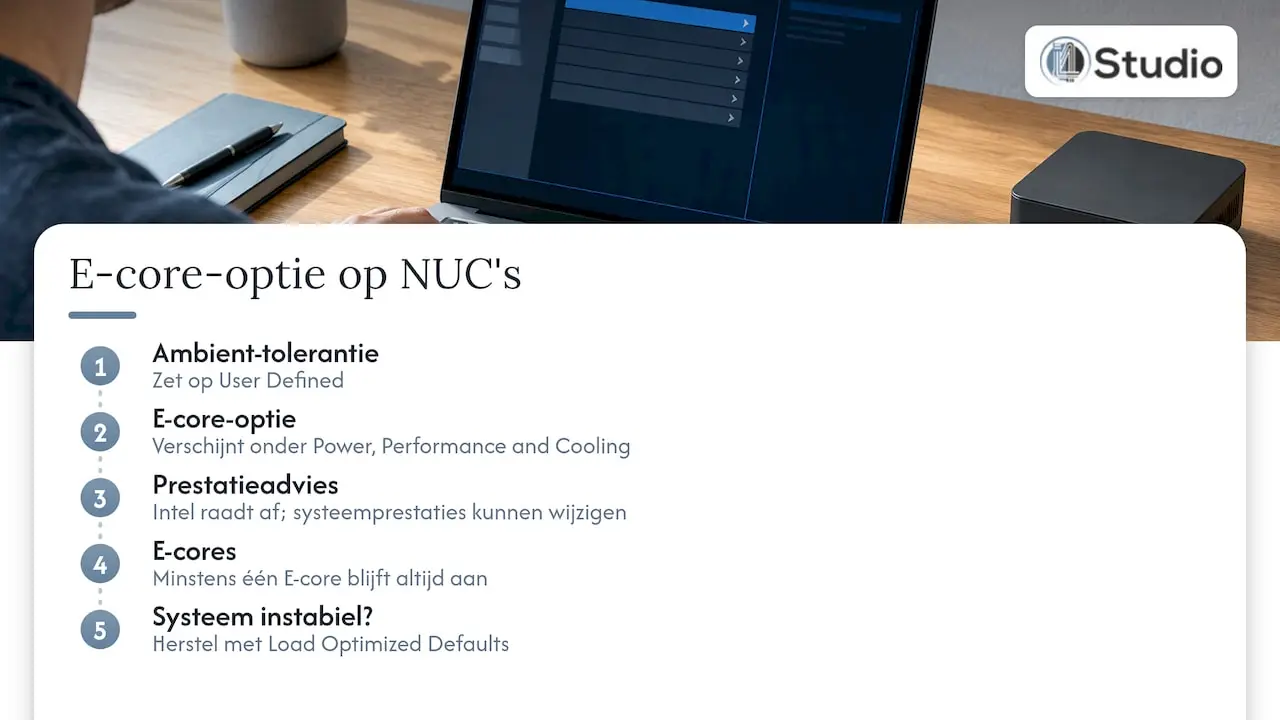
Bei Laptops und Fertig-PCs ist das BIOS oft abgespeckt, und manchmal fehlt diese Option sogar ganz. Bei Intel NUCs ist die Einstellung zwar vorhanden, aber versteckt. Man muss zunächst die „External Ambient Temperature Tolerance“ auf „User Defined“ setzen, bevor die E-Core-Option unter „Power, Performance and Cooling“ sichtbar wird.
Bitte beachten Sie: ASUS, das die NUC-Produktreihe von Intel übernommen hat, weist darauf hin, dass Intel davon abrät, die E-Cores bei NUCs zu deaktivieren, da dies die Systemleistung beeinträchtigen kann. Außerdem bleibt immer mindestens ein E-Core aktiv. Sollten die E-Cores deaktiviert werden und das System dadurch instabil werden, können Sie das BIOS mit der Option „Load Optimized Defaults“ auf die Standardeinstellungen zurücksetzen.
Nur einen Teil der E-Cores ausschalten
Viele Leser fragen sich, ob es nur „alles oder nichts“ gibt. Das hängt von Ihrem Motherboard ab. Wie oben beschrieben, lässt ASUS Sie pro Kern auswählen oder eine bestimmte Anzahl festlegen. Andere Hersteller bieten oft eine ähnliche Option hinsichtlich der Anzahl der aktiven Kerne an.
Ein Mittelweg kann sich für Produzenten, die auch Videos bearbeiten oder häufig exportieren, gut eignen:
- Reserviere einen Teil der E-Cores für Windows, Updates, Cloud-Synchronisierung und Virenscanner.
- Die P-Kerne stehen für Ihre DAW und ressourcenintensive Pluginszur Verfügung.
- Schrittweises Testen: Ordnen Sie die E-Kerne wieder in Gruppen ein und spielen Sie immer dieselbe ressourcenintensive Session ab. So finden Sie den Punkt, an dem das System stabil läuft und gleichzeitig möglichst viel Rechenleistung zur Verfügung steht.
Alternative ohne BIOS: Prozesse an die P-Kerne weiterleiten
Wenn du die E-Cores nicht im BIOS deaktivieren möchtest, kannst du in Windows festlegen, auf welchen Kernen deine DAW läuft. Das Programm CoreDirector leitet Prozesse mithilfe des Effizienzmodus, von CPU-Sets oder der CPU-Affinität von den E-Cores weg. Mit der Affinität beschränkst du deine DAW auf die P-Cores, während die E-Cores für den Rest des Systems verfügbar bleiben.
Über den Task-Manager kannst du die Affinität eines Prozesses auch manuell einstellen. Dies gilt jedoch nur für die jeweilige Sitzung: Nach einem Neustart der DAW musst du den Vorgang wiederholen. Ein Tool, das dies automatisch übernimmt, ist in der Praxis praktischer.
Die Vorteile dieses Ansatzes:
- Du behältst die gesamte Rechenleistung für Renderings, Exporte und Videos.
- Du kannst die Auswahl pro Programm treffen.
- Du musst nicht im BIOS arbeiten, was bei Laptops ohnehin oft nicht möglich ist.
Achten Sie auf Plugins, die außerhalb des DAW-Prozesses laufen, wie beispielsweise einige Bridges und Sandbox-Plugins. Diese verfügen über einen eigenen Prozess und müssen separat konfiguriert werden.
Was ändert sich in Bezug auf Latenz und Leistung?
Das Deaktivieren von E-Kernen ist ein Kompromiss. Man gewinnt an Vorhersagbarkeit für Echtzeit-Audio und opfert dafür Rechenleistung für Aufgaben, die sich über viele Kerne verteilen.
| Bauteil | E-Cores an | E-Kerne aus |
|---|---|---|
| Echtzeit-Audio und geringe Puffergrößen | Risiko vereinzelter Aussetzer durch falsche Zuordnung | Vorhersehbarer, alle Audio-Threads auf P-Kernen |
| Offline-Rendering und Bouncing | Am schnellsten, alle Kerne werden genutzt | Langsamer, weniger Kerne |
| Videoexport und -kodierung | Nutzt alle Kerne | Deutlich langsamer bei Multithread-Encodern |
| Hintergrundaufgaben | Ordentlich auf den E-Kernen | Teilen Sie sich die P-Cores mit Ihrer DAW |
| Stromverbrauch und Wärme | Sparsamer bei geringer Auslastung | Kann etwas höher ausfallen |
Für diejenigen, die ausschließlich Musik produzieren, überwiegt oft der Vorteil. Wenn Sie auch Videos bearbeiten, ist der Mittelweg mit einem Teil der E-Cores oder einem Affinitäts-Tool in der Regel die bessere Wahl. Mehr darüber, wie sich Prozessoren verschiedener Generationen im Studio verhalten, erfährst du im Artikel „Der beste Intel-Prozessor für einen Audio-PC “ und in unserem Vergleich „Intel 14900K vs. Ultra 9 für Audio und Video“. Wenn du dir bezüglich der Plattform unsicher bist, findest du in unserem Leitfaden „Intel oder AMD für die Musikproduktion “ eine Übersicht über die verschiedenen Optionen.
Bleiben die Ausfälle bestehen? So suchst du weiter
Wenn die E-Cores ausgeschaltet sind und Sie immer noch ein Klopfen hören, liegt die Ursache woanders. Gehen Sie diese Liste von oben nach unten durch.
- Starte LatencyMon. Lass das Programm ein paar Minuten lang messen, während deine DAW läuft. Es zeigt an, welcher Treiber die höchste DPC- oder ISR-Zeit aufweist.
- Aktualisieren Sie diese Treiber oder deaktivieren Sie sie vorübergehend. Typische Übeltäter sind WLAN-Adapter, Bluetooth, Netzwerkkarten und Grafiktreiber.
- USB-Anschluss überprüfen. Schließe dein Audio-Interface direkt an den PC an – nicht über einen Hub – und probiere einen anderen Anschluss oder Controller aus.
- Überprüfen Sie die Energieeinstellungen. Deaktivieren Sie die selektive USB-Unterbrechung und wählen Sie einen Energiesparplan für hohe Leistung. Auch „Core Parking“ kann zu Störungen führen, wenn geparkte Kerne zu spät wieder aktiv werden.
- Plugin-Latenz separat betrachten. Eine Verzögerung, die sich als zeitlicher Versatz zwischen den Spuren bemerkbar macht, ist etwas anderes als ein Drop-out. Wie man damit in einer Mix-Session umgeht, erfährst du in diesem Artikel über Plugin-Latenz in Mix-Sessions.
- Aktualisieren Sie den ASIO-Treiber Ihrer Schnittstelle. Ein veralteter Treiber führt oft genau zu solchen Problemen.
Für Probleme, die mit dem Interface selbst zusammenhängen, haben wir eine separate Anleitung: Probleme mit dem Audio-Interface beheben. Wenn du mit Cubase arbeitest und vor allem Spitzen im ASIO-Meter siehst, lies hier nach, wie du CPU-Spitzen in Cubase vermeiden kannst.
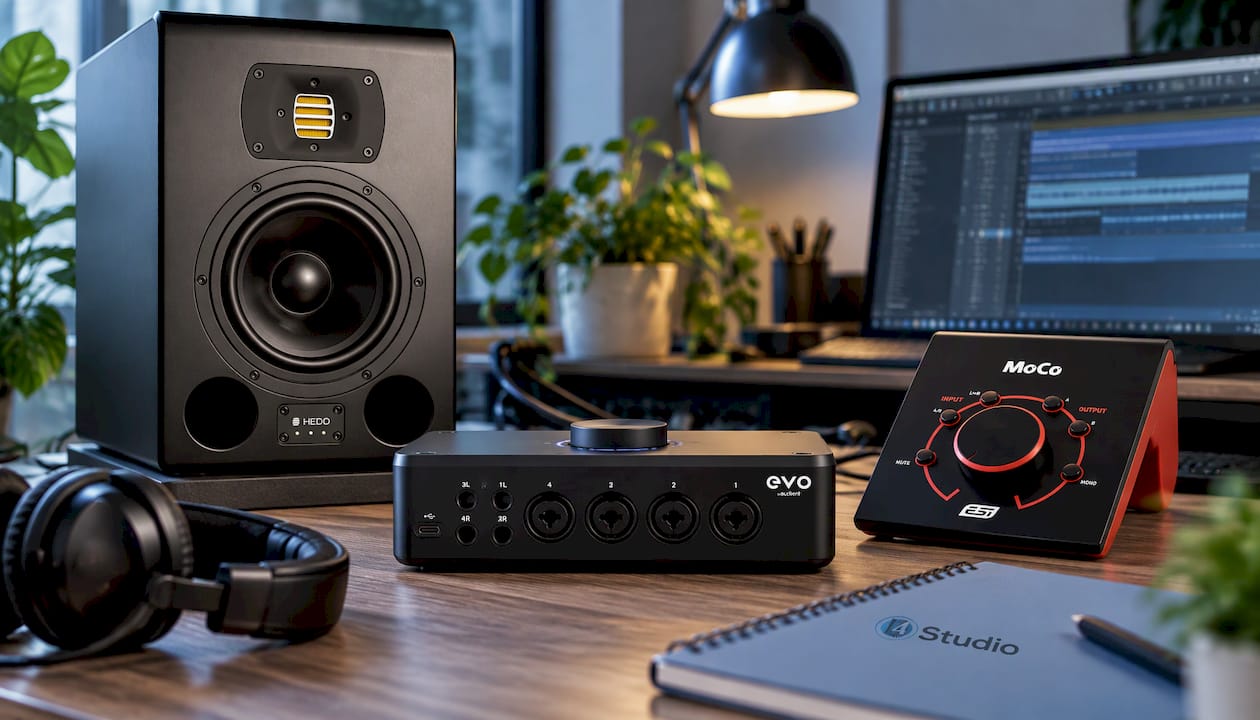
Wenn Ihr Interface schon etwas in die Jahre gekommen ist und immer wieder Treiberprobleme auftreten, lohnt es sich, ein neues Interface mit gut gepflegten ASIO-Treibern in Betracht zu ziehen. Sehen Sie sich unser Angebot an Audio-Interfaces an, zum Beispiel das Audient EVO 8 USB-Audio-Interface für ein Heimstudio mit mehreren Eingängen.
Unsere Sicht auf E-Cores im Studio
Wir bauen Studio-PCs für Produzenten, Videobearbeiter und Studiobetreiber, wobei Stabilität für uns oberste Priorität hat. Ein Intel-Hybridprozessor bietet zwar viel Rechenleistung, aber in einem Studio kommt es nicht nur darauf an, wie viele Kerne man hat. Entscheidend ist, dass jeder Audio-Puffer rechtzeitig bereit ist, auch bei geringer Latenz.
Deshalb betrachten wir das gesamte System: den Prozessor, das Motherboard, die BIOS-Einstellungen, die Windows-Konfiguration und die Treiber Ihres Audio-Interfaces. Das Deaktivieren der E-Cores ist nur ein Schalter in diesem Gesamtkontext. Wer diesen Schalter ohne den entsprechenden Kontext umlegt, löst manchmal das eine Problem, bekommt dafür aber ein anderes zurück, wie zum Beispiel längere Exportzeiten.
Unser Ansatz: Wir passen die Konfiguration an deine Arbeitsweise an. Wenn du ausschließlich Musik mit vielen Echtzeit-Instrumenten produzierst, richten wir das System anders ein als für jemanden, der auch 4K-Videos bearbeitet. Und solltest du dennoch einmal auf ein Problem stoßen, erhältst du persönliche Unterstützung von jemandem, der sich mit dem Verhalten einer DAW bestens auskennt.
Harold
Ein Studio-PC, der vom ersten Tag an stabil läuft
Sie möchten lieber nicht jeden Abend im BIOS und in LatencyMon verbringen? Unsere maßgeschneiderten Studio-PCs sind ab 1.099 € erhältlich und werden speziell für Audio- und Videoanwendungen zusammengestellt und konfiguriert – mit Schwerpunkt auf Stabilität, geringer Latenz und persönlicher Betreuung durch Fachexperten.
Du wählst die Konfiguration, die zu deinen Sessions passt, und wir sorgen dafür, dass Hardware und Einstellungen aufeinander abgestimmt sind. Entdecke die Möglichkeiten unserer Studio-PCs. Wenn du dein Studio vervollständigen möchtest, schau dir auch unsere Studiomonitore, Studioausrüstung und Software für die Musikproduktion an.
Häufig gestellte Fragen
Ist das Deaktivieren von E-Cores schädlich für meinen Prozessor?
Nein, du deaktivierst die Kerne lediglich über eine offizielle BIOS-Einstellung. Es geht dabei nichts physisch kaputt. Sollte das System instabil werden oder langsamer laufen, setzt du die Option wieder zurück oder lädst die Standard-Einstellungen des BIOS.
Kann ich E-Cores in Windows selbst deaktivieren?
Windows verfügt über keine Option, um E-Kerne vollständig zu deaktivieren. Du kannst jedoch über die Affinitätseinstellung im Task-Manager oder mit einem Tool wie CoreDirector festlegen, welche Kerne ein Programm nutzt. Um sie vollständig zu deaktivieren, musst du das BIOS aufrufen.
Wie viele Leistungen erbringe ich?
Bei Echtzeit-Audio macht sich der Vorteil meist vor allem in der Stabilität bemerkbar. Beim Offline-Rendering, beim Bouncing und beim Videoexport ist das System jedoch langsamer, da weniger Kerne zum Einsatz kommen. Wie stark genau, hängt von Ihrem Prozessor ab und davon, wie gut die Software auf viele Kerne skaliert.
Sollte ich auch Hyper-Threading deaktivieren?
Das ist eine individuelle Entscheidung. Manche Produzenten deaktivieren es, um eine besser vorhersehbare Latenz zu erzielen, andere lassen es aktiviert, um mehr Rechenleistung zu nutzen. Teste es mit einer ressourcenintensiven Session und ändere jeweils nur eine Einstellung, damit du den Effekt genau erkennen kannst.
Ich finde die Option nicht in meinem BIOS. Was nun?
Aktualisiere zunächst dein BIOS, da neuere Versionen diese Option manchmal hinzufügen. Schau anschließend im Handbuch deines Motherboards unter „CPU-Einstellungen“ nach. Sollte die Option nicht vorhanden sein – wie bei vielen Laptops –, verwende ein Affinitäts-Tool, um deine DAW auf die P-Kerne zu beschränken.
Quellen
Tweakers: Das ist der Unterschied zwischen P- und E-Kernen
Steinberg-Foren: Cubase 14, Plug-ins und E-Cores
Microsoft Q&A: Probleme mit dem Thread Director unter Windows 11 22H2 bei Intel-Prozessoren der 12. Generation
Skippy Studio: Cubase-Konfiguration
XDA Developers: 3 Möglichkeiten, wie das Deaktivieren von CPU-Kernen Ihr System beschleunigen kann
ASUS: So deaktivieren Sie bestimmte CPU-Kerne im BIOS
William Lam: So deaktiviert man die E-Cores bei einem Intel NUC
ASUS: Ist es möglich, E-Cores auf einem NUC zu deaktivieren?
Bitsum: CoreDirector