Praktisches Beispiel mit Nvidia-Problemen:
Eine mögliche Lösung für Nvidia-DPC-Latenzprobleme (wie ich meine eigenen Probleme gelöst habe – Nvidia-Audio und Windows-Energiepläne)
Es scheint ein häufiges Problem zu sein, dass ich mit meinem Focusrite Scarlet Solo gelegentlich Knackser/Klicks und sogar komplette Ausfälle hatte. Latencymon führte die Probleme auf meine Nvidia-Treiber zurück, die eine DPC-Latenz verursachen. Ich habe eine Nvidia-Grafikkarte und Karten brauchen Treiber, also bin ich wohl aufgeschmissen, oder?
Falsch!
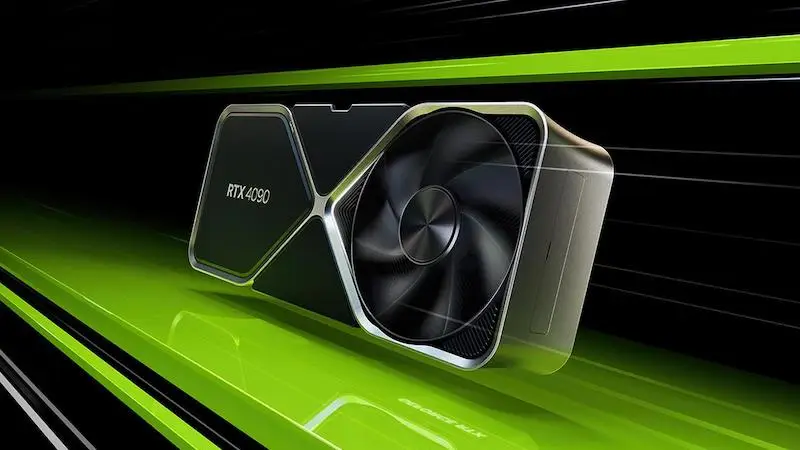
Als erstes habe ich ein Installationsprogramm für die neuesten Studio Ready-Treiber* für meine Grafikkarte heruntergeladen (nur die Treiber, nicht GeForce Experience, die wertlose Bloatware ist). Ich habe dann Windows Update deaktiviert und den PC komplett vom Internet getrennt. Ich habe dann Display Driver Uninstaller verwendet (während ich im abgesicherten Modus gebootet habe; ich habe auch einige der DDUEinstellungen), um alle Spuren der Nvidia-Treiber zu löschen…
* Studio Ready-Treiber sind stabiler, Gaming Ready-Treiber sind möglicherweise etwas leistungsfähiger. Ich neige nicht dazu, viele fortgeschrittene Spiele zu spielen, und selbst wenn ich es tue, bin ich eher ein Einzelspieler und Koop-Spieler, so dass ich mich über kleine Leistungssteigerungen nicht im Geringsten aufrege.
Während des Neustarts schaute ich mir meine BIOS-Einstellungen an und deaktivierte eine Menge zufälligen Mist; ich schaute mir tatsächlich jede prozessor-, speicher-, spannungs- oder frequenzbezogene Einstellung an und sah, ob ich sie deaktivieren musste. Wenn ich es nicht brauche, verschwindet es. Das bedeutet wahrscheinlich, dass ich mit virtuellen Maschinen herumspielen muss, aber im Moment brauche ich das nicht, und ich möchte lieber meine aktuellen Probleme lösen, als mir Gedanken über zukünftige Dinge zu machen, die ich vielleicht tun möchte…
OK, zurück zu Windows. Installieren Sie die Nvidia-Treiber, aber wählen Sie eine benutzerdefinierte Installation und installieren Sie NICHT die HD-Audio-Treiber! (Installieren Sie auch nicht GeForce Experience, das ist wertlose Bloatware. Ich sage das zweimal, weil Sie es zweimal ablehnen müssen)
Deaktivieren Sie danach alle Audiogeräte, an die Ihre Grafikkarte angeschlossen ist; wenn Sie Monitore mit eingebauten Lautsprechern haben, deaktivieren Sie diese Lautsprecher im Geräte-Manager. Führen Sie dasselbe in den Windows-Soundeinstellungen durch, falls sie dort noch vorhanden sind. Stellen Sie sicher, dass sie weg sind.
Zu diesem Zeitpunkt hatte ich die DPC-Latenz, die ich von den Nvidia-Treibern erhielt, ungefähr halbiert, aber sie war immer noch ziemlich signifikant …. Als Nächstes habe ich das getan, was Sie immer tun sollten, was ich aber nur als Letztes getan habe, weil ich annahm, dass es irrelevant sei (weil ich natürlich davon ausging, dass ich es bereits getan hatte, was ich getan hatte, und dass ein anderes Programm, das ich installiert hatte, es nicht rückgängig gemacht hatte, was leider der Fall war)…
Wechseln Sie in den Hochleistungs-Energiemodus und setzen Sie in den erweiterten Einstellungen den minimalen CPU-Status auf 90% und den maximalen auf 100%.
Vergewissern Sie sich auch, dass er keine anderen Energiesparmaßnahmen durchführt; selektiver USB-Suspend? Nein, das ist nicht notwendig. Energieverwaltung im Verbindungszustand? Nein!.. Schalten Sie das alles ab, es verursacht nur Ärger. Bei einem Laptop mag das nützlich sein, aber bei einem PC werden diese Dinge selbst bei der Lebenshaltungskostenkrise nicht genug Geld sparen, um den Aufwand zu kompensieren.
Und schließlich, wo meine DPC-Latenz in Latencymon immer im roten Bereich lag und ich ständig Knackser, Pieptöne und Aussetzer hatte, bin ich jetzt konstant im grünen Bereich und habe bisher keine Probleme.
Sollte ich weitere Probleme feststellen, werde ich diesen Beitrag aktualisieren oder löschen.
Meine Probleme scheinen durch zwei Dinge verursacht zu werden:
Windows-Energiepläne – Verwenden Sie IMMER Hochleistung, da Windows in diesem Modus unter der Motorhaube seltsame Dinge tut, die Sie aus irgendeinem Grund nicht auf andere Energieeinstellungen anwenden können. Und das Ärgerliche ist, dass verschiedene Programme und Treiber neue Energiesparpläne hinzufügen und Sie standardmäßig auf diese einstellen, so dass Sie, selbst wenn Sie denken, dass Sie auf Hochleistung sind, dies vielleicht nicht sind!
Nvidia HD Audio Driver – Während dies das Problem nicht vollständig löste, hatte es auch einen signifikanten Einfluss und Nvidia-Benutzer scheinen DPC-Latenz-Probleme auf der ganzen Linie zu haben, wahrscheinlich aufgrund dieser… Mit den HD-Audio-Treibern von Nvidia stimmt eindeutig etwas nicht.


Noch im Test