TL;DR:
- Viele Musiker haben Probleme beim Anschluss eines Audio-Interfaces, weil sie einfache Fehler bei der Hardware und der Einrichtung machen. Eine korrekte Anschlussreihenfolge, die Verwendung der richtigen Kabel und die korrekte Installation der Treiber verhindern häufige Probleme. Testen Sie Ihr Setup gründlich mit einer kurzen Aufnahme, überprüfen Sie Ihre Kabel und Einstellungen und vermeiden Sie Rauschen und Verzögerungen, um eine stabile Aufnahme zu ermöglichen.
Sie haben ein Audio-Interface gekauft, der Karton ist geöffnet, die Kabel liegen bereit. Dann starten Sie Ihre DAW und sehen kein Signal, hören einen hohen Piepton oder bekommen Rauschen. Das ist die Realität für viele Musiker, die zum ersten Mal ein Audio-Interface anschließen, ohne einen konkreten Plan zu haben. Die gute Nachricht: Die meisten Probleme rühren von einer Handvoll vermeidbarer Fehler bei Hardware, Kabeln oder Softwareeinstellungen her. Dieser Leitfaden von I4studio führt Sie Schritt für Schritt durch den Anschluss eines Audio-Interfaces, von der ersten Vorbereitung bis zum Testen Ihres Signals.
Inhaltsverzeichnis
- Wichtige Punkte
- Zubehör für Ihr Audio-Interface-Setup
- Anschließen von Hardware und Kabeln Schritt für Schritt
- Softwarekonfiguration nach der Verbindung
- Häufige Probleme und Fallstricke
- Überprüfen und Testen Ihrer Einrichtung
- Was ich nach Jahren der Verbindung von Schnittstellen gelernt habe
- I4studio hilft Ihnen bei der Auswahl der richtigen Ausrüstung
- FAQ
Wichtige Punkte
| Punkt | Details |
|---|---|
| Verwenden Sie eine direkte Verbindung | Schließen Sie Ihr Interface direkt an einen USB- oder Thunderbolt-Anschluss an, niemals über einen Hub. |
| Installieren Sie zuerst die Treiber | Installieren Sie die richtigen Treiber, bevor Sie die Aufnahmesoftware starten, um eine zuverlässige Erkennung zu gewährleisten. |
| Aktivieren Sie das direkte Monitoring | Schalten Sie das direkte Monitoring während der Aufnahme ein, um eine spürbare Latenz zu vermeiden. |
| Auswahl von symmetrischen Kabeln | Verwenden Sie TRS-Kabel für Studiomonitore, um Interferenzen zu vermeiden. |
| Schalten Sie die Software-Überwachung aus | Schalten Sie bei der physischen Direktüberwachung die Softwareüberwachung aus, um doppeltes Rauschen zu vermeiden. |
Zubehör für Ihr Audio-Interface-Setup
Bevor Sie mit der Verbindung beginnen, sollten Sie alles vorbereitet haben. Fehlende Ausrüstung auf halbem Weg zu entdecken, wird Sie unnötig Zeit kosten.
Was Sie brauchen
- Audio-Interface: Wählen Sie eines, das zu Ihrem Arbeitsablauf passt, nicht die längste Spezifikationsliste
- Kabel: XLR für Mikrofone, Klinke (6,35 mm) für Instrumente, TRS für Monitore
- Computer mit genügend USB- oder Thunderbolt-Anschlüssen
- DAW-Software wie Ableton, Logic Pro, Reaper oder GarageBand
- Studiomonitore oder Kopfhörer für die Überwachung
- Treiber, die Sie von der Website Ihres Schnittstellenherstellers herunterladen
Verbindungsoptionen im Vergleich
| Art der Verbindung | Geschwindigkeit | Latenz | Empfohlene Nutzung |
|---|---|---|---|
| USB-A | Mittel | Niedrig | Einrichtung für Zuhause und Podcasts |
| USB-C | Schnell | Niedrig | Moderne Schnittstellen und Laptops |
| Thunderbolt | Sehr schnell | Sehr niedrig | Professionelle Studios |
| FireWire | Veraltet | Niedrig | Ältere Schnittstellen |
Für die meisten Heimstudios und Live-Setups ist USB-C mehr als ausreichend. Thunderbolt lohnt sich für Interfaces mit vielen Kanälen und einem leistungsstarken Studio-Produktionsworkflow, wie in den DAW-Hardwareempfehlungen von I4studio beschrieben.
Kabelmanagement und Vorbereitung des Arbeitsplatzes
Verlegen Sie die Kabel nicht quer über den Schreibtisch, sondern verlegen Sie sie entlang der Kante. Dies verhindert, dass Sie sie versehentlich aus der Steckdose ziehen und hält Ihren Arbeitsbereich übersichtlich. Halten Sie Signalkabel, wie XLR- und Klinkenkabel, von Stromkabeln getrennt. Wenn Sie die Audioverkabelung Schritt für Schritt angehen, beginnen Sie mit einem logischen Layout auf Ihrem Schreibtisch, bevor auch nur ein Kabel in einen Anschluss geführt wird.
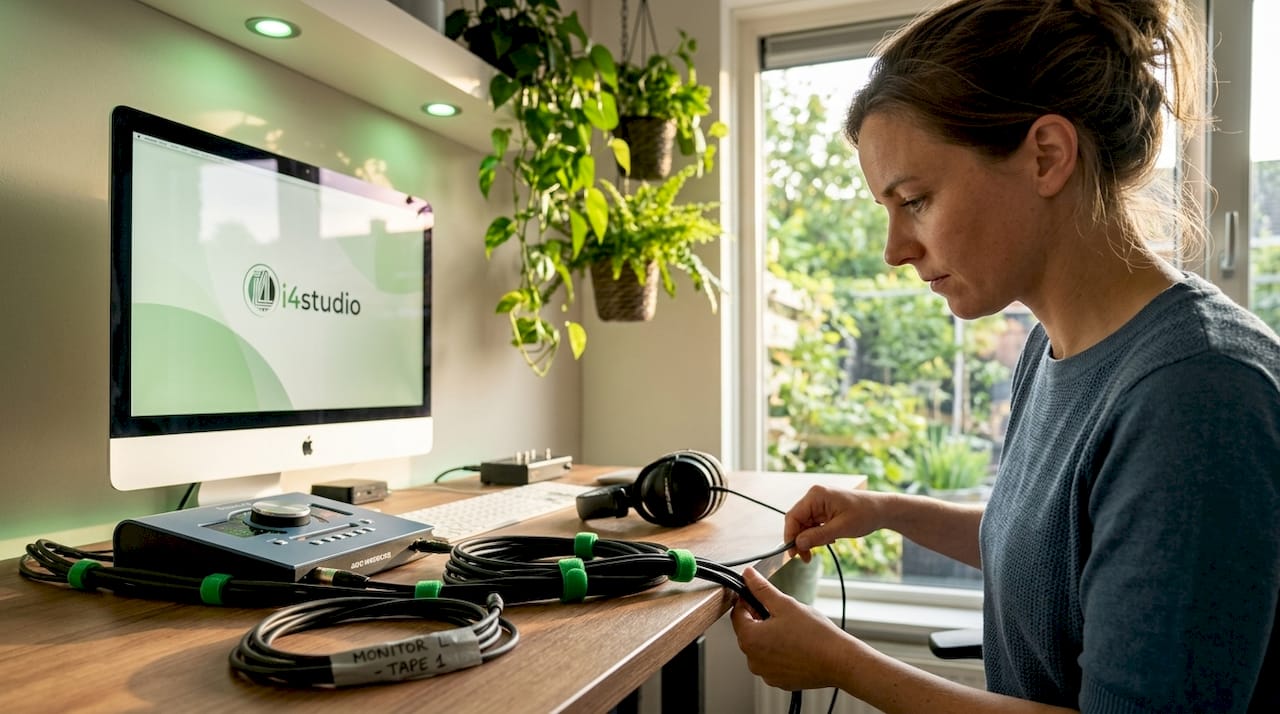
Pro-Tipp: Beschriften Sie Ihre Kabel mit einem Stück Klebeband und einem Marker. Bei mehreren Kabeln erspart Ihnen das eine Menge Sucherei, wenn Sie etwas ändern.
Anschließen von Hardware und Kabeln Schritt für Schritt
Jetzt geht es an die konkrete Arbeit. Führen Sie diese Schritte der Reihe nach aus, um ein stabiles Audio-Interface einzurichten.
Schalten Sie Ihren Computer aus oder stellen Sie die Lautsprecher leiser. Dies verhindert ein lautes Knacken oder eine Rückkopplung beim Anschließen.
Schließen Sie das Audio-Interface direkt an einen USB- oder Thunderbolt-Anschluss an Ihrem Computer an. Eine direkte Verbindung bietet mehr Stabilität als ein Hub und vermeidet Strom- und Bandbreitenprobleme.
Schließen Sie Ihr Mikrofon über XLR an Eingang 1 oder 2 an. Vergewissern Sie sich, dass das Kabel sicher befestigt ist. Eine lockere XLR-Verbindung führt zu unregelmäßigem Signal oder Rauschen.
Schließen Sie ein Instrument über ein Klinkenkabel an. Verwenden Sie dafür den Instrumenteneingang (auch Hi-Z-Eingang genannt), nicht den Line-Eingang. Der Hi-Z-Eingang hat eine höhere Impedanz, die für Gitarren und Bässe geeignet ist.
Schließen Sie Ihre Studiomonitore mit TRS-Kabeln an. Symmetrische TRS-Kabel schützen Ihr Signal vor elektromagnetischen Störungen, die Sie als Summen oder Brummen in Ihren Monitoren hören.
Schließen Sie Ihren Kopfhörer an den Kopfhörerausgang an. Bei den meisten Interfaces gibt es dafür einen separaten Lautstärkeregler.
Schalten Sie die Phantomspeisung (48V) ein, wenn Sie ein Kondensatormikrofon verwenden. Tun Sie dies erst, nachdem das Mikrofon angeschlossen ist und die Monitore ausgeschaltet oder stummgeschaltet sind. Bändchenmikrofone vertragen keine Phantomspeisung, bedenken Sie das.
Stellen Sie den Gain-Regler ein. Drehen Sie die Verstärkung langsam hoch, während Sie in das Mikrofon sprechen oder eine Note spielen. Die Signalleuchte auf dem Interface sollte grün leuchten. Rot bedeutet, dass das Signal zu laut und verzerrt ist.
Pro-Tipp: Sprechen Sie die Schnittstelle direkt über einen USB- oder Thunderbolt-Anschluss am Computer selbst an, niemals über einen USB-Hub oder eine Dockingstation. Dies ist eine der häufigsten Ursachen für Erkennungsfehler und instabile Verbindungen.
Softwarekonfiguration nach der Verbindung
Der richtige Anschluss der Hardware ist der erste Schritt. Die Konfiguration der Software ist Schritt zwei. Viele Aufnahmeprobleme haben hier ihren Ursprung, nicht bei den Kabeln.
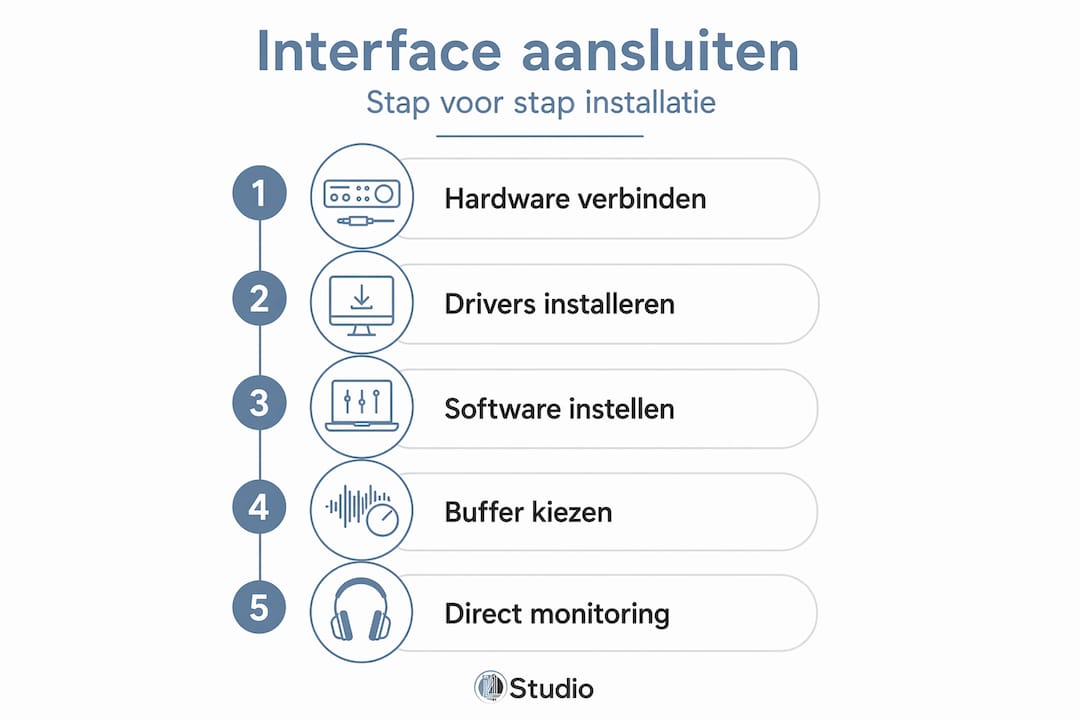
Treiber installieren
Bevor Sie die Aufnahmesoftware starten, installieren Sie Ihre Interface-Treiber. Schließen Sie das Interface an, bevor Sie Ihre DAW starten, damit das Betriebssystem das Gerät erkennt. Laden Sie die Treiber immer von der offiziellen Website des Herstellers herunter.
Für Windows-Benutzer sind ASIO-Treiber entscheidend für niedrige Latenzzeiten und stabiles Audio. ASIO ist der Industriestandard für die professionelle Audioverarbeitung unter Windows. Sie haben keinen ASIO-Treiber von der Marke? ASIO4ALL kann als Alternative dienen, ist aber weniger stabil. Unter macOS verwenden Sie Core Audio, das bereits in das System integriert ist und keine zusätzliche Installation erfordert.
Schnittstelle als Audiogerät festlegen
- Öffnen Sie die Toneinstellungen Ihres Betriebssystems
- Legen Sie Ihr Interface als Standard-Eingabe- und Ausgabegerät fest
- Öffnen Sie Ihre DAW und gehen Sie zu den Audioeinstellungen oder Präferenzen
- Wählen Sie die Schnittstelle als Audiogerät (unter Windows wählen Sie ASIO, unter macOS Core Audio)
- Stellen Sie die Sample-Rate auf 44.100 Hz oder 48.000 Hz ein, je nach Ihrem Projekt.
Puffergröße und Latenzzeit
Die richtige Einstellung der Puffergröße wirkt sich direkt auf die Latenz und die Systembelastung aus. Ein kleiner Puffer (64 oder 128 Samples) sorgt für weniger Latenz während der Aufnahme, beansprucht aber Ihren Prozessor stärker. Wenn Sie unter knisterndem Ton oder Aussetzern leiden, erhöhen Sie den Puffer auf 256 oder 512 Samples. Weitere Informationen zur Verringerung der Audiolatenz finden Sie in der Anleitung von I4studio.
Pro-Tipp: Stellen Sie Ihre Samplerate ein, bevor Sie ein neues Projekt in Ihrer DAW erstellen. Wenn sich Ihre Samplerate auf halbem Weg zu einer Session ändert, können Plugins und Aufnahmen desynchronisiert werden.
Direkte Überwachung einrichten
Beim Direktmonitoring wird das Eingangssignal direkt an Ihre Kopfhörer oder Monitore gesendet, ohne dass es vom Computer verarbeitet wird. Dadurch wird eine spürbare Latenzzeit während der Aufnahme vermieden. Schalten Sie Direct Monitoring am Interface selbst ein. Schalten Sie dann das Software-Monitoring in Ihrer DAW aus, sonst hören Sie das Signal doppelt. Wenn Sie das direkte und das Software-Monitoring gleichzeitig aktiviert haben, entsteht ein Echo oder ein Flanging-Sound, ein Anfängerfehler, den Sie leicht vermeiden können.
Häufige Probleme und Fallstricke
Selbst wenn die Verbindung korrekt hergestellt wurde, können Probleme auftreten. Hier sind die häufigsten Situationen und wie Sie sie lösen können.
Überblick über typische Probleme
- Kein Signal in der DAW: Überprüfen Sie, ob das Interface als Eingangsgerät ausgewählt ist. Starten Sie Ihre DAW neu, nachdem Sie das Interface angeschlossen haben.
- Hoher Piepton oder Rückkopplung: Audio-Rückkopplungsschleifen treten auf, wenn aktive Studiomonitore den Mikrofonton aufnehmen. Schalten Sie die Monitore während der Aufnahme aus und verwenden Sie Kopfhörer.
- Doppeltes Hören oder Echo: Dies ist das Ergebnis von direktem Monitoring und Software-Monitoring zur gleichen Zeit. Deaktivieren Sie das Software-Monitoring in Ihrer DAW.
- Rauschen oder Brummen: Verwenden Sie symmetrische TRS-Buchsen für Ihre Monitore. Trennen Sie die Stromkabel von den Signalkabeln.
- Schnittstelle wird vom Computer nicht erkannt: Versuchen Sie einen anderen USB-Anschluss, starten Sie den Computer neu, installieren Sie die Treiber neu.
- Verzerrungen auf der Aufnahme: die Verstärkung ist zu hoch. Drehen Sie die Verstärkung zurück, bis die Signallampe grün bleibt.
Hinweis: Verwenden Sie für die schrittweise Verlegung von Audiokabeln immer Kabel von ausreichender Qualität. Ein billiges oder beschädigtes Kabel ist häufiger die Ursache von Problemen als das Interface selbst.
Es lohnt sich auch, die Funktionen Ihres speziellen Audio-Interface-Modells genau zu studieren. Einige Interfaces haben spezielle Routing-Optionen, die zu Verwirrung führen können, wenn Sie sie nicht kennen.
Überprüfen und Testen Ihrer Einrichtung
Sie haben alles angeschlossen und konfiguriert. Jetzt ist es an der Zeit, zu testen, ob alles richtig funktioniert.
Sprechen Sie in das Mikrofon oder spielen Sie eine Note auf Ihrem Instrument. Prüfen Sie, ob sich die Eingangsanzeige auf dem Interface und in der DAW bewegt. Keine Bewegung bedeutet, dass etwas mit der Verbindung oder den Einstellungen nicht stimmt.
Hören Sie über Kopfhörer. Hören Sie das Signal deutlich, ohne Verzögerung und ohne Rauschen? Dann funktioniert das Direktmonitoring korrekt.
Machen Sie eine kurze Testaufnahme in Ihrer DAW. Spielen Sie sie ab und hören Sie, ob die Aufnahme mit dem übereinstimmt, was Sie live gehört haben. Achten Sie auf Verzerrungen, Rauschen oder unerwünschte Töne.
Testen Sie mit Studiomonitoren. Erhöhen Sie langsam die Lautstärke. Klingt der Ton klar und ausgewogen? Wenn ja, ist Ihr Audio-Interface einsatzbereit. Wenn Sie Brummen oder Töne hören, überprüfen Sie die Kabelverbindungen und die Erdung Ihrer Geräte.
Prüfen Sie die Latenz. Spielen Sie ein Instrument live und hören Sie, ob es eine hörbare Verzögerung zwischen dem Spiel und dem Ton auf den Monitoren gibt. Wenn die Latenz zu hoch ist, reduzieren Sie die Puffergröße in den Einstellungen Ihrer DAW.
Wenn Sie nach mehreren Versuchen immer noch Probleme haben, finden Sie in I4studio’s Audio Interface Troubleshooting Guide gezielte Lösungen.
Studiomonitore geben ein genaueres Bild von Ihrem Sound als normale Lautsprecher. Verwenden Sie sie zum Abmischen und für die Produktion. Kopfhörer sind bei der Aufnahme nützlich, um Rückkopplungen zu vermeiden. Verwenden Sie beides, um ein gutes Referenzbild zu erhalten.
Was ich nach Jahren der Verbindung von Schnittstellen gelernt habe
Nachdem ich Dutzende von Interfaces angeschlossen habe, von günstigen Modellen bis hin zu professionellen Mehrkanalgeräten, sehe ich bei Anfängern immer das gleiche Muster. Sie beginnen mit der Software, während die Grundlagen immer bei der Hardware liegen. Ein falsch gewähltes Kabel, eine Eingangswahl, die vergessen wurde zu ändern, oder ein USB-Hub, der auf halber Strecke einer Session den Strom abstellt: das sind die Ursachen für mehr als die Hälfte der Beschwerden, die ich höre.
Was ich selbst immer mache: Interface anschließen, Computer neu starten, dann Treiber installieren und erst dann die DAW öffnen. In dieser Reihenfolge. Diese Reihenfolge macht den Unterschied zwischen einem Interface, das sofort erkannt wird, und einem, das auf halbem Weg zu einer Session verschwindet.
Ich habe auch gelernt, dass es viel klüger ist, ein Interface nach dem Arbeitsablauf auszuwählen als nach den Spezifikationen. Ein Interface mit zwei Eingängen und stabilen Treibern ist in der täglichen Praxis mehr wert als ein Modell mit acht Eingängen, das bei jedem Update instabil wird. Stabilität und zuverlässige Treiber sind die Eigenschaften, die auf lange Sicht den Unterschied ausmachen, nicht das technische Profil auf dem Papier.
Geduld bei der Ersteinrichtung zahlt sich aus. Nehmen Sie sich Zeit, befolgen Sie jeden Schritt und testen Sie gründlich, bevor Sie eine Aufnahme starten.
– harold
I4studio hilft Ihnen bei der Auswahl der richtigen Ausrüstung
Sie wissen jetzt genau, wie Sie ein Audio-Interface Schritt für Schritt anschließen. Die nächste Frage lautet: Haben Sie die richtige Ausrüstung?
Bei I4studio finden Sie einen vollständigen Überblick über Studioausrüstung für Anfänger mit ehrlichen Ratschlägen, was Sie wirklich brauchen und was Sie weglassen können. Werfen Sie auch einen Blick auf die Übersicht über beliebte Audio-Interfaces, um die besten Modelle für den Einsatz zu Hause, im Studio und für Podcasts im Jahr 2026 zu vergleichen. Möchten Sie gleich mit einem kompletten Set beginnen? Das sE Electronics X1 S Studio Bundle enthält Mikrofon, Shockmount und Popfilter in einem Paket. Alles, was Sie für Ihre erste Aufnahme brauchen, ohne nach Einzelteilen suchen zu müssen.
Wenn Sie professionelle Audiokabel für Ihr Studio suchen, sehen Sie sich auch unser Angebot an Audio- und Videokabeln für hochwertige Anschlussmöglichkeiten an.
FAQ
Wie schließe ich ein Audio-Interface an meinen Computer an?
Schließen Sie das Interface direkt an einen USB- oder Thunderbolt-Anschluss an Ihrem Computer an, installieren Sie die entsprechenden Treiber und wählen Sie das Interface als Audiogerät in Ihrem Betriebssystem und Ihrer DAW aus.
Warum erkennt mein Computer das Audio-Interface nicht?
Versuchen Sie einen anderen USB-Anschluss, starten Sie Ihren Computer nach dem Anschluss neu und installieren Sie die Treiber von der offiziellen Website des Herstellers neu. Vermeiden Sie USB-Hubs.
Was ist direkte Überwachung und warum ist sie wichtig?
Beim direkten Monitoring wird das Eingangssignal ohne Verarbeitung durch den Computer an Ihre Kopfhörer oder Monitore gesendet, so dass Sie während der Aufnahme keine merkliche Verzögerung hören. Schalten Sie das Software-Monitoring aus, wenn Sie dies verwenden.
Welche Kabel benötige ich für ein Audio-Interface?
Verwenden Sie für Mikrofone XLR-Kabel, für Gitarren und Bässe ein 6,35 mm Klinkenkabel für den Hi-Z-Eingang und für Studiomonitore vorzugsweise symmetrische TRS-Kabel.
Was kann ich tun, wenn meine Monitore brummen oder Geräusche von sich geben?
Stellen Sie sicher, dass Sie symmetrische Klinkenkabel verwenden und dass Strom- und Signalkabel getrennt sind. Rauschen kann auch durch ein Erdungsproblem oder ein fehlerhaftes Kabel verursacht werden.