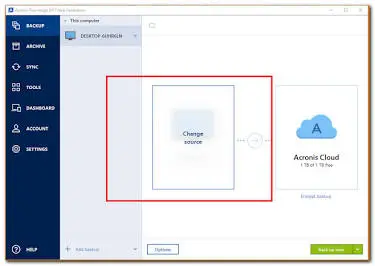
1. Ein Image (Backup) des Laufwerks C erstellen
2. Vorbereitung: Erstellen Sie ein bootfähiges Acronis-Medium
- Wählen Sie in Acronis „Extras“ (Tools) > „Rescue Media Builder“.
- Wählen Sie „Einfach“ (Simple) und wählen Sie einen leeren USB-Stick (mindestens 4 GB) aus.
- Klicken Sie auf „Erstellen“. Bewahren Sie diesen USB-Stick an einem sicheren Ort auf.
3. Das Laufwerk C wiederherstellen (Restoren)
Methode A: Wiederherstellung unter Windows (sofern der PC noch hochfährt)
- Öffnen Sie Acronis und navigieren Sie zu dem Backup, das Sie wiederherstellen möchten.
- Klicken Sie auf die Schaltfläche „Wiederherstellen“ (Recovery) und wählen Sie „Festplatten wiederherstellen“ (Recover disks).
- Markieren Sie das Laufwerk C / das Systemlaufwerk.
- Klicken Sie auf „Jetzt wiederherstellen“. Der Computer wird neu gestartet und führt den Wiederherstellungsvorgang außerhalb von Windows durch.
Methode B: Wiederherstellung über den bootfähigen USB-Stick (falls Windows nicht mehr startet)
- Schließen Sie den Acronis Rescue-USB-Stick und die externe Festplatte mit dem Image an den PC an.
- Starten Sie den PC und drücken Sie die Taste, um das Boot-Menü zu öffnen (in der Regel F12, F11, F8 oder Entf, je nach PC-Marke).
- Wählen Sie den USB-Stick als Startmedium aus. Acronis wird nun aus dem Speicher geladen.
- Wählen Sie im Acronis-Fenster „Wiederherstellung“ (Recovery) „ > “ aus. Navigieren Sie zur Sicherungsdatei und wählen Sie die Datei „
.tib“ oder „.tibx“ auf Ihrem externen Laufwerk aus. - Wählen Sie das gewünschte Ziellaufwerk (das interne Laufwerk C) aus und klicken Sie auf „Weiter“ (Proceed).
- Entfernen Sie nach der Wiederherstellung den USB-Stick und starten Sie den PC wie gewohnt.
Hier finden Sie eine detaillierte Anleitung zur Erstellung des Acronis Rescue Media-USB-Sticks und dazu, wie Sie Ihren Computer über das BIOS-/Boot-Menü von diesem USB-Stick starten können.
Teil 1: Erstellen des Acronis Rescue Media-USB-Sticks
Stellen Sie sicher, dass Sie einen leeren USB-Stick mit einer Speicherkapazität von mindestens 4 GB zur Hand haben (bitte beachten Sie: Alle vorhandenen Daten auf dem USB-Stick werden gelöscht).
Schließen Sie den USB-Stick an Ihren Computeran.
Öffnen Sie Acronis Cyber Protect Home Office (oder True Image).
Klicken Sie im linken Navigationsmenü auf „Extras“ (Tools).
Wählen Sie „Rescue Media Builder“ aus.
Wählen Sie die Option „Einfach“ (Simple):
Acronis wählt hier automatisch die besten Einstellungen (WinPE/WinRE) basierend auf Ihrer spezifischen Windows-Konfiguration aus.
Wählen Sie als Speichermedium Ihren USB-Stick aus.
Klicken Sie auf „Erstellen“ (Proceed).
Warten Sie, bis der Vorgang abgeschlossen ist. Sobald der Status „Erfolgreich erstellt“ angezeigt wird, können Sie den USB-Stick sicher auswerfen und aufbewahren.
Teil 2: Starten vom USB-Stick über das Boot-Menü oder das BIOS
Wenn Ihr PC nicht mehr normal hochfährt oder Sie das Laufwerk C außerhalb von Windows wiederherstellen möchten, befolgen Sie bitte die folgenden Schritte.
Methode 1: Verwendung des Schnellstartmenüs (empfohlen)
Dies ist die einfachste Methode, da Sie die Standardeinstellungen des PCs nicht dauerhaft ändern.
Stellen Sie sicher, dass sowohl der Rescue-USB-Stick als auch die externe Festplatte mit dem Backup angeschlossen sind.
Schalten Sie den PC vollständig aus.
Schalten Sie den PC ein und drücken Sie sofort mehrmals die Tastenkombination für das Boot-Menü Ihres PC-Herstellers:
HP:
F9oderEscDell:
F12Lenovo:
F12oder die Tastenkombination Fn+F12 bzw. die Novo-TasteAsus:
F8oderEscAcer:
F12oderEscMSI / Gigabyte:
F11oderF12Selbstbau (Hauptplatinen):
F11(AsRock/MSI) oderF8(Asus)
Es erscheint ein Bildschirm, auf dem Sie auswählen können, von welchem Gerät Sie starten möchten.
Wählen Sie Ihren USB-Stick aus (wählen Sie nach Möglichkeit die Option mit der Bezeichnung „UEFI:“ aus) und drücken Sie die Eingabetaste.
Methode 2: Anpassen der Startreihenfolge über das BIOS/UEFI
Funktioniert es nicht über das Boot-Menü? Dann können Sie die Startreihenfolge direkt im BIOS anpassen.
Starten Sie den PC und drücken Sie sofort wiederholt die BIOS-Taste (meistens F2, Entf oder F1).
Navigieren Sie mit den Pfeiltasten oder der Maus zur Registerkarte „Boot “ oder „Boot Priority“.
Suchen Sie nach der Boot-Option Nr. 1 und ändern Sie diese auf Ihren USB-Stick (vorzugsweise die UEFI-Variante).
Wenn „Secure Boot“ aktiviert ist und der USB-Stick nicht bootet, können Sie „Secure Boot“ vorübergehend auf „Disabled“ setzen.
Speichern Sie die Änderungen, indem Sie die Taste F10 drücken (Save & Exit), und wählen Sie „Yes“. Der PC startet nun über den USB-Stick.
Teil 3: Acronis vom USB-Stick starten
Sobald der USB-Stick geladen ist, wird der blau-schwarze Acronis-Startbildschirm angezeigt.
Wählen Sie „Acronis Cyber Protect Home Office“ (oder „Acronis True Image“).
Nach einer kurzen Startphase öffnet sich die bekannte Acronis-Benutzeroberfläche.
Sie können nun über „Recovery“ > „Browse for backup“ das Image auf Ihrer externen Festplatte auswählen und das Laufwerk C wiederherstellen.