
Für 8K-Videos benötigst du eine NVMe-SSD, die mindestens den doppelten Datendurchsatz deiner anspruchsvollsten Zeitleiste bewältigen kann und über genügend Speicherplatz für Quellmaterial, Cache und Renderings verfügt. Ein einziger 8K-ProRes-422-HQ-Stream benötigt bereits rund 470 MB/s. Bei Multicam oder 60p überschreitet man schnell die Marke von einigen Tausend MB/s. Dennoch liegt der Engpass bei 8K selten allein bei der SSD. Es geht um die gesamte Kette: die internen NVMe-Steckplätze, den Thunderbolt-Anschluss, den Prozessor und die Art und Weise, wie Sie Ihre Laufwerke konfigurieren. Ein Studio-PC, bei dem diese Kette von Anfang an auf 8K ausgelegt ist, läuft daher reibungsloser als eine einzelne schnelle Festplatte in einem System, das nie dafür vorgesehen war. In diesem Leitfaden rechnen wir das für Sie durch.
Kurz zusammengefasst
- Geschwindigkeit: Ein 8K-ProRes-422-HQ-Stream bei 30p benötigt etwa 470 MB/s. Planen Sie das Doppelte als Sicherheitspuffer ein und verdoppeln Sie diesen Wert bei 60p noch einmal.
- Festplattentyp: Wählen Sie NVMe für aktive 8K-Arbeiten. SATA-SSDs und Festplatten sind für Multicam-Aufnahmen und anspruchsvolle Codecs zu langsam.
- Kapazität: 8K-RAW kann bis zu etwa 1,5 TB pro Aufnahmestunde beanspruchen. Rechnen Sie in Terabyte pro Projekt, nicht pro Clip.
- Aufteilung: Verwenden Sie separate Laufwerke für System, Medien, Cache und Export. Archivieren Sie fertige Arbeiten auf einer Festplatte oder einem Server.
- Das System spielt eine Rolle: Die SSD ist nur so schnell wie die Schnittstelle und der Computer, in dem sie verbaut ist.
Inhaltsverzeichnis
- Warum 8K so hohe Anforderungen an Ihren Speicher stellt
- Wie schnell muss eine SSD für 8K sein?
- Wie viel Speicherplatz benötigen Sie?
- NVMe, SATA oder extern: Wo liegt der Engpass?
- So richtest du deinen Speicher für 8K ein
- So überprüfst du, ob dein aktuelles System 8K unterstützt
- Ein Studio-PC, der rund um Ihren 8K-Speicher aufgebaut ist
- Unsere Sicht auf 8K-Speicher
- Häufig gestellte Fragen
- Quellen
Warum 8K so viel Speicherplatz beansprucht
Ein 8K-Bild (8192 × 4320 oder 7680 × 4320 Pixel) enthält viermal so viele Pixel wie 4K-UHD. Jedes Einzelbild, das Ihre NLE abspielt, muss in einem Bruchteil einer Sekunde von der Festplatte geladen werden. Ein NLE ist Ihr Schnittprogramm, wie beispielsweise DaVinci Resolve, Premiere Pro oder Final Cut Pro. Wenn der Speicher dieses Tempo nicht mithalten kann, kommt es zu Rucklern bei der Wiedergabe, übersprungenen Einzelbildern und einer Zeitleiste, die bei jedem Scrub kurz nachdenken muss.
Hinzu kommt, dass dein Speicher während der Bearbeitung nie nur eine einzige Aufgabe ausführt. Er liest deine Quellclips, schreibt Render- und Cache-Dateien, speichert Proxys und sichert dabei automatisch dein Projekt. All diese Aufgaben teilen sich dieselbe Bandbreite. Deshalb ist die auf der Verpackung angegebene Geschwindigkeit (die „bis zu 7.000 MB/s“, die man bei vielen NVMe-Festplatten sieht) eine Obergrenze und keine Garantie für deine Timeline.
Die Frage lautet also nicht „Welche SSD ist die schnellste?“, sondern „Wie viele Daten muss mein Workflow pro Sekunde übertragen, und kann mein gesamtes System dies dauerhaft leisten?“
Wie schnell muss eine SSD für 8K sein?
Berücksichtigen Sie bei Ihren Berechnungen immer Ihren Codec und die Anzahl der gleichzeitig wiedergegebenen Streams. Ein Codec ist die Methode, mit der Ihre Kamera oder Ihr Schnittprogramm das Bild komprimiert. Laut den ProRes-Angaben von Apple, die in diesem Leitfaden zur SSD-Geschwindigkeit für 8K übernommen wurden, erreicht 8K ProRes 422 HQ bei 30 fps eine Datenrate von 3.771 Mb/s, was etwa 470 MB/s pro Stream entspricht. Beachten Sie den Unterschied zwischen Megabit (Mb) und Megabyte (MB): Acht Bits ergeben ein Byte.
Codec und Bildfrequenz
Drei Einstellungen bestimmen den größten Teil Ihres Datenstroms: Codec, Bildgröße und Bildfrequenz. Die Bildfrequenz wirkt sich linear aus. Ein Speicherleitfaden von The Post Flow zeigt, dass 59,94 fps bei ansonsten gleichen Einstellungen etwa doppelt so viel Datenvolumen beanspruchen wie 29,97 fps und 50p doppelt so viel wie 25p.
Auch die Codec-Familie spielt eine große Rolle. ProRes RAW liegt hinsichtlich des Datenstroms grob zwischen ProRes 422 und 422 HQ, und ProRes RAW HQ zwischen 422 HQ und ProRes 4444. ProRes arbeitet zudem mit einer variablen Bitrate: Bei detailreichen oder verrauschten Bildern kann der Wert über den angegebenen Wert hinausgehen. Das ist ein weiterer Grund, eine Sicherheitsmarge einzuplanen.
Der Video-Editor Larry Jordan empfiehlt, die Single-Stream-Zahlen zu verdoppeln, wenn man Platz für normale Schnitte mit einer einzigen Kamera lassen möchte. Das ist eine praktische Faustregel, an die wir uns selbst auch halten.
Multicam und Stapeln
Bei Multicam addiert man einfach die Streams. Vier Kamerawinkel in 8K ProRes 422 HQ bei 30p benötigen zusammen etwa 4 × 470 = 1.880 MB/s, vor der Sicherheitsmarge. Wenn du das mit 60p abspielst, liegst du bei etwa 3.760 MB/s. An dieser Stelle merkst du den Unterschied zwischen einem guten und einem hervorragenden Speicherformat.
| Workflow (8K ProRes 422 HQ) | Datenstrom ca. | Mit doppelter Sicherheitsmarge | Geeigneter Speicher |
|---|---|---|---|
| 1 Stream, 30p | 470 MB/s | ca. 940 MB/s | Schnelles NVMe, intern oder über Thunderbolt |
| 1 Stream, 60p | 940 MB/s | ca. 1.880 MB/s | Interne NVMe oder NVMe über Thunderbolt |
| 4 Multicam-Streams, 30p | 1.880 MB/s | ca. 3.760 MB/s | Interne NVMe- oder SSD-RAID-Speicher |
| 4 Multicam-Streams, 60p | 3.760 MB/s | ca. 7.520 MB/s | Mehrere interne NVMe-Laufwerke im RAID-Verbund |
Die Zahlen in der Tabelle dienen als Anhaltspunkt und stellen keine Messwerte deiner Kamera dar. Wenn du es genau wissen möchtest, nimm 60 Sekunden lang mit deinen genauen Kameraeinstellungen auf, schau nach, wie groß die Datei ist, und rechne es aus. The Post Flow empfiehlt diese Methode für eine zuverlässigere Schätzung.
Wie viel Speicherplatz benötigst du?
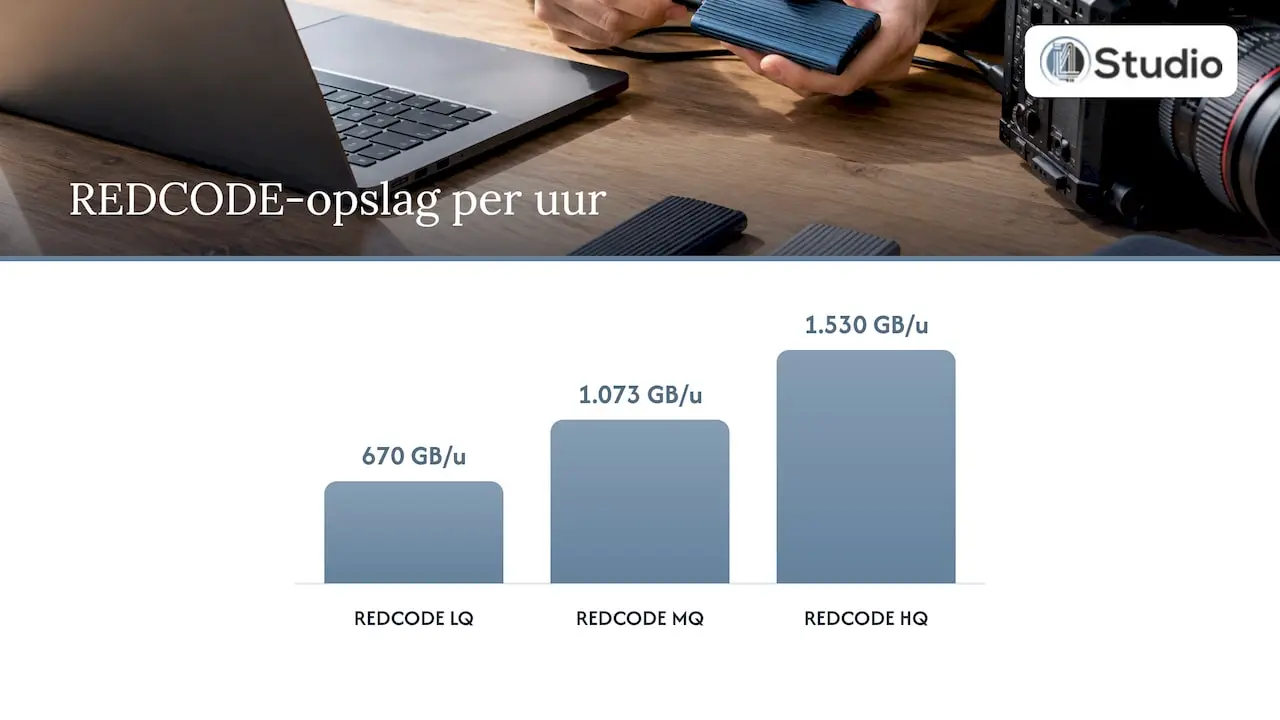
Geschwindigkeit ist die eine Seite, Kapazität die andere. 8K füllt Festplatten schneller, als die meisten Menschen erwarten. The Post Flow schätzt 8K REDCODE auf etwa 670 GB pro Stunde in LQ, 1.073 GB pro Stunde in MQ und 1.530 GB pro Stunde in HQ. Das sind Höchstwerte für variable Modi, in der Praxis fallen die Werte also manchmal etwas geringer aus.
Bei ProRes kannst du das selbst ausrechnen: 470 MB/s × 3.600 Sekunden ergeben etwa 1,7 TB pro Stunde 8K ProRes 422 HQ bei 30p.
Rechenbeispiel. Sie filmen einen Drehtag mit zwei Kameras und nehmen pro Kamera 90 Minuten in 8K REDCODE HQ auf.
- Quellmaterial: 2 × 1,5 Stunden × 1.530 GB = ca. 4,6 TB.
- Proxys und optimierte Medien: Rechnen Sie je nach Proxy-Format mit einem erheblichen zusätzlichen Speicherbedarf.
- Render- und Cache-Dateien: Diese wachsen mit jeder Korrektur und jedem Effekt. Halten Sie mindestens einige hundert GB frei.
- Exporte und Zwischenversionen: noch einmal einige hundert GB pro Projekt.
- Backup: Mindestens eine vollständige Kopie des Ausgangsmaterials auf einer anderen Festplatte.
Für einen einzigen Drehtag benötigt man also schnell 6 bis 8 TB Speicherplatz, zuzüglich der Datensicherung. Deshalb arbeiten die meisten 8K-Cutter mit mehreren Festplatten statt mit einer einzigen großen. In unserem Leitfaden zum Thema Speicherplatz für Videoprojekte erfährst du, wie du diesen je nach Projektphase einteilst.
Füllen Sie eine SSD außerdem nicht bis zum Rand. Eine volle Festplatte hat weniger Platz für die interne Datenverwaltung, und Ihre Cache-Dateien benötigen freien Speicherplatz, um wachsen zu können.
NVMe, SATA oder extern: Wo liegt der Engpass?
Eine SSD ist nur so schnell wie der Weg, auf dem die Daten übertragen werden. Larry Jordan macht einen klaren Unterschied: Festplatten haben eine Zugriffszeit, die sie für Multicam-Anwendungen ungeeignet macht, und SATA-SSDs sind deutlich langsamer als NVMe-SSDs. NVMe ist das Protokoll, über das eine SSD direkt über die schnellen PCIe-Lanes des Motherboards kommuniziert. SATA ist eine ältere Schnittstelle, die ursprünglich für Festplatten entwickelt wurde.
| Lagerung | Ungefähre Menge | Geeignet für |
|---|---|---|
| Festplatte (HDD) | Gering, mit langsamer Zugriffszeit | Archivierung und Datensicherung |
| SATA-SSD | Höher, aber deutlich unter NVMe | Proxies, einfache 4K-Inhalte, Projektdateien |
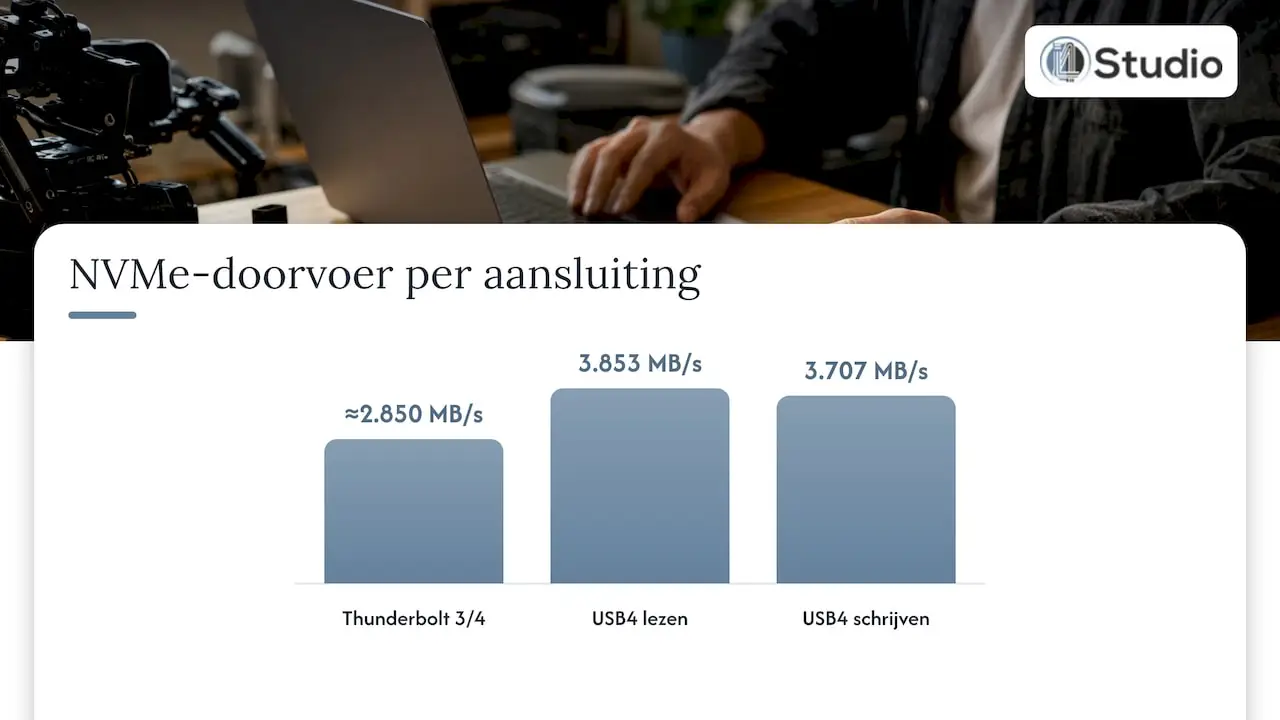
| NVMe über Thunderbolt 3/4 | Bis zu ca. 2.850 MB/s | 8K mit einer Kamera, eingeschränkte Multikamera-Aufnahme |
| NVMe über USB4-Gehäuse | Ca. 3.850 MB/s Lesegeschwindigkeit in einem Test | 8K Single-Cam, Austausch zwischen Systemen |
| Interne NVMe (PCIe) | Höchste Geschwindigkeit pro Laufwerk | Aktive 8K-Medien, Cache, Multicam |
| Mehrere NVMe-Laufwerke in RAID 0 | Gesamtleistung, höher als bei einer einzelnen Festplatte | Anspruchsvolle 8K-Multikamera-Aufnahmen |
Ein paar Anmerkungen zu diesen Zahlen. Larry Jordan schätzt die nutzbare Durchsatzrate von Thunderbolt 3/4 bei Verwendung einer NVMe-SSD oder eines SSD-RAIDs auf etwa 2.850 MB/s. Seiner Analyse zufolge reicht das für eine ganze Reihe von Streams aus, aber mehr als acht 8K-ProRes-422-Streams bei 30p übersteigen diese Grenze. Neowin hat in einem Test mit einer 4-TB-NVMe-Festplatte in einem USB4-Gehäuse 3.853 MB/s beim Lesen und 3.707 MB/s beim Schreiben gemessen. Das ist eine bestimmte Kombination auf einem Testsystem.
Die Erkenntnis: Die Schnittstelle und die Festplatte bestimmen gemeinsam, welche Leistung du tatsächlich erzielst. Eine blitzschnelle NVMe-SSD in einem langsamen Gehäuse oder an einem gemeinsam genutzten Anschluss verliert den größten Teil ihres Vorsprungs.
RAID: Mehrere SSDs im Verbund
RAID 0 verteilt Ihre Daten auf mehrere Festplatten, sodass diese gleichzeitig lesen und schreiben können. In einem Test von Larry Jordan spielte ein RAID 0 aus drei SSDs zehn 4K-ProRes-4444-Clips gleichzeitig in voller Auflösung in Final Cut Pro ab, ohne ausgelassene Frames und mit einer gemessenen Datenrate von über 2 GB/s. Vor allem für Multicam-Aufnahmen ist parallele Speicherung daher sehr wertvoll. Da bei RAID 0 alle Daten verloren gehen, wenn eine Festplatte ausfällt, sollte immer ein Backup erstellt werden.
So richtest du deinen Speicher für 8K ein
Eine gute Partitionierung verteilt die Arbeit auf mehrere Festplatten, sodass sich Lese- und Schreibvorgänge nicht gegenseitig behindern. Diese Konfiguration eignet sich für die meisten 8K-Workflows:
- Systemfestplatte (NVMe, 1 bis 2 TB). Betriebssystem, NLE, Plug-ins und Ihre Projektdateien. Larry Jordan empfiehlt als Grundlage 1 bis 2 TB internen Speicherplatz. Speichern Sie hier keine 8K-Medien, da sonst Ihr Quellmaterial mit dem Betriebssystem um Speicherplatz konkurriert.
- Medienlaufwerk (schnelles NVMe, 4 TB oder mehr). Ihre aktiven 8K-Quellclips. Dies ist das Laufwerk, das die Streams aus der Tabelle bereitstellen muss. Bei Multicam-Aufnahmen sollten Sie mehrere NVMe-Laufwerke im RAID-Verbund verwenden.
- Cache- und Render-Laufwerk (NVMe). Render-, Cache- und optimierte Mediendateien werden ständig geschrieben. Auf einem eigenen Laufwerk beeinträchtigen sie die Wiedergabe Ihres Quellmaterials nicht.
- Export-Laufwerk. Ein separater Speicherort für Exporte verhindert, dass das Speichern Ihre Zeitleiste verlangsamt.
- Backup und Archivierung (HDD, HDD-RAID oder Server). Abgeschlossene Projekte sollten nicht auf teurem NVMe-Speicherplatz gespeichert werden. Larry Jordan empfiehlt, aktive Projekte auf SSD und abgeschlossene Arbeiten auf HDD, HDD-RAID oder einem Server zu speichern.
Wo es oft schiefgeht: alles auf einer einzigen großen Festplatte oder auf externen Festplatten, die sich über einen Hub denselben Anschluss teilen. Interne NVMe-Steckplätze haben hier den Vorteil. Ein Computer mit genügend M.2-Steckplätzen und PCIe-Lanes kann mehrere schnelle Festplatten gleichzeitig mit voller Geschwindigkeit ansteuern, ohne dass diese sich die Bandbreite teilen müssen.
Arbeitest du auch mit Audiodaten auf demselben Rechner, zum Beispiel für die Synchronisation oder die Musikbegleitung deiner Montage? Dann lies dir auch den Artikel über die Rolle von SSDs in der Musikproduktion durch. Darin erklären wir, wie du Sample-Bibliotheken und Projekte voneinander trennst.
So überprüfst du, ob dein aktuelles System 8K unterstützt
Bevor du etwas kaufst, kannst du in einer halben Stunde herausfinden, wo du gerade stehst.
- Bestimme deinen anspruchsvollsten Zeitplan. Welcher Codec, welche Bildrate und wie viele Streams gleichzeitig? Addiere den Datenstrom aller gleichzeitigen Streams.
- Rechnen Sie die Schreibvorgänge mit ein. Renderings, Cache und automatische Backups nutzen dieselbe Festplatte, sofern sie dort gespeichert sind.
- Verdoppeln Sie den Wert, um die Marge zu ermitteln. Das Ergebnis ist der Durchsatz, den Ihr Lager dauerhaft erreichen muss.
- Messen Sie Ihre Festplatte. Führen Sie einen Geschwindigkeitstest auf der Festplatte durch, auf der sich Ihre Medien befinden, und zwar über den Anschluss, den Sie tatsächlich nutzen. Eine externe NVMe-Festplatte, die an einen langsamen USB-Anschluss angeschlossen ist, wird dabei sofort als „langsam“ gemessen.
- Vergleichen Sie und schauen Sie über die SSD hinaus. Erreicht Ihre Festplatte zwar die Durchsatzrate, aber stockt die Wiedergabe dennoch? Dann liegt die Grenze oft beim Prozessor, der Grafikkarte oder dem Arbeitsspeicher. Das Dekodieren von 8K-Codecs ist eine rechenintensive Aufgabe.
Für den Rest Ihres Systems haben wir die Anforderungen in den Hardware-Empfehlungen für die Videobearbeitung und – als Einstieg – in den Systemanforderungen für die 4K-Videobearbeitung zusammengefasst. Für 8K gilt alles, was dort aufgeführt ist, nur in noch größerem Umfang.
Ein Studio-PC, der speziell auf Ihren 8K-Speicher zugeschnitten ist
Eine schnelle SSD ist nur so gut wie das System, in das sie eingebaut ist. Deshalb bauen wir maßgeschneiderte Studio-PCs für Audio und Video, wobei wir besonderen Wert auf Stabilität, geringe Latenz und eine Konfiguration legen, die zu Ihrem Workflow passt. Unsere Studio-PCs sind bereits ab 1099 € erhältlich. Bei jeder Bestellung beraten unsere Spezialisten Sie gerne bei der Aufteilung Ihres Speichers: wie viele NVMe-Laufwerke, welche Kapazität und wie Sie System, Medien und Cache aufteilen.
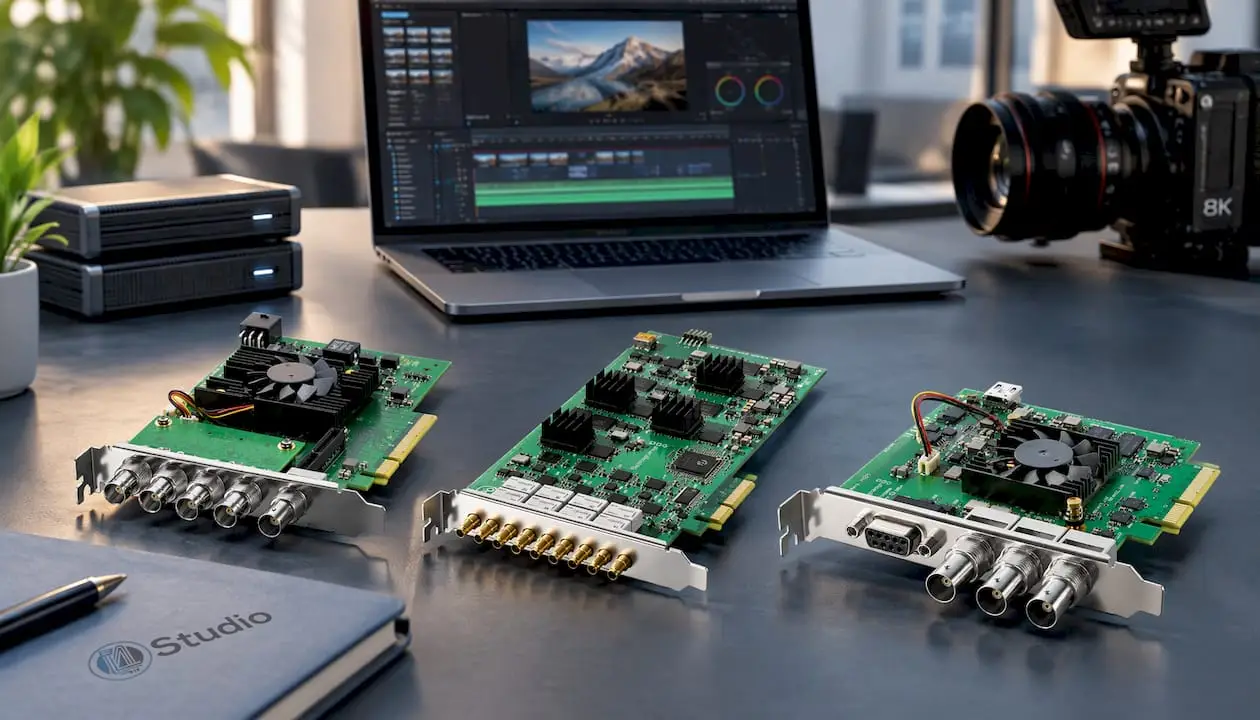
Arbeiten Sie häufig mit externen Festplatten oder Kameramaterial? Dann ist der Thunderbolt-Studio-PC mit i9-24-Core-Prozessor ein naheliegender Ausgangspunkt. Wenn Sie eine leistungsstarke Kombination für Musik und Video suchen, schauen Sie sich den Power Producer Ultra 9 an. Möchten Sie 8K-Bildmaterial auch auf einem professionellen Monitor betrachten, finden Sie in unserem Sortiment das Blackmagic DeckLink 8K Pro. Eine Übersicht über alle unsere Systeme findest du unter „Studio-PCs“. Möchtest du erst einmal vergleichen? Dann lies dir die Top 3 der Desktops für die Videobearbeitung durch.
Unsere Sichtweise auf 8K-Speicher
Wir werden oft gefragt, welche SSD für 8K am besten geeignet ist. Unsere Antwort ist immer eine Gegenfrage: Was steht auf deiner Timeline? Eine Kamera in ProRes stellt ganz andere Anforderungen als vier Kamerawinkel im RAW-Format bei 60p.
Was wir in der Praxis für wichtiger halten als die schnellste Festplatte, ist ein System, in dem alles aufeinander abgestimmt ist. Schnelle NVMe-Festplatten auf eigenen PCIe-Lanes, eine separate Festplatte für den Cache, ausreichend Arbeitsspeicher und ein Prozessor, der den Codec bewältigen kann. Erst wenn diese Kette stimmt, erhält man die Geschwindigkeit, für die man bezahlt.
Deshalb stellen wir unsere Studio-PCs individuell zusammen und besprechen die Speicherkonfiguration im Voraus. So musst du dir später keine Gedanken darüber machen, ob deine Festplatte mithalten kann, sondern kannst dich ganz auf deinen Schnitt konzentrieren. Und solltest du einmal auf ein Problem stoßen, kannst du dich an Leute wenden, die das System kennen, weil sie es selbst zusammengestellt haben.
Harold
Häufig gestellte Fragen
Ist eine externe SSD schnell genug für 8K-Videos?
Für einen 8K-Stream in ProRes 422 HQ bei 30p in der Regel schon, vorausgesetzt, es handelt sich um eine NVMe-SSD, die über Thunderbolt oder USB4 angeschlossen ist. Bei Multicam oder 60p stößt man schneller an die Grenzen der Schnittstelle, etwa bei 2.850 MB/s für Thunderbolt 3/4. Für anspruchsvolle Workflows sind interne NVMe-Laufwerke, eventuell im RAID-Verbund, die bessere Wahl.
Wie viel TB benötige ich für die 8K-Bearbeitung?
Das hängt von Ihrem Codec und der Anzahl der Aufnahmestunden ab. 8K ProRes 422 HQ benötigt etwa 1,7 TB pro Stunde, 8K REDCODE HQ bis zu etwa 1,5 TB pro Stunde. Rechnen Sie für einen Drehtag mit mehreren Kameras schnell mit 6 bis 8 TB Speicherplatz, zuzüglich einer Sicherungskopie.
Was ist für 8K-Material zuverlässiger: eine SSD oder eine HDD?
Für die aktive Bearbeitung ist eine SSD die einzig sinnvolle Wahl, da eine HDD für 8K und Multicam zu langsam reagiert. Für Archivierung und Datensicherung eignet sich hingegen eine HDD oder ein HDD-RAID: viel Speicherplatz für wenig Geld. Die sicherste Lösung kombiniert beides und speichert stets mindestens zwei Kopien Ihres Quellmaterials.
Brauche ich RAID für 8K?
Für Single-Cam-Aufnahmen ist das nicht unbedingt erforderlich: Oft reicht dann eine schnelle NVMe-SSD aus. Bei Multicam-Aufnahmen oder hohen Bildraten ist RAID 0 von Vorteil, da mehrere Festplatten gleichzeitig Daten liefern. Achten Sie dabei immer auf ein separates Backup, denn bei RAID 0 gehen alle Daten verloren, wenn eine Festplatte ausfällt.
Quellen
Welche SSD-Geschwindigkeit benötigt man für die Bearbeitung von 4K- und 8K-Videos? (CaretakerMac)
Wie viel Speicherplatz benötigt eine Stunde Video? (The Post Flow)
Geschwindigkeitsanforderungen an Speicher für die Videobearbeitung (Larry Jordan)
Benötigt die Videobearbeitung die Geschwindigkeit der internen Mac-Festplatte? (Larry Jordan)
Speicher für die Videobearbeitung: Wie schnell ist schnell genug? (Larry Jordan)
TerraMaster D1 SSD Plus im Test (Neowin)