Tastatureinstellungen: Niederländisch oder US-amerikanisch? Sehen Sie in Windows plötzlich andere Zeichen auf dem Bildschirm als die, die Sie auf Ihrer Tastatur eingeben? Dann ist die Wahrscheinlichkeit groß, dass die falsche Tastatursprache eingestellt ist.
Verschiedene Sprachen auf Ihrem PC
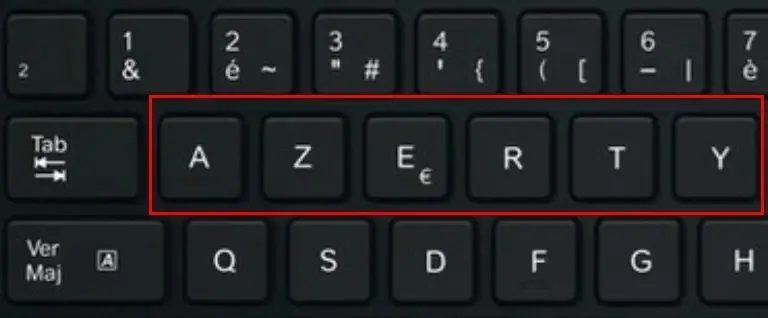
Tastaturen können in verschiedene Formate unterteilt werden. In den Niederlanden arbeiten wir beispielsweise mit einem QWERTY-Layout, in Belgien ist AZERTY üblich, und in Deutschland gibt es ebenfalls ein QWERTY-Layout, aber einige Zeichen sind anders. Wenn Sie versehentlich eine andere Sprache aktivieren, kann dies zu Problemen führen: Plötzlich stimmen die eingegebenen Zeichen nicht mehr mit dem überein, was Sie auf dem Bildschirm sehen.
Anpassen der Tastatursprache
Es ist ärgerlich, wenn sich die Tastatur seltsam verhält, aber zum Glück ist es schnell behoben. Drücken Sie gleichzeitig die Strg- und die Umschalttaste. Bleiben die merkwürdigen oder seltsamen Charaktere erhalten? Gehen Sie dann wie folgt vor:
- Klicken Sie auf die Schaltfläche Start
- klicken Sie auf Einstellungen (Zahnradsymbol) > Zeit und Sprache.
- Für Windows 10 klicken Sie auf Sprache. Für Windows 11 auf Sprache & Region.
- Öffnen Sie die Sprachoptionen:
- In Windows 10 klicken Sie unter “Bevorzugte Sprachen” auf Niederländisch (Niederlande) > Optionen.
- In Windows 11 klicken Sie hinter “Niederländisch (Niederlande)” auf das Symbol mit den drei Punkten > Sprachoptionen.
- Unter “Tastaturen” finden Sie eine oder mehrere Tastaturen. Die richtige Tastatur ist “United States (international) Qwerty”.
- Ist diese Tastatur nicht vorhanden? Klicken Sie dann auf Tastatur hinzufügen und dann auf die entsprechende Tastatur.
- Haben Sie zwei Tastaturen stehen? Entfernen Sie die falsche, so dass nur noch “United States (international) Qwerty” übrig bleibt. Dadurch wird verhindert, dass Sie versehentlich die Tastatureinstellungen ändern.
- In Windows 10 klicken Sie auf die falsche Tastatur > Löschen.
- In Windows 11 klicken Sie auf die drei Punkte hinter der falschen Tastatur > Löschen.
Für Belgien (AZERTY) müssen Sie möglicherweise die französische Sprache auswählen. Entfernen Sie in diesem Fall auch gleich das niederländische Format, da Sie sonst jedes Mal unten in der Leiste eine andere Sprache auswählen müssen.
Sollten Sie nach dieser Erklärung immer noch Hilfe benötigen, können wir Ihnen jederzeit weiterhelfen und bei Bedarf Fernsupport mit teamviewer anbieten.
Für Informationen zu teamviewer haben wir hier mehr Infos
🖥️ Tastatureinstellungen: Niederländisch oder US (QWERTY)
Haben Sie Zweifel, ob Sie eine niederländische oder eine amerikanische (US) Tastatur verwenden sollen? Der Unterschied liegt vor allem in der Anordnung von Sonderzeichen wie @, ” und €. Im Folgenden erklären wir Ihnen dies anhand von Beispielen.
🇳🇱 Niederländische Tastatur (International)
- Eingabetaste: Vertikal
- Umschalttaste (links): Klein
- Backslash (): Unterhalb der Eingabetaste
- €-Zeichen: Alt + 2
- Tilde (~): Links von der 1
🇺🇸 Amerikanische Tastatur (US QWERTY)
- Eingabetaste: horizontal
- Umschalttaste (links): Groß
- Backslash (): Oben rechts neben der Enter-Taste
- € Zeichen: Nicht sofort verfügbar
- Tilde (~): Oberhalb der Tabulatortaste
🖼️ Visueller Vergleich
Tastatureinstellungen: Niederländisch oder US
Abbildung: Vergleich der Tastaturlayouts „Niederländisch“ (oben) und „Amerikanisch“ (unten).
💡 Wofür entscheiden Sie sich?
- Niederländische Tastatur: Praktisch für den täglichen Gebrauch mit niederländischen Zeichen.
- Amerikanische Tastatur: Geeignet für internationale Software oder wenn Sie viel mit englischen Tastaturkürzeln arbeiten.
🔧 Einstellungen anpassen
Möchten Sie Ihre Tastatureinstellung ändern? Folgen Sie diesen Schritten:
- Fenster:
- Gehen Sie zu Einstellungen > Zeit & Sprache > Region & Sprache.
- Klicken Sie auf Sprache hinzufügen und wählen Sie Niederländisch oder Englisch (Vereinigte Staaten).
- Legen Sie das gewünschte Layout fest.
- macOS:
- Gehen Sie zu Systemeinstellungen > Tastatur > Eingabequellen.
- Fügen Sie Niederländisch oder Englisch (US) hinzu und legen Sie es als Standard fest.
🔄 Tastenkombinationen ändern
Unter Windows können Sie mit der Tastenkombination Umschalt + Alt oder Windows-Taste + Leertaste schnell zwischen den Tastaturlayouts wechseln. Unter macOS verwenden Sie Control + Leertaste.