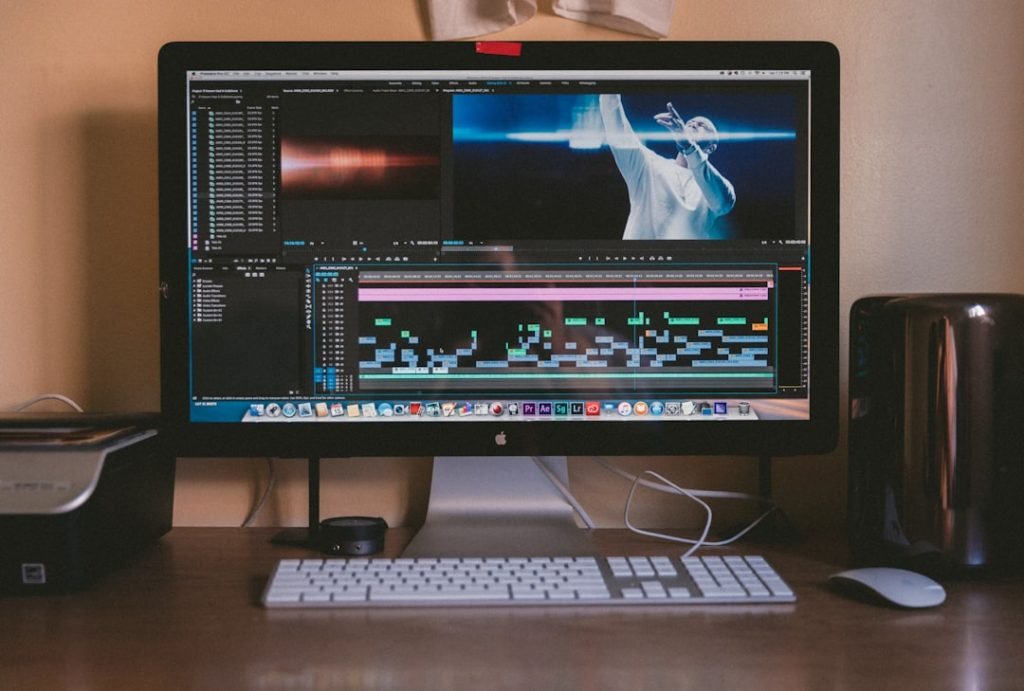
Ein Cutter, der 120 Stunden Rohmaterial und einen Abgabetermin von 48 Stunden für einen kurzen Dokumentarfilm zur Verfügung hat, muss clever arbeiten – und genau da machen Tipps für den Workflow bei der Videobearbeitung den Unterschied. In diesem Artikel finden Sie praktische, technische und organisatorische Ratschläge, die Editoren, Musikern und Audioprofis helfen, schneller und zuverlässiger zu arbeiten, ohne dass die kreative Qualität darunter leidet.
Warum ein schlanker Arbeitsablauf wichtig ist
Ein gut durchdachter Arbeitsablauf spart Zeit, verhindert Fehler und erleichtert die Zusammenarbeit erheblich. Für Audio- und Videoprofis bedeutet ein effizienter Arbeitsablauf weniger Frustration bei der Auslieferung, bessere Tonqualität und mehr Zeit für kreative Entscheidungen. Darüber hinaus hilft er bei der Einhaltung von Sende- und Streaming-Standards – ein entscheidender Faktor für Autoren von Inhalten und Studios, die konsistent liefern.
Vorbereitung und Ingest
Plan, bevor ein Bild bearbeitet wurde
Die besten Bearbeitungen beginnen in der Vorproduktion. Eine einfache Aufnahmeliste, ein Protokoll mit Prioritäten und vereinbarte Dateinamen sparen später Stunden. Bei kleinen Musikvideos reicht oft eine straffe Planstruktur aus; bei längeren Produktionen sollten Sie lieber Timecode und Slate verwenden.
Organisieren Sie Dateien und verwenden Sie eine feste Struktur
Eine einheitliche Ordnerstruktur verhindert Suchen und Fehler. Ein Beispiel (als Vorlage verwenden):
ProjectName/
  01_Source/
    Camera_A/
    Camera_B/
    Audio/
  02_Proxies/
  03_ProjectFiles/
  04_Assets/
    Graphics/
    Music/
  05_Exports/
  06_Archive/
Dateinamen können Timecode und Szene enthalten, z.B. INT_Kamer_20260315_CAMA_TC_01.mov. Dies erleichtert das Wiederverknüpfen und die Fehlersuche.
Ingest und Backup: Befolgen Sie die 3-2-1-Regel
Bewahren Sie immer mindestens drei Kopien auf, und zwar auf zwei verschiedenen Medien und einer externen Kopie (Cloud oder physischer Speicher). Beim Ingest ist es ratsam, eine sofortige Prüfsummenüberprüfung durchzuführen (z.B. mit md5- oder ffmpeg-Prüfsummen ), um Beschädigungen frühzeitig zu erkennen.
Hardware: Wählen Sie zuverlässige Leistung
CPU, GPU und RAM – worauf ist zu achten?
- CPU: Für die Bearbeitung und Codierung sind eine hohe Single-Thread-Geschwindigkeit und mehrere Kerne ideal. Moderne Intel oder AMD Ryzen/Threadripper CPUs eignen sich gut für Multicam und Effekte.
- GPU: Viele NLEs (DaVinci Resolve, Premiere Pro, Final Cut) profitieren von leistungsstarken GPUs für Echtzeit-Wiedergabe und Effekte. NVIDIA-Karten mit vielen CUDA-Kernen oder professionelle Karten (wie RTX/Quadro) beschleunigen die Farbkorrektur und VFX.
- RAM: 32 GB ist oft das Minimum für ernsthafte Projekte; für 4K/8K und starke Effekte werden 64 GB oder mehr empfohlen.
Speicherung: Geschwindigkeit und Organisation
Verwenden Sie NVMe-SSDs für das Betriebssystem und aktive Projekte (Scratch-Disk), schnelle SATA-SSDs für häufig verwendete Assets und große HDD-Arrays oder NAS für Archive. Für die Leistung: Arbeitsdateien auf schnellen lokalen Festplatten; Backups und Archive auf redundanten, langsameren Festplatten oder Bändern.
Audio- und Studio-Hardware
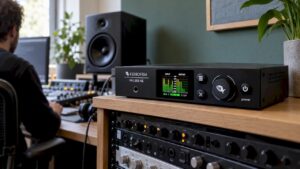
Ein stabiles Audio-Interface mit niedriger Latenzzeit ist für Autoren, die Audio integrieren, unerlässlich. Darüber hinaus helfen gute Studiomonitore und eine gute akustische Aufbereitung dabei, Mischungsentscheidungen auf verlässliche Informationen zu stützen – etwas, worin I4studio Erfahrung hat und maßgeschneiderte Beratung anbietet.
Warum I4studio wichtig ist
Unternehmen wie I4studio bieten Composite Workstations an, die auf Audio, Video und Broadcast spezialisiert sind. Für Teams, die zuverlässige Leistung und schnellen Support wünschen, kann ein maßgeschneidertes System mit der richtigen CPU, GPU und Speicher effizient Tausende von Arbeitsstunden unterstützen.
Projekt-Einrichtung im NLE
Sequenz und Codec-Auswahl
Beginnen Sie mit einer Sequenz, die dem Endziel entspricht, nicht unbedingt dem Ausgangsmaterial – aber behalten Sie Farbe und Bildrate im Auge. Im Falle einer Nichtübereinstimmung ist die Arbeit mit Proxies ein Geschenk des Himmels. Wenn die Quellen in H.264/H.265 aufgezeichnet sind, sind für eine reibungslose Bearbeitung oft Proxies oder optimierte Medien erforderlich.
Proxy versus optimierte Medien
- Proxies: Niedrig aufgelöste Kopien, die bei der Bearbeitung für Geschwindigkeit sorgen. Spätere Weiterverlinkung zu hochauflösenden Kopien für Farbe und Export.
- Optimierte Medien: Transkodiert in einen Intraframe-Codec (ProRes, DNxHR) für bessere Leistung ohne Auflösungsverlust.
Für Teams mit begrenztem Speicherplatz sind Proxys oft das beste Gleichgewicht zwischen Geschwindigkeit und Speicherbedarf.
Proxy-Erstellung mit ffmpeg automatisieren
Ein nützlicher Beispielbefehl, den viele Redakteure zum Erstellen von Proxys mit ffmpeg:
ffmpeg -i source.mov -c:v libx264 -crf 23 -preset fast -vf "scale=1280:-2" -c:a aac -b:a 128k proxy_1280.mp4
Dies erzeugt einen 1280px breiten Proxy in H.264 mit angemessener Qualität und Abspielbarkeit in NLEs.
Bearbeitungsphase: Geschwindigkeit, Organisation und Kreativität
Montage in Etappen
- Assembly Cut: Aneinanderreihung aller guten Takes ohne Finesse – Ziel ist Struktur.
- Trimmen/Feinschnitt: Verfeinern Sie Timing, Rhythmus und Fluss.
- Bildsperre: Das Bild ist fertig; Audio und Grading werden ab diesem Punkt angewendet.
Wenn Sie sich strikt an diese Phasen halten, gibt es weniger Änderungen in letzter Minute, die zu Doppelarbeit führen (z. B. Neuabmischung oder Grading).
Markierungen, Metadaten und Subclips verwenden
Farbcodierte Markierungen für Tonprobleme, gute Takes oder VFX-Punkte sparen Zeit. Subclips reduzieren das Chaos in der Timeline und erleichtern das schnelle Auffinden der gewünschten Takes.
Tastaturkürzel und Steuerungsoberflächen
Ein Editor, der in das Erlernen von Tastenkombinationen oder einer Steuerungsoberfläche (taktile Jog/Shuttle, Fader) investiert, gewinnt pro Aufgabe Minuten. Auf das Jahr gerechnet kann dies Dutzende von Stunden einsparen – Zeit, die kreativ genutzt werden kann.
Versionsverwaltung und Backups während der Bearbeitung
Speichern Sie regelmäßig eine neue Projektversion mit eindeutiger Namensgebung (Project_v03_finalcut) verhindert, dass Fehler aus früheren Bearbeitungen verloren gehen. Die Cloud-Synchronisierung von Projektdateien oder automatische Snapshots vom NAS helfen bei Team-Projekten.
Audio: Der unverzichtbare Partner von Image
Verwaltung von Synchronisation und Abtastrate
Vermeiden Sie unterschiedliche Abtastraten (44,1kHz vs. 48kHz). Für Video ist 48kHz der Standard; Audio, das mit 44,1kHz aufgenommen wurde, muss konvertiert werden, bevor es in die Timeline eingefügt wird. Automatische Synchronisierungstools (Timecode, Wellenformen) ersparen eine Menge manueller Arbeit.
Hin- und Rückfahrt zu DAW
Für komplexe Audioarbeiten (Mix, Stimmen, ADR) ist ein Roundtrip zu Pro Tools, Logic oder Reaper oft am effizientesten. Das Exportieren von Stimmen (Dialoge, Musik, SFX) und das Zurückimportieren bietet Übersicht und Kontrolle. Behalten Sie Pegel und Headroom im Mix bei und verwenden Sie Referenzspuren als Richtlinien.
Wiederherstellung und Dialogbearbeitung
Tools wie iZotope RX sind Standard für die Rauschunterdrückung und die Reparatur von Dialogen. Aber immer mit Fingerspitzengefühl: Eine Überbearbeitung macht den Ton unnatürlich. Ein Cutter muss das Gleichgewicht zwischen einem sauberen Sound und dem Erhalt eines natürlichen Ambientes finden.
Farbkorrektur und VFX
Methodik: von primär zu sekundär
Zunächst allgemeine Belichtung und Kontrast (Primärgrad), dann selektive Farbarbeit (Sekundärgrad) und schließlich kreative Looks (LUTs, Filmemulation). In DaVinci Resolve sind Nodes sehr leistungsfähig – nutzen Sie sie, um nicht-destruktiv zu arbeiten.
VFX und Neuverknüpfung
Arbeiten Sie bei VFX und umfangreichem Grading mit Proxies und stellen Sie später eine Verbindung zum hochauflösenden Master her. Führen Sie eine klare Checkliste: Exportieren Sie XML/AAF, VFX-Renderings, zusammengesetzte Aufnahmen zurück in das ursprüngliche Projekt und überprüfen Sie die Farbräume auf konsistente Ergebnisse.
Rendering, Lieferung und Archivierung
Exportieren Sie Vorgaben und Deliverables
Jede Plattform hat ihre eigenen Anforderungen. Einige Richtlinien:
- YouTube/Vimeo: H.264 oder H.265, 10-20 Mbps für 1080p, 35-45 Mbps für 4K; AAC-Audio, 320 kbps.
- Broadcast: Liefern Sie gemäß der Spezifikation des Senders (z. B. ProRes HQ, DNxHD/HR) und prüfen Sie die Lautstärke (EBU R128, -23 LUFS oder regionale Standards).
- Soziale Medien: Optimieren Sie das Seitenverhältnis und die Bitrate für die mobile Ansicht; vertikale Inhalte oft in 9:16.
Batch-Rendering und Automatisierung
Verwenden Sie Überwachungsordner, Media Encoder Cloud Rendering oder spezielle Rendering-Knoten für große Stapel. Das spart Zeit und verringert das Risiko menschlicher Fehler bei mehreren Projekten.
Archivierung
Archiv: Quelldatei, Projektdatei, Exporte, Proxy-Ordner und Prüfsummen. LTO-Bänder bieten langfristige Speicherung; NAS mit RAID-6 ist gut für mittelfristigen Zugriff. Dokumentieren Sie, was sich im Archiv befindet – ohne Dokumentation sind Archive wenig wert.
Zusammenarbeit und Überprüfung
Rückkopplungsschleifen
Verwenden Sie Frame-basierte Überprüfungstools (Frame.io, Wipster, Vimeo Review), damit die Kommentare kontextbezogen und genau sind. Dies verhindert Missverständnisse und beschleunigt den Genehmigungszyklus.
Entfernte Arbeitsabläufe
Für Teams, die aus der Ferne zusammenarbeiten, sind proxy-basierte Workflows, gemeinsame Cloud-Projekte und klare Timecode-Vereinbarungen unerlässlich. Das Sperren von Projekten in Premiere oder die gemeinsame Nutzung von Resolve-Projekten über PostgreSQL hilft bei der gleichzeitigen Arbeit.
Systemoptimierung: alles schnell halten
Tipps zu Betriebssystemen und Treibern
- Halten Sie die GPU-Treiber auf dem neuesten Stand (aber testen Sie Aktualisierungen bei kritischen Projekten zuerst auf einem Testrechner).
- Reservieren Sie ein schnelles, lokales ‘Scratch’-Laufwerk für Medien-Cache und Wiedergabedateien.
- Deaktivieren Sie unerwünschte Hintergrundprozesse und verwenden Sie die Energieeinstellungen für maximale Leistung.
Medien-Cache und Datenbankverwaltung
Regelmäßiges Bereinigen des Cache verhindert, dass die NLE-Datenbank beschädigt oder verlangsamt wird. Die Sicherung von Datenbanken und Projekteinstellungen ist für Teamprojekte unerlässlich. I4studio kann Sie bei der Einrichtung stabiler, leistungsstarker Systeme beraten.
Automatisierung, Vorlagen und Zeitersparnis
Vorlagen und Voreinstellungen
Ein Satz von Sequenzvorlagen, Grafikvorlagen (MOGRTs), Audiovorlagen und Exportvorgaben reduziert die Einrichtungszeit drastisch. Für viele Inhaltsersteller ist die Einrichtung einer Bibliothek mit Standard-Intros, Lower Thirds und Farb-LUTs eine Investition, die sich bezahlt macht.
Skripting und Erweiterungen
Für sich wiederholende Aufgaben können Skripte (extendscript für Premiere, Python für Resolve) Aufgaben wie Batch-Umbenennung, Proxy-Erstellung oder den Massenexport von Stems automatisieren.
Praktische Arbeitsabläufe: Drei Szenarien
1) Musikvideo (Solo-Editor)
- Ingest: Audio prüfen, Proxies erstellen 1280px über ffmpeg.
- Montage: Rohschnitt auf Proxy, Verwendung von Subclips pro Take.
- Synchronisieren: Stimmen Sie die Audiodaten von der Aufnahme mit dem Timecode ab; ggf. wird ein Roundtrip zur DAW durchgeführt.
- Picture Lock & Grade: Neuverknüpfung mit hoher Auflösung, Farbkorrektur, VFX (einfach).
- Endgültige Abmischung und Übergabe: Exportieren Sie Master und Social Edits.
2) Dokumentarfilm (kleines Team)
- Ingest und Backup: 3-2-1, Prüfsumme, Protokoll mit Metadaten.
- Proxy-Workflow: Erstellen Sie Proxys und geben Sie sie in der Cloud für entfernte Redakteure frei.
- Grobschnitt und Interviews: Markierungen und Metadaten; Verwendung von Transkriptionstools für schnellere Schnitte.
- Picture Lock: Erstellen Sie Stimmen und senden Sie sie an den Toningenieur.
- Farbe, VFX und endgültige Renderings gemäß den Sendevorgaben.
3) Rundfunk / Nachrichten (schnelle Bearbeitung)
- Direkt zum Schnitt: Ingest und Trimmen in Echtzeit auf Proxys.
- Automatische QC: Überprüfungen von Pegeln und Codecs über Skripte.
- Veröffentlichung: Verwenden Sie Überwachungsordner und automatisierte Encoder für mehrere Deliverables.
Zusammenfassung der Goldenen Regeln
- Planen und Organisieren – klare Ordner und Namen sparen Zeit und Fehler.
- Arbeiten Sie mit Proxys, wenn das Quellmaterial schwer ist oder die Festplattenleistung begrenzt ist.
- Halten Sie den Ton genau – Sampleraten, Synchronisation und Stimmen sind entscheidend.
- Automatisieren Sie sich wiederholende Aufgaben mit Voreinstellungen, Skripten und Vorlagen.
- Archivierung und Backups sind kein zusätzlicher Schritt, sondern Teil der Arbeit.
Wie I4studio helfen kann
Für Audioprofis, Musiker und Content Creators, die eine zuverlässige Leistung wünschen, bietet I4studio maßgeschneiderte Beratung: von der Zusammenstellung einer für NLEs und DAWs optimierten Workstation bis hin zu akustischen Lösungen für zuverlässiges Monitoring. I4studio unterstützt Sie auch bei der Einrichtung von Speicherlösungen und berät Sie beim Workflow, damit Redakteure weniger Zeit mit technischen Fragen und mehr mit der Kreation verbringen.
Fazit
Effiziente Videobearbeitungs-Workflows kombinieren technische Vorbereitung, kluge Hardware-Entscheidungen und eine straffe Projektorganisation. Mit dem richtigen Setup – schneller lokaler Speicher, ausreichend RAM, GPU-Unterstützung und eine etablierte Arbeitsweise mit Proxys, Metadaten und Backups – kann jeder Editor produktiver und kreativer arbeiten. Kleine Gewohnheiten wie konsistente Benennung, Verwendung von Vorlagen und regelmäßige Backups bringen große Vorteile mit sich. Teams, die ihre Leistung erhöhen oder anhaltende Leistungsprobleme lösen möchten, können mit Spezialhardware und Beratung von Anbietern wie I4studio sofort Zeit und Geld sparen.
Häufig gestellte Fragen
Was ist der Unterschied zwischen Proxys und optimierten Medien?
Proxies sind Kopien des Quellmaterials mit geringerer Auflösung, die für eine flüssigere Wiedergabe bei der Bearbeitung gedacht sind. Optimierte Medien (z. B. ProRes, DNxHR) sind Transcodierungen in Intraframe-Codecs, die eine bessere Leistung und Qualität als H.264/H.265 bieten, aber mehr Speicherplatz benötigen. Proxies sind ideal für Geschwindigkeit und Speichereffizienz, optimierte Medien für Qualität und Kompatibilität.
Wie viel RAM braucht ein Video-Editor wirklich?
Für den 1080p-Schnitt sind 16-32 GB oft ausreichend, aber für 4K, Multicam und umfangreiche VFX-Aufnahmen werden 64 GB oder mehr empfohlen. Mehr RAM hilft vor allem bei Multitasking und großen Cache-Dateien in NLEs und Farbkorrektursoftware.
Ist ein leistungsstarker Grafikprozessor für die Bearbeitung erforderlich?
Ja, für Echtzeit-Wiedergabe, Farbkorrekturen und GPU-beschleunigte Effekte ist ein leistungsstarker Grafikprozessor sehr zu empfehlen. Arbeiten Sie mit DaVinci Resolve oder GPU-beschleunigten Funktionen in Premiere und Sie werden den Unterschied schnell bemerken. Für reines Schneiden ohne viele Effekte kann die CPU-Leistung anspruchsvoller sein.
Wie kann man Projekte langfristig absichern?
Befolgen Sie die 3-2-1-Regel: drei Kopien, auf zwei verschiedenen Medien, eine davon offsite. Verwenden Sie Prüfsummen zur Integritätsprüfung und dokumentieren Sie, was archiviert wird. Für die langfristige Speicherung können LTO-Bänder eine kostengünstige und zuverlässige Lösung sein.