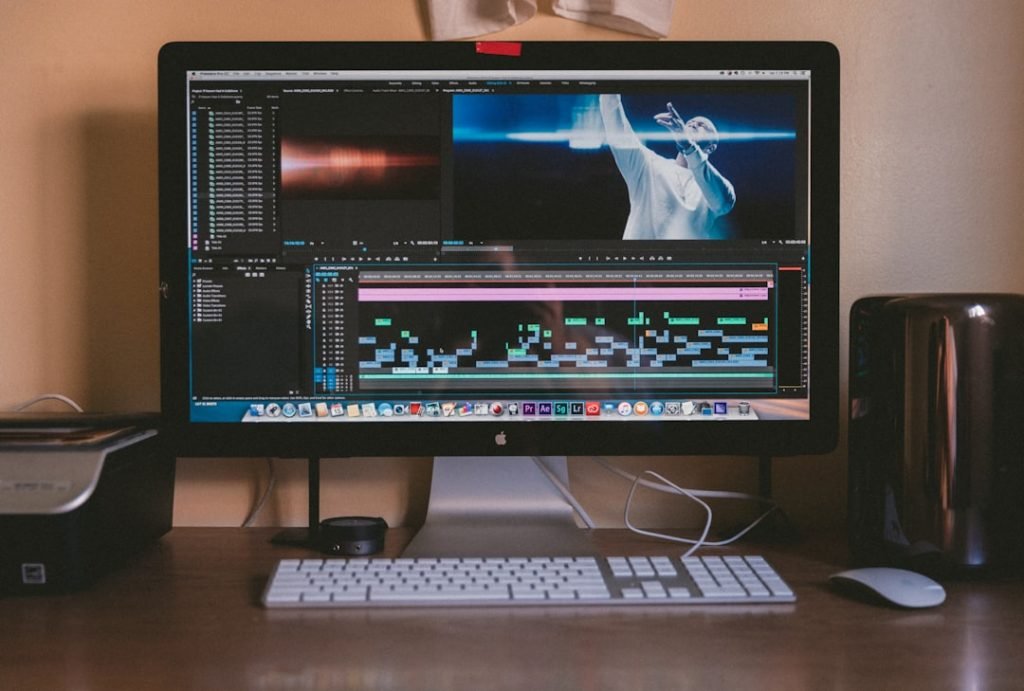
Der Begriff Tipps zur Videobearbeitungssoftware bezieht sich auf praktische, sofort anwendbare Ratschläge, die Videofilmern helfen, schneller, stabiler und kreativer zu arbeiten. Für Audioprofis, Musiker und Autoren von Inhalten kann eine Reihe kluger Entscheidungen zu Workflow und Hardware den Unterschied zwischen einem langwierigen Projekt mit Frustrationen und einem reibungslosen, professionellen Endergebnis ausmachen. Dieser Artikel sammelt bewährte Strategien, technische Empfehlungen und Beispiele, die Ihnen helfen, das Beste aus Ihrer Software und Ausrüstung herauszuholen.
Warum intelligente Tipps wirklich wichtig sind
Die Videobearbeitung ist heute komplexer als nur Ausschneiden und Einfügen. Hohe Auflösungen, mehrere Kameras, hohe Bildraten und unkomprimiertes Audio stellen hohe Anforderungen an Hardware und Software. Darüber hinaus wünscht man sich eine konsistente Farbkorrektur, fehlerfreies Audio und Lieferformate für eine Vielzahl von Plattformen. Mit gezielten Tipps zur Videobearbeitungssoftware kann man Zeit sparen, Fehler vermeiden und die kreative Vision besser umsetzen.
Welche Bearbeitungssoftware eignet sich für welchen Zweck?
Es gibt keine universelle “beste” Anwendung; jedes Paket hat Stärken und Schwächen. Es ist wichtig, dass Sie eine Software wählen, die zu Ihrem Arbeitsablauf und Ihrer Ausrüstung passt.
Beliebte Optionen und wann sie nützlich sind
- DaVinci Resolve – Ideal für alle, die eine leistungsstarke Farbkorrektur und kostenlose Funktionen wünschen. Resolve vereint Schnitt, Farbe, Audio (Fairlight) und VFX in einem Paket und ist ideal für farbkritische Projekte.
- Adobe Premiere Pro – Flexibel und gut für die Zusammenarbeit und Integration mit After Effects und Audition. Viele Plugins und umfangreiche Unterstützung durch die Community.
- Final Cut Pro – Hochgradig optimiert für macOS, reibungslose Leistung und intuitive Multicam-Funktionen. Der Favorit vieler Freiberufler und Videofilmer auf Apple Hardware.
- Avid Media Composer – Die erste Wahl für Long Form und Broadcast; robuste Medien- und Projektverwaltungsfunktionen.
- VEGAS Pro und HitFilm – Praktisch für schnelle Bearbeitungen und Erstellung mit integrierter Effektinfrastruktur.
Videofilmer, die maßgeschneiderte Workstations für I4studio verwenden, sehen oft große Vorteile bei der Stabilität und Echtzeitleistung, unabhängig von der verwendeten Software. I4studio kann Sie beraten, welche Kombination von CPU, GPU und Speicherplatz für ein bestimmtes Paket am besten geeignet ist.
Hardware-Grundlagen: Wo Sie keine Kompromisse eingehen sollten
Gute Hardware ist das Rückgrat eines reibungslosen Bearbeitungsprozesses. Einige wichtige Komponenten:
CPU
Für das Rendern und Exportieren ist ein leistungsstarker Prozessor mit hoher Single-Core- und Multi-Core-Leistung unerlässlich. Videofilmer, die viel mit Farbkorrekturen und Effekten arbeiten, profitieren von mehr Kernen; bei der Echtzeitbearbeitung kommt es jedoch auch auf eine starke Single-Core-Leistung an.
GPU
Viele moderne Editoren verwenden GPU-Beschleunigung für Effekte, Wiedergabe und Farbkorrektur. Eine aktuelle NVIDIA- oder AMD-Karte mit ausreichend VRAM verbessert die Vorschaubilder und Renderzeiten erheblich, insbesondere bei 4K/8K-Workflows und GPU-intensiven Plugins.
RAM
Mindestens 32 GB für 4K und komplexere Timelines; 64 GB oder mehr werden für professionelle Projekte und Multicam-Arbeiten empfohlen.
Lagerung
- System- und Anwendungs-SSD: NVMe für kurze Ladezeiten.
- Medien-SSD: NVMe oder SATA SSD für aktive Projektdateien und Cache.
- Archiv/HDD: HDD oder NAS mit großer Speicherkapazität für Projekte und Backups.
IO und Verbindungen
Thunderbolt, 10GbE und ausreichend USB-C/USB-A-Anschlüsse sind wichtig für schnelle Übertragungen und externe Audio- oder Videoschnittstellen.
I4studio liefert Render- und Broadcast-Computer, die mit diesen Komponenten konfiguriert sind, und berät Sie bei der Wahl des Speicherlayouts für bestimmte Workflows (z. B. separate SSDs für Betriebssystem, Scratch und Medien oder eine schnelle RAID-Konfiguration für mehrere Videostreams).
Praktische Einstellungen zur Verbesserung der Leistung
Kleine Anpassungen in den Software-Einstellungen können große Vorteile in Bezug auf Reaktion und Stabilität bringen.
Verwenden Sie nach Möglichkeit Proxys
Bei 4K/8K oder schweren Codecs (HEVC, H.265, R3D) ermöglichen Proxys eine schnelle Bearbeitung. Ein Proxy ist eine Version des Quellmaterials in niedriger Auflösung. Viele Editoren können automatisch Proxys erzeugen und beim Export wieder zu den Originaldateien wechseln.
Wiedergabeauflösung und Render-Cache
- Verringern Sie die Wiedergabeauflösung auf 1/2 oder 1/4 für Echtzeit-Vorschauen.
- Verwenden Sie Render-in-Place oder Render-Cache für intensive Effekte, um die Zeitleiste flüssig zu halten.
Aktivieren Sie die GPU-Beschleunigung
Prüfen Sie in den Einstellungen, ob die GPU-Beschleunigung aktiviert ist (CUDA, OpenCL oder Metal). Dadurch werden Effekte, Exporte und einige Dekodierungsaufgaben beschleunigt.
Proxy- und Cache-Speicherorte
Legen Sie Proxy- und Cache-Dateien auf schnelle Medien (NVMe) und stellen Sie automatische Bereinigungs-Timer ein, um Speicherplatz zu sparen.
Projektorganisation: Regeln, die immer funktionieren
Eine solide Ordnerstruktur und eine konsistente Namensgebung sparen Stunden bei der Suche und Zusammenarbeit. Fachleute folgen oft den gleichen Konventionen:
- Erstellen Sie für jedes Projekt einen Stammordner:
ProjectNaam_Date. - Unterordner:
/01_Raw,/02_Proxies,/03_ProjectFiles,/04_Exports,/05_Assets(Audio, Grafiken, Schriftarten). - Verwenden Sie einheitliche Dateinamen:
CameraA_001_20260305.mov,Vox_take_03.wav. - Dokumentieren Sie Bildrate, Auflösung, Farbraum und Audio-Sample-Rate in einer
READMEoder Projektdatei.
Multicam-Projekte, insbesondere bei Musikvideos oder Live-Aufnahmen, erfordern besondere Aufmerksamkeit bei den Synchronisationsmethoden und der Benennung der Kameras – am einfachsten ist es, mit der Aufnahme zu beginnen.
Schneide- und Montagetechniken, die die Qualität erhöhen
Eine gute Technik ist mindestens genauso wichtig wie die Werkzeuge selbst. Einige zeitlose Montageprinzipien:
- Beginnen Sie mit einem Rohschnitt: erst die Storyline, dann die Feinabstimmung. So bleiben Timing und Emotionen im Vordergrund.
- Verwenden Sie J- und L-Schnitte: Solche Audioübergänge machen die Szenen flüssiger und natürlicher.
- Schneiden Sie auf das Geschehen zu: Bewegungen und Beats sind hervorragende Orte für Schnitte.
- Achten Sie auf das Tempo: Musikalische Inhalte erfordern oft schnellere Schnitte; Dokumentarfilme haben mehr Spielraum.
Bei Multicam ist es sinnvoll, Kameras logisch zu kennzeichnen und die Synchronisierung über Audiowellenformen oder Timecode zu automatisieren. Das spart manuelle Arbeit und Fehler.
Grundlage und Arbeitsablauf der Farbkorrektur
Farbe beeinflusst die Emotion und Professionalität eines Videos. Ein einfacher Arbeitsablauf:
- Primäre Korrektur: Balance, Belichtung, Kontrast – machen Sie verschiedene Clips visuell konsistent.
- Balancieren Sie zwischen den Aufnahmen: Verwenden Sie Scopes (Waveform, Parade, Vectorscope) für objektive Korrekturen.
- Sekundäre Abstufung: Selektive Anpassungen (z. B. Hauttöne, Himmel).
- LUTs als Ausgangspunkt: Gehen Sie sparsam mit LUTs um; wenn Sie sie direkt anwenden, kann das unnatürlich aussehen.
DaVinci Resolve ist beliebt für seine Grading-Funktionen, aber auch in Premiere oder Final Cut stehen umfangreiche Farbkorrekturwerkzeuge zur Verfügung. I4studio kann Sie zu Farb- und HDR-Workflows und geeigneten Monitorkonfigurationen für präzises Grading (Kalibrierung, HDR-Panels, Referenzmonitore) beraten.
Audio: der oft unterschätzte Unterschied
Für Audioprofis und Musiker ist Audio mehr als nur ein Nebenaspekt – es ist das Herzstück. Einige Tipps, die das Seherlebnis dramatisch verbessern:
- Arbeiten Sie mit einheitlichen Sampleraten: Konvertieren Sie geladenes Audio nicht unnötig; bevorzugen Sie 48 kHz für Video.
- Verwenden Sie für komplexe Abmischungen eine externe DAW: Für Musikvideos oder Podcasts ist die Aufnahme/Bearbeitung in einer DAW (Pro Tools, Logic) oft effizienter.
- Sorgfältig synchronisieren: Timecode oder Clap/Word-ingest verhindert Drift bei langen Takes.
- Wenden Sie die Rauschunterdrückung mit Bedacht an – eine Überkomprimierung kann unnatürlich klingen.
Ein spezielles Audio-Interface, Treiber mit niedriger Latenz und Qualitätsmonitore (Referenzkopfhörer und Nahfeldmonitore) machen einen großen Unterschied beim kritischen Abhören während des Schnitts und der Mischung. I4studio liefert Systeme in Kombination mit akustischen Lösungen zur Optimierung des Studioklimas.
Exportieren: Formate, Codecs und Qualitätskontrolle
Die Exporteinstellungen hängen von der Endplattform und den Vertriebsanforderungen ab.
Allgemeine Empfehlungen
- YouTube/Vimeo: H.264 oder H.265 in einem MP4-Container – passen Sie die Bitrate an die Auflösung und Bildrate an. Für 4K oft 35-68 Mbps für H.264, niedrige Kompression für H.265.
- Broadcast: oft ProRes, DNxHD/HR oder MXF-OP1a mit spezifischen Anforderungen an Bitrate und Farbraum.
- Archiv: Speichern Sie die Master in einem weniger komprimierten Format (ProRes, DNxHR oder Original-RAW).
Führen Sie immer einen Qualitätstest auf verschiedenen Geräten durch – Monitore, Smartphones und Fernseher – um zu sehen, wie sich Farbe und Kompression verhalten. Prüfen Sie bei Audio immer die Spitzenwerte und die Stereokompatibilität (Mono-Summen-Test).
Zusammenarbeit und Backup-Strategien
Für eine professionelle Produktion ist die Zusammenarbeit und die Dateiverwaltung entscheidend. Einige Arbeitsprinzipien:
- Gesperrte Projekte: Verwenden Sie die Projektsperre (gemeinsame Projekte oder cloudbasierte Systeme), um Bearbeitungskonflikte zu vermeiden.
- Versionsverwaltung: Speichern Sie wichtige Meilensteine als separate Projektversionen (
v01, v02). - Backups: 3-2-1-Regel: drei Kopien auf zwei verschiedenen Medien, eine davon extern (in der Cloud oder an einem entfernten Standort).
- NAS oder gemeinsam genutzter Speicher: Für Teams ist ein schnelles NAS (10GbE) oder gemeinsamer Speicher über ein SAN oft effizienter. I4studio kann Sie beraten und Ihnen maßgeschneiderten Speicher für Broadcast- und Studioinstallationen liefern.
Plugins, Voreinstellungen und intelligente Automatisierung
Plugin-Ökosysteme bieten eine Beschleunigung des Arbeitsablaufs und zusätzliche kreative Möglichkeiten. Empfohlene Typen:
- Farbkorrekturpakete und LUTs.
- Werkzeuge zur Audiowiederherstellung (iZotope RX).
- Vorlagen für bewegte Grafiken (After Effects, Motion).
- Stabilisierung und Nachführung (Warp-Stabilisator, Boris FX).
Automatisierungsskripte und Voreinstellungen von I4studio können zur Standardisierung von Workstation-Einstellungen und Rendering-Warteschlangen verwendet werden, was für sich wiederholende Aufgaben in Broadcast-Umgebungen nützlich ist.
Häufige Probleme und deren Behebung
Stotternde Wiedergabe
- Überprüfen Sie die GPU-Beschleunigung und die Auflösung der Wiedergabe.
- Wiederverwendung von Proxy-Dateien oder Rendervorschauen.
- Stellen Sie sicher, dass die Medien nicht über eine langsame Netzwerkfreigabe ohne ausreichende Bandbreite abgespielt werden.
Abstürze beim Export
- Aktualisieren Sie Treiber und Softwareversionen, testen Sie mit verschiedenen Codec-Einstellungen.
- Prüfen Sie den RAM- und Festplattenspeicher; einige Formate benötigen viel temporären Speicherplatz.
Die Farbe unterscheidet sich zwischen den Systemen
- Kalibrieren Sie Monitore mit einem Farbmessgerät.
- Arbeiten Sie in einem festen Farbraum und mit festen Gamma-/HDR-Einstellungen.
Praktische Arbeitsabläufe: Beispiele
Musikvideo (kurzes Projekt, hoher Stil)
- Ingest mit Codecs mit hoher Bitrate; erstellen Sie direkt Proxys.
- Grobschnitt nach Beats mit Multicam-Synchronisation.
- Dann schauen Sie sich die Entwicklung in der Farbkorrektur an, LUTs als Ausgangspunkt.
- Audio-Mix in der DAW für die Balance von Stimme und Instrumenten, zurück zum Editor für die endgültige Synchronisation und den Export.
Podcast-Video (Stapelverarbeitung)
- Verwenden Sie Vorlagen für Intro/Outro, Unterdrittel und Audiopegel.
- Automatisieren Sie die Lautstärke gemäß den LUFS-Standards (z.B. -16 LUFS für Streaming).
- Batch-Export in mehrere Formate mit Voreinstellungen.
Kurzfilm oder Dokumentarfilm (langes Projekt)
- Behalten Sie eine strikte Projektstruktur bei, speichern Sie RAW-Master.
- Verwenden Sie Avid oder gemeinsame Resolve-Projekte für die Zusammenarbeit.
- Archivieren Sie Deliverables und Master auf schnellem LTO oder redundantem NAS zur langfristigen Speicherung.
Welche Spezifikationen werden für den Arbeitsplatz empfohlen?
Die Einstellungen variieren je nach Zielgruppe, aber hier sind Richtlinien:
- Komfortable 4K-Bearbeitung (professionell): 12+ Kerne CPU (AMD Ryzen Threadripper oder Intel Core i9), NVIDIA RTX 3080/4080 oder gleichwertig, 64 GB RAM, NVMe Scratch + 4 TB SATA/NAS Speicher.
- High-End 8K/RAW-Workflows: 16+ Kerne, NVIDIA RTX 4090 oder professionelle Karten (Quadro/RTX Pro), 128GB+ RAM, mehrere NVMe-Laufwerke und schnelle Netzwerkanbindung (10GbE oder mehr).
- Budgetfreundlich (Freiberufler): 6-8 Kerne CPU, NVIDIA GTX 1660 oder RTX 3060, 32 GB RAM, NVMe für Betriebssystem und Medien, zusätzliche externe SSD für Projekte.
I4studio baut Systeme, die auf diese Bedürfnisse zugeschnitten sind, und kann Ihnen bei der Auswahl der richtigen Konfiguration je nach Art der Projekte und der gewünschten Zuverlässigkeit helfen.
Checkliste für schnellere Projektstarts
- Kalibrieren Sie Monitore und stellen Sie Audio-Referenzpegel ein.
- Erstellen Sie eine einheitliche Projektordnerstruktur, bevor Sie mit dem Ingest beginnen.
- Erzeugen Sie Proxys sofort beim Ingest für schwere Codecs.
- Aktivieren Sie die GPU-Beschleunigung und setzen Sie die Cache-Speicherorte auf schnellen Speicher.
- Dokumentieren Sie Lieferungen und Exporteinstellungen für jede Lieferung oder Lieferart.
Wie I4studio helfen kann
Als Anbieter von Audio-, Video- und Broadcast-Computern bietet I4studio nicht nur Hardware, sondern auch Beratung und Support für Studio-Setups und akustische Lösungen. Für Profis, die hohe Zuverlässigkeit und optimale Leistung benötigen, ist I4studio:
- Bieten Sie eine maßgeschneiderte Workstation an, die für eine bestimmte Schnittsoftware (DaVinci, Premiere, Final Cut, Avid) optimiert ist.
- Beratung zu Speichertopologien (NVMe, RAID, NAS) und Netzwerkarchitektur für Teams.
- Bieten Sie Studioberatung an, einschließlich Audioschnittstellen, Monitoring und akustische Verbesserungen für die richtigen Mischbedingungen.
Solche Dienste sparen Zeit und sorgen dafür, dass technische Entscheidungen den kreativen Workflow unterstützen und nicht behindern.
Fazit
Eine Kombination aus einem gut organisierten Arbeitsablauf, leistungsfähiger Hardware und intelligenten Softwareeinstellungen führt zu den größten Effizienzgewinnen. Die besten Tipps für Videobearbeitungssoftware konzentrieren sich nicht nur auf Schaltflächen und Funktionen, sondern auf die Optimierung des Prozesses: Verwenden Sie Proxys, pflegen Sie die richtige Speicherstruktur, nutzen Sie die GPU-Beschleunigung und nehmen Sie Audio ernst. Für Profis, die viel produzieren oder in Sendeumgebungen arbeiten, kann ein maßgeschneidertes System von I4studio den Unterschied zwischen endlosen Renderings und effizienten Episoden ausmachen.
Häufig gestellte Fragen
Was ist der schnellste Weg, um 4K-Material reibungslos zu bearbeiten?
Das Erzeugen von Proxies und das Verringern der Wiedergabeauflösung ist normalerweise am schnellsten. Kombinieren Sie das mit NVMe-SSD für Scratch und einem leistungsstarken Grafikprozessor für Echtzeiteffekte. Eine Workstation mit viel RAM und schnellem Speicher verringert Engpässe.
Welcher Codec eignet sich am besten für die Archivierung?
Unkomprimierte oder leicht komprimierte Master wie ProRes oder DNxHR sind ideal für die Archivierung. Sie bewahren mehr Qualität und sind zukunftssicherer als stark komprimierte H.264/265-Dateien.
Wie vermeidet man Audio- und Videoabweichungen bei langen Drehs?
Verwenden Sie nach Möglichkeit Timecode oder Genlock. Wenn das nicht möglich ist, synchronisieren Sie die Clips über die Audiowellenform oder verwenden Sie ein Klatsch-/Planksignal. Bei langen Aufnahmen ist eine stabile Sample-Rate und die Vermeidung von unnötigem Resampling wichtig.
Sollte man in professionelle Monitore für das Grading investieren?
Ja, für eine zuverlässige Farbkorrektur sind kalibrierte Referenzmonitore oder ein professionell kalibriertes HDR-Panel sehr zu empfehlen. Für diejenigen, die in der Musik- und Fernsehbranche arbeiten, zahlt sich diese Investition schnell aus, da sie später weniger Arbeit mit der Farbwiederherstellung haben.
Wie hilft I4studio beim Einrichten einer gemeinsamen Speicherumgebung?
I4studio berät Sie bei der Wahl der richtigen NAS- oder SAN-Konfiguration, der Netzwerkbandbreite (10GbE und mehr) und implementiert Projektmanagementlösungen, damit Teams sicher und effizient mit großen Mediendateien zusammenarbeiten können.