UltraViewer ist ein kleines Windows-Programm, mit dem eine andere Person mit Ihrer Erlaubnis Ihren Bildschirm sehen und Ihre Maus sowie Ihre Tastatur bedienen kann. Für Produzenten, Videobearbeiter und Studiobetreiber ist das besonders praktisch, wenn etwas schiefgeht. Denken Sie beispielsweise an ein Audio-Interface, das knackt, eine DAW, die den Treiber nicht findet, oder einen Rendervorgang, der auf halbem Weg hängen bleibt. Ein Spezialist kann solche Probleme meist in einer einzigen Sitzung beheben, ohne dass du deinen PC einpacken musst. Wir nutzen UltraViewer auch selbst für den Fernsupport bei unseren Kunden. In diesem Artikel erfährst du, wie du das Programm installierst, eine Verbindung herstellst, Dateien überträgst und eine Sitzung ordnungsgemäß beendest. Außerdem erfährst du, wie du die Sicherheit gewährleisten kannst, denn dein Studio-PC ist dein Arbeitsplatz, und dort lässt du nicht einfach jeden herein.
Kurz zusammengefasst
- UltraViewer ist eine Software für die Fernsteuerung. Sie läuft unter Windows, und die Verbindung wird über eine ID und ein Passwort hergestellt.
- Installieren Sie immer die EXE-Datei von der offiziellen Download-Seite. Die portable ZIP-Datei verfügt über weniger Funktionen.
- Dateien überträgst du über das Chat-Fenster (F1). Mehrere Dateien packst du zunächst als ZIP- oder RAR-Datei.
- Wenn Sie UltraViewer beenden, ist die Sitzung beendet und die andere Person kann Ihren PC nicht mehr fernsteuern.
- Geben Sie Ihre ID und Ihr Passwort nur an eine Person weiter, die Sie selbst angerufen haben, wie beispielsweise Ihren festen Lieferanten für Ihren Studio-PC. Niemals an einen unbekannten Anrufer.
Inhaltsverzeichnis
- Was genau ist UltraViewer?
- Warum sich Fernsupport gerade bei einem Studio-PC lohnt
- UltraViewer installieren und Verbindung herstellen
- Dateien während einer Sitzung übertragen
- Eine Sitzung ordnungsgemäß beenden
- Sicher mit UltraViewer arbeiten
- Klappt die Verbindung nicht?
- Kostenlose oder kostenpflichtige Lizenz?
- Ein Studio-PC mit Unterstützung durch Fachleute
- Wie wir den Fernsupport sehen
- Häufig gestellte Fragen zu UltraViewer
- Quellen
Was genau ist UltraViewer?
UltraViewer ist eine Remote-Desktop-Software für Windows. Laut der offiziellen Download-Seite läuft sie unter Windows XP bis einschließlich Windows 11. Die Installationsdatei ist etwa 3,5 MB groß, sodass du sie in wenigen Sekunden heruntergeladen hast.
Das Prinzip ist einfach. Auf beiden Computern läuft UltraViewer. Jede Installation verfügt über eine eigene ID und ein eigenes Passwort. Wer mitsehen möchte, gibt die ID und das Passwort des anderen ein und klickt auf „Verbinden“. Daraufhin erscheint der Bildschirm des anderen PCs, und der Helfer kann Maus und Tastatur aus der Ferne bedienen.
Neben der Fernsteuerung verfügt UltraViewer über zwei weitere Funktionen, die Sie in der Praxis häufig nutzen:
- Chat: Ein Fenster, in dem du und der Helfer Nachrichten eingeben könnt. Praktisch, wenn du kein Headset zur Hand hast oder wenn deine Studiomonitore eingeschaltet sind.
- Dateiübertragung: Du ziehst eine Datei in den Chat und der andere speichert sie. Das kann beispielsweise eine Protokolldatei, ein Treiber oder eine Projektdatei sein.
Für eine normale Verbindung mit Benutzername und Passwort benötigst du kein Konto. Du installierst das Programm, gibst deine Daten ein, und schon kann der Helfer loslegen.
Warum sich Fernsupport gerade bei einem Studio-PC lohnt
Ein Studio-PC ist kein gewöhnlicher Bürocomputer. Audio und Video stellen hohe Anforderungen an Ihr System, und die Ursache eines Problems liegt oft im Zusammenspiel der einzelnen Komponenten. Hier einige Beispiele, die jeder Produzent oder Cutter kennt:
- Knack- und Klickgeräusche während der Aufnahme: Oft eine Frage der Puffergröße, der Treibereinstellungen oder eines Energiesparmodus, der den Prozessor herunterfährt.
- Hohe Latenz beim Live-Einspielen: Man hört die eigene Stimme oder den Synthesizer etwas zu spät, was das Aufnehmen fast unmöglich macht.
- Ein Interface, das nach einem Windows-Update nicht mehr erkannt wird: Der Treiber muss neu konfiguriert werden.
- Plugins, die abstürzen oder nicht geladen werden: Lizenzen, Suchpfade oder 32/64-Bit-Probleme.
Solche Probleme lassen sich am Telefon nur schwer erklären. Ein Spezialist, der Ihren Bildschirm sieht, kann sofort Ihre DAW, Ihre Audioeinstellungen und Ihren Geräte-Manager überprüfen. Das erspart das Hin- und Her-Mailen mit Screenshots. Und dein PC bleibt einfach in deinem Studio stehen, mit allen Kabeln und Peripheriegeräten angeschlossen. Genau so, wie du damit arbeitest.
Hierin liegt auch der große Unterschied zum endlosen Suchen in Foren. Ein Tipp, der bei einem anderen Setup funktioniert, kann bei deiner Kombination aus Hardware, Schnittstelle und Software geradezu neue Probleme verursachen. Jemand, der weiß, wie ein Studio-PC für geringe Latenz und Stabilität aufgebaut ist, betrachtet das gesamte System und nicht nur ein einzelnes Symptom.
UltraViewer installieren und eine Verbindung herstellen
Die Installation ist kurz, aber es gibt ein paar Stellen, an denen es schiefgeht. Befolgen Sie diese Schritte.
Schritt 1: Laden Sie die richtige Version herunter
Gehe zur offiziellen UltraViewer-Downloadseite und wähle das EXE-Installationsprogramm aus. Dort gibt es auch eine portable ZIP-Datei, die jedoch offiziell nicht unterstützt wird und weniger Funktionen bietet als die EXE-Datei. Lade das Programm nicht über beliebige Download-Seiten herunter. Du kannst dann nie sicher sein, ob du eine saubere und aktuelle Version erhältst.
Schritt 2: Installieren Sie das Programm
Starten Sie die heruntergeladene Datei und folgen Sie den Anweisungen des Installationsassistenten: Wählen Sie „Installieren“ und anschließend „Fertigstellen“. Windows fordert Sie möglicherweise auf, Änderungen zu genehmigen. Geben Sie diese Genehmigung, da UltraViewer ohne sie keine ordnungsgemäße Verbindung herstellen kann.
Schritt 3: Notiere dir deine ID und dein Passwort
Öffnen Sie UltraViewer. Links im Fenster sehen Sie Ihre eigene ID und Ihr Passwort. Diese geben Sie der Person weiter, die Ihnen hilft, beispielsweise telefonisch oder per E-Mail. Sie selbst müssen nichts eingeben: Der Helfer stellt die Verbindung her.
Schritt 4: Lass den Helfer eine Verbindung herstellen
Der Helfer gibt deine ID und dein Passwort ein und klickt auf „Verbinden“. Du erhältst dann eine Meldung, dass jemand verbunden ist. Ab diesem Moment kann der Helfer deinen Bildschirm sehen und steuern. Bleib dabei, dann siehst du genau, was passiert, und kannst über den Chat Fragen stellen.
Schritt 5: Bereite deinen Studio-PC vor
Noch ein Tipp, der speziell für Studios gilt: Speichere deine offenen Projekte und schließe Sessions, die du nicht benötigst, bevor der Helfer eine Verbindung herstellt. Handelt es sich um ein Problem, das nur in einem bestimmten Projekt auftritt, lass dieses Projekt bewusst geöffnet. Und drehe deine Lautsprecher leiser, denn beim Testen der Audioeinstellungen können unerwartet Töne zu hören sein. Hast du gerade ein eigenes Backup erstellt? Dann informiere dich auch über den Unterschied zwischen einer Systemwiederherstellung und einem vollständigen Backup, damit du weißt, was sicher gespeichert ist, bevor an deinem System gearbeitet wird.
Dateien während einer Sitzung übertragen
Manchmal muss eine Datei von einem PC auf einen anderen übertragen werden. Zum Beispiel ein Absturzprotokoll deiner DAW, ein neuer Treiber oder ein kurzes Testprojekt. Laut der offiziellen Anleitung zum Versenden von Dateien funktioniert das folgendermaßen:
- Drücke während der Verbindung die Taste F1, um das Chatfenster zu öffnen.
- Zieh die Datei in das Chatfenster.
- Der Empfänger klickt auf „Speichern“, um die Datei zu speichern.
Wenn du mehrere Dateien oder einen ganzen Ordner versenden möchtest, packe sie bitte zuerst als ZIP- oder RAR-Archiv. Das geht schneller und verhindert, dass einzelne Dateien fehlen.
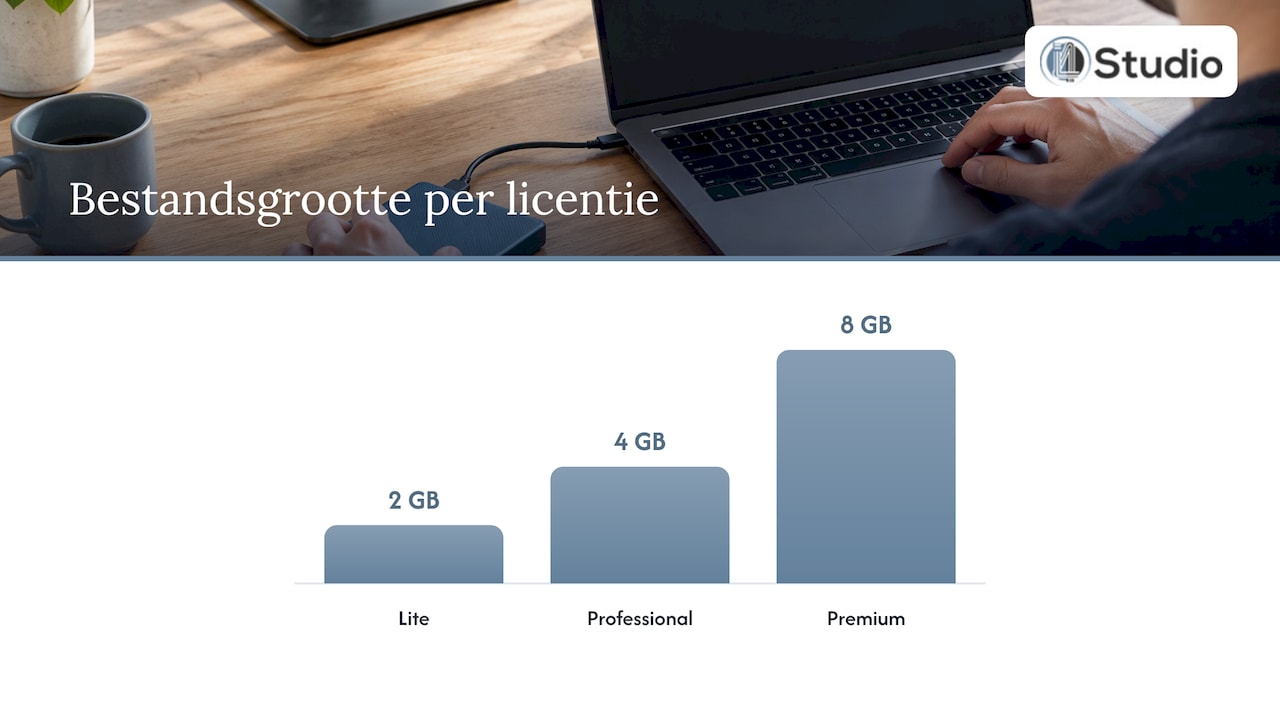
Achten Sie auf die Dateigröße. Ein vollständiges Projekt mit Audioaufnahmen oder Videomaterial erreicht schnell eine Größe von mehreren Gigabyte. Die kostenpflichtigen Lizenzen haben feste Begrenzungen pro Datei: 2 GB für Lite, 4 GB für Professional und 8 GB für Premium. Für den Support ist ein großes Projekt selten erforderlich. Meistens reicht eine Protokolldatei oder eine kleine Testsitzung aus.
Eine Sitzung ordnungsgemäß beenden
Bist du fertig? Dann beende UltraViewer. Laut den offiziellen FAQ kann dein Partner deinen PC danach nicht mehr bedienen. Eine normale Sitzung funktioniert nämlich nur, solange das Programm auf beiden Seiten läuft.
Wenn Sie sichergehen wollen, dass das Programm wirklich geschlossen ist und nicht im Systemtray hängen bleibt, wählen Sie im Menü „Datei“ . >Beenden . Beim nächsten Start von UltraViewer wird ein neues Passwort generiert, sofern Sie nicht selbst ein dauerhaftes Passwort festgelegt haben. Ein zuvor weitergegebenes Passwort ist daher nicht mehr gültig.
Sicheres Arbeiten mit UltraViewer
UltraViewer ist eine seriöse Software. Dennoch ist es gut zu wissen, wie Betrüger solche Programme missbrauchen. Der „Fraudehelpdesk“ beschreibt Helpdesk-Betrug wie folgt: Betrüger geben sich als Helpdesk-Mitarbeiter eines bekannten Unternehmens aus und bitten Sie, ein Programm herunterzuladen, damit sie Ihren Computer aus der Ferne „reparieren“ können.
Mit diesen Regeln sorgst du für die Sicherheit deines Studio-PCs:
- Du ergreifst die Initiative. Gib deine ID und dein Passwort nur an eine Partei weiter, die du selbst kontaktiert hast, wie beispielsweise den Anbieter deines Studio-PCs. Ein unaufgeforderter Anrufer oder ein Pop-up-Fenster, das behauptet, dein PC sei infiziert, erhält niemals Zugriff.
- Gehen Sie sparsam mit festen Passwörtern und unbeaufsichtigtem Zugriff um. PCRisk warnt davor, dass ein eigenes festes Passwort oder ein Zugriff in Ihrer Abwesenheit wiederholte Zugriffe ermöglichen könnte. Für eine einmalige Support-Sitzung ist dies nicht erforderlich.
- Bleiben Sie während der Sitzung dabei. Sie sehen alles, was auf Ihrem Bildschirm passiert, und können die Sitzung jederzeit beenden.
- Sie können die Dateiübertragung auf Wunsch blockieren. Mit einer erweiterten Lizenz können Sie das Abrufen von Dateien von Ihrem PC deaktivieren. Beenden Sie UltraViewer über „Datei“ > „Beenden“, starten Sie das Programm erneut als Administrator und deaktivieren Sie unter „Einstellungen“ > „Sicherheit“ die Option „Datei von meinem Gerät abrufen“.
Glauben Sie, dass sich ein Unbekannter Zugang verschafft hat? Dann trennen Sie Ihren PC sofort vom Internet, deinstallieren Sie die Software und wenden Sie sich an Ihre Bank, falls Sie sich während der Sitzung beim Online-Banking angemeldet haben. Melden Sie den Vorfall außerdem beim Fraudehelpdesk.
Klappt die Verbindung nicht?
Meistens liegt eine fehlgeschlagene Verbindung an einem dieser drei Gründe:
- Veraltete Daten. Nach einem Neustart von UltraViewer ändert sich das Passwort. Bitte geben Sie die aktuelle ID und das aktuelle Passwort an.
- Die Firewall. Windows oder Ihr Antivirenprogramm können die Verbindung blockieren. UltraViewer empfiehlt, das Programm in den Windows-Sicherheitseinstellungen unter „Firewall und Netzwerksicherheit“ zuzulassen: > Eine App über die Firewall zulassen, sowohl für private als auch für öffentliche Netzwerke.
- Bleibt das Programm bei „Getting my ID“ hängen? Laut der offiziellen Lösung stellen Sie unter „Einstellungen“ > „Option“ die Einstellung „Connect using port“ auf Port 2112 ein und starten das Programm neu. Stellen Sie außerdem sicher, dass Ihre Firewall den Port 2112 und den Prozess „UltraViewer_desktop.exe“ nicht blockiert.
Überprüfe außerdem kurz, ob deine Internetverbindung funktioniert. Ein Studio-PC, den du bewusst offline hältst, um Störungen während der Aufnahmen zu vermeiden, muss für eine Support-Sitzung vorübergehend wieder online sein.
Kostenlose oder kostenpflichtige Lizenz?
Für eine Support-Sitzung, bei der dir jemand hilft, reicht die kostenlose Version aus. Du installierst das Programm, teilst deine ID mit und der Helfer stellt eine Verbindung her. Die kostenpflichtigen Lizenzen sind für diejenigen gedacht, die selbst häufig andere Computer verwalten. Sie blenden die Werbung aus und erhöhen die Limits.
Die offizielle Preisliste wies im Jahr 2026 folgende monatliche Beträge aus:
| Lizenz | Preis pro Monat (2026) | Max. Dateigröße |
|---|---|---|
| Kostenlos | 0 $ | keine Angabe |
| Lite | 3,99 $ | 2 GB |
| Professional | 5,99 $ | 4 GB |
| Premium | 7,99 $ | 8 GB |
Preise können sich ändern. Informieren Sie sich daher bitte immer auf der Preisseite von UltraViewer über die aktuellen Preise und Bedingungen.
Ein Studio-PC mit Support durch Fachleute
Fernunterstützung funktioniert am besten, wenn der Helfer dein System in- und auswendig kennt. Deshalb bauen wir maßgeschneiderte Studio-PCs für Audio und Video, wobei der Schwerpunkt auf Stabilität und geringer Latenz liegt. Unsere Studio-PCs sind bereits ab 1099 € erhältlich . Wenn du mehr Rechenleistung für große Sessions oder 4K-Bearbeitung benötigst, schau dir den Power Producer Ultra 9 für DAW und Video oder den Power Producer Gold Ultra 7 an.
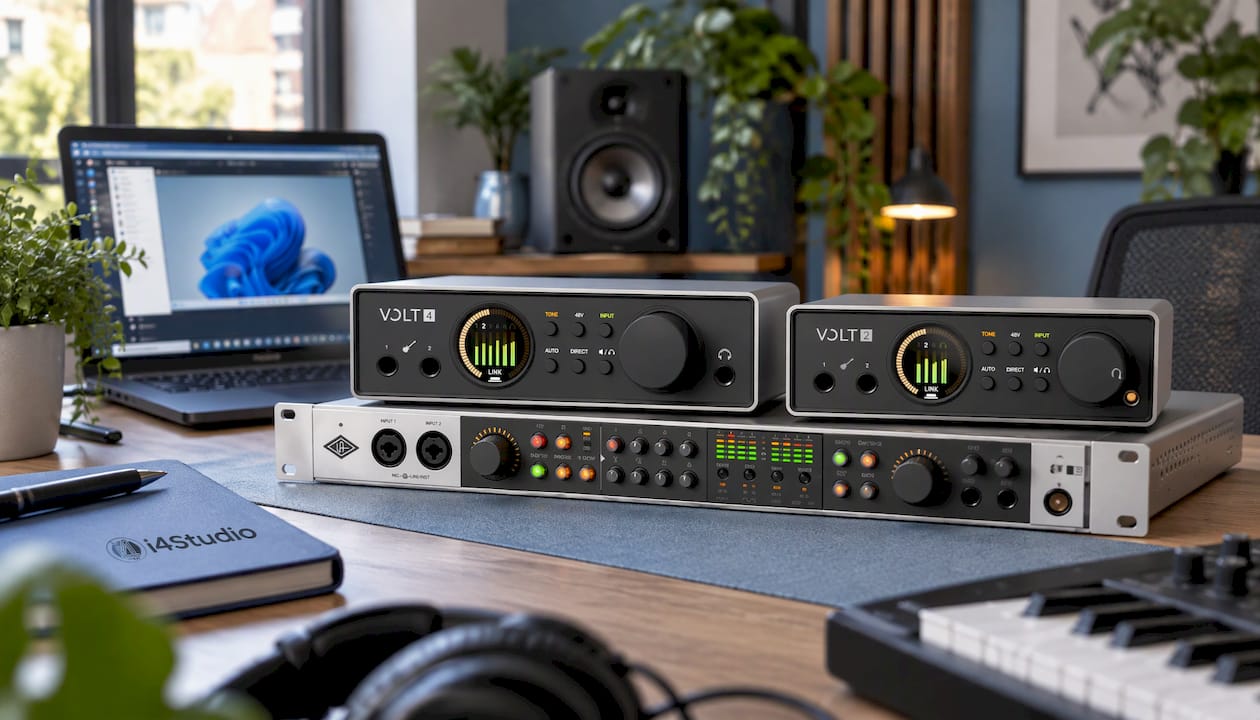
Hast du bereits ein System, das mehr leisten muss? Dann schau dir unsere Optionen zur Computererweiterung an. Auch den Rest deiner Ausrüstung findest du bei uns: von Audio-Interfaces wie dem Volt 4 Gen 2 bis hin zu Studiomonitoren, Mikrofonen, Software und Akustikpaneelen.
Wie wir den Fernsupport sehen
Ein Studio-PC muss einfach funktionieren. Wenn man gerade mitten in einer Aufnahme steckt oder eine Deadline für den Schnitt hat, möchte man nicht stundenlang nach der Ursache für ein Knacken in den Monitoren oder ein Plugin suchen, das nicht geladen wird.
Deshalb setzen wir auf die Kombination aus einem gut konfigurierten System und persönlicher Unterstützung durch Fachexperten. Ein PC, der von Anfang an auf Stabilität und geringe Latenz ausgelegt ist, verursacht weniger Probleme. Und sollte doch einmal etwas nicht funktionieren, schauen wir uns das Problem über UltraViewer gemeinsam mit dir aus der Ferne an. So musst du dein System nicht auseinanderbauen und kannst selbst genau sehen, welche Anpassungen wir vornehmen.
Was wir oft feststellen: Probleme in einem Studio lassen sich selten auf eine einzelne Komponente zurückführen. Der Computer, das Audio-Interface, die Treiber und die Software arbeiten zusammen. Wer das Gesamtbild kennt, findet die Ursache schneller. Das ist auch der Grund, warum wir nicht nur Computer bauen, sondern auch die dazugehörige Ausrüstung und Akustik liefern. Arbeitest du lieber mit einem anderen Fernzugriffsprogramm? Auch für TeamViewer haben wir eine Anleitung zur Einrichtung.
Harold
Häufig gestellte Fragen zu UltraViewer
Ist UltraViewer kostenlos?
Ja, du kannst UltraViewer kostenlos herunterladen und für Fernsitzungen nutzen. Es gibt kostenpflichtige Lizenzen (Lite, Professional und Premium), die Werbung entfernen und die Beschränkungen aufheben, beispielsweise bei großen Dateien. Für eine Support-Sitzung, bei der dir jemand hilft, brauchst du diese nicht.
Funktioniert UltraViewer auf einem Mac?
UltraViewer ist eine Software für Windows. Auf der offiziellen Download-Seite werden Windows XP bis einschließlich Windows 11 als unterstützte Versionen aufgeführt. Wenn du also auf einem Windows-Studio-PC arbeitest, bist du auf der sicheren Seite.
Kann jemand nach der Sitzung noch auf meinen PC zugreifen?
Nicht bei einer normalen Sitzung. Sobald Sie UltraViewer schließen, kann die andere Person Ihren PC nicht mehr steuern. Wenn Sie selbst ein festes Passwort oder einen unbeaufsichtigten Zugriff eingerichtet haben, ändern oder löschen Sie diesen nach Abschluss der Sitzung, wenn Sie diesen Zugriff nicht mehr gewähren möchten.
Wie sende ich eine große Projektdatei?
Öffne den Chat mit F1 und ziehe die Datei hinein, oder packe mehrere Dateien zunächst als ZIP-Datei. Die kostenpflichtigen Lizenzen erlauben Dateien von 2 GB bis 8 GB pro Datei. Für den Support reicht meist eine Protokolldatei oder ein kleines Testprojekt aus.
Verlangsamt UltraViewer meine DAW?
Während einer Sitzung wird Ihr Bildschirm übertragen, was etwas Rechenleistung und Bandbreite beansprucht. Nach Abschluss der Sitzung schließen Sie das Programm, damit es während der Aufnahmen nicht im Hintergrund weiterläuft. So bleibt Ihr System vollständig für Audio und Video verfügbar.
Quellen
UltraViewer: Offizielle Download-Seite
UltraViewer: Dateien versenden
UltraViewer: Preistabelle
UltraViewer: Häufig gestellte Fragen
UltraViewer: Dateiübertragung blockieren
UltraViewer: Behebung eines Verbindungszeitüberschritts
UltraViewer: Hängt bei „Getting my ID“
Betrugs-Helpdesk: Kontakt mit einem Helpdesk aufgenommen
PCRisk: Betrugsmasche im Zusammenhang mit dem technischen Support von UltraViewer