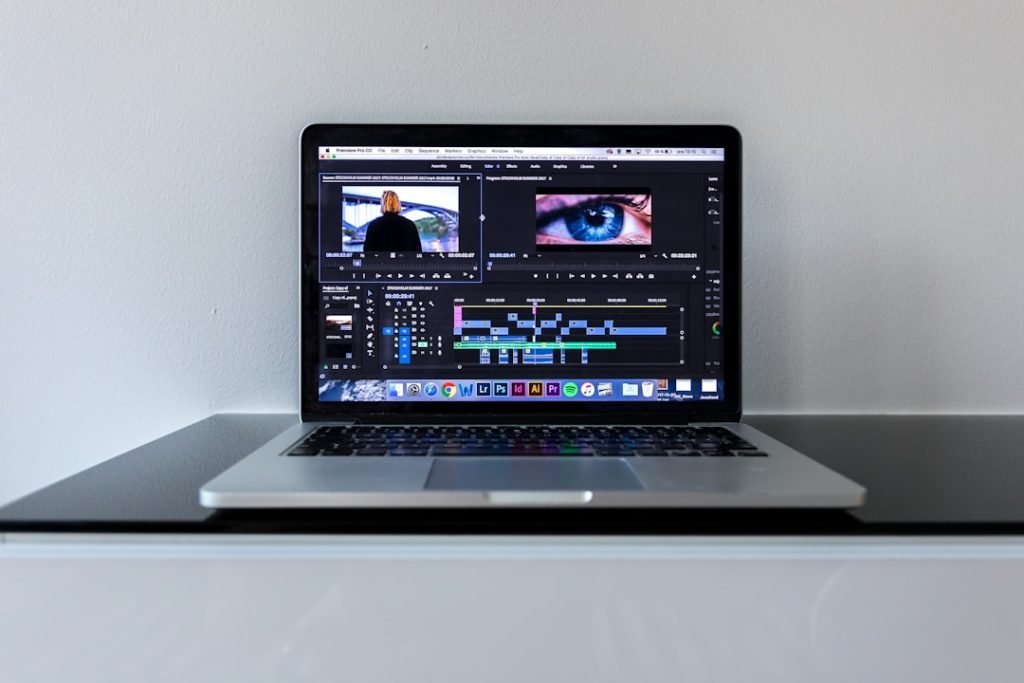
Viele Videoprojekte geraten aus einem einfachen Grund ins Stocken: ein Missverhältnis zwischen Projekteinstellungen, Hardware und Dateiverwaltung. Dieser Leitfaden hilft Videofilmern bei der problemlosen Videobearbeitung – von der Wahl der richtigen Hardware und des richtigen Speichers bis hin zu Workflow-Tipps, Schritten zur Fehlerbehebung und Exporteinstellungen. Der Ansatz ist praxisorientiert und richtet sich an Audioprofis, Musiker und Autoren von Inhalten, die von ihrem Studio oder Rendering-Computer eine zuverlässige Leistung erwarten.
Warum Probleme bei der Videobearbeitung häufig sind
Ein Videoprojekt besteht aus vielen beweglichen Teilen: Filmmaterial mit hoher Bitrate, Audio, Effekte, Farbkorrekturen und manchmal mehrere Auflösungen. Probleme entstehen vor allem aus folgenden Gründen:
- Unzureichende CPU-/GPU-Leistung für Echtzeit-Wiedergabe oder Rendering.
- Zu wenig oder zu langsamer Speicher (HDD vs. SSD, Random I/O).
- Falsche Projekteinstellungen (Bildrate, Codecs, Farbraum).
- Audio-Synchronisationsprobleme aufgrund von Verzögerungen oder falschen Sample-Raten.
- Schlechte Treiber oder veraltete Software verursachen Inkompatibilität.
- Unorganisierte Mediendateien und fehlende Backups.
Wenn eine dieser Komponenten nicht in Ordnung ist, führt dies schnell zu Abstürzen, abgehackten Bildern oder endlosen Renderzeiten. Der Rest dieses Leitfadens bietet konkrete Lösungen, um diese Engpässe zu beseitigen.
Beginnen Sie mit einer soliden Grundlage: Hardware- und Systemauswahl
Ein stabiler Arbeitsablauf beginnt mit dem richtigen Gerät. Die Anforderungen variieren je nach Aufgabe: Die Bearbeitung von 1080p-Heimvideos ist nicht dasselbe wie 8K-Farbkorrekturen mit VFX. Im Folgenden finden Sie eine praktische Aufschlüsselung mit empfohlenen Komponenten für typische Benutzerprofile.
Wesentliche Komponenten und warum sie wichtig sind
- CPU – bestimmt einen Großteil der Kodierung/Dekodierung und der Effektverarbeitung. Für schwere Arbeiten sind mehrere Kerne und ein hoher Single-Core-Turbo wichtig.
- GPU – unerlässlich für hardwarebeschleunigte Wiedergabe, Farbkorrektur und einige Effekte (DaVinci Resolve, Premiere Pro). Ein leistungsstarker Grafikprozessor beschleunigt Exporte und Echtzeit-Vorschauen.
- RAM – mehr RAM verhindert das Auslagern auf die Festplatte; 32 GB ist oft das Minimum für ernsthafte Projekte, 64 GB+ für 4K/8K Multitasking.
- Speicher – Geschwindigkeit und IOPS sind entscheidend: NVMe SSD für Betriebssysteme und aktive Projekte, schnelle SATA SSD oder RAID für Mediendateien und zuverlässige Langzeitarchive auf HDD oder LTO.
- Kühlung und Stromversorgung – stabile Temperaturen und ausreichende Wattzahl verhindern Throttling bei längerem Rendern.
- Audio-Interface und Treiber mit niedriger Latenz – entscheidend für synchrones Audio-Monitoring und -Aufnahmen.
Empfehlungen nach Anwendungsfall
- Einsteiger/Hobby-Macher (1080p): Quad-Core CPU (oder höher), GTX/RTX 1650-3050, 16-32 GB RAM, NVMe für das Betriebssystem, 1 TB SATA SSD für Projekte.
- Semiprofessionell (4K, mehrere Kameras): 8-12 Kerne CPU (Intel i7 / Ryzen 7), RTX 3060-4070, 32-64 GB RAM, 1 TB NVMe + 2-4 TB schnelle SSD/HDD Kombination.
- Professionell (8K, Farbkorrektur, VFX): CPU mit 16+ Kernen (Threadripper/Intel HEDT), RTX 4080/4090 oder professionelle Karten, 64-128 GB RAM, mehrere NVMe-Speicher in RAID oder schnelle dedizierte Medien-Arrays und LTO-Archivierung.
I4studio liefert maßgeschneiderte Rendering- und Broadcast-Computer, die genau auf diese Anforderungen zugeschnitten sind. Für Studios, in denen sowohl Audio als auch Video gleichzeitig laufen, hilft die Beratung durch Spezialisten bei der Optimierung von Oversampling, Audioschnittstellen und Treiberkonfigurationen.
Softwareauswahl und Kompatibilität
Die Software bestimmt, welches Format und welche Hardware am besten verwendet werden. Beliebte Editoren: Adobe Premiere Pro, DaVinci Resolve, Final Cut Pro (Mac) und Avid Media Composer. Jeder hat seine eigenen Optimierungen und Hardwarebeschleunigungen.
Achten Sie bei der Auswahl auf diese Aspekte
- Hardware-Beschleunigung: Vergewissern Sie sich, dass die Software die GPU-Beschleunigung unterstützt und dass die ausgewählte GPU kompatibel ist.
- Codec-Unterstützung: Einige Formate (ProRes, DNxHR, h.265/HEVC) werden von bestimmten Kombinationen aus Betriebssystem und Hardware besser unterstützt.
- Beschränkungen bei Plugins und Effekten: Prüfen Sie, ob wichtige Plugins (Audio, Farbe) geeignet sind und nicht nur Legacy-Effekte enthalten.
- Update-Politik und Support: Professionelle Studios wollen stabile Versionen und einen guten Kundenservice.
Für professionelle Audio- und Videoanwendungen ist es ratsam, Software und Treiber vor wichtigen Terminen mit einem repräsentativen Projekt zu testen. I4studio kann Ihnen bei der Einrichtung von Testbench-Konfigurationen helfen, damit Kompatibilitätsprobleme frühzeitig erkannt werden.
Projektorganisation und Dateiverwaltung
Eine gut organisierte Projektstruktur verhindert Unordnung und verlorene Mediendateien – eine der häufigsten Ursachen für “Probleme” bei der Bearbeitung.
Eine einfache, effektive Ordnerstruktur
- Projekt_Wurzel/
- _PROJECT_FILES/ (Projektdateien des NLE)
- _MEDIA/ (Originaldateien der Kamera, sortiert nach Kamera und Datum)
- _PROXIES/ (Proxy-Dateien)
- _AUDIO/ (Mehrspuraufnahmen, Stimmen, Ergebnisse)
- _EXPORTS/ (Render- und Lieferdateien)
- _STILLS/ (Screenshots, Artwork)
Wichtig: Halten Sie die Originalmedien schreibgeschützt und arbeiten Sie mit Kopien oder Proxys. Dies verhindert die Beschädigung der Quelldateien und erleichtert das Backup.
Proxys und optimale Wiedergabe
Proxys sind oft der Schlüssel zu einer problemlosen Videobearbeitung, insbesondere bei 4K/6K/8K-Quellen oder schweren Codecs (H.264/H.265). Wenn Sie Dateien mit geringerer Auflösung oder weniger komprimiert bearbeiten, vermeiden Sie Schluckauf und können problemlos zwischen den Clips wechseln.
Wie und wann Sie Proxys verwenden
- Erstellen Sie Proxys sofort nach dem Import – das spart später Zeit.
- Verwenden Sie einen Codec wie Apple ProRes Proxy oder DNxHR LB für eine gute Qualität und schnelle Übertragung.
- Vergewissern Sie sich, dass der Proxyspeicher auf einer schnellen SSD liegt und dass der NLE die automatische Neuverknüpfung unterstützt.
Ein Beispiel für die Verwendung von ffmpeg zur Erstellung von Proxys:
ffmpeg -i input.mov -c:v prores_ks -profile:v 0 -pix_fmt yuv420p -c:a copy proxy.movDieser Proxy bewahrt Farbinformationen und Synchronisation ohne unnötige Komprimierung. I4studio kann Workflow-Skripte und automatisierte Proxy-Pipelines für größere Studios einrichten, die eine große Menge an Material verarbeiten.
Audio: Synchronisierung und Überwachung
Für Audioprofis sind Audiosynchronisation und Latenzzeit entscheidend. Selbst wenn das Video reibungslos abläuft, können ein paar Frames Verzögerung beim Audio das Projekt zerstören.
Wichtige Kontrollen
- Stellen Sie sicher, dass alle Audioaufnahmen die gleiche Samplerate und Bittiefe haben (z.B. 48 kHz, 24 Bit) oder konvertieren Sie sie beim Import.
- Verwenden Sie eine zuverlässige Audioschnittstelle mit geringer Latenz und ASIO/CoreAudio-Treibern.
- Abhören über Hardware (Kopfhörerverstärker, Lautsprecher) statt direkt über den GPU-Ausgang, wenn Sie Kommentare oder präzise Abmischungen vornehmen.
Probleme mit der Lippensynchronisation entstehen oft durch falsche Bildraten oder falsche Timecode-Zuordnung. Eine einfache Methode zur Wahrung der Synchronisation ist die Slate/Clap-Registrierung und die Timecode-Lokalisierung: Viele professionelle Setups verwenden LTC oder eingebetteten Timecode in Kameras und Recordern.
Speicherstrategien: Geschwindigkeit, Kapazität und Zuverlässigkeit
Die Speicherarchitektur bestimmt, wie viele Mediendateien man effizient verwalten kann. Geschwindigkeit (Bandbreite), IOPS und Redundanz (RAID, Backups) sind die wichtigsten Parameter.
Typische Speichereinrichtung
- OS & Apps: 1x NVMe (500 GB – 1 TB)
- Aktive Projekte & Proxies: 1x NVMe (1 TB+) oder schnelle SATA SSD
- Massenspeicher: RAID 5/6 oder NAS mit schneller Netzwerkverbindung (10 GbE für Mehrbenutzer)
- Archivierung: LTO-Bänder oder große NAS/HDD-Arrays mit Offsite-Backup
Für die Übertragung und gemeinsame Bearbeitung ist ein 10 GbE oder schnelleres Netzwerk unerlässlich. I4studio empfiehlt und installiert Netzwerklösungen, die den Durchsatz und die IOPS liefern, die Multi-User-Workflows benötigen.
GPU versus CPU: Wann sollte man was einsetzen?
Das Gleichgewicht zwischen GPU und CPU bestimmt die Rendering-Zeiten und die erforderlichen Hardware-Investitionen.
- GPU: Am besten für Echtzeit-Wiedergabe, Farbkorrektur (DaVinci Resolve) und bestimmte Effekte, die CUDA/Metal/DirectX unterstützen.
- CPU: Besser bei Codierungsaufgaben ohne GPU-Beschleunigung, Multicam-Rendering und einigen Plugins, die nur für die CPU geeignet sind.
Für viele moderne Workflows bietet ein starker Grafikprozessor (wie eine NVIDIA RTX-Serie) den größten Geschwindigkeitsgewinn, insbesondere bei der Verwendung von hardwarebeschleunigten Codecs und Anwendungen mit GPU-Optimierungen.
Schritte zur Fehlersuche, wenn etwas schief läuft
Wenn Probleme auftreten, ist eine strukturierte Fehlersuche schneller als das zufällige Ändern von Einstellungen. Eine einfache Checkliste hilft, Probleme systematisch zu isolieren.
- Überwachen Sie die Hardware-Auslastung: CPU, GPU, RAM und Festplatten-E/A über Tools wie den Task-Manager, Activity Monitor oder spezielle Überwachungs-Tools.
- Überprüfen Sie die Projekteinstellungen: Bildrate, Auflösung, Zeitbasis und Farbraum stimmen mit dem Projekt und dem Filmmaterial überein.
- Prüfen Sie Treiber und Updates: GPU- und Audiotreiber auf dem neuesten Stand, aber vermeiden Sie experimentelle Treiber während der Fristen.
- Testen Sie mit einem kleinen Projekt: Importieren Sie einen kurzen Clip und erstellen Sie eine kurze Timeline, um zu sehen, ob immer wieder Probleme auftauchen.
- Deaktivieren Sie Effekte/Plugins: Ein beschädigtes Plugin kann Abstürze verursachen; testen Sie ohne Plugins von Drittanbietern.
- Sehen Sie sich die Protokolle an: NLE-Absturzprotokolle oder OS-Ereignisprotokolle geben oft direkte Hinweise.
Wenn die Problemquelle nicht klar ist, ist es sinnvoll, einen Spezialisten hinzuzuziehen. I4studio bietet Unterstützung und kann Systeme mit standardisierten Arbeitslasten testen, um Hardware- und Softwareprobleme zu isolieren.
Render- und Exporteinstellungen für ein reibungsloses Endergebnis
Die richtigen Exporteinstellungen hängen vom Ziel der Auslieferung ab: Web, Broadcast, Archiv oder DCP. Einige praktische Empfehlungen:
- Web (YouTube/Vimeo): H.264 oder H.265 mit einer ausreichenden Bitrate (bei 4K ~35-45 Mbps H.264 oder 50-100 Mbps H.265 je nach Bewegungsgeschwindigkeit).
- Broadcast: Verwenden Sie professionelle Codecs (ProRes, DNxHD/HR) und liefern Sie gemäß den Spezifikationen der Sendeanstalten für Bildrate, Farbraum (Rec.709/Rec.2020) und Audio (48 kHz, 24 Bit).
- Archiv: Verpacken Sie es in verlustfreie oder Mezzanine-Codecs (ProRes HQ, DNxHR HQX) mit separaten WAV-Dateien für Audio.
Ein Fallstrick ist das Umschalten auf maximale Komprimierung, um Speicherplatz zu sparen – dies schadet zukünftigen Bearbeitungen. Bewahren Sie Original-Masterdateien immer auf einem zuverlässigen Archivmedium auf.
Workflow-Automatisierung und Vorlagen
Vorlagen und Automatisierung sparen Zeit und reduzieren Fehler. Beispiele:
- Verwenden Sie Sequenzvorgaben mit den richtigen Einstellungen für Bildrate und Farbe.
- Speichern Sie Voreinstellungen für verschiedene Plattformen (YouTube, Broadcast, Social).
- Automatisieren Sie Ingest und Proxy-Erstellung mit Skripten oder Ingest-Tools.
Größere Studios profitieren von Server-seitigem Rendering und Überwachungsordnern, die automatisch Exporte erstellen. I4studio unterstützt die Einrichtung solcher Pipelines und kann speziell für Batch-Rendering und Medientranskodierung optimierte Hardware bereitstellen.
Farbkorrektur und LUTs: Tipps für konsistente Ergebnisse
Farbkorrekturen können GPU und Speicher stark beanspruchen. Einige Tipps, damit das reibungslos funktioniert:
- Konvertieren Sie Log-Footage mit technischen LUTs in einem frühen Node in einen brauchbaren Farbraum.
- Arbeiten Sie mit Proxies oder stabilisierten Vorschauflösungen für starke Abstufungen und Effekte.
- Verwenden Sie Scopes (Wellenform, Vektorscope) anstelle einer rein visuellen Beurteilung.
- Speichern Sie Deliverables im richtigen Farbraum und betten Sie Metadaten ein, wo immer möglich.
Zusammenarbeit: Versionsverwaltung und Überprüfungsprozesse
In Teamumgebungen sorgt eine gute Versionskontrolle für weniger Fehler und schnellere Feedback-Schleifen:
- Verwenden Sie eindeutige Versionscodes: v01, v02, v02_final, usw.
- Erstellen Sie Review-Exporte mit Wasserzeichen und Timecode für internes Feedback.
- Richten Sie einen zentralen Medienspeicher mit Zugriffskontrolle und Snapshots ein.
Für Broadcast-Workflows bietet I4studio gemeinsam genutzte Speicherlösungen und verwaltete Workstations, die es mehreren Redakteuren ermöglichen, ohne Leistungseinbußen gleichzeitig zu arbeiten.
Praktische Checkliste: 20 Schritte zur problemlosen Videobearbeitung
- Prüfen Sie die Bildrate der Kamera und stellen Sie das Projekt entsprechend ein.
- Importieren Sie Medien und erstellen Sie schreibgeschützte Sicherungen der Originale.
- Erzeugen Sie Proxys beim Ingest und speichern Sie sie auf einer schnellen SSD.
- Verwenden Sie eine feste Ordnerstruktur pro Projekt.
- Stellen Sie sicher, dass Sie über genügend RAM verfügen (mindestens 32 GB für 4K).
- Installieren und testen Sie die GPU-Treiber für Ihren NLE.
- Verwenden Sie schnelles NVMe für Betriebssysteme und Projektdateien.
- Konfigurieren Sie das Audio-Interface mit der richtigen Sample-Rate und Latenz.
- Arbeiten Sie mit Sequenzvorgaben für konsistente Einstellungen.
- Minimieren Sie Hintergrundprozesse während der Bearbeitung.
- Testen Sie Plugins von Drittanbietern mit einer Kopie des Projekts.
- Erstellen Sie bei Bedarf Zwischenrenderings für schwere Effektstapel.
- Bewahren Sie wichtige Renderings und Exporte in einem zentralen Ordner auf.
- Automatisieren Sie Kodierungsaufgaben mit Überwachungsordnern für die Stapelverarbeitung.
- Prüfen Sie Farbe und Pegel mit dem Zielfernrohr, nicht nur mit den Augen.
- Machen Sie mindestens ein Offline-Backup und ein Offsite-Backup von den Mastern.
- Verwenden Sie Timecode-/Synchronisationsmethoden mit Multi-Cam-Audio.
- Planen Sie Rendervorgänge außerhalb der Stoßzeiten oder auf speziellen Rendermaschinen.
- Aktualisieren Sie Software und Treiber in regelmäßigen Abständen, aber testen Sie sie bei wichtigen Projekten.
- Wenden Sie sich an Hardware-Spezialisten für spezifische Engpässe.
Beispiele und Fallstudien
Ein freiberuflicher Videofilmer kämpfte mit stockendem 4K-Schnitt auf einem Laptop-System. Nachdem er aktive Projekte auf ein NVMe-Dock migriert und Proxys erstellt hatte, verbesserte sich die Wiedergabe sofort. Der Videofilmer investierte dann in eine kompakte Rendering-Station von I4studio, auf die er über das Netzwerk aus der Ferne zugreifen konnte – eine große Zeitersparnis beim Export und eine sichere Speicherung der Projekte.
Ein Radiosender wollte Videoinhalte mit Interviews mit mehreren Kameras produzieren. I4studio stellte einen Studio-PC mit redundanten SSDs, ein 10 GbE NAS und Beratung zu ASIO-Audioschnittstellen zur Verfügung. Das Ergebnis: konsistente Audiosynchronisation und ein Workflow, der mehrere Redakteure gleichzeitig unterstützt.
Wann sollten Sie Hilfe von Spezialisten in Anspruch nehmen?
Wenn die folgenden Situationen eintreten, bietet die Hilfe von Spezialisten einen echten Mehrwert:
- Mehrere Redakteure arbeiten gleichzeitig und verwenden einen gemeinsamen Speicher.
- Komplexe Sende- oder Lieferanforderungen mit strengen Formatvorgaben.
- Unerklärliche Abstürze oder Instabilität nach Updates.
- Serverseitiges Rendering und Ingest-Automatisierung für hohe Volumen.
I4studio bietet maßgeschneiderte Beratung, Installation und Support für Studios, die hohe Zuverlässigkeit und Leistung benötigen. Sie können auch Testbench-Ergebnisse liefern, damit Kunden wissen, welche Investition sich wirklich auszahlt.
Zusammenfassung
Eine reibungslose Videobearbeitung erfordert eine Kombination aus guter Hardware, sauberer Projektorganisation und intelligenten Arbeitsabläufen. Entscheidende Elemente sind eine ausreichende CPU/GPU-Leistung, schneller SSD-Speicher, konsistente Projekteinstellungen, Proxys für hochauflösende Dateien und eine solide Audioüberwachung. Für Produktionsstudios und Sendeumgebungen macht sich eine Investition in spezielle Rendering- und Speicherhardware schnell bezahlt.
Spezialisierte Partner wie I4studio können Ihnen dabei helfen, Hardware und Arbeitsabläufe richtig zu gestalten – von der Beratung zu Audioschnittstellen und Treiberkonfigurationen bis hin zur Bereitstellung von Hochleistungs-Rendering-Computern und Netzwerkspeichern. Mit den Schritten und bewährten Verfahren in diesem Leitfaden können Videofilmer häufige Fallstricke vermeiden und mit größerer Sicherheit und Geschwindigkeit arbeiten.
Häufig gestellte Fragen
Wie wichtig sind Proxys wirklich für 4K- oder 8K-Projekte?
Proxys sind oft unerlässlich. Sie verringern den Rechenaufwand bei der Bearbeitung und ermöglichen die Wiedergabe in Echtzeit auf weniger leistungsstarken Rechnern. Für das Grading und das endgültige Rendering können Sie auf die Originaldateien zurückgreifen. Proxies sparen viel Zeit und Frustration während der Bearbeitungsphase.
Welcher Speicher eignet sich am besten für aktive Projekte?
Für aktive Projekte sind NVMe-SSDs aufgrund der geringen Latenzzeiten und des hohen Durchsatzes am besten geeignet. Für Umgebungen mit mehreren Benutzern oder großen Datensätzen kann ein schnelles NAS (10 GbE oder schneller) mit SSD-Caching eine gute Lösung sein. Für die Archivierung sind HDDs oder LTO-Bänder kostengünstiger.
Was sind die Ursachen für Audiodesynchronisation und wie kann man sie beheben?
Audio-Desynchronisationen sind oft auf unterschiedliche Frame- oder Sample-Raten oder verzögerte Treiber zurückzuführen. Lösungen: Konvertieren Sie die Medien in dieselbe Samplerate, überprüfen Sie die Projekt- und Sequenzeinstellungen, verwenden Sie zuverlässige Audioschnittstellen mit Treibern mit geringer Latenz und testen Sie die Synchronisierung mit kurzen Clips, um sie zu bestätigen.
Wann ist ein professionelles GPU notwendig?
Ein professioneller Grafikprozessor ist für intensive Farbkorrekturen, VFX-Compositing oder wenn der NLE viel GPU-Beschleunigung unterstützt (wie DaVinci Resolve), erforderlich. Für die einfache 1080p-Bearbeitung kann ein mittlerer Grafikprozessor ausreichen, aber für 4K/8K und umfangreiche Effekte wird ein starker Grafikprozessor dringend empfohlen.
Kann I4studio beim Einrichten einer Renderfarm oder eines gemeinsamen Speichers helfen?
Ja. I4studio bietet maßgeschneiderte Lösungen für Renderfarmen, gemeinsam genutzte Speicher und Studio-Workstations, einschließlich Beratung zur Netzwerkarchitektur und Leistungsoptimierung. Sie können auch die Installation und das Testen übernehmen, um sicherzustellen, dass der Workflow zuverlässig und skalierbar ist.