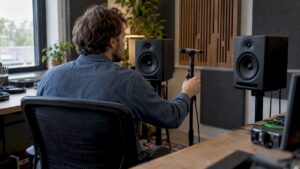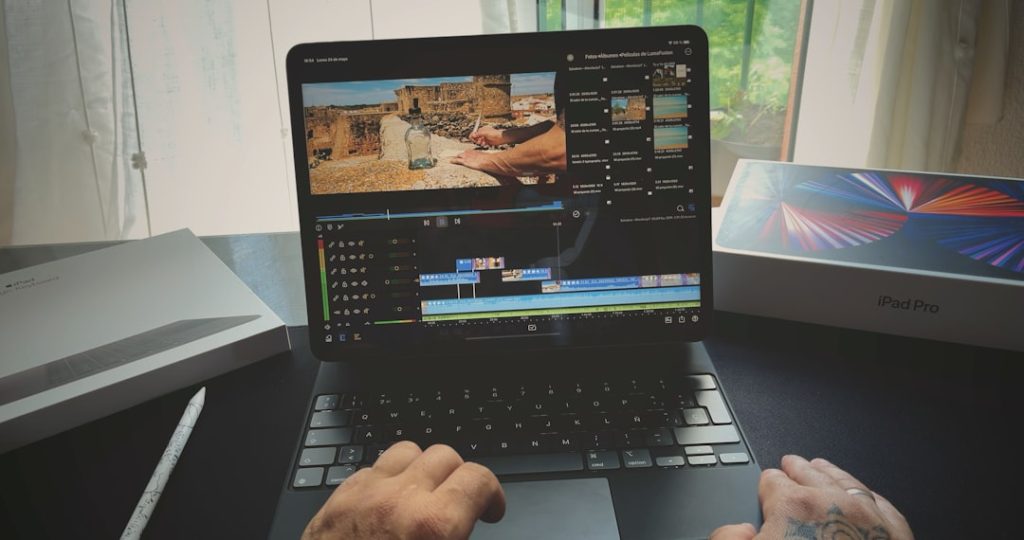
Wenn ein Musiker stundenlange Takes aufgenommen oder ein Videoproduktionsteam ein Live-Konzert gefilmt hat, entscheidet die Wahl der Software und Hardware darüber, wie reibungslos der Postproduktionsprozess abläuft. Dieser Artikel hilft beim Vergleich von Videobearbeitungstools, indem er praktische Ratschläge zur Softwareauswahl, zu Arbeitsabläufen, Hardwareanforderungen und zur Integration mit Audiostudioausrüstungen gibt – genau das, wonach kreative Profis suchen.
Warum der Vergleich gezielter Videobearbeitungstools wichtig ist
Nicht jedes Videoprojekt erfordert die gleiche Lösung. Ein kurzer sozialer Clip, ein Werbevideo, ein abendfüllender Dokumentarfilm oder eine Musikaufnahme mit mehreren Kameras haben unterschiedliche Anforderungen an Leistung, Soundintegration und Farbkorrektur. Ein Vergleich gezielter Videobearbeitungstools verhindert kostspielige Fehltritte: eine ungeeignete Lizenz, langsames Rendering bei Deadlines oder Audio-Synchronisationsprobleme, die stundenlange Mehrarbeit verursachen.
Die wichtigsten Kategorien von Videobearbeitungsprogrammen
Beim Vergleich ist es sinnvoll, die Tools in Gruppen einzuteilen. Das macht die Betrachtung einfacher und passt besser zur Arbeit von Audio-Profis, Musikern und Content-Erstellern.
- Consumer- und Prosumer-Software – einfach, niedrigschwellig, schnell zu erlernen (z.B. Filmora, iMovie).
- Professionelle NLEs (Non-Linear Editors) – umfangreiche Funktionen für Farbkorrektur, Audio und Multicam (Adobe Premiere Pro, Final Cut Pro, DaVinci Resolve, Avid Media Composer).
- Vollständige Postproduktionssuiten – kombinieren Sie Schnitt, Compositing und Farbe (DaVinci Resolve mit Fairlight, Adobe Creative Cloud mit After Effects und Audition).
- Open-Source- und kostenlose Optionen – erstaunlich gut geeignet für Budget-Projekte (Shotcut, Kdenlive, Lightworks kostenlose Version).
- Spezialisierte Tools – Motion Graphics, VFX oder spezielle Workflow-Plugins (After Effects, Nuke, Boris FX).
Die wichtigsten Merkmale zum Vergleich
Wenn Sie Videobearbeitungstools vergleichen, müssen Sie nicht nur auf den Preis und die Benutzeroberfläche achten. Die folgenden Funktionen beeinflussen die tägliche Arbeit am meisten.
1. Audio-Integration und Abmischung
Für Audioprofis ist die Qualität der Audiotools und die Integration mit DAWs entscheidend. Einige NLEs bieten einen integrierten Mixer und Unterstützung für sprachkompatible Workflows mit Pro Tools, Reaper oder Logic. Fairlight in DaVinci Resolve zum Beispiel ist eine vollwertige Audio-Workstation-Umgebung, die direkt in den Video-Workflow integriert ist.
- Synchronisierung mit externen DAWs (Avid Link, ReWire-ähnliche Workflows).
- Mehrspuriges Audio, Bussing und Submixe.
- Echtzeit-Plugins (VST/AU) und Latenzmanagement.
2. Farbkorrektur und Grading
Farbe ist nicht nur Ästhetik; sie erzählt eine Geschichte und korrigiert Unterschiede zwischen Kameras. DaVinci Resolve ist der Marktführer im Bereich Farbe. Andere NLEs bieten grundlegende Farbkorrekturen, aber für Filmprojekte wird oft ein spezielles Farbkorrekturmodul gewünscht.
3. Leistung und Hardware-Beschleunigung
Rendering-Zeiten, Echtzeit-Wiedergabe und Wiedergabe von hochauflösendem Filmmaterial hängen mit CPU, GPU, Speicher und I/O zusammen. Achten Sie beim Vergleich auf die Unterstützung von Hardware-Beschleunigung (CUDA für NVIDIA, Metal für Apple, OpenCL für einige Systeme).
4. Dateikompatibilität und Codecs
Die Unterstützung moderner Codecs (ProRes, DNxHR, H.264, H.265, RAW-Varianten von RED/ARRI) und die Fähigkeit, Proxys zu erzeugen, sind unerlässlich. Einige Software erfordert zusätzliche Codecs oder Plugins für bestimmte Kameraformate.
5. Zusammenarbeit und Projektmanagement
Teams brauchen Tools, die gemeinsame Projekte, Versionskontrolle und Überprüfungsprozesse unterstützen. Cloud-basierte Lösungen wie Frame.io oder integrierte Funktionen für die Zusammenarbeit (DaVinci Resolve Collaboration, Adobe Team Projects) sind dann wertvoll.
6. Preismodell und Lizenzierung
Abonnements (Adobe), einmalige Käufe (Final Cut, DaVinci Studio) und kostenlose Optionen beeinflussen die Gesamtkosten. Für Studios mit mehreren Arbeitsplätzen können Netzwerklizenzen oder Mengenrabatte wichtig sein.
Beliebte Tools: kurze vergleichende Beschreibung
Hier finden Sie eine Übersicht der gängigen Tools mit ihren Stärken und wann sie empfehlenswert sind. Das macht den Vergleich von Videobearbeitungstools konkret.
Adobe Premiere Pro
Weithin akzeptiertes Werkzeug auf dem professionellen Markt. Starke Integration mit After Effects und Audition, ideal für diejenigen, die ein modulares Ökosystem wünschen. Vorteile: tiefe Integration mit Creative Cloud, umfangreiche Codec-Unterstützung und Team-Projekte. Nachteile: Abonnementkosten und gelegentlich höhere Systemanforderungen.
DaVinci Resolve
Hervorragend für die Farbkorrektur und eine überraschend leistungsstarke Audio-Suite über Fairlight. Die kostenlose Version ist außergewöhnlich vollständig; die Studio-Version bietet zusätzlich GPU-Beschleunigung und weitere Plugins. Perfekt für alle, die Farbe und Audio ernst nehmen, ohne unbedingt zwischen mehreren Anwendungen wechseln zu müssen.
Final Cut Pro
Exklusiv für macOS. Bekannt für seine Geschwindigkeit, optimierte Metal-Leistung und den magischen Proxy-Workflow. Ideal für einzelne Redakteure und Teams in einer Apple-Umgebung. Die Lizenz ist einmalig, was für professionelle Mac-Studios attraktiv ist.
Begeisterter Medienkomponist
Standard bei Rundfunk und Film. Robuste Medienverwaltungsfunktionen, hervorragende Unterstützung für große Projekte und Workflows mit gemeinsamem Speicher. Hat eine steilere Lernkurve; ideal für erfahrene Cutter und große Produktionen.
VEGAS Pro
Benutzerfreundlich, mit leistungsstarken Audiotools und schnellen Arbeitsabläufen. Beliebt bei unabhängigen Inhaltserstellern und kleinen Studios. Zeichnet sich durch eine intuitive Timeline und ein gutes Preis-Leistungs-Verhältnis aus.
HitFilm Pro, Lightworks, Shotcut
Diese bieten oft eine Mischung aus Compositing, VFX und Schnitt. HitFilm kombiniert Editor und Compositor, Lightworks hat sich in der Branche bewährt und Shotcut/Kdenlive sind hervorragende kostenlose Alternativen für kleinere Budgets.
Welches Tool eignet sich für welchen Benutzertyp?
Das Risiko beim Vergleich von Videobearbeitungsprogrammen besteht darin, dass die vielen Optionen überwältigend erscheinen können. Deshalb hier eine praktische Übersicht nach Benutzerprofil.
Der Musiker oder Produzent, der gelegentlich Videos dreht
- Gewünscht: einfache Schnittstelle, starke Audiofunktion und gute Export-Einstellungen für soziale Medien.
- Empfohlen: DaVinci Resolve (kostenlos), VEGAS Pro oder Final Cut Pro für Mac-Benutzer.
- Warum: gute Audiobearbeitung und schnelle ergebnisorientierte Arbeitsabläufe.
Der Inhaltsersteller und Vlogger
- Gewünscht: Geschwindigkeit, Vorlagen und einfache Effekte; erschwingliche Lizenzen.
- Empfohlen: Premiere Pro (wenn Sie bereits im Adobe-Ökosystem sind), Filmora für Anfänger, Final Cut Pro für schnelle Mac-Bearbeitungen.
Der professionelle Editor oder das Postproduktionsstudio
- Gewünscht: Leistung, Funktionen für die Zusammenarbeit, zuverlässige Medienverwaltung und Farbkorrektur.
- Empfohlen: DaVinci Resolve Studio, Avid Media Composer oder Premiere Pro mit Frame.io Integration.
Broadcast und Live-Produktion
- Erwünscht: Echtzeit-Workflows, Unterstützung für Broadcast-Codecs und gemeinsamen Speicher.
- Empfohlen: Avid für große Produktionen; DaVinci Resolve für Farbe und Live-Grading; spezielle Broadcast-Server und Ingest-Tools.
Hardware: Welche Anforderungen sollte ein Videoschnittplatz erfüllen?
Software allein ist nicht genug. Für eine reibungslose Arbeit ist der richtige Rechner entscheidend – vor allem, wenn Audio und Video intensiv zusammengeführt werden. I4studio bietet maßgeschneiderte Workstations für Audio, Video und Rendering. Im Folgenden finden Sie die wichtigsten Spezifikationen, die ein Schnitt-PC oder Mac erfüllen sollte, und warum sie wichtig sind.
CPU
Multicore-Prozessoren (6 bis 32 Kerne) verbessern das Rendering und den Export, aber die Single-Thread-Leistung bleibt für Echtzeit-Bearbeitungen wichtig. Für kompakte Bearbeitungen ist eine hohe Taktrate nützlich, für umfangreiche Rendering- und Codierungsaufgaben bieten mehrere Kerne einen Mehrwert.
GPU
Wichtig für Effekte, Farbkorrektur und Hardwarebeschleunigung. NVIDIA-GPUs mit CUDA werden weitgehend unterstützt; auf Mac ist Metal optimiert. Für DaVinci Resolve ist ein leistungsstarker Grafikprozessor fast unverzichtbar.
RAM
Für ernsthafte Projekte werden mindestens 32 GB empfohlen; für 4K/8K und große Audiosessions sind 64 GB oder mehr ratsam. Mehr RAM verhindert Swapping und sorgt für eine stabilere Wiedergabe.
Lagerung
- Betriebssysteme/Programme: schnelle NVMe SSD für hohe Reaktionsfähigkeit.
- Medien: große NVMe- oder SSD-Arrays für hohen Durchsatz; für die langfristige Speicherung RAID-Lösungen oder NAS mit hohen IOPS.
- Backup: extern oder in der Cloud, mit klarer Versionierungsstrategie.
E/A und Konnektivität
Thunderbolt 3/4, USB-C und schnelle Netzwerkanschlüsse (10 GbE) sind wichtig für externe Laufwerke und schnelle Zusammenarbeit. Für Audio: Thunderbolt-Audioschnittstellen und Treiber mit niedriger Latenz (ASIO/Core Audio) sorgen für die Synchronisierung von Audio und Video.
Warum Individualisierung oft besser ist
Bei Standard-Laptops oder Systemen von der Stange fehlt es oft an Optimierungen für Echtzeit-Audio und -Video. I4studio bietet Konfigurationen an, die das Gleichgewicht zwischen CPU und GPU, eine ausreichende Kühlkapazität (wichtig bei langen Renderings) und die Kompatibilität mit der Studioausrüstung berücksichtigen. Für diejenigen, die viel mit Audio und Video arbeiten, macht sich diese Investition schnell durch Zeitersparnis und weniger Frustration bezahlt.
Arbeitsabläufe und praktische Tipps im Vergleich
Die Auswahl der Software ist ein Schritt; wie man tatsächlich arbeitet, entscheidet darüber, ob Projekte reibungslos ablaufen. Im Folgenden finden Sie konkrete Arbeitsabläufe und praktische Tipps, die Sie sofort anwenden können.
Proxy-Workflows für umfangreiche Medien
- Importieren Sie hochauflösende Dateien und erstellen Sie direkt Proxy-Medien (Marke/Qualität niedriger, aber unter Beibehaltung des Timecodes).
- Bearbeiten und montieren Sie auf Proxys für eine reibungslose Wiedergabe.
- Wechseln Sie für die Farbkorrektur und das endgültige Rendern zurück zum Originalmedium.
DaVinci Resolve und Premiere Pro bieten automatisierte Proxy-Workflows; Final Cut arbeitet mit optimierten Medien. Das macht bei 4K/8K-Material auf kompakteren Workstations einen gewaltigen Unterschied.
Audio-first-Mentalität
Für Musiker und Audioprofis ist es sinnvoll, zuerst den Ton zu korrigieren: Richten Sie eine Timeline mit gesperrtem Ton ein, bearbeiten Sie den Ton und erst dann das Bild. Verwenden Sie Markierungen, Subclips und Audiogruppen, um den Überblick zu behalten. Die Integration mit einer Audio-Workstation (z.B. Reaper oder Pro Tools) über OMF/AAF oder Sprachexporte ist oft von großem Nutzen.
Farbmanagement und LUTs
Eine konsistente Farbpipeline verhindert Überraschungen beim Exportieren. Arbeiten Sie mit einem festen Farbraum (Rec.709 für Web, Rec.2020 oder DCI-P3 für Broadcast/Kino), verwenden Sie kameraspezifische LUTs beim Ingest und passen Sie kreative LUTs in der Grading-Phase an.
Rendereinstellungen und Exportvorgaben
- Für YouTube: H.264/H.265 mit einer höheren Bitrate für gute Qualität; exportieren Sie Audio in AAC oder besser WAV für maximale Qualität vor der YouTube-Transkodierung.
- Für die Ausstrahlung: Lieferformate wie ProRes oder DNxHR, mit korrektem Timecode und Audiokonfiguration.
Testen und Bewerten: Wie man Tools fair vergleicht
Ein guter Vergleich erfordert Tests mit Ihrer eigenen Ausrüstung und realistischen Arbeitsabläufen. Folgen Sie diesem Fahrplan:
- Erstellen Sie ein kurzes Beispiel mit den üblicherweise verwendeten Medientypen (RAW-Kamera, GoPro, Smartphone, Mehrspur-Audio).
- Raten Sie die Importzeit, die Proxy-Erstellung, die Echtzeit-Wiedergabe und die Stabilität bei Effekten und Farbkorrekturen.
- Messen Sie die Render- und Exportzeiten bei identischen Einstellungen.
- Prüfen Sie die Audio-Latenz und die Kompatibilität mit VST-Plugins.
- Testen Sie Tools zur Zusammenarbeit (Projektfreigabe, Versionierung, Cloud-Review), wenn Teamarbeit wichtig ist.
Auf der Grundlage dieser Tests ergibt sich eine objektive Rangliste, die die tatsächlichen Bedürfnisse des Studios oder des Urhebers berücksichtigt.
Budgetüberlegungen: Wo Sie sparen sollten und wo nicht
Das Budget bestimmt oft die Wahl. Einige Richtlinien helfen bei klugen Investitionen.
- Sparen Sie: an ausgefallenen GUI-Gadgets oder Abonnements für Software, die nur selten genutzt wird.
- Sparen Sie nicht an: Speichergeschwindigkeit (SSD/NVMe), zuverlässiges Backup und eine anständige GPU für Farbe und VFX.
- Investieren Sie in ein gutes Audio-Interface und Monitore – schlechte Tonqualität oder Latenz machen selbst die beste Software frustrierend.
Integration mit Studioausrüstung und I4studio-Expertise
Ein Studio, das Video und Audio kombiniert, braucht mehr als nur Software. Bild-Ton-Synchronisation, gemeinsamer Speicher und E/A für die Kamerasignalisierung sind Beispiele dafür. I4studio unterstützt seine Kunden bei der Auswahl von Systemen, die es ermöglichen, dass Videobearbeitungssoftware nahtlos mit Audioschnittstellen, AD/DA-Wandlern und Monitorlautsprechern zusammenarbeitet. Denken Sie darüber nach:
- Workstations für Echtzeit-Mixing und Videowiedergabe.
- Netzwerklösungen (NAS/10GbE) für die Hochgeschwindigkeitsübertragung von Medien.
- Audioschnittstellen mit niedriger Latenz und Synchronisierung (Wordclock, LTC-Timecode).
Die gemeinsame Betrachtung von Ausrüstung und Arbeitsablauf verhindert Engpässe, die oft erst während der Fristen sichtbar werden.
Fallstudien: Welches Tool für welches Projekt?
Fall 1 – Musikvideo mit Multikamera
Wählen Sie einen NLE mit starken Multicam-Funktionen und zuverlässiger Audiosynchronisation. Beispiel für einen Arbeitsablauf:
- Importieren Sie Multicam-Clips, erstellen Sie Proxys und synchronisieren Sie auf Timecode oder Audio.
- Rohschnitt in Multicam, dann Audioexport zu Reaper/Pro Tools für den Mix.
- Zurück zum NLE für die Farbkorrektur (DaVinci Resolve empfohlen) und den endgültigen Export in ProRes.
Fall 2 – Podcast mit Videoaufzeichnung
Wichtig: mehrere Audiospuren, einheitliche Audiopegel und ein einfacher Editor für schnelle Episoden. Empfohlene Tools: Premiere Pro oder DaVinci Resolve + Reaper für Audio. Exportieren Sie Video in H.264 mit hoher Bitrate für Plattformen und Audio als verlustfreies Master für Podcasts.
Fall 3 – Dokumentarfilm mit mehreren Kameraformaten
Komplexe Medienverwaltung und Farbkorrektur. Avid oder DaVinci Resolve kombiniert mit kontrolliertem Asset Management und Backups. Verwenden Sie DNxHR oder ProRes für die Ausgabe.
Entscheidungs-Checkliste: Quick Scorecard im Vergleich
Wenn Sie Videobearbeitungstools vergleichen, hilft Ihnen diese Checkliste, eine schnelle Entscheidung zu treffen.
- Unterstützt es die verwendeten Kameraformate und Codecs?
- Gibt es eine gute Audio-Integration oder einen einfachen Outboard-Workflow zur DAW?
- Wie funktioniert es mit der verfügbaren Hardware (CPU/GPU/RAM/Speicher)?
- Stehen Tools für die Zusammenarbeit im Team zur Verfügung?
- Passt das Preismodell zur Finanzplanung des Studios?
- Gibt es Zugang zu Unterstützung und Schulungen (wichtig bei großen Teams)?
Abschließende Gedanken und Empfehlungen
Beim Vergleich von Videobearbeitungstools geht es vor allem um die Zielsetzung: Welches Endergebnis wird gewünscht, wie hoch ist das verfügbare Budget und wie sieht der Arbeitsablauf aus? Für Audioprofis und Musiker ist eine Lösung mit starker Audiointegration und zuverlässiger Leistung am wertvollsten. Für viele Studios bietet DaVinci Resolve eine hervorragende Mischung aus Farbe, Audio und Preis. Professionelle Umgebungen schätzen Avid und Adobe weiterhin für die Zusammenarbeit und die umfassenden Toolsets.
I4studio empfiehlt immer, mit einer Bestandsaufnahme des tatsächlichen Projektbedarfs zu beginnen und dann Pilotprojekte mit der in die engere Wahl gezogenen Software einzurichten. Für die Hardware bietet I4studio maßgeschneiderte Workstations, die die gewählte Software optimal unterstützen: von der GPU-Leistung für Echtzeit-Grading über Audio-I/O mit niedriger Latenz bis hin zu schnellen NAS-Lösungen für die Teamarbeit.
Eine intelligente Kombination aus der richtigen Software und einer maßgeschneiderten Workstation spart Zeit, reduziert den Stress und liefert bessere Endergebnisse – genau das, was Kreativprofis brauchen.
Häufig gestellte Fragen
Was ist die beste kostenlose Software für den Anfang?
DaVinci Resolve (kostenlose Version) bietet ein außergewöhnliches Paket für Schnitt, Farbkorrektur und Audio. Für einfache Projekte sind auch Shotcut oder Kdenlive gute kostenlose Alternativen.
Welche Hardware ist für die 4K-Bearbeitung am wichtigsten?
Eine leistungsstarke GPU, ausreichend RAM (mindestens 32 GB), schneller NVMe-Speicher und eine Multicore-CPU sind die beste Grundlage. Für Studios wird ein 10GbE NAS oder RAID-Array für schnellen Medienzugriff empfohlen.
Ist ein Abonnementmodell besser als eine einmalige Lizenz?
Abonnements wie Adobe Creative Cloud bieten kontinuierliche Updates und die Integration mit Cloud-Diensten, was für Teams oder diejenigen, die immer die neuesten Funktionen wünschen, nützlich ist. Einmalige Lizenzen (Final Cut, DaVinci Resolve Studio) sind langfristig attraktiver für unabhängige Unternehmen oder Studios mit vorhersehbaren Arbeitsabläufen.
Wie wichtig ist die GPU-Beschleunigung für die Videobearbeitung?
Die GPU-Beschleunigung beschleunigt Effekte, Farbkorrekturen und Exporte erheblich, insbesondere bei 4K/8K und schweren VFX. Für Workflows mit viel Grading oder GPU-intensiven Plugins ist eine leistungsstarke GPU entscheidend.
Kann I4studio bei der Auswahl und Installation eines geeigneten Systems helfen?
Ja. I4studio berät Sie bei der Auswahl der Hardware, stellt Ihnen maßgeschneiderte Workstations zur Verfügung und unterstützt Sie bei der Integration von Audiostudioausrüstung, Netzwerkspeicher und Workflow-Optimierung. Das sorgt für weniger technische Probleme und mehr Konzentration auf die Kreation.