TL;DR:
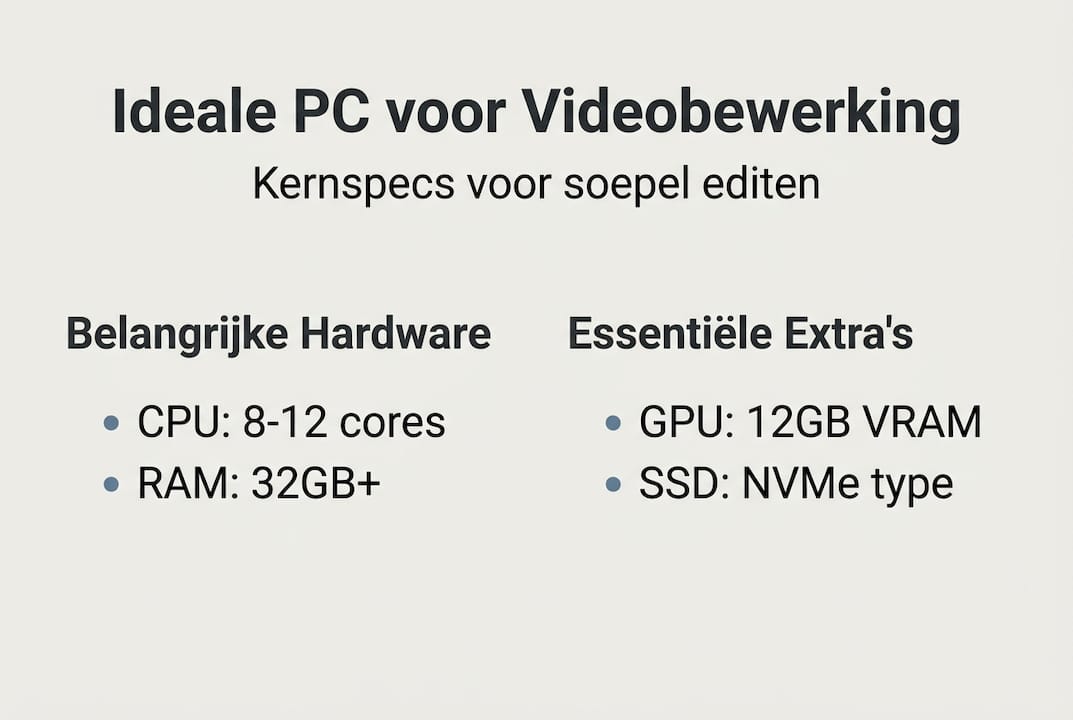
- Eine leistungsstarke CPU mit mindestens 8 bis 12 Kernen ist für die 4K-Videobearbeitung unerlässlich.
- Eine gute GPU mit mindestens 12 GB VRAM ist für 4K- und 8K-Workflows unerlässlich.
- Ausreichend RAM, insbesondere 32 GB oder mehr, sichert einen reibungslosen Arbeitsablauf bei großen Projekten.
Viele Redakteure investieren Tausende von Dollar in einen neuen Computer, nur um dann festzustellen, dass Renderings langsam laufen, Vorschauen ins Stocken geraten und die Timeline bei komplexen Projekten abstürzt. Das ist kein Pech, sondern das Ergebnis einer falschen Wahl von CPU, GPU oder RAM. Ein schneller Prozessor allein reicht nicht aus: Videobearbeitung ist ein Zusammenspiel von Komponenten, die alle gleich gut sein müssen. In diesem Artikel erfahren Sie genau, welche Spezifikationen Ihr Heimstudio wirklich braucht, von Prozessor und Grafikkarte bis hin zu Speicher und Arbeitsspeicher, damit Sie von nun an ohne Frustration arbeiten können.
Inhaltsverzeichnis
- Prozessor und Kerne: das Herzstück der Videobearbeitung
- Grafikkarte und VRAM: warum die GPU so entscheidend ist
- RAM: Wie viel Speicher wird wirklich benötigt?
- Speicherung, Backup und Arbeitsablauf: intelligentes Setup für das Heimstudio
- Desktop oder Laptop: Was ist das Beste für die Bearbeitung im Heimstudio?
- Die Praxis: Was wir von den besten Editing-Setups lernen
- Wie wir Ihnen helfen, die ideale Videobearbeitung zu finden
- Häufig gestellte Fragen
Wichtige Einblicke
| Punkt | Details |
|---|---|
| CPU und Kerne | Eine CPU mit mindestens 8-12 Kernen bietet schnelle 4K-Bearbeitung und verhindert Engpässe. |
| GPU und VRAM | Eine NVIDIA RTX mit mindestens 12 GB VRAM ist für flüssiges Rendering und Farbkorrektur unerlässlich. |
| RAM und Geschwindigkeit | Für einen stabilen Arbeitsablauf in 4K oder höher sind 32 GB DDR5 RAM die erste Wahl, mehr für professionelle Projekte. |
| Speicherung und Sicherung | Verwenden Sie mehrere NVMe SSDs und eine Backup-Strategie für schnellen Zugriff und Sicherheit. |
| Desktop-Präferenz | Für Heimstudios sind Desktops leistungsfähiger, kühler und flexibler als Laptops. |
Prozessor und Kerne: das Herzstück der Videobearbeitung
Der Prozessor ist die erste Komponente, die Sie ernsthaft in Betracht ziehen sollten. Bei der Videobearbeitung kommt es vor allem auf die Anzahl der Kerne an und darauf, wie gut die CPU Multithreading-Aufgaben bewältigen kann. Das Rendern, Exportieren und Dekodieren von stark komprimierten Codecs wie H.265 oder ProRes RAW erfordert eine enorme Menge an Rechenleistung gleichzeitig.
Mindestens 8-12 Kerne für die 4K-Bearbeitung sind die absolute Untergrenze, und für professionelle Workflows mit mehreren Streams oder komplexer Farbkorrektur sollten Sie besser mit 16 oder mehr Kernen rechnen. Weniger als das und Sie merken es sofort: längere Exportzeiten, abgehackte Vorschauen und ein System, das unter Druck steht, sobald Sie mehrere Anwendungen auf einmal öffnen.
Intel Prozessoren mit Quick Sync bieten einen konkreten Vorteil bei der Verarbeitung bestimmter Codecs. Quick Sync ist ein On-Chip-Hardware-Beschleuniger, der H.264 und H.265 deutlich schneller dekodiert als über Software. Das spart Zeit beim Importieren und Abspielen von Material. Informieren Sie sich auch über die Premiere Pro-Anforderungen, wenn Sie mit Adobe arbeiten, denn Adobe gibt an, welche CPU-Generationen offiziell für jede Version unterstützt werden.
AMD Threadripper ist eine weitere Kategorie. Diese Prozessoren wurden für schwere Multi-Thread-Arbeitslasten entwickelt und eignen sich hervorragend für lange Exporte und Batch-Rendering. Sie sind teurer, aber wenn Sie täglich stundenlanges Filmmaterial verarbeiten, macht sich diese Investition mit der Zeit bezahlt.
| CPU-Typ | Kerne | Geeignet für |
|---|---|---|
| Intel Core i7 (14. Generation) | 8-12 | 1080p und leichte 4K-Bearbeitung |
| Intel Core i9 (14. Generation) | 16-24 | Viel 4K, mehrere Streams |
| AMD Ryzen 9 7950X | 16-32 | Professionelle 4K und 8K |
| AMD Threadripper PRO | 32-64 | Studio-Qualität, Batch-Exporte |
Bei den Hardware-Empfehlungen, die wir geben, raten wir Redakteuren, die es ernst meinen mit dem Einstieg, immer, nicht am Prozessor zu sparen. Eine CPU, von der Sie jetzt gerade genug haben, wird in zwei Jahren ein Engpass sein.
Pro-Tipp: Achten Sie bei der Auswahl einer CPU nicht nur auf die Taktrate, sondern auch auf die Anzahl der Leistungswerte und den Single-Thread-Wert. Diese bestimmen, wie schnell Ihre Bearbeitungssoftware während der Bearbeitung selbst reagiert.
Möchten Sie wissen, welche Konfiguration zu Ihrem Arbeitsablauf passt? Dann werfen Sie einen Blick auf den besten Computer für die Videobearbeitung und die konkreten Optionen pro Bearbeitungsprofil.
Grafikkarte und VRAM: warum die GPU so entscheidend ist
Nach dem Prozessor ist die Grafikkarte die Komponente, die den größten Unterschied in Ihrem täglichen Arbeitsablauf ausmacht. Vor allem, wenn Sie mit DaVinci Resolve arbeiten, das sich bei Farbkorrektur, Rauschunterdrückung und Effekten stark auf die GPU-Beschleunigung verlässt. Premiere Pro teilt die Last mehr zwischen CPU und GPU auf, aber auch hier werden Sie den Unterschied mit einer leistungsstarken Grafikkarte sofort bemerken.
Für den 4K-Schnitt benötigen Sie mindestens 12 bis 16 GB VRAM. Wenn Sie mit 8K-Material, mehreren Farbebenen oder umfangreichem VFX-Compositing arbeiten, dann sind 24 bis 32 GB VRAM kein Overkill, sondern eine Voraussetzung. Die NVIDIA RTX 50-Serie mit 12-32 GB VRAM ist derzeit der Standard für ernsthaftes 4K- und 8K-Editing.
VRAM ist der Speicher auf Ihrer Grafikkarte. Wenn Ihre Timeline zu komplex für den verfügbaren VRAM wird, greift die GPU auf den Systemspeicher zurück, was Ihren Workflow sofort verlangsamt.
| GPU | VRAM | Geeignet für |
|---|---|---|
| NVIDIA RTX 4070 | 12GB | 4K-Bearbeitung, Lichteffekte |
| NVIDIA RTX 4090 | 24GB | Starke 4K, 8K, DaVinci Resolve |
| NVIDIA RTX 5090 | 32GB | 8K und VFX in Studioqualität |
| AMD Radeon RX 7900 XTX | 24GB | 4K/8K, gut für Premiere Pro |
Wenn Sie mehr über die Konfigurationen von 4K-Schnitt-PCs erfahren möchten, sehen Sie sich auch die von unabhängigen Redakteuren veröffentlichten Vergleiche an. So erhalten Sie ein realistisches Bild davon, was Sie in der Praxis erwarten können.
Pro-Tipp: Entscheiden Sie sich immer für mehr VRAM, als Sie im Moment zu brauchen glauben. Eine lange Timeline mit mehreren Spuren, Farbkorrekturebenen und Grafik-Overlays verbraucht den VRAM schneller als Sie denken.
Für eine umfassende Beratung zur Einrichtung der Videobearbeitung empfehlen wir, GPU und CPU immer als Paar zu betrachten. Ein leistungsstarker Grafikprozessor mit einer langsamen CPU schafft einen neuen Engpass. Sehen Sie sich auch unsere Hardware-Empfehlungen für ausgewogene Konfigurationen an.
RAM: Wie viel Speicher wird wirklich benötigt?
Nach CPU und GPU ist der Arbeitsspeicher der nächste Engpass, der Ihren Arbeitsablauf beeinträchtigt. Der Arbeitsspeicher bestimmt, wie viel Ihr System gleichzeitig aufnehmen kann: Ihre Bearbeitungssoftware, Browserfenster, Musikplayer, Vorschaupuffer und Projektdateien auf einmal.
32 GB RAM sind das Minimum für die 4K-Bearbeitung, aber für professionelle Workflows oder 8K-Projekte werden 64 bis 128 GB empfohlen. Bei weniger als 32 GB werden Sie es merken, sobald Sie eine große Timeline öffnen oder mehrere Anwendungen gleichzeitig ausführen.
Hier finden Sie eine Übersicht nach Bearbeitungsebene:
- 1080p-Bearbeitung: 16GB ist praktikabel, 32GB komfortabel
- 4K-Bearbeitung: 32 GB Minimum, 64 GB für einen reibungslosen Arbeitsablauf
- 8K-Bearbeitung oder umfangreiche VFX: mindestens 64 GB, 128 GB für stabile Leistung
- Multi-Cam oder lange Dokumentarfilme: 128GB oder mehr
DDR5 ist jetzt das neue Minimum für ernsthafte Bearbeitungssysteme. Es bietet eine höhere Bandbreite und eine geringere Latenz als DDR4, was sich in schnelleren Datenübertragungen zwischen RAM und CPU niederschlägt. Sie werden dies beim Laden großer Projektdateien und bei der Wiedergabe von unkomprimiertem Filmmaterial bemerken.
Für mehr technischen Kontext werfen Sie einen Blick auf die von Redakteuren und Softwareentwicklern veröffentlichten Hardwareanforderungen. Diese geben eine gute Vorstellung davon, was Softwarepakete im Jahr 2026 tatsächlich benötigen werden.
Pro-Tipp: Installieren Sie RAM immer paarweise (Dual-Channel) für maximale Bandbreite. Zwei 32-GB-Sticks funktionieren in den meisten Motherboards besser als ein 64-GB-Stick.
Für eine reibungslose Bearbeitung ist ausreichend RAM kein Luxus, sondern eine Notwendigkeit. Es ist die billigste Komponente, die aufgerüstet werden kann, und sie hat einen sofortigen spürbaren Einfluss auf Ihren täglichen Arbeitsablauf.
Speicherung, Backup und Arbeitsablauf: intelligentes Setup für das Heimstudio
Neben dem Arbeitsspeicher und der GPU spielt auch der Speicher eine wichtige Rolle: alles hängt von einer intelligenten Einrichtung ab. Viele Redakteure arbeiten immer noch mit einer großen Festplatte für alles, und genau da beginnen die Probleme. Langsame Ladezeiten, Cache-Konflikte und keine sichere Datensicherung sind die Folge.
NVMe-SSDs mit mindestens 1 TB pro Laufwerk sind der aktuelle Standard, und für Cutter, die mit hochbitratigem Material arbeiten, werden Konfigurationen mit drei Laufwerken dringend empfohlen. Das klingt nach viel, aber die Logik ist einfach.
Ein intelligenter Arbeitsablauf mit drei Laufwerken sieht so aus:
- Laufwerk 1 (Betriebssystem und Software): 1TB NVMe SSD für Windows oder macOS und Ihre Bearbeitungssoftware
- Laufwerk 2 (Projektdateien und Filmmaterial): NVMe SSD mit 2TB oder mehr für aktive Projekte
- Laufwerk 3 (Cache und Scratch-Disk): Separate SSD speziell für den Cache von Premiere Pro, DaVinci Resolve oder After Effects
Indem Sie den Cache auf einer separaten Festplatte ablegen, verhindern Sie, dass sich die Festplatte Ihres Betriebssystems füllt und dass sich Lese- und Schreibvorgänge gegenseitig verlangsamen. Der Unterschied in der Vorschaugeschwindigkeit ist sofort spürbar.
Für Cutter, die mit 4K RAW oder mehreren Kameras gleichzeitig arbeiten, ist RAID eine ernsthafte Überlegung wert. RAID 0 erhöht die Lesegeschwindigkeit, indem es zwei Festplatten zusammenarbeiten lässt. RAID 1 erstellt automatisch eine Kopie auf einer zweiten Festplatte. Sehen Sie sich auch die Empfehlungen für 4K-Schnitt-PCs für RAID-Konfigurationen in der Praxis an.
Die Datensicherung ist der am meisten unterschätzte Teil eines jeden Bearbeitungssystems:
- Lokale Sicherung auf einer externen Festplatte oder einem NAS
- Cloud-Backup für wichtige Projektdateien
- Wöchentliche Überprüfung, ob die Backups tatsächlich funktionieren
Pro-Tipp: Verwenden Sie die 3-2-1-Backup-Regel: drei Kopien auf zwei verschiedenen Medien, von denen eine extern oder in der Cloud gespeichert sein sollte. Eine defekte Festplatte sollte niemals das Ende eines Projekts bedeuten.
Für weitere Tipps zur Speicherung von Videoprojekten und praktische Workflow-Tipps finden Sie konkrete Ratschläge nach Projekttyp.
Desktop oder Laptop: Was ist das Beste für die Bearbeitung im Heimstudio?
Zum Schluss vergleichen wir Desktop und Laptop und überlegen, welches Gerät sich am besten für Ihr Studio eignet. Die Antwort liegt für die meisten Heimstudio-Redakteure auf der Hand: Ein Desktop gewinnt in fast allen technischen Belangen.
Desktops bieten mehr Leistung pro Euro, eine bessere Kühlung und sind wesentlich einfacher aufzurüsten als Laptops. Sie können einen Desktop mit zusätzlichem Arbeitsspeicher, einem schnelleren Grafikprozessor oder einer zusätzlichen Festplatte erweitern, ohne das gesamte System austauschen zu müssen. Das macht einen Desktop auf lange Sicht zu einer klügeren Investition.
| Kriterium | Desktop | Laptop |
|---|---|---|
| Leistung | Hoch | Mittel bis hoch |
| Kühlung | Ausgezeichnet | Begrenzt |
| Aufrüstbarkeit | Hoch | Niedrig |
| Mobilität | Nein | Vollständig |
| Preis-/Leistungsverhältnis | Besser | Teurer bei gleicher Ausstattung |
| Externer Monitor | Optional | Oft erforderlich |
Laptops sind eine gute Wahl, wenn Sie regelmäßig vor Ort filmen und an Ort und Stelle schneiden möchten. Aber beachten Sie die Einschränkungen: Die thermische Drosselung (bei der sich der Laptop selbst verlangsamt, um eine Überhitzung zu vermeiden) ist ein echtes Problem bei umfangreichem Rendering.
Tipps für Redakteure, die sich immer noch für einen Laptop entscheiden:
- Verwenden Sie einen externen Kühler, um die thermische Drosselung zu reduzieren
- Verbinden Sie Ihr Filmmaterial über Thunderbolt 4 für maximale Übertragungsgeschwindigkeit
- Wählen Sie einen Laptop mit einem dedizierten Grafikprozessor und mindestens 16 GB VRAM
- Prüfen Sie die Hardware-Richtlinien von Adobe für unterstützte Laptop-Modelle
In unserem Vergleich zwischen Desktop- und Laptop-Videobearbeitung finden Sie eine detaillierte Analyse nach Nutzungsprofil.
Die Praxis: Was wir von den besten Editing-Setups lernen
Nach Jahren der Zusammenstellung und Empfehlung von Editing-Setups für Heimstudios, sehen wir immer wieder die gleichen Muster. Die Redakteure schenken der CPU viel Aufmerksamkeit und vergessen dann, dass VRAM und Speicher für den täglichen Arbeitsablauf ebenso entscheidend sind. Ein leistungsstarker Prozessor mit einem untermotorisierten Grafikprozessor oder eine überlastete Festplatte machen das System immer noch langsam.
Backups werden in der Praxis am häufigsten vergessen. Nicht, weil die Redakteure es nicht wüssten, sondern weil die Einrichtung einer guten Backup-Strategie Zeit kostet, die zu diesem Zeitpunkt nicht vorhanden zu sein scheint. Bis eine Festplatte ausfällt.
Was uns außerdem auffällt: Editoren, die in ausreichenden Arbeitsspeicher und schnelle NVMe-Laufwerke investieren, melden den größten Sprung in der Zufriedenheit. Dies sind Komponenten, die sich bei Ihrer täglichen Arbeit sofort bemerkbar machen, jedes Mal, wenn Sie ein Projekt öffnen oder eine Vorschau abspielen.
Unser wichtigster Ratschlag ist, nicht auf SSDs zu setzen. Ein Speicherengpass wird Sie mehr Zeit kosten, als der Preis für ein zusätzliches Laufwerk jemals rechtfertigen würde. Sehen Sie sich unsere Tipps und Tricks an, um weitere praktische Lektionen aus dem Studio zu erhalten.
Wie wir Ihnen helfen, die ideale Videobearbeitung zu finden
Sie wissen jetzt genau, welche Spezifikationen wichtig sind und warum. Der nächste Schritt ist eine Konfiguration, die wirklich zu Ihrem Arbeitsablauf passt, und nicht eine generische Lösung von der Stange.
Bei i4studio bauen wir maßgeschneiderte Studio-PCs, die auf Ihr Bearbeitungsprofil zugeschnitten sind, von leichten 4K-Projekten bis hin zu umfangreichen 8K-Workflows mit mehreren Kameras. Wir betrachten CPU, GPU, RAM und Speicher als ein zusammenhängendes System. Sehen Sie sich unser Angebot an PC-Konfigurationen für die Videobearbeitung an oder entdecken Sie alles, was Sie brauchen, auf unserer Seite für Heimstudiozubehör. Kontaktieren Sie uns für eine persönliche Beratung oder fordern Sie ein sofortiges Angebot an.
Häufig gestellte Fragen
Wie viele Kerne sollte meine CPU für die 4K-Videobearbeitung haben?
Für die 4K-Bearbeitung ist ein Minimum von 8-12 Kernen ratsam. Für professionelle Workflows mit mehreren Streams oder komplexen Effekten sind 16 Kerne oder mehr die bessere Wahl.
Welche GPU ist für die Videobearbeitung in DaVinci Resolve geeignet?
Eine NVIDIA RTX 50 Serie mit mehr als 16 GB VRAM ist ideal für DaVinci Resolve, das in hohem Maße auf GPU-Beschleunigung für Farbkorrektur und Rauschunterdrückung angewiesen ist.
Sind 32 GB RAM für die Videobearbeitung ausreichend?
32 GB sind die Grundvoraussetzung für die 4K-Bearbeitung und in den meisten Fällen ausreichend. Für 8K-Projekte oder Timelines mit vielen Effekten und Farbebenen sind 64 GB oder mehr wesentlich komfortabler.
Was ist der Vorteil eines Desktops gegenüber einem Laptop für die Videobearbeitung?
Desktops bieten mehr Leistung pro Euro, eine bessere Kühlung und lassen sich leicht mit zusätzlichem RAM, GPU oder Speicherplatz erweitern, ohne dass das gesamte System ersetzt werden muss.
Empfehlung
- Die Wahl des richtigen Computers für die Foto- und Videobearbeitung
- Systemanforderungen für die 4K-Videobearbeitung – https://i4studio.nl/
- Hardware-Empfehlungen für die Videobearbeitung für Kreativprofis – https://i4studio.nl/
- Desktop PC oder Laptop Computer für Audio/Video Produktion – https://i4studio.nl/