Stellen Sie Ihr Audio-Interface zunächst auf den nativen ASIO-Treiber ein und schalten Sie die Energieverwaltung auf „Hohe Leistung“ um. Diese beiden Schritte beheben in der Praxis den Großteil der Klickgeräusche, Knackgeräusche und Latenzprobleme. Verringern Sie anschließend schrittweise die Puffergröße in Ihrer DAW, bis Sie gerade noch keine Aussetzer mehr hören, deaktivieren Sie die Audioverbesserungen in Windows 11 und schließen Sie während Ihrer Session unnötige Hintergrundprozesse. Messen Sie das Ergebnis mit LatencyMon, bevor Sie weitere Anpassungen im BIOS oder in der Registrierung vornehmen.
Zusammengefasst:
- Überprüfen Sie vor der Aufnahme, ob der richtige Treiber installiert ist, der Energieplan auf maximale Leistung eingestellt ist und Audioverbesserungen deaktiviert sind.
- Verringern Sie den Puffer in der DAW schrittweise, bis Dropouts zu hören sind, und messen Sie die Latenz mit LatencyMon, um eine optimale Stabilität zu gewährleisten.
- Verwenden Sie bei Problemen vor allem LatencyMon, um die Ursache für hohe DPC-Zeiten zu ermitteln, und deaktivieren oder aktualisieren Sie systematisch Komponenten und Treiber.
- Durch die bewusste Wahl solider Hardware und guter Systemeinstellungen beugen Sie wiederkehrenden Störungen vor – oder Sie setzen rechtzeitig einen maßgeschneiderten Studio-PC ein.
Inhaltsverzeichnis
- Checkliste zur Schnellüberprüfung vor Ihrer Sitzung
- Audiotreiber und Interface-Konfiguration
- DAW-Einstellungen und Pufferoptimierung für niedrige Latenz
- System- und BIOS-Optimierungen, die oft den entscheidenden Unterschied ausmachen
- Windows-Audioeinstellungen und die klassische Systemsteuerung „Sound“
- Diagnose und Fehlerbehebung: Tools und Messmethoden
- Empfehlungen von i4studio und wann maßgeschneiderte Lösungen sinnvoll sind
- Was bei der Optimierung Priorität haben sollte
- i4studio: Sofort einsatzbereite Lösung für Ihren Studio-PC
- Quellen
- Häufig gestellte Fragen
Checkliste für eine kurze Überprüfung vor Ihrer Sitzung
Bevor Sie eine Aufnahme- oder Mischsitzung starten, gehen Sie eine festgelegte Checkliste durch. So verhindern Sie, dass Sie mitten in einem Take unterbrochen werden, weil Windows 11 im Hintergrund ein Update ausführen oder einen Cloud-Ordner synchronisieren möchte.
- Überprüfen Sie Ihren Treiber. Öffnen Sie den Geräte-Manager und vergewissern Sie sich, dass Ihre Schnittstelle den eigenen ASIO-Treiber verwendet und nicht einen generischen Windows-Treiber.
- Stellen Sie Ihren Energieplan auf maximale Leistung ein. Legen Sie den minimalen und maximalen Prozessorstatus auf 100 % fest, damit die CPU während einer Aufnahme nicht zwischen verschiedenen Leistungsstufen wechselt.
- Deaktivieren Sie die Audioverbesserungen. Rufen Sie das klassische Sound-Fenster auf und entfernen Sie alle Häkchen bei den Verbesserungen für Ihr Ausgabegerät.
- Testen Sie Ihren Puffer und messen Sie die Latenz. Führen Sie eine kurze Sitzung durch und überprüfen Sie mit LatencyMon, ob Treiber mit hohen DPC-Zeiten auftreten.
- Synchronisierung unterbrechen. Setzen Sie OneDrive, Dropbox und Windows Update vorübergehend auf „Pause“, damit keine Festplatten- oder Netzwerkaktivitäten Ihren Puffer stören.
Diese fünf Punkte nehmen insgesamt weniger als zwei Minuten in Anspruch, verhindern jedoch den Großteil der Störungen, die Produzenten auf „ein schlechtes System“ zurückführen. Oft handelt es sich lediglich um eine Einstellung, die noch auf dem Standardwert steht.
Audiotreiber und Schnittstellenkonfiguration
Die Wahl Ihres Treibers hat einen größeren Einfluss auf Ihre Latenz als fast jede andere Einstellung. Ein nativer ASIO-Treiber Ihres Interface-Herstellers kommuniziert direkt mit der Hardware und umgeht die zusätzlichen Verarbeitungsschichten, die Windows normalerweise hinzufügt. WASAPI ist eine gute Alternative, wenn Ihr Hersteller keinen ASIO-Treiber bereitstellt oder wenn Sie neben Ihrer DAW mit System-Sound arbeiten: Moderne Windows-Audio-APIs wie AudioGraph und WASAPI mit IAudioClient3 unterstützen niedrige Latenz, jedoch nur, wenn der Treiber selbst diese minimalen Puffergrößen bietet.
Am sichersten aktualisieren Sie Treiber direkt über die Website des Herstellers Ihrer Schnittstelle, nicht über Windows Update. Laden Sie die neueste Version herunter, entfernen Sie zunächst den alten Treiber über den Geräte-Manager und installieren Sie anschließend die neue Version, während die Schnittstelle angeschlossen ist.
- Ermitteln Sie den genauen Modellnamen Ihrer Schnittstelle, bevor Sie einen Treiber herunterladen.
- Deinstallieren Sie den alten Treiber vollständig über den Geräte-Manager, nicht nur über ein Update.
- Starten Sie Ihr System nach der Installation neu, bevor Sie das Interface wieder anschließen.
- Überprüfen Sie in Ihrer DAW, ob der neue Treiber in den Audioeinstellungen erkannt wird.
Wenn ein Hersteller-Treiber weiterhin Probleme verursacht, ist der generische Microsoft HDAudio-Treiber eine praktische Notlösung: Er ist zwar langsamer, aber in der Regel stabiler als ein fehlerhafter oder veralteter Treiber eines Drittanbieters. ASIO4ALL kann als Notlösung dienen, wenn Ihr Gerät keinen eigenen ASIO-Treiber besitzt; nutzen Sie ihn jedoch nur vorübergehend. Er läuft als Schicht über den WDM-Treibern, was eine geringe zusätzliche Latenz verursacht und auf manchen Systemen weniger stabil ist als ein echter nativer Treiber.
Profi-Tipp: Speichern Sie vor einem Update stets die vorherige Treiberversion als Installationsdatei. So können Sie innerhalb einer Minute zum vorherigen Stand zurückkehren, falls die neue Version mehr Probleme verursacht, als sie behebt.
DAW-Einstellungen und Pufferoptimierung für geringe Latenz
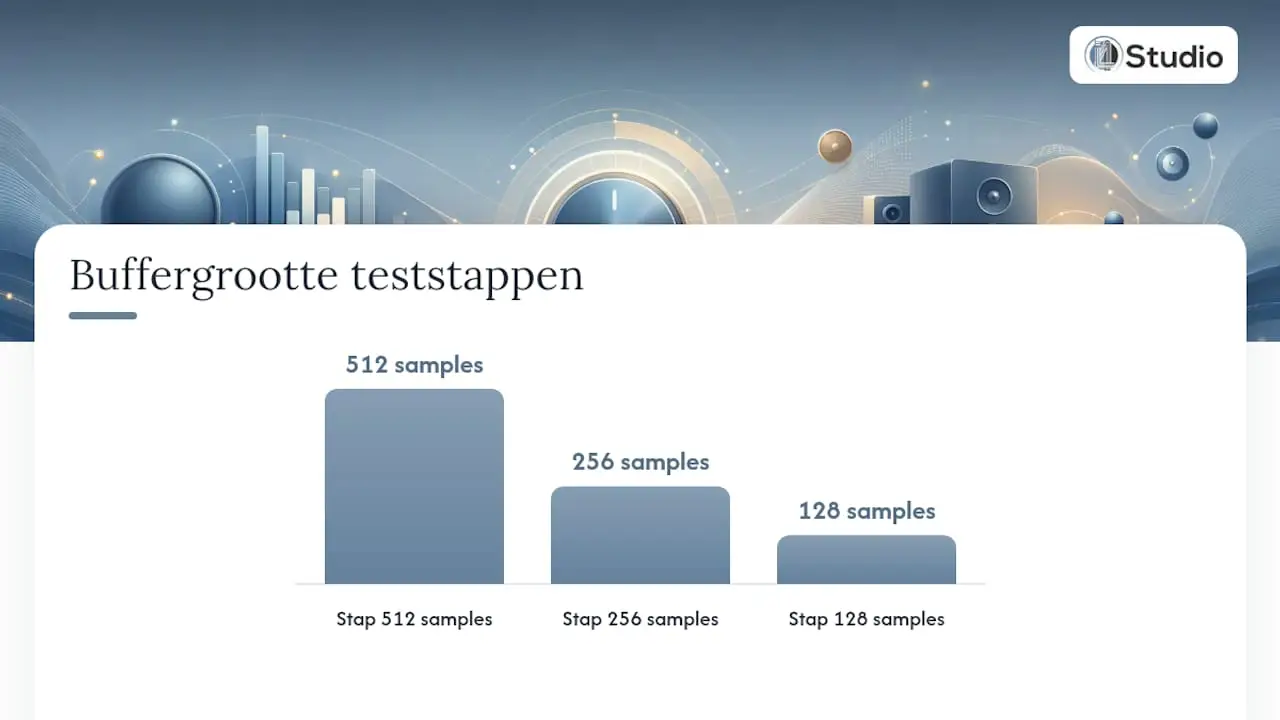
Beginnen Sie immer mit dem Interface-Treiber, nicht mit der DAW selbst. Sobald der richtige Treiber aktiv ist, öffnen Sie die Audioeinstellungen Ihrer DAW und verringern Sie die Puffergröße schrittweise: von 512 auf 256, dann auf 128, dann noch weiter, jeweils mit einer kurzen Testaufnahme dazwischen. Sobald Sie Klicks oder Aussetzer hören, gehen Sie einen Schritt zurück. Das ist der Punkt, an dem Ihr System stabil läuft, ohne dass unnötige Latenz hinzukommt.
Abtastrate und Puffergröße wirken zusammen: Eine höhere Abtastrate (96 kHz statt 48 kHz) erfordert mehr Rechenleistung pro Puffer, was bedeutet, dass bei gleicher Puffergröße die Wahrscheinlichkeit von Aussetzern steigt. Testen Sie daher stets die Abtastrate, mit der Sie tatsächlich aufnehmen.
Um die Round-Trip-Latenz zu messen, verwenden Sie den Latenztest, den die meisten DAWs in den Audioeinstellungen anbieten, oder ein separates Tool, das das Signal vom Ausgang zum Eingang zurücksendet und die Verzögerung berechnet.
- Unter 10 Millisekunden: hervorragend geeignet für das Live-Monitoring bei Gesangs- oder Instrumentenaufnahmen.
- Zwischen 10 und 20 Millisekunden: für die meisten Aufnahmesituationen akzeptabel, wahrnehmbar, aber nicht störend.
- Über 20 Millisekunden: hörbar verzögert, besonders unangenehm für Schlagzeuger und Sänger, die sich auf ihr eigenes Timing verlassen.
Direktes Monitoring, bei dem das Signal über die Schnittstelle selbst zurückgeleitet wird, vermeidet Latenz vollständig und ist die beste Wahl während der Aufnahme. Das Software-Monitoring über die DAW ermöglicht Ihnen zwar den Zugriff auf Plug-ins und Effekte in Echtzeit, fügt jedoch immer einen Teil Ihrer Pufferlatenz hinzu. Für Gesangsaufnahmen wählen Sie in der Regel das direkte Monitoring; zum Testen einer Gitarreneffektkette während der Aufnahme ist das Software-Monitoring oft die bessere Wahl.
System- und BIOS-Optimierungen, die oft den Ausschlag geben
Nicht jede Einstellung im BIOS ist sinnvoll, und manche Anpassungen bergen mehr Risiken als Vorteile. Prozessor-C-Zustände, die die CPU zwischen den Aufgaben in energiesparende Ruhezustände versetzen, sollten Sie auf einem System, das ausschließlich für Audiozwecke genutzt wird, am besten deaktivieren: Der Wechsel zwischen den Ruhezuständen verursacht häufig kurze Spitzen in der DPC-Latenz, die als Klicks hörbar sind.
Turbo Boost und Hyperthreading können Sie in der Regel aktiviert lassen, es sei denn, Sie stellen bei hoher Kernauslastung ausdrücklich Instabilitäten fest. In diesem Fall lohnt es sich, diese Funktionen zu deaktivieren, doch dies sollte nicht der erste Schritt sein.
Wichtiger als einzelne BIOS-Schalter ist die Energieverwaltung in Windows selbst: Indem Sie den minimalen und maximalen Prozessorstatus vollständig auf „hoch“ einstellen und die Prozessor-Parkfunktion deaktivieren, verhindern Sie die Latenzspitzen, die entstehen, wenn Windows während einer Sitzung Kerne aktiv in den Ruhezustand versetzt und wieder aus diesem herausholt.
- Aktualisieren Sie Ihre Firmware und Ihre Chipsatztreiber regelmäßig, da veraltete Chipsatzsoftware eine häufige Ursache für hohe DPC-Zeiten ist.
- Seien Sie vorsichtig mit der Prozessoraffinität: Die manuelle Zuweisung von Kernen zu einem DAW-Prozess kann auf dem einen System Vorteile bringen, auf einem anderen hingegen zu zusätzlichen Störungen führen.
- Testen Sie jede Änderung einzeln. Wenn Sie eine BIOS-Optimierung und eine Energieeinstellung gleichzeitig anpassen, lässt sich nicht feststellen, was tatsächlich geholfen hat.
Befolgen Sie zunächst die Empfehlungen zu den Energieeinstellungen und Treibern, bevor Sie mit der Affinitäts- oder Core-Zuweisung beginnen: Dies bringt in der Regel mehr Nutzen als komplexere Maßnahmen.
Windows-Audioeinstellungen und klassisches Sound-Bedienfeld
Windows 11 verbirgt die für den Studioeinsatz nützlichsten Audioeinstellungen nach wie vor im klassischen Sound-Bedienfeld und nicht in der überarbeiteten Einstellungs-App. Sie gelangen zu diesem Bedienfeld, indem Sie im Startmenü oder im Ausführen-Dialogfeld „ mmsys.cpl “ eingeben.
- Öffnen Sie „mmsys.cpl“ und wechseln Sie zur Registerkarte „Wiedergabe“. Wählen Sie Ihre Schnittstelle aus, klicken Sie auf „Eigenschaften“ und öffnen Sie die Registerkarte „Erweiterungen“.
- Deaktivieren Sie alle Klangverbesserungen. Diese Funktionen, die für Heimlautsprecher gedacht sind, fügen eine Signalverarbeitung hinzu, die in einer Studioumgebung lediglich Rauschen und Verzögerungen verursacht.
- Überprüfen Sie auf der Registerkarte „Erweitert“ die Standard-Abtastrate und -Bittiefe des Geräts und stellen Sie sicher, dass diese mit Ihren Projekteinstellungen übereinstimmen.
- Verwalten Sie den Exklusivmodus über denselben Reiter: Deaktivieren Sie die Option „Anwendungen die exklusive Kontrolle über dieses Gerät gewähren“, wenn Sie feststellen, dass andere Programme Ihre DAW unterbrechen, oder aktivieren Sie sie, wenn Ihre DAW unbedingt Vorrang haben soll.
- Stellen Sie den Lautstärkemixer über das Sound-Symbol in der Taskleiste so ein, dass Systemtöne und Benachrichtigungen unabhängig von der Lautstärke Ihrer DAW geregelt werden.
- Überprüfen Sie die Mikrofon- und Datenschutzberechtigungen unter „Einstellungen“ → „Datenschutz und Sicherheit“ → „Mikrofon“, damit Windows Ihre Benutzeroberfläche für bestimmte Apps nicht blockiert.
Diese Kombination – den Exklusivmodus richtig einzustellen und Verbesserungen zu deaktivieren – ist genau das, wofür das klassische Sound-Panel nach wie vor gedacht ist: erweiterte Geräteeinstellungen, die in der modernen Einstellungs-App fehlen.
Diagnose und Fehlerbehebung: Werkzeuge und Messverfahren
Sollten Sie nach den Grundeinstellungen weiterhin Klicks oder Aussetzer hören, suchen Sie systematisch nach der Ursache. LatencyMon ist das Messinstrument der Wahl: Es zeigt an, welcher Treiber die höchsten DPC-Zeiten (Deferred Procedure Call) verursacht, und dies ist in der Regel der direkte Auslöser für hörbare Störungen.
- Lassen Sie LatencyMon mindestens zehn Minuten lang bei normaler Nutzung Ihrer DAW laufen, nicht nur im Ruhezustand.
- Achten Sie auf Treiber, die im Bericht rot oder gelb markiert sind; dies sind die Kandidaten, die aktualisiert oder ersetzt werden sollten.
- Führen Sie anschließend den integrierten Windows-Problembehandler für Audio aus, der automatisch auf Treiberfehler und falsch konfigurierte Standardgeräte prüft.
- Deaktivieren Sie im Zweifelsfall vorübergehend Netzwerkadapter, Bluetooth oder USB-Hubs, um festzustellen, welche Komponente die Verzögerung verursacht.
- Wechseln Sie zurück zum generischen Microsoft-Treiber, falls ein spezifischer Hersteller-Treiber weiterhin Probleme verursacht, und wenden Sie sich erst danach an den Hersteller, um eine Lösung zu finden.
Profi-Tipp: Notieren Sie sich bei jedem Test, welche einzelne Einstellung Sie geändert haben. Mehrere Änderungen gleichzeitig machen einen LatencyMon-Bericht nahezu unlesbar.
Empfehlungen von i4studio und wann maßgeschneiderte Lösungen sinnvoll sind
Bestimmte Hardware-Entscheidungen verhindern Treiberprobleme bereits, bevor sie auftreten. Ein Mainboard mit einem vom Hersteller gut unterstützten Chipsatz, ein Netzteil mit ausreichender Leistungsreserve und getrennten Stromschienen sowie eine aktive Kühlung, die auch bei langen Betriebszeiten stabil bleibt: Das sind die Komponenten, auf die sich i4studio bei maßgeschneiderten Konfigurationen standardmäßig konzentriert.
- Wählen Sie Komponenten von Herstellern, die regelmäßig Treiber-Updates veröffentlichen, und nicht die billigste verfügbare Option.
- Sorgen Sie für ausreichende Kühlleistung, da thermische Drosselung dieselben Latenzspitzen verursacht wie ein schlechtes Energiemanagement.
- Trennen Sie USB-Audioanschlüsse von Anschlüssen, die von anderen Geräten intensiv genutzt werden.
Für die meisten Heimstudios reicht es aus, die Einstellungen anhand der in diesem Artikel beschriebenen Schritte selbst vorzunehmen. Eine maßgeschneiderte Konfiguration oder eine Beratung lohnt sich, sobald Sie trotz korrekter Einstellungen wiederholt Aussetzer feststellen oder wenn Sie auf Sessions mit vielen Plug-ins und hohen Abtastraten umsteigen, bei denen die Hardware selbst nicht mehr über genügend Leistungsreserven verfügt.
Was bei der Optimierung Priorität haben sollte
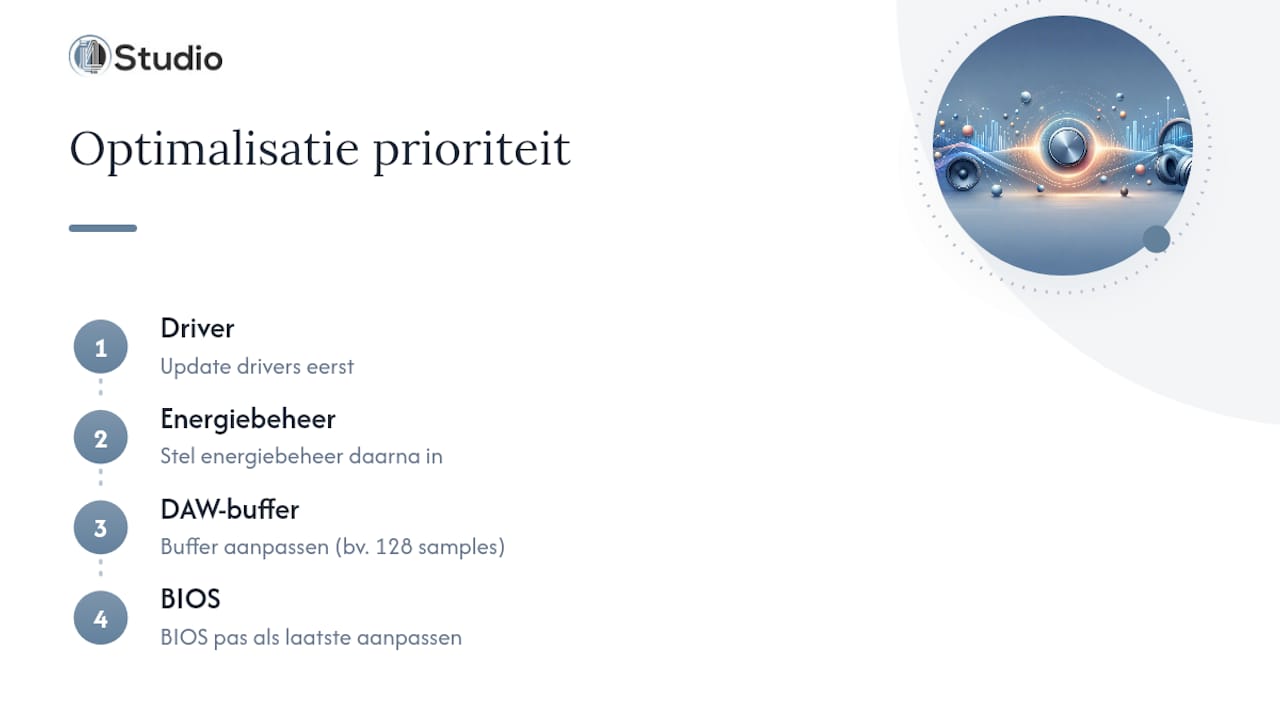
Stabilität hat für mich immer Vorrang vor reiner Geschwindigkeit. Ein System, das zwar einen Puffer von 64 Samples bewältigen kann, aber einmal pro Stunde ins Stocken gerät, ist für eine Aufnahmesitzung im Vergleich zu einer stabilen Einstellung auf 128 Samples wertlos. Die Reihenfolge ist kein Zufall: zuerst der Treiber, dann die Energieverwaltung, anschließend der DAW-Puffer und erst ganz zum Schluss die BIOS-Einstellungen. Jeder Schritt, den Sie überspringen, erschwert die Beurteilung des nächsten.
Ein immer wiederkehrendes Muster bei Herstellern, die uns um Hilfe bitten: Sie haben Stunden damit verbracht, Änderungen an der Registrierungsdatenbank vorzunehmen, bevor sie überhaupt ihren Treiber aktualisiert hatten. Das ist genau die umgekehrte Reihenfolge dessen, was funktioniert.
– harold
i4studio: Fertige Kühlung für Ihren Studio-PC
Alle in diesem Artikel beschriebenen Einstellungen beheben die meisten Audioprobleme, doch nicht jeder Produzent hat die Zeit oder die Lust, jeden Treiber und jede BIOS-Einstellung selbst genau unter die Lupe zu nehmen. I4studio baut maßgeschneiderte Studio-PCs, bei denen diese Optimierungen – vom Energiemanagement bis zur Treiberauswahl – bereits bei der Auslieferung korrekt voreingestellt sind.
Sehen Sie sich die Beispielkonfigurationen für Studio-PCs an, um herauszufinden, welche Konfiguration zu Ihrer Art von Sessions passt – von einfachen Aufnahmen bis hin zu anspruchsvollen Mixing-Aufgaben mit Dutzenden von Plug-ins. Sind Sie unentschlossen, ob Sie Ihr System selbst aufrüsten oder einen neuen Rechner anschaffen sollen? Lesen Sie auch die Erläuterungen zu den Kosten eines maßgeschneiderten Studio-PCs und fordern Sie einen Konfigurationsvorschlag an, der auf Ihre DAW und Ihr Interface abgestimmt ist.
Quellen
- Behebung von Ton- oder Audioproblemen unter Windows
- Ausführliche Anleitung zur Optimierung der Audioverzögerung unter Windows 11
- So optimieren Sie die Audioverzögerung in Windows 11
Häufig gestellte Fragen
Wie kann ich Audioprobleme unter Windows 11 beheben?
Beginnen Sie mit dem integrierten Windows-Problembehandler für Audio, überprüfen Sie das Standardgerät unter „Einstellungen“ → „System“ → „Sound“ und deaktivieren Sie die Audioverbesserungen über die klassische Soundkonsole. Sollte dies nicht funktionieren, ermitteln Sie mit LatencyMon, welcher Treiber die höchsten DPC-Zeiten verursacht.
Wie kann ich Windows 11 für Audio optimieren?
Stellen Sie Ihren Energieplan auf maximale Leistung mit voller Prozessorkapazität ein, verwenden Sie den nativen ASIO-Treiber Ihres Interfaces und verringern Sie den DAW-Puffer schrittweise, bis Sie gerade noch keine Aussetzer mehr hören. Bei einigen maßgeschneiderten Konfigurationen sind diese Einstellungen bereits standardmäßig bei der Auslieferung voreingestellt.
Wie kann ich die Klangqualität meiner Audioaufnahmen verbessern?
Deaktivieren Sie die Systemoptimierungen im klassischen Sound-Panel, stellen Sie auf der Registerkarte „Erweitert“ die richtige Abtastrate und Bittiefe ein und nutzen Sie während der Aufnahme das Direct Monitoring, um Verzögerungen zu vermeiden. Eine gute Raumakustik macht oft einen größeren Unterschied als weitere Systemeinstellungen.
Wie kann ich den Audiotreiber unter Windows 11 aktualisieren?
Laden Sie den neuesten Treiber direkt von der Website des Herstellers Ihrer Schnittstelle herunter, deinstallieren Sie den alten Treiber zunächst vollständig über den Geräte-Manager und installieren Sie anschließend die neue Version, während das Gerät angeschlossen ist. Vermeiden Sie Windows Update für diesen Treibertyp, da dort häufig eine generische Version anstelle des herstellerspezifischen ASIO-Treibers installiert wird.