Die fünf Anpassungen, die die meisten DAW-Störungen unter Windows beheben, sind: Energieverwaltung im „Performance“-Schema, Erzwingen des richtigen ASIO-Treibers, Anpassen der Puffergröße an die Aufgabe, Einfrieren von Spuren, Bouncing und Speichern Ihrer Samples auf einer NVMe-Festplatte. Zusammen bekämpfen sie die wichtigsten Ursachen für Aussetzer und Abstürze: zu wenig CPU-Leistung, langsamer Festplattenzugriff und Treiberkonflikte. Diese Kombination erweist sich in vielen Studios als der schnellste Weg zu einem stabilen Arbeitsablauf.
Zusammengefasst:
- Stellen Sie sicher, dass Ihr Energieplan auf „Hohe Leistung“ eingestellt ist und Ihr ASIO-Treiber korrekt konfiguriert ist, da dies die Hauptursachen für Aussetzer und Abstürze beseitigt.
- Investieren Sie zunächst in eine schnelle NVMe-Festplatte und ausreichend Arbeitsspeicher für umfangreiche Sample-Projekte, bevor Sie einen leistungsstärkeren Prozessor in Betracht ziehen.
- Verwenden Sie während der Aufnahme eine geringe Puffergröße, um die Latenz auf ein Minimum zu reduzieren, und erhöhen Sie diese während des Abmischens, um mehr Stabilität zu erzielen. Frieren Sie bearbeitbare Spuren ein, um die CPU-Auslastung zu verringern.
- Stellen Sie Windows auf höchste Leistung ein, deaktivieren Sie nicht benötigte Dienste und aktualisieren Sie die Treiber über die Website des Herstellers, um das Risiko von Störungen und Latenzproblemen zu verringern.
- Überprüfen Sie System- und Hardwareprobleme mit LatencyMon, einem sauberen Neustart und dem Austausch von Kabeln, insbesondere wenn trotz Optimierungen weiterhin Störungen auftreten.
Inhaltsverzeichnis
- Checkliste für die Schnellprüfung: 10 sofortige Einstellungen und Überprüfungen
- Hardware-Engpässe: Welche Upgrades helfen wirklich und welche nicht?
- Windows 11 & Treiber: Schritt-für-Schritt-Optimierungen
- BIOS, Firmware und Verbindungen: sichere Einstellungen für Stabilität
- DAW-Einstellungen und Arbeitsabläufe, die die CPU entlasten, ohne an Qualität einzubüßen
- Diagnose & Überwachung: So isolieren Sie Ursachen schnell
- i4studio – Nachweis und Checkliste: Wann maßgeschneiderte Lösungen erforderlich sind
- Persönliche Anmerkung des Autors (Harold): Prioritäten in realen Projekten
- i4studio: Maßgeschneiderte Lösungen, wenn schnelle Korrekturen nicht mehr ausreichen
- Quellen
- Häufig gestellte Fragen
Checkliste für die Schnellprüfung: 10 unmittelbare Einstellungen und Überprüfungen
Bevor Sie mit der Aufnahme beginnen, gehen Sie bitte die folgende Liste durch. Das dauert nur fünf Minuten und beugt den meisten Problemen während einer Sitzung vor.
- Starten Sie Ihr System neu, wenn es länger als einen Tag in Betrieb ist.
- Schließen Sie alle Programme, die Sie nicht benötigen, einschließlich Browser und Chat-Apps.
- Schalten Sie WLAN und Bluetooth aus, wenn Sie eine kabelgebundene Verbindung nutzen.
- Stellen Sie den Energiesparplan in den Windows-Einstellungen auf einen Hochleistungs-Energieplan ein.
- Erzwingen Sie die höchste Prozessorleistung über die erweiterten Energieoptionen.
- Halten Sie Windows Update während der Sitzung an.
- Bitte überprüfen Sie, ob Ihr Audio-Interface den richtigen ASIO-Treiber verwendet und nicht den generischen Windows-Treiber.
- Deaktivieren Sie die Funktion „USB Selective Suspend“ für den Anschluss Ihrer Schnittstelle.
- Schließen Sie Benachrichtigungen und Hintergrund-Apps aus dem Aktionscenter.
- Testen Sie in einer leeren Sitzung, ob die Latenzanzeige in Ihrer DAW stabil bleibt.
Diese Schritte erfordern nur wenig Aufwand, bilden jedoch die Grundlage für den weiteren Verlauf Ihrer Optimierung. Ohne dieses Fundament macht eine Investition in Hardware wenig Sinn.
Hardware-Engpässe: Welche Upgrades helfen wirklich und welche nicht?
Nicht jedes Upgrade bringt den gleichen Nutzen. Eine DAW stützt sich bei der Plugin-Verarbeitung innerhalb einer einzelnen Spur vor allem auf die Taktrate des Einzelkerns, während Multicore-Prozessoren vor allem bei vielen gleichzeitigen Spuren und Render-Aufgaben von Vorteil sind. Ein Prozessor mit höherer Taktrate verhindert eine Überlastung der Audio-Engine schneller als ein Prozessor mit zusätzlichen Kernen, aber einer niedrigeren Taktrate.
- Bei sample-intensiven Projekten (Orchester-Sounds, Drum-Libraries) sind 32 GB Arbeitsspeicher oft der Ausgangspunkt, bei großen Produktionen sind es 64 GB.
- Für Live-Aufnahmen mit einer begrenzten Anzahl von Plugins reichen 16 bis 32 GB in der Regel völlig aus.
- Eine NVMe-Festplatte für Ihr Betriebssystem und Ihre Sample-Bibliotheken sorgt für den größten spürbaren Geschwindigkeitsgewinn, da die Ladezeiten für große Samples im Vergleich zu einer SATA-Festplatte oder einer herkömmlichen Festplatte drastisch sinken.
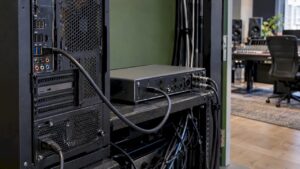
- Ein Audio-Interface mit eigener Stromversorgung ist stabiler als ein busgespeistes Modell, sobald Sie mehrere Kanäle gleichzeitig nutzen; Thunderbolt-Anschlüsse bieten eine geringere Overhead-Latenz als herkömmliches USB.
Profi-Tipp: Investieren Sie zunächst in Speicherplatz und Arbeitsspeicher, bevor Sie einen neuen Prozessor in Betracht ziehen. Eine langsame Festplatte beeinträchtigt selbst den schnellsten Chip.
Windows 11 & Treiber: Schritt-für-Schritt-Optimierungen
Windows 11 eignet sich hervorragend für die Audioproduktion, sofern Sie einige Einstellungen anpassen. Das Betriebssystem ist nämlich standardmäßig nicht auf niedrige Latenz, sondern auf den allgemeinen Gebrauch eingestellt.
- Aktivieren Sie den Energieplan „Beste Leistung “ und vermeiden Sie CPU-Affinität oder Echtzeitpriorität, es sei denn, Sie beheben ein hartnäckiges Problem; bei falscher Einstellung wirkt sich dies kontraproduktiv aus.
- Deaktivieren Sie nicht unbedingt benötigte Dienste und Hintergrund-Apps über den Task-Manager und die Einstellungen-App und planen Sie Windows Update außerhalb Ihrer Arbeitszeit ein.
- Deaktivieren Sie die USB-Energieverwaltung für jeden Anschluss, an den Ihr Interface oder Controller angeschlossen ist, damit Windows das Gerät nicht in den Ruhezustand versetzt.
- Entscheiden Sie sich bewusst zwischen ASIO und WASAPI: ASIO bietet in der Regel die geringste und am besten vorhersehbare Latenz bei professionellen Schnittstellen.
- Halten Sie Ihre Treiber über die Website des Herstellers auf dem neuesten Stand – nicht über Windows Update – und bewahren Sie eine funktionierende ältere Version auf, falls ein Update Probleme verursacht.
Praktische Maßnahmen wie die Aktivierung eines „Performance“-Energieplans, die Deaktivierung von „USB Selective Suspend“ und die Aussetzung automatischer Updates reduzieren Audio-Störungen und Latenz spürbar. Eine vollständige Schritt-für-Schritt-Anleitung zu diesen Einstellungen, einschließlich eines Links zum BIOS, finden Sie im Windows-11-Optimierungsleitfaden von I4studio.
BIOS, Firmware und Verbindungen: sichere Einstellungen für Stabilität
Das BIOS bestimmt, inwieweit Windows die Kontrolle über Ihren Prozessor hat, und genau hier treten häufig Probleme auf. Testen Sie jede Änderung einzeln, damit Sie wissen, welche Auswirkungen sie hatte.
- Deaktivieren Sie die CPU-Energiesparfunktionen (C-Zustände), wenn Sie unter kurzen Latenzspitzen leiden; dies verhindert, dass der Prozessor ständig zwischen den Energiezuständen hin- und herwechselt.
- Das Deaktivieren von Hyper-Threading oder SMT kann bei älteren oder instabilen Systemen helfen, doch testen Sie dies bitte zunächst: Bei modernen Prozessoren führt dies häufiger zu Leistungseinbußen als zu Leistungsgewinnen.
- Aktualisieren Sie die Thunderbolt- und USB-Firmware über den Hersteller Ihres Mainboards und schließen Sie Ihre Schnittstelle direkt an einen Anschluss an, anstatt über einen Hub.
- Dokumentieren Sie jede BIOS-Änderung und erstellen Sie eine Sicherungskopie Ihres funktionierenden BIOS-Profils, bevor Sie mit Experimenten beginnen.
Profi-Tipp: Ändern Sie niemals mehrere BIOS-Einstellungen gleichzeitig. Testen Sie jeweils eine Änderung, führen Sie einen Aufnahmedurchlauf durch und fahren Sie erst fort, wenn diese stabil bleibt.
DAW-Einstellungen und Arbeitsabläufe, die die CPU entlasten, ohne dass die Qualität darunter leidet
Die Puffergröße ist die Einstellung, mit der Sie Latenz und Stabilität gegeneinander abwägen. Während der Aufnahme sollten Sie eine geringe Puffergröße verwenden, um die Latenz zu minimieren. Beim Abmischen spielt die Latenz keine Rolle mehr, und Sie können die Puffergröße erhöhen, um die Stabilität zu verbessern – je nachdem, wie viele Plug-ins Ihr System verarbeiten muss.
- Frieren Sie rechenintensive Spuren ein, sobald Sie die Einstellungen endgültig festgelegt haben, damit der Prozessor die Plugins nicht mehr in Echtzeit berechnen muss.
- Bouncen Sie Spuren in Audioformate, sobald ein Abschnitt fertig ist, anstatt alle Plugin-Instanzen aktiv zu halten.
- Verwenden Sie Sends und Returns für gemeinsam genutzte Effekte wie Hall, anstatt dasselbe Plugin auf jede Spur zu laden.
- Reduzieren Sie die Anzahl der aktiven Plugin-Instanzen, indem Sie Spurgruppen nach Möglichkeit zusammenfassen.
Die CPU-Auslastung lässt sich spürbar senken, indem Sie Spuren einfrieren, in eine andere Datei exportieren und die Puffergröße während des Mischens vorübergehend erhöhen; dies beugt Abstürzen bei umfangreichen Sessions vor. Was die Samplerate betrifft, gilt: 44,1 oder 48 kHz sind für die meisten Veröffentlichungen völlig ausreichend, und nur bei spezifischen Aufträgen für Film oder Rundfunk sind 96 kHz erforderlich. Arbeiten Sie darüber hinaus mit einer festen Projektvorlage, in der Routing, Gruppen und häufig verwendete Plug-ins bereits voreingestellt sind, damit Sie nicht jedes Mal denselben speicherintensiven Aufbau wiederholen müssen. Die Workflow- und Session-Tipps von I4studio zeigen, wie die Projektorganisation die I/O-Belastung weiter reduziert.
Profi-Tipp: Erstellen Sie eine separate „Aufnahmevorlage“ mit einem kleinen Puffer und möglichst wenigen Plugins sowie eine „Mix-Vorlage“ mit einem großen Puffer. Wechseln Sie je nach Aufgabe zwischen diesen Vorlagen, anstatt ständig an einer einzigen Einstellung herumzubasteln.
Diagnose und Überwachung: So lassen sich Ursachen schnell eingrenzen
Sollten die Störungen trotz Ihrer Einstellungen erneut auftreten, gehen Sie systematisch vor. Öffnen Sie zunächst den Task-Manager und den Ressourcenmonitor, um zu überprüfen, ob CPU, Festplatte oder Arbeitsspeicher zum Zeitpunkt der Störung Spitzenwerte aufweisen.
- Führen Sie LatencyMon während einer Sitzung aus: Dieses Tool deckt Treiber-Latenz und IRQ-Konflikte auf, die in Ihrer DAW selbst nicht sichtbar sind.
- Trennen Sie Ihr Interface und schließen Sie es erneut an einen anderen USB-Anschluss an, um Probleme mit dem Kabel oder dem Anschluss auszuschließen.
- Starten Sie Windows im abgesicherten Modus (Clean Boot), um zu prüfen, ob ein Hintergrundprozess die Störung verursacht.
- Sehen Sie sich das Absturzprotokoll oder den Fehlerbericht Ihrer DAW an; oft weist dies direkt auf ein bestimmtes Plugin oder einen bestimmten Treiber hin.
- Wenden Sie sich erst dann an den Hersteller oder einen Techniker, wenn die oben genannten Schritte keine Ursache aufzeigen.
i4studio – Nachweis und Checkliste: Wann eine individuelle Anpassung erforderlich ist
Einige spezialisierte Unternehmen bauen maßgeschneiderte Studio-PCs und erkennen dabei, welche Probleme am häufigsten auftreten: falsch ausgewählte Treiber, zu wenig Speicherplatz für Sample-Bibliotheken und Energieeinstellungen, die nach dem Kauf nie angepasst wurden. Die Praxisleitfäden, wie beispielsweise die umfassende Strategie zur Optimierung der DAW-Leistung, basieren auf Konfigurationen, die tatsächlich in den Systemen zum Einsatz kommen.
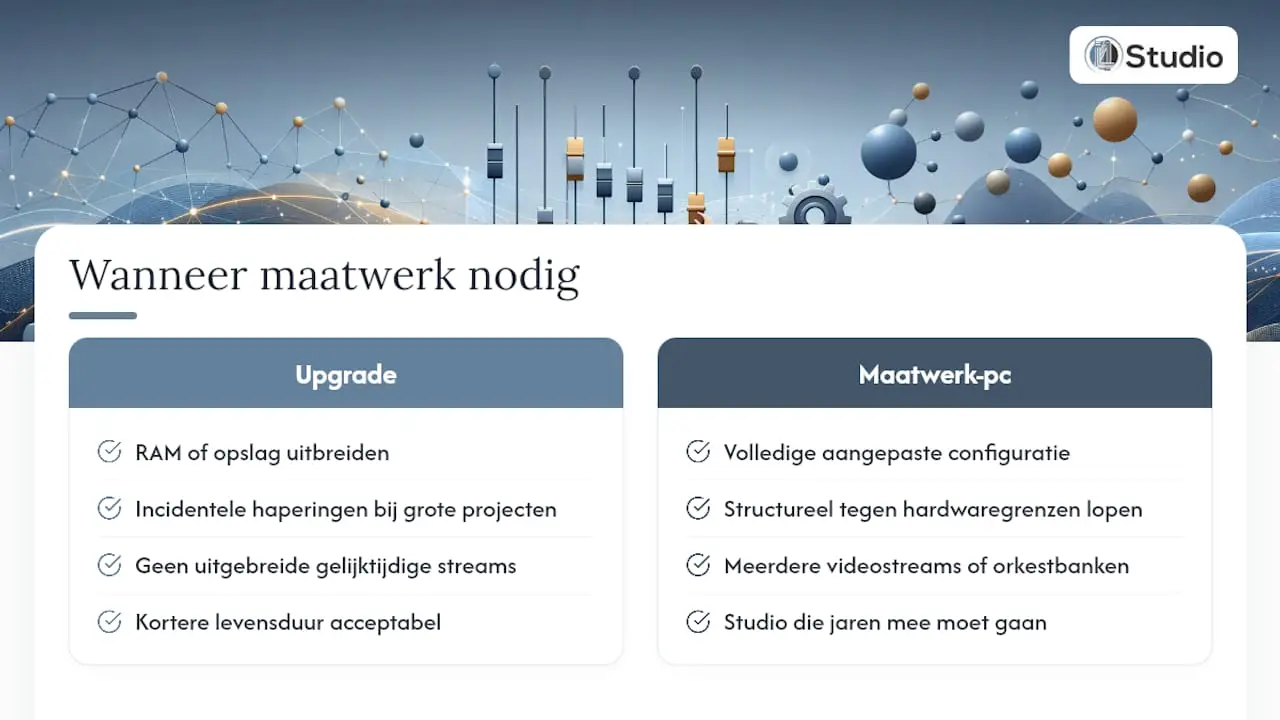
Eine Aufrüstung des Arbeitsspeichers oder des Speicherplatzes reicht oft aus, wenn Ihr System bei großen Projekten gelegentlich ins Stocken gerät. Ein maßgeschneiderter PC ist die bessere Wahl, sobald Sie regelmäßig an die Grenzen Ihrer Hardware stoßen, mehrere Videostreams oder Orchester-Plug-ins gleichzeitig ausführen oder ein Studio einrichten, das jahrelang halten soll, ohne dass ständig einzelne Komponenten ausgetauscht werden müssen.
Persönliche Anmerkung des Autors (Harold): Prioritäten in realen Projekten
Die drei wichtigsten Faktoren für eine schnelle Leistungssteigerung sind stets: Energieverwaltung, der richtige ASIO-Treiber und NVMe für Samples. Bei Live-Aufnahmen teste ich stets zuerst die Puffergröße und die USB-Stabilität, niemals die Plug-ins selbst. Das erspart hinterher den meisten Stress.
– harold
I4studio: Maßgeschneiderte Lösungen, wenn schnelle Abhilfen nicht mehr ausreichen
Haben Sie alle Einstellungen aus dieser Anleitung vorgenommen und stößt Ihr System dennoch an seine Grenzen? Dann liegt das Problem nicht mehr bei der Software, sondern bei der Hardware selbst. Es werden maßgeschneiderte Studio-PCs angeboten, die speziell auf Ihre DAW, Ihre Plugins und Ihre Arbeitsweise bei Aufnahmen abgestimmt sind – im Gegensatz zu einem allgemeinen Consumer-PC, den Sie selbst nachrüsten müssen.
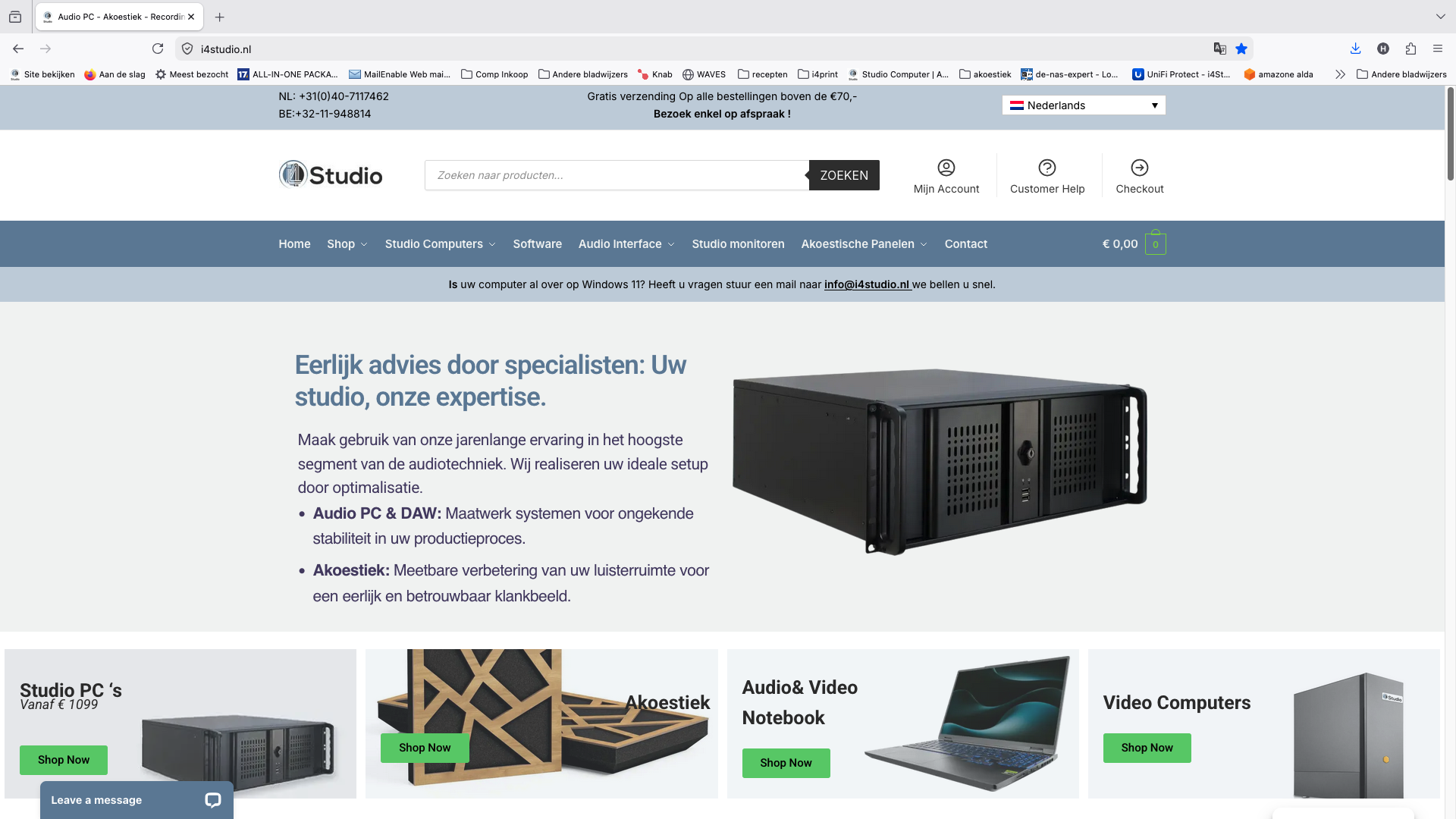
Neben maßgeschneiderten PCs bieten einige Unternehmen auch akustische Begutachtungen und Lösungen für Ihre Räumlichkeiten an, denn ein perfekt optimiertes System allein kann Hall oder Reflexionen nicht beseitigen. Sind Sie sich unsicher, ob ein Upgrade ausreicht oder ob ein neues System die bessere Wahl ist? Finden Sie heraus, welcher Studio-PC zu Ihnen passt, oder lassen Sie sich von konkreten Beispielen für Studio-PCs inspirieren, um zu sehen, welche Konfiguration zu Ihrem Arbeitsablauf passt.
Quellen
Speichern Sie diese Links für Ihre nächste Überprüfung vor der Sitzung: den Windows-11-Optimierungsleitfaden von I4studio für BIOS- und Treibereinstellungen, LatencyMon zum Aufspüren von Treiberkonflikten sowie die Partner-Seite „Sound Studio“ von AmmarAI für zusätzliche Tools zum Mischen und zur Nachbearbeitung.
- Optimierung von Windows für die Audioproduktion: Ein ausführlicher Leitfaden
- 8 Tipps zur CPU-Optimierung bei der Nutzung Ihrer DAW
Häufig gestellte Fragen
Wie lassen sich DAW-Störungen am schnellsten beheben?
Stellen Sie die Energieverwaltung auf „Beste Leistung“ ein, erzwingen Sie den richtigen ASIO-Treiber und erhöhen Sie vorübergehend die Puffergröße. Diese drei Schritte beheben die meisten Aussetzer sofort.
Welche Puffergröße sollte ich beim Aufnehmen verwenden?
Verwenden Sie während der Aufnahme eine geringe Puffergröße, um die Latenz auf ein Minimum zu reduzieren, und erhöhen Sie den Puffer während des Mischens, um die Stabilität zu verbessern.
Hilft mehr RAM immer gegen DAW-Abstürze?
Nur wenn Ihr Engpass tatsächlich der Arbeitsspeicher ist; bei samplelastigen Projekten helfen 32 bis 64 GB eindeutig, aber bei Festplatten- oder Treiberproblemen löst dies das Problem nicht.
Wann sollte ich auf einen maßgeschneiderten Studio-PC umsteigen?
Sobald Sie trotz aller Software-Optimierungen regelmäßig an die Grenzen Ihrer aktuellen Hardware stoßen, ist ein maßgeschneidertes System von I4studio oft kostengünstiger, als immer wieder einzelne Upgrades anzuschaffen.
Welches Tool erkennt Treiberprobleme, die meine DAW nicht anzeigt?
LatencyMon deckt Treiber-Latenz und IRQ-Konflikte auf, die in Ihren DAW-Statistiken verborgen bleiben, und ist der erste Schritt bei hartnäckigen Störungen.