Rauschen an Ihrem Audio-Interface können Sie erst beheben, wenn Sie wissen, woher es stammt. Ein tiefes Brummen mit 50 Hz hat eine andere Ursache als ein Zischen, das lauter wird, wenn Sie den Gain-Regler aufdrehen, oder ein digitales Summen, das sich mit Ihrer Maus mitbewegt. In dieser Anleitung lernen Sie zunächst, die Art des Rauschens zu erkennen. Anschließend isolieren Sie die Quelle mit einigen einfachen Tests und gehen gezielt dagegen vor. Meistens ist dies kostenlos möglich: eine andere Steckdosenleiste, ein anderer USB-Anschluss oder eine andere Gain-Einstellung.
TL;DR
- Ermitteln Sie zunächst die Art des Rauschens. Ein Brummen deutet meist auf eine Erdschleife hin, ein Zischen auf eine zu hohe Verstärkung, und ein Summen oder Pieptöne, die sich mit Ihrem Computer mitbewegen, deuten auf Störungen über den USB-Anschluss oder das Netzteil hin.
- Isolieren Sie die Quelle. Ziehen Sie alle Kabel aus den Eingängen ab. Ist das Rauschen dann verschwunden, liegt das Problem außerhalb Ihres Interfaces.
- Schließen Sie alle Geräte an eine einzige Steckdose an und verwenden Sie symmetrische Kabel (XLR oder TRS) für Ihre Monitore. Trennen Sie niemals die Erdung eines Geräts.
- Laptop und USB: Ziehen Sie das Ladekabel ab, schließen Sie Ihre Schnittstelle direkt an den Computer an und vermeiden Sie billige Hubs.
- Knacken und Klopfen sind in der Regel kein Rauschen, sondern ein Problem mit dem Puffer oder dem Treiber. Erhöhen Sie die Puffergröße und überprüfen Sie Ihre Windows-Einstellungen.
Inhaltsverzeichnis
- Welches Geräusch hören Sie genau?
- Schritt 1: Isolieren Sie die Quelle in fünf Minuten
- Brummen und Summen: So beheben Sie eine Erdschleife
- Rauschen über USB und Ihren Computer
- Rauschen bei hoher Verstärkung: So bekämpfen Sie das Grundrauschen
- Knacken, Klopfen und Tonausfälle
- Kabel und Aufstellung: Vermeiden Sie Störgeräusche von Anfang an
- Liegt es an Ihrer Schnittstelle selbst?
- Unsere Einschätzung: Störgeräusche sind fast immer ein Systemproblem
- Leiser arbeiten mit der richtigen Ausrüstung
- Häufig gestellte Fragen
- Quellen
Welches Geräusch hören Sie genau?
Bevor Sie Kabel austauschen, sollten Sie genau hinhören. Jede Art von Störgeräusch hat ihren eigenen Charakter und ihre eigene Ursache. Mit dieser Tabelle kommen Sie in der Regel schon ein gutes Stück weiter.
| Was Sie hören | Wann es auftritt | Wahrscheinlichste Ursache | Erste Abhilfe |
|---|---|---|---|
| Leises, konstantes Brummen (50-Hz-Summen) | Stets, auch wenn alles stillsteht | Erdschleife zwischen Geräten | Alles an einer Steckdose, symmetrische Kabel |
| Rauschen oder weißes Rauschen | Wird lauter, wenn Sie den Gain-Regler aufdrehen | Rauschpegel des Vorverstärkers | Gain-Staging und Mikrofonauswahl |
| Digitales Summen, Pieptöne, Zwitschern | Ändert sich bei Mausbewegungen, beim Scrollen oder beim Rendern | Störung über USB oder das Netzteil des Computers | Anderer USB-Anschluss, Ladegerät abziehen, USB-Isolator |
| Nur das Brummen auf der Gitarre | Wird leiser, wenn Sie die Saiten berühren | Single-Coil-Tonabnehmer oder schlechte Abschirmung | Abstand zum Monitor und zum Computer, anderes Kabel |
| Knacken, Klopfen, Tonausfälle | Vor allem bei anspruchsvollen Projekten oder geringer Puffergröße | Puffergröße, Treiber oder Systemauslastung | Puffer vergrößern, passender Treiber, Windows-Einstellungen |
| Rauschen nur im Kopfhörer | Die Monitore sind stumm | Kopfhörerverstärker oder empfindliche In-Ear-Kopfhörer | Lautstärke am Interface höher, Ausgangslautstärke in der DAW niedriger |
Hören Sie mehrere Arten gleichzeitig? Dann gehen Sie sie nacheinander an, beginnend mit dem Brummen. Dieses ist oft am lautesten und übertönt den Rest.
Schritt 1: Isolieren Sie die Quelle in fünf Minuten
Der schnellste Weg, Störgeräusche an Ihrem Audio-Interface zu beheben, besteht darin, mögliche Ursachen auszuschließen. Führen Sie diese Schritte der Reihe nach durch und hören Sie sich nach jedem Schritt das Ergebnis an.
- Stellen Sie die Verstärkung aller Eingänge auf Null und schalten Sie das Direkt-Monitoring aus. Sollten Sie weiterhin Rauschen in Ihren Monitoren hören, liegt das Problem im Ausgangssignalweg: Monitorkabel, Stromversorgung oder USB.
- Ziehen Sie alle Kabel aus den Eingängen. Ohne Mikrofon, Gitarre oder Synthesizer können Sie sicher sein, dass keine externen Störsignale eindringen. Drehen Sie nun langsam den Gain-Regler auf. Ein leichtes Rauschen bei maximaler Verstärkung ist normal: Das ist das Eigenrauschen des Vorverstärkers.
- Schließen Sie jeweils nur eine Quelle wieder an. Tritt das Rauschen bei einem bestimmten Kabel oder einem bestimmten Gerät erneut auf, haben Sie den Verursacher gefunden.
- Ziehen Sie das Ladekabel Ihres Laptops ab und hören Sie noch einmal hin. Wenn das Brummen oder Summen verschwindet, liegt eine Erdschleife über den Computer vor.
- Trennen Sie die Monitore vom Interface, lassen Sie sie jedoch eingeschaltet. Wenn sie dann immer noch rauschen, liegt das an den Monitoren selbst oder an deren Stromversorgung, nicht an Ihrem Interface.
Bleibt das Rauschen auch ohne angeschlossenes Kabel bestehen, selbst bei niedriger Verstärkung? Dann liegt möglicherweise ein Problem mit der Hardware vor. Dazu später mehr.
Haben Sie Ihr Interface gerade erst angeschlossen und sind Sie sich nicht sicher, ob alles richtig sitzt? Dann gehen Sie zunächst unsere Schritt-für-Schritt-Anleitung zum Anschließen Ihres Audio-Interfaces durch. Viele Rauschprobleme lassen sich auf einen falschen Eingang oder einen falschen Kabeltyp zurückführen.
Brummen und Summen: So beheben Sie eine Erdschleife
Eine Erdschleife entsteht, wenn Geräte über mehr als einen Weg mit der Erde verbunden sind, beispielsweise über die Steckdose und über das Audiokabel. Zwischen diesen Wegen besteht eine geringe Spannungsdifferenz, die Sie als konstantes Brummen wahrnehmen. Laut Sound On Sound sind viele Anfragen zu Brummen und Summen in Monitoren auf Erdungsprobleme zurückzuführen.
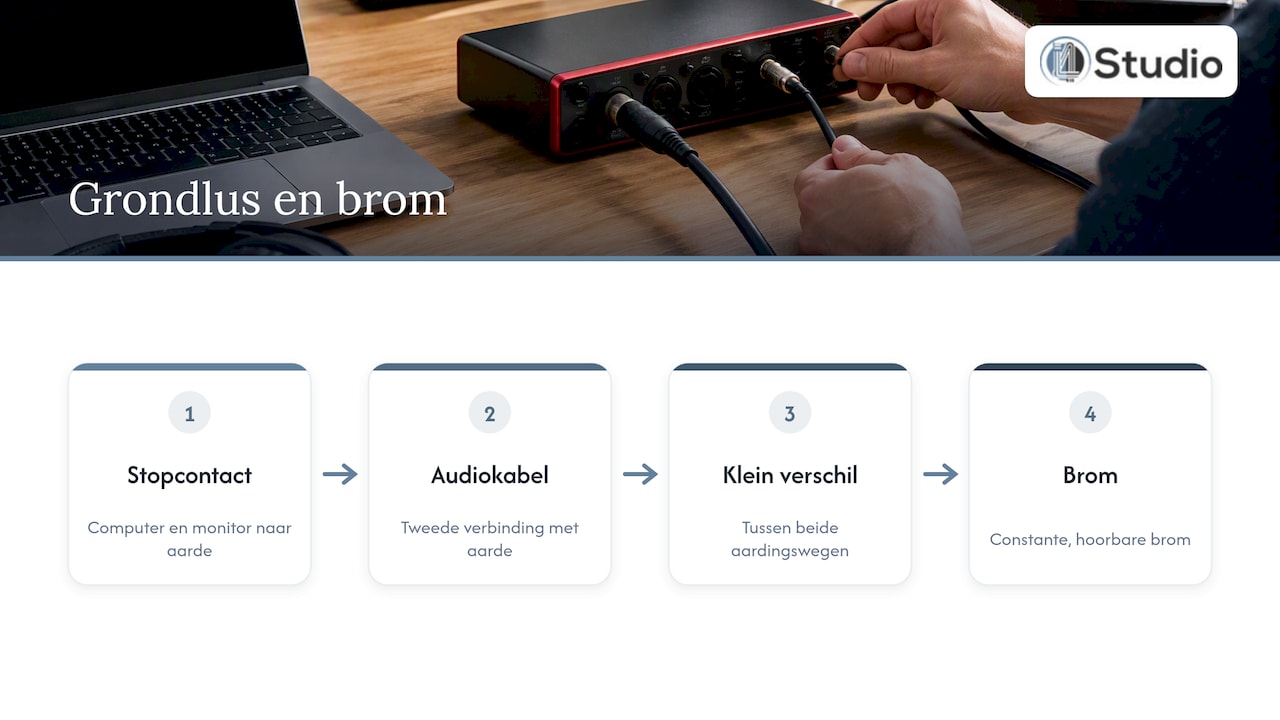
Eine Steckdose für das gesamte Studio
Die wirksamste Lösung kostet nichts. Schließen Sie Ihren Computer, Ihre Schnittstelle, Ihre Monitore und andere Geräte an eine einzige Steckdosenleiste an, die an eine einzige Wandsteckdose angeschlossen ist. Auf diese Weise haben alle Geräte denselben Erdungspunkt, und die Spannungsdifferenz verschwindet. Befinden sich Ihre Monitore auf der einen Seite des Raums an einem anderen Stromkreis als Ihr Computer, ist dies oft bereits die Ursache des Problems.
Symmetrische Kabel zu Ihren Monitoren
Verwenden Sie zwischen Schnittstelle und Monitoren stets symmetrische Kabel: XLR oder TRS (der Stecker mit zwei Ringen). Bei einer symmetrischen Verbindung wird das Signal zweimal über das Kabel übertragen, davon einmal gegenphasig. Am Ende wird die Differenz gemessen, wodurch Störungen, die unterwegs auf beide Adern gelangen, sich gegenseitig aufheben. Mit einem gewöhnlichen Cinch-Kabel oder einer TS-Buchse haben Sie diesen Vorteil nicht. In unserem Artikel darüber, warum symmetrische Audioübertragung rauschfreies Arbeiten ermöglicht, erläutern wir dies ausführlich.
Entfernen Sie niemals die Erde
In Foren findet man manchmal den Rat, den Erdungsstift abzukleben oder einen Stecker ohne Erdung zu verwenden. Tun Sie dies nicht. „Sound On Sound“ warnt ausdrücklich davor, dass das Unterbrechen der Schutzleiterverbindung gefährlich ist. Der Schutzleiter schützt Sie vor einem Stromschlag, falls in einem Gerät etwas schiefgeht. Das Brummen verschwindet vielleicht, aber Sie tauschen ein Klangproblem gegen ein Sicherheitsrisiko ein.
Haben Sie Bedenken hinsichtlich der Elektroinstallation selbst, beispielsweise in einem alten Haus oder einer umgebauten Scheune? Lassen Sie dann die Sicherungsgruppen und die Erdung von einem zugelassenen Elektroinstallateur überprüfen. Das ist keine Aufgabe für den Studiobetreiber.
Störgeräusche über USB und Ihren Computer
Wird Ihr Bildschirm über USB mit Strom versorgt, teilt er sich die Stromversorgung mit dem Motherboard Ihres Computers. Grafikkarte, Prozessor und Lüfter verursachen elektrische Störungen in dieser Stromversorgung. Das hören Sie als Zwitschern oder Summen, das sich verändert, sobald Sie scrollen, ein Plug-in öffnen oder ein Video rendern.
Schnelle Lösungen für Laptops
- Ziehen Sie das Ladegerät aus der Steckdose. Viele Laptop-Ladegeräte verfügen über keine oder nur eine schwache Erdung. Wenn Sie im Akkubetrieb arbeiten und das Rauschen verschwindet, wissen Sie, wo die Ursache liegt. Oft hilft bereits ein Ladegerät mit Erdungsstift.
- Verwenden Sie einen anderen USB-Anschluss. Bei einem Desktop-Computer befinden sich die Anschlüsse auf der Rückseite direkt auf der Hauptplatine. Diese sind in der Regel leiser als die Anschlüsse an der Vorderseite.
- Verzichten Sie auf den Hub. Schließen Sie Ihre Schnittstelle direkt an den Computer an. Preisgünstige, nicht mit Strom versorgte Hubs sind eine bekannte Störquelle.
- Verwenden Sie ein kürzeres, gut abgeschirmtes USB-Kabel. Ein Kabel, das neben einem Stromkabel verläuft, nimmt leichter Störungen auf.
- Dockingstation? Testen Sie das Gerät ohne Dockingstation. Wenn das Rauschen ausschließlich über den Anschluss an die Dockingstation auftritt, ist dies die Ursache.
Ein USB-Isolator oder ein externes Netzteil
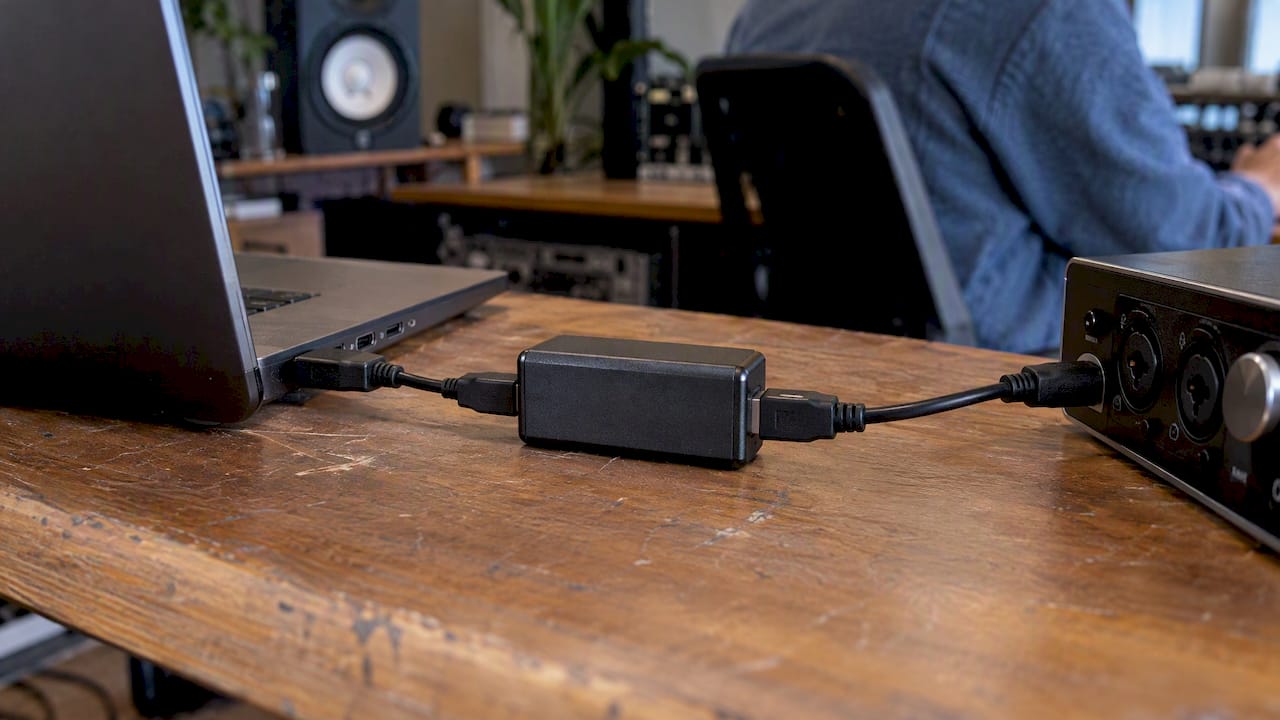
Verfügt Ihr Interface über einen Anschluss für ein externes Netzteil, nutzen Sie diesen bitte. Dann wird es nicht mehr über den USB-Anschluss mit Strom versorgt. Eine zweite Option ist ein USB-Isolator: ein kleines Gerät zwischen Computer und Interface, das die elektrische Verbindung unterbricht, aber die Daten durchlässt. Bitte beachten Sie jedoch: Nicht jeder Isolator liefert ausreichend Strom für ein über USB versorgtes Interface, und nicht jeder Isolator unterstützt die von Ihrem Interface benötigte Übertragungsgeschwindigkeit. Überprüfen Sie daher vor dem Kauf den Stromverbrauch und den USB-Standard Ihres Interfaces.
Ein leiser Computer beginnt bereits bei der Konstruktion
Digitales Rauschen ist häufig eine Folge der Art und Weise, wie ein Computer aufgebaut ist: Netzteil, Hauptplatine, USB-Controller und die Position der Karten. Ein gewöhnlicher Büro- oder Gaming-PC ist dafür nicht ausgelegt. Bei einem Studio-PC, der speziell für Audio- und Videoanwendungen zusammengestellt wurde, werden diese Komponenten hingegen bewusst auf Stabilität und geringe Latenz ausgelegt.
SIS bei hoher Verstärkung: So gehen Sie gegen das Grundrauschen vor
Jeder Vorverstärker weist ein Grundrauschen auf: das Rauschen der elektronischen Bauteile selbst. Bei geringer Verstärkung ist dieses nicht zu hören. Wenn Sie die Verstärkung stark erhöhen, verstärken Sie dieses Rauschen ebenfalls. Ein leises Rauschen bei maximaler Verstärkung ohne angeschlossene Quelle ist daher kein Defekt, sondern einfach eine Frage der Physik.
Das Ziel ist es daher, dass Sie so wenig Gain wie möglich benötigen. So gehen Sie vor:
- Wählen Sie den richtigen Eingang. Eine Gitarre oder einen Bass schließen Sie an den Instrumenteneingang (Hi-Z oder INST) an. Ein Synthesizer oder eine Drum-Maschine wird an einen Line-Eingang angeschlossen. Wenn ein Instrument an einen Mikrofoneingang angeschlossen wird, müssen Sie unnötig viel Gain einstellen.
- Bringen Sie das Mikrofon näher heran. Mit jeder Verdopplung der Entfernung verlieren Sie an Signalstärke. Bei Gesang sorgen 15 bis 20 Zentimeter für ein stärkeres Signal und weniger Raumgeräusche.
- Wählen Sie ein geeignetes Mikrofon aus. Ein dynamisches Mikrofon benötigt eine hohe Verstärkung. Bei leisen Klangquellen, wie beispielsweise geflüstertem Gesang oder einer Akustikgitarre, liefert ein Kondensatormikrofon ein stärkeres Signal und somit weniger Rauschen. Sehen Sie sich unsere Studiomikrofone und Gesangsmikrofone für beide Typen an.
- Verwenden Sie bei dynamischen Mikrofonen einen Inline-Vorverstärker. Ein solcher kleiner Verstärker zwischen Mikrofon und Interface sorgt für eine besonders saubere Verstärkung, sodass der Vorverstärker Ihres Interfaces nicht bis an seine Grenzen ausgereizt werden muss. Sie finden diese Geräte im Bereich „Mikrofonzubehör“.
- Nehmen Sie nicht zu laut auf. Streben Sie Spitzenwerte von etwa -12 bis -6 dBFS an. So bleibt Ihnen noch Spielraum, und das Signal liegt deutlich über dem Rauschpegel.
Achten Sie bei einer neuen Schnittstelle auf den angegebenen Equivalent Input Noise (EIN) der Vorverstärker. Je negativer dieser Wert ist, desto leiser ist der Vorverstärker.
Knacken, Klopfen und Tonausfälle
Knack- und Klopfgeräusche klingen wie Rauschen, haben jedoch meist eine andere Ursache: Der Computer kann die Audiodaten nicht rechtzeitig verarbeiten. Dieses Problem lässt sich in der Software beheben.
- Erhöhen Sie die Puffergröße. Beim Aufnehmen arbeiten Sie mit 64 oder 128 Samples, beim Abmischen können Sie auf 512 oder 1024 erhöhen. Ein größerer Puffer verschafft dem Prozessor mehr Zeit.
- Verwenden Sie den Treiber des Herstellers. Unter Windows arbeiten Sie in Ihrer DAW mit dem ASIO-Treiber Ihres Interfaces, nicht mit einem allgemeinen Treiber.
- Wählen Sie eine gängige Abtastrate. 44,1 oder 48 kHz reichen für nahezu alle Musik- und Videoprojekte aus und belasten Ihr System weniger als 96 oder 192 kHz.
- Überprüfen Sie die Windows-Einstellungen. Microsoft nennt Audioverbesserungen, nicht unterstützte Formate und Treiberprobleme als Ursachen für verzerrte oder knisternde Töne unter Windows 11. Deaktivieren Sie die Audioverbesserungen für Ihre Schnittstelle und wählen Sie das Energieschema „Hohe Leistung“.
- Beenden Sie Hintergrundprogramme. Cloud-Synchronisierung, Browser mit vielen Registerkarten und WLAN-Scans können Spitzenbelastungen verursachen.
Sollte aus Ihren Lautsprechern überhaupt kein Ton mehr zu hören sein, hilft Ihnen die allgemeine Windows-Hilfe bei Tonproblemen dabei, die grundlegenden Überprüfungen durchzuführen. Spezifischere Tipps für Studios finden Sie in unserem Leitfaden zur Behebung von Problemen mit Audio-Interfaces.
Kabel und Aufbau: Vermeiden Sie Störgeräusche von Anfang an
Ein Großteil des Rauschens entsteht durch die Art und Weise, wie Ihr Studio aufgebaut ist. Mit einigen wenigen Regeln lassen sich die meisten Probleme vermeiden:
- Halten Sie Audio- und Stromkabel voneinander getrennt. Müssen sie sich kreuzen, verlegen Sie sie rechtwinklig zueinander und nicht über eine lange Strecke parallel.
- Rollen Sie überschüssiges Kabel hinter Ihrem Schreibtischnicht straff auf, insbesondere nicht bei Stromkabeln.
- Halten Sie Abstand zu Störquellen: Dimmer, LED-Streifen mit billigen Netzteilen, Handy-Ladegeräte und WLAN-Router.
- Entscheiden Sie sich konsequent für symmetrische Verbindungen, wo immer dies möglich ist. Teure Kabel lösen kein Erdungsproblem. Eine durchgängige, symmetrische Verkabelung hingegen schon.
Abschirmung und ein guter Rückweg für Störungen gehören zum Entwurf einer Anlage und sind nicht nur ein letztes Mittel. Dieser Grundsatz gilt in der Elektronik allgemein, wie aus diesem Artikel über HF-Abschirmung und die Beseitigung von Störungen hervorgeht. Möchten Sie Ihre Kabel ordentlich und brummfrei verlegen? Befolgen Sie dann unsere Schritt-für-Schritt-Anleitung für brummfreie Kabel in Ihrem Studio. Ein Studiotisch mit Platz für Kabelkanäle hilft dabei, Strom- und Audiokabel physisch voneinander zu trennen.
Weitere Techniken – von Gitarrenbrummen bis hin zum Aufnahmeraum – finden Sie in unserem Artikel über die Minimierung von Rauschen in Ihrem Studio.
Liegt es an Ihrer Benutzeroberfläche selbst?
Haben Sie alles fertiggestellt und ist das Rauschen immer noch vorhanden? Dann könnte die Hardware die Ursache sein. Anzeichen dafür:
- Das Rauschen ist auch bei niedriger Verstärkung und ohne angeschlossene Kabel vorhanden.
- Ein Kanal rauscht bei gleichen Einstellungen deutlich stärker als der andere.
- Beim Drehen eines Verstärkungsreglers ist ein Knacken zu hören. Dies deutet auf ein verschmutztes oder abgenutztes Potentiometer hin.
- Das Rauschen verändert sich, wenn Sie gegen das Gehäuse klopfen oder den USB-Stecker bewegen. In diesem Fall liegt möglicherweise eine lose Verbindung vor.
Testen Sie das Interface in diesem Fall auf einem anderen Computer mit anderen Kabeln. Sollte es sich dort genauso verhalten, wenden Sie sich bitte an den Verkäufer oder Hersteller. Ist Ihr Interface bereits mehrere Jahre alt, ist ein Austausch oft kostengünstiger als eine Reparatur. Moderne Vorverstärker sind leiser und die Wandler besser als noch vor einer Generation.
Unsere Sichtweise: Rauschen ist fast immer ein Systemproblem
In der Praxis kommt es selten vor, dass ein Audio-Interface selbst die Ursache für Störgeräusche ist. Meistens liegt das Problem im umgebenden System: ein Computer, der nicht für Audio konfiguriert ist, Monitore, die an einen anderen Stromkreis angeschlossen sind, ein unsymmetrisches Kabel zu den Lautsprechern oder ein USB-Hub mit zahlreichen Peripheriegeräten. Wer dann sofort ein neues Interface kauft, nimmt das Problem einfach mit.
Deshalb betrachten wir stets das Gesamtbild. Wir stellen einen Studio-PC unter Berücksichtigung von Stabilität und geringer Latenz zusammen, damit der Computer nicht zur Störquelle wird. In Bezug auf Akustik und Aufstellung beraten wir Sie gerne hinsichtlich der Platzierung der Geräte und der Verlegung der Kabel. Und sollte ein Interface tatsächlich ausgetauscht werden müssen, berücksichtigen wir, was Sie aufnehmen: Gesang, Gitarre, eine komplette Band oder Voice-over für Videos. Ein rauscharmes Vorverstärkermodul ist dann wichtiger als die Anzahl der Eingänge.
Unser Tipp: Beheben Sie zunächst die Ursache und investieren Sie erst danach. Das spart Geld und Frust.
– harold
Leiser arbeiten mit der richtigen Ausrüstung
Ist Ihr Computer die Ursache für digitales Rauschen, oder muss Ihr Interface tatsächlich ausgetauscht werden? Bei i4studio finden Sie Studio-PCs für Audio und Video, maßgeschneidert ab 1.099 €, wobei der Schwerpunkt auf Stabilität und geringer Latenz liegt. In unserer Kategorie „Audio-Interfaces“ wählen Sie ein Interface, das zu Ihren Aufnahmen passt. Passende Studiomonitore mit symmetrischen Eingängen runden Ihr Setup ab. Sind Sie sich unsicher, was am besten passt? Unsere Spezialisten unterstützen Sie persönlich bei der Auswahl von Hardware und Akustik und beraten Sie auch gerne zu Akustikpaneelen.
Häufig gestellte Fragen
Warum höre ich Rauschen an meinem Audio-Interface, wenn nichts angeschlossen ist?
Bei hoher Verstärkung hören Sie das Eigenrauschen des Vorverstärkers. Das ist normal und kein Defekt. Stellen Sie die Verstärkung niedrig ein: Ist das Rauschen dann verschwunden, funktioniert Ihr Interface einwandfrei. Wenn Sie auch bei niedriger Verstärkung Rauschen hören, ohne dass Kabel angeschlossen sind, überprüfen Sie bitte die USB-Verbindung, die Stromversorgung und die Monitorkabel.
Hilft ein Ferritkern gegen Störgeräusche?
Ein Ferritkern um ein Kabel herum kann hochfrequente Störungen, wie beispielsweise Funk- oder Mobilfunkstörungen, reduzieren. Gegen eine Erdschleife oder Störsignale durch hohe Verstärkung hilft er jedoch nicht. Verwenden Sie ihn als Ergänzung, nicht als erste Lösung.
Kann ich Rauschen nachträglich aus einer Aufnahme entfernen?
Ja, mit Plug-ins zur Rauschunterdrückung in Ihrer DAW können Sie ein konstantes Rauschen oder Brummen reduzieren. Je mehr Sie herausfiltern, desto stärker beeinträchtigen Sie jedoch auch das Signal. Sie erzielen daher immer ein besseres Ergebnis, wenn Sie die Ursache bereits vor der Aufnahme beseitigen.
Warum rauschen meine Lautsprecher nur, wenn mein Laptop aufgeladen wird?
Dann liegt mit ziemlicher Sicherheit eine Erdschleife über das Ladegerät vor. Schließen Sie Laptop, Interface und Monitore an dieselbe Steckdosenleiste an und verwenden Sie symmetrische Kabel zu Ihren Monitoren. Sollte dies nicht helfen, kann ein USB-Isolator oder ein Ladegerät mit Erdungsstift das Rauschen beseitigen.
Ist ein teureres Interface leiser?
Oftmals schon, da teurere Modelle über leisere Vorverstärker und bessere Wandler verfügen. Ein teureres Interface behebt jedoch weder eine Erdschleife noch USB-Störungen. Ermitteln Sie zunächst die Ursache mithilfe der Tests in diesem Artikel und wählen Sie erst danach ein neues Interface aus.
Quellen
- Sound On Sound: Ground Loops verstehen und beheben
- Microsoft Support: Verzerrte oder knisternde Geräusche unter Windows beheben
- Microsoft Support: Behebung von Tonproblemen unter Windows
- DigiKey: HF-Abschirmung und Beseitigung von Störungen