Wird dein Audio-Interface nicht erkannt? Dann liegt die Ursache fast immer an einer von vier Stellen: dem Kabel oder dem USB-Anschluss, zu geringer Stromversorgung, einem fehlenden oder nicht richtig geladenen Treiber oder einer Einstellung in deiner DAW, die auf das falsche Gerät verweist. Gehe diese Punkte in dieser Reihenfolge durch. Beginne mit der Hardware, denn das Ausprobieren eines anderen Kabels oder Anschlusses dauert nur eine Minute. Die Neuinstallation eines Treibers dauert eine halbe Stunde. In diesem Artikel erfährst du Schritt für Schritt, was du unter Windows, unter macOS und in deiner DAW überprüfen musst und wie du herausfindest, wo genau das Problem liegt.
Zusammengefasst
- Fangen Sie mit dem Kabel und dem Anschluss an. Ein anderes USB-Kabel und ein Anschluss auf der Rückseite Ihres PCs beheben viele Erkennungsprobleme sofort.
- Der Strom ist entscheidend. Ein USB-Hub ohne eigene Stromversorgung verteilt den Strom eines einzigen Anschlusses auf alle Geräte. Schließen Sie Ihr Interface daher direkt an den Computer an.
- Windows: Öffnen Sie den Geräte-Manager, zeigen Sie versteckte Geräte an, suchen Sie nach Hardware-Änderungen und installieren Sie den neuesten Treiber des Herstellers.
- Mac: Überprüfen Sie in den Audio-/MIDI-Einstellungen, ob das Interface als Ein- und Ausgabegerät angezeigt wird.
- Erkennt dein Computer das Interface, deine DAW aber nicht? Wähle dann in den Audioeinstellungen deiner DAW den richtigen Treiber (ASIO unter Windows) aus und schließe andere Audio-Apps.
Inhaltsverzeichnis
- Was genau siehst du? So findest du heraus, wo du suchen musst
- Schritt 1: Überprüfe Kabel, Anschluss und Stromversorgung
- Schritt 2: Windows erkennt die Schnittstelle nicht
- Schritt 3: Dein Mac erkennt das Interface nicht
- Schritt 4: Der Computer erkennt das Interface, deine DAW jedoch nicht
- Schritt 5: Erkannt, aber kein Ton oder nicht alle Eingänge
- Liegt es an der Benutzeroberfläche oder am Computer?
- Unsere Sichtweise: Die Erkennung beginnt beim System
- Ein Studio-Setup, das einfach funktioniert
- Häufig gestellte Fragen
- Quellen
Was genau siehst du? So findest du heraus, wo du suchen musst
„Nicht erkannt“ kann vieles bedeuten. Schau dir daher zunächst genau an, was passiert. Dann gelangst du sofort zum richtigen Schritt.
| Was man sieht | Mögliche Ursache | Wo Sie hinschauen |
|---|---|---|
| Die LEDs der Schnittstelle leuchten nicht | Keine Stromversorgung, defektes Kabel oder defekter Anschluss | Schritt 1: Kabel, Anschluss und Stromversorgung |
| Die Lämpchen leuchten, der Computer reagiert nicht | Kabel, Anschluss oder fehlender Treiber | Schritt 1 und Schritt 2 oder 3 |
| Windows meldet: „Es ist kein Audiogerät installiert“ | Der Treiber fehlt, ist veraltet oder deaktiviert | Schritt 2 |
| Mac erkennt das Gerät nicht in der Audio-/MIDI-Konfiguration | Kabel, Hub oder Treiber des Herstellers | Schritt 3 |
| Der Computer erkennt das Interface, die DAW jedoch nicht | Falscher Treiber ausgewählt oder Treiber wird von einer anderen App verwendet | Schritt 4 |
| Die Benutzeroberfläche wird angezeigt, aber es ist kein Ton zu hören oder es sind nur zwei Eingänge vorhanden | Ausgangs- oder Eingangseinstellungen | Schritt 5 |
| Die Schnittstelle bricht gelegentlich ab | Energieverwaltung, Strom oder Kabel | Schritt 1 und Schritt 2 |
Stört der Ton oder knackt er, obwohl das Interface normal erkannt wird? Dann liegt die Ursache oft woanders. Lesen Sie dazu unseren Artikel „USB-Audio stört unter Windows“. Wenn Sie vor allem Rauschen hören, schauen Sie unter „Rauschen am Audio-Interface beheben“ nach.
Schritt 1: Kabel, Anschluss und Stromversorgung überprüfen
Die meisten Erkennungsprobleme sind technischer Natur. Führen Sie diese Überprüfungen durch, bevor Sie Software deinstallieren oder neu installieren.
Versuchen Sie es mit einem anderen USB-Kabel
Bei unvorhersehbaren Verbindungsproblemen kann ein defektes USB-Kabel die Ursache sein. Überprüfen Sie dieses daher zunächst. Beachten Sie dabei folgende Punkte:
- Verwenden Sie vorzugsweise das Kabel, das mit der Schnittstelle mitgeliefert wurde.
- Verwenden Sie kein Ladekabel Ihres Smartphones. Einige dieser Kabel dienen nur zum Laden und übertragen keine Daten.
- Vermeiden Sie Adapter und lose Verlängerungskabel, solange Sie noch Tests durchführen.
- Stecken Sie den Stecker auf beiden Seiten vollständig ein. Ein Stecker, der nur halb Kontakt hat, verursacht genau diese Art von Problemen.
Wechsel zwischen Vorder- und Hintertoren
Bei einem Desktop-PC sind die USB-Anschlüsse auf der Rückseite in der Regel direkt mit dem Chipsatz des Motherboards verbunden. Die Anschlüsse auf der Vorderseite werden oft über einen zusätzlichen Controller oder einen integrierten Hub angesteuert. Dadurch können sie sich unterschiedlich verhalten. Sound on Sound empfiehlt daher, bei USB-Problemen zunächst von einem Anschluss an der Vorderseite zu einem an der Rückseite zu wechseln oder umgekehrt. Möchten Sie die USB-Anschlüsse Ihres Computers selbst genauer überprüfen? Dann lesen Sie den Artikel „Nicht funktionierende USB-Anschlüsse reparieren“.
Achten Sie auf die Stromversorgung und USB-Hubs
Viele kompakte Interfaces werden über das USB-Kabel mit Strom versorgt. Die von einem Anschluss gelieferte Strommenge variiert je nach Standard. Laut Sound on Sound liefert USB 2.0 maximal 2,5 W, USB 3.0/3.1 maximal 4,5 W und USB4 mit EPR bis zu 240 W. Ein USB-Hub ohne eigene Stromversorgung verteilt den Strom eines Anschlusses auf alle daran angeschlossenen Geräte. Dadurch kann es vorkommen, dass Ihr Interface zu wenig Strom erhält und nicht richtig hochfährt.
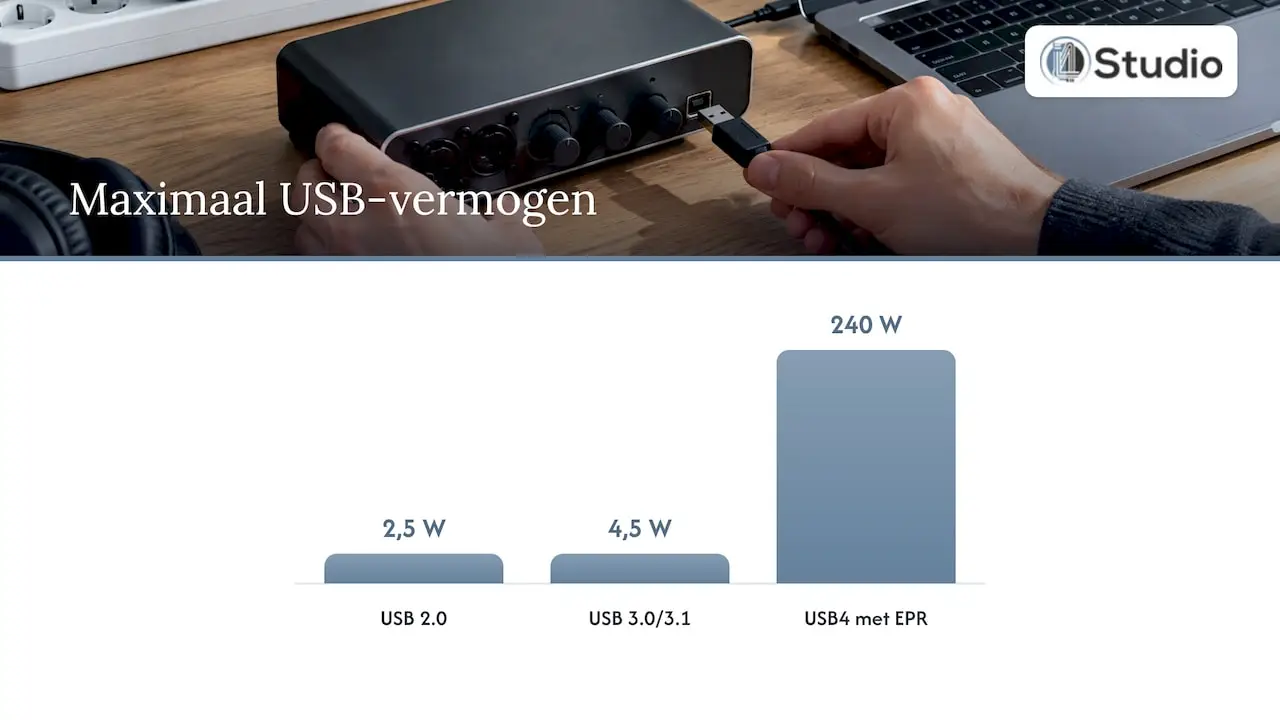
Auch MusicRadar nennt eine zu geringe Stromversorgung über den USB-Anschluss als häufige Ursache, beispielsweise wenn andere Geräte am selben Hub Strom beziehen. Apple gibt denselben Rat für den Mac: Wenn ein Gerät ohne Netzkabel an ein anderes Gerät ohne Netzkabel angeschlossen ist, schließen Sie es direkt an den Computer oder an einen Hub mit eigener Stromversorgung an.
Die praktischen Hinweise:
- Schließen Sie die Schnittstelle direkt an den Computer an, ohne Hub.
- Verfügt Ihr Interface über ein eigenes Netzteil? Verwenden Sie dieses dann immer.
- Trennen Sie vorübergehend andere USB-Geräte, um zu prüfen, ob sich dadurch etwas ändert.
Schritt 2: Windows erkennt das Interface nicht
Sind Kabel, Anschluss und Stromversorgung in Ordnung und erkennt Windows das Interface immer noch nicht? Dann liegt das Problem meist am Treiber.
So überprüfst du den Treiber im Geräte-Manager
- Drücke gleichzeitig die Windows-Taste + R, gib „
devmgmt.msc“ ein und klicke auf „OK“. Der Geräte-Manager wird geöffnet. - Schauen Sie unter „Audio-, Video- und Gamecontroller“ sowie unter „USB-Controller (Universal Serial Bus) “ nach, ob Ihr Gerät dort aufgeführt ist. Ein gelbes Ausrufezeichen bedeutet, dass der Treiber nicht richtig funktioniert.
- Wählen Sie „Ansicht“ > „Ausgeblendete Geräte anzeigen“. So sehen Sie auch Geräte, die Windows zwar erkennt, die aber derzeit nicht aktiv sind.
- Wählen Sie „Aktion“ > „Nach geänderter Hardware suchen“. Microsoft nennt dies als einen der ersten Schritte bei einem fehlenden oder nicht gefundenen Audiogerät.
- Installieren Sie den neuesten Treiber des Herstellers Ihrer Schnittstelle und starten Sie den Computer anschließend neu.
Microsoft empfiehlt Windows Update als bevorzugte Methode zum Aktualisieren von Audiotreibern. Außerdem kannst du das Gerät im Geräte-Manager aktualisieren oder entfernen, damit Windows den Treiber neu installiert. Bei einem Studio-Interface ist der Treiber des Herstellers in der Regel am wichtigsten: Dieser liefert oft auch den ASIO-Treiber und das Bedienfeld, mit denen Ihre DAW das Interface mit geringer Latenz nutzen kann. Eine Treiberaktualisierung kann dazu führen, dass das Interface wieder in den Systemeinstellungen angezeigt wird.
Neustart nach jedem Update
Hat Windows gerade ein Update installiert? Dann starte den Computer neu. Laut Microsoft werden Audio-Updates oft erst nach einem Neustart übernommen. Mach dasselbe nach der Installation eines neuen Treibers oder einer neuen Firmware für dein Interface.
Deaktivieren Sie die selektive USB-Unterbrechung
Verschwindet Ihre Schnittstelle gelegentlich oder wird sie nach einer Pause nicht mehr erkannt? Dann könnte die Energieverwaltung der Übeltäter sein. Windows kann USB-Anschlüsse deaktivieren, um Energie zu sparen. Sound on Sound empfiehlt, die Einstellung für die selektive USB-Unterbrechung in den Energieoptionen von Windows zu deaktivieren. Du findest diese unter „Systemsteuerung“ > „Energieverwaltung“ > „Einstellungen für den Energiesparplan ändern“ > „Erweiterte Energieeinstellungen ändern“ > „USB-Einstellungen“.
Die Meldung „Es ist kein Audiogerät installiert“
Diese Meldung bedeutet, dass Windows kein funktionierendes Ausgabegerät findet. Laut Microsoft kann dies passieren, wenn der erforderliche Treiber fehlt, veraltet oder deaktiviert ist oder nicht ordnungsgemäß geladen wird. Dies kann auch nach einem Windows-Update oder einer Treiberänderung auftreten.
So kannst du testen, ob die Meldung über deine Schnittstelle übertragen wird:
- Trennen Sie die Schnittstelle und prüfen Sie, ob die Meldung weiterhin angezeigt wird.
- Erscheint die Meldung nur, wenn die Schnittstelle angeschlossen ist? Überprüfen Sie dann im Geräte-Manager, ob die Schnittstelle ein Ausrufezeichen aufweist oder deaktiviert ist.
- Ist das Gerät deaktiviert? Klicken Sie mit der rechten Maustaste darauf und wählen Sie „Gerät aktivieren“.
- Installieren Sie den Treiber des Herstellers erneut und starten Sie den Computer neu.
Schritt 3: Dein Mac erkennt das Gerät nicht
Auf einem Mac sind viele Schnittstellen sofort einsatzbereit. Andere Modelle benötigen Software oder einen Treiber des Herstellers. Der wichtigste Anhaltspunkt ist die App „Audio-/MIDI-Konfiguration“.
Audio-/MIDI-Konfiguration überprüfen
„Audio/MIDI-Konfiguration“ ist die macOS-App, mit der Sie Audio-Ein- und Ausgabegeräte, einschließlich Mehrkanal-Interfaces, einrichten können. Sie finden sie unter „Programme“ > „Dienstprogramme“.
- Öffne die Audio-/MIDI-Konfiguration und überprüfe in der Liste auf der linken Seite, ob dein Interface aufgeführt ist.
- Ist es nicht dabei? Gehen Sie zurück zu Schritt 1: anderes Kabel, anderer Anschluss, kein Hub.
- Ist es aufgeführt? Wählen Sie das Interface aus und wählen Sie über das Kontextmenü „Dieses Gerät für die Audioeingabe verwenden “ oder „Dieses Gerät für die Audioausgabe verwenden“.
- Überprüfen Sie auf den Registerkarten „Eingabe“ und „Ausgabe“, ob die Anzahl der Kanäle und die Abtastrate stimmen.
Verwenden Sie einen Hub? Apple empfiehlt, Geräte und Hubs mit derselben Übertragungsgeschwindigkeit zu kombinieren: USB 3.0-Geräte an einem USB 3.0-Hub, USB 2.0-Geräte an einem USB 2.0-Hub.
Treiber und Software des Herstellers
Benötigt dein Gerät einen Treiber oder eine Steuerungs-App des Herstellers? Dann installiere die Version, die zu deiner macOS-Version passt. Wenn das Installationsprogramm in den Systemeinstellungen um Erlaubnis bittet, schließe diesen Schritt ab und starte den Mac neu.
Funktioniert danach nichts mehr? Apple weist darauf hin, dass ein Audiotreiber eines Drittanbieters unter Umständen nicht mit anderen Apps kompatibel ist, die die Standard-Audiofunktionen von macOS nutzen. Laden Sie in diesem Fall den aktuellsten Treiber vom Hersteller Ihres Audio-Interfaces herunter.
Erkennt der Computer zwar das Schnittstellengerät, aber nicht die App des Herstellers? Dann hilft es oft, die App vollständig zu schließen, das Schnittstellengerät abzuziehen und wieder anzuschließen und die App anschließend neu zu starten.
Schritt 4: Der Computer erkennt das Interface zwar, deine DAW jedoch nicht
Befindet sich das Interface unter „Geräte-Manager“ oder „Audio-/MIDI-Konfiguration“, lässt es sich aber in deiner DAW nicht auswählen? Dann findest du es in den Audioeinstellungen deiner DAW.
- Wählen Sie den richtigen Treibertyp aus. Unter Windows wählen Sie in Ihrer DAW den ASIO-Treiber Ihres Interfaces aus, nicht einen allgemeinen Windows-Treiber. Eine DAW zeigt nur ASIO-Treiber an, die Windows zu diesem Zeitpunkt als funktionierendes Gerät erkennt. Fehlt der Treiber Ihres Interfaces in der Liste, kehren Sie zu Schritt 2 zurück.
- Schließe andere Audio-Apps. Ein ASIO-Treiber kann oft nur von einem Programm gleichzeitig genutzt werden. Wenn dein Browser, eine zweite DAW oder ein Videobearbeitungsprogramm geöffnet ist, schließe diese und starte deine DAW neu.
- Gleiche Abtastrate. Stellen Sie die Abtastrate in Ihrer DAW, im Bedienfeld des Interfaces und in Ihren Systemeinstellungen auf denselben Wert ein, zum Beispiel 48 kHz.
- Starten Sie in der richtigen Reihenfolge. Schließen Sie das Interface an und schalten Sie es ein, bevor Sie die DAW starten. Viele DAWs suchen erst beim Start nach Audiogeräten.
- Wähle es erneut aus. Wähle in den Audioeinstellungen zunächst ein anderes Gerät und anschließend wieder dein Interface aus. Dadurch wird die DAW dazu gezwungen, den Treiber neu zu laden.
Möchtest du die gesamte Anschlussreihenfolge noch einmal in Ruhe durchgehen? In unserer Schritt-für-Schritt-Anleitung zum Anschließen eines Audio-Interfaces sind alle Schritte aufgeführt.
Schritt 5: Erkannt, aber kein Ton oder nicht alle Eingänge
Manchmal wird dein Interface zwar erkannt, aber du hörst nichts oder siehst nur wenige Eingänge. Dann liegt es meist an einer Einstellung.
Es kommt kein Ton aus deinen Monitoren
- Windows: Gehe zu „Einstellungen“ > „System“ > „Sound“ und wähle dein Interface als Ausgabegerät aus. Dann wird es zum Standardgerät für Systemtöne.
- Mac: Wähle in der Audio-/MIDI-Konfiguration die Option „Dieses Gerät für die Audioausgabe verwenden“ oder wähle das Interface in den Systemeinstellungen unter „ > “ > „Ton“ aus.
- Hardware: Überprüfe, ob deine Monitore eingeschaltet sind, ob der Lautstärkeregler des Interfaces auf „Auf“ steht und ob die Kabel vom Interface zu den Monitoren in die richtigen Ausgänge gesteckt sind.
Man sieht nur zwei Eingänge
In vielen DAWs musst du die Eingänge zunächst in den Audioeinstellungen aktivieren, auch wenn das Interface über mehr verfügt. In Ableton Live erfolgt dies über die Schaltflächen „Eingangs-Konfiguration “ und „Ausgangs-Konfiguration“ im Fenster „Audio-Einstellungen“. Dort aktivierst du für jedes Kanalpaar entweder Mono oder Stereo. Andere DAWs verfügen über einen ähnlichen Bildschirm für I/O oder Audio-Routing.
Dein Mikrofon gibt kein Signal aus
- Verwenden Sie ein Kondensatormikrofon? Dann schalten Sie die Phantomspeisung (48 V) auf dem Kanal ein, an dem das Mikrofon angeschlossen ist.
- Drehen Sie den Gain-Regler dieses Kanals auf und prüfen Sie, ob sich die Pegelanzeige bewegt.
- Wähle in deiner DAW-Spur den richtigen Eingang als Quelle aus und stelle die Spur auf Aufnahme oder Abhörmodus ein.
Ist es immer noch schwierig oder hast du mehrere Probleme gleichzeitig? In unserer Übersicht zur Fehlerbehebung bei Audio-Interfaces findest du auch andere Störungen und wie du sie beheben kannst.
Liegt es am Interface oder am Computer?
Hast du alle Schritte durchgeführt und wird das Gerät immer noch nicht erkannt? Dann möchtest du sicher wissen, ob das Problem am Gerät oder am Computer liegt. Mit diesem Test kannst du das schnell herausfinden:
- Schließen Sie die Schnittstelle an einen zweiten Computer an, auf dem der Treiber des Herstellers installiert ist. Wenn sie dort funktioniert, liegt das Problem bei Ihrem eigenen System.
- Schließen Sie ein anderes USB-Gerät an denselben Anschluss Ihres eigenen Computersan. Wenn das ebenfalls nicht funktioniert, liegt das Problem am Anschluss oder am USB-Controller.
- Testen Sie es mit einem neuen Benutzerkonto auf Ihrem Computer. Wenn die Schnittstelle dort funktioniert, liegt das Problem an Ihren Einstellungen oder an einer Software, die beim Systemstart mitläuft.
Funktioniert die Schnittstelle auch auf einem zweiten Computer nicht? Dann wenden Sie sich bezüglich der Garantie an den Verkäufer oder den Hersteller. Wenn sie überall außer auf Ihrem eigenen Computer funktioniert, lohnt es sich, Ihr System selbst zu überprüfen: USB-Controller, Energieverwaltung und die Software, die im Hintergrund läuft.
Unsere Sichtweise: Anerkennung beginnt beim System
Wir beobachten bei unseren Kunden immer wieder dasselbe Muster. Ein Audio-Interface, das nicht erkannt wird, ist selten defekt. Meistens liegt es an der Umgebung: ein USB-Anschluss, der über einen zusätzlichen Controller läuft, eine Energieverwaltung, die Anschlüsse deaktiviert, oder ein Computer voller Software, die mit dem Audiotreiber in Konflikt steht.
Deshalb bauen wir unsere Studio-PCs mit dem Fokus auf Stabilität und geringe Latenz. Wir konfigurieren das System speziell für Audioanwendungen, damit dein Interface auf einer stabilen Basis läuft. Und sollte doch einmal etwas nicht so funktionieren, wie du es erwartest, helfen dir unsere Fachexperten persönlich weiter – mit fundierten Kenntnissen sowohl in der Hardware als auch in der Software.
Unser Tipp: Wähle dein Interface und deinen Computer als Einheit aus. Ein Interface, das zu deiner Arbeitsweise passt, auf einem System, das für Audio ausgelegt ist, erspart dir stundenlanges Suchen im Geräte-Manager und lässt dich dich auf das Wesentliche konzentrieren: das Musikmachen.
Harold
Ein Studio-Setup, das einfach funktioniert
Brauchst du eine neue Schnittstelle oder möchtest du einen Computer, der vom ersten Tag an für Audio ausgelegt ist? Bei i4studio findest du beides. Unsere Studio-PCs sind ab 1.099 € erhältlich, maßgeschneidert und mit Fokus auf Stabilität, niedrige Latenz und persönlichen Support.
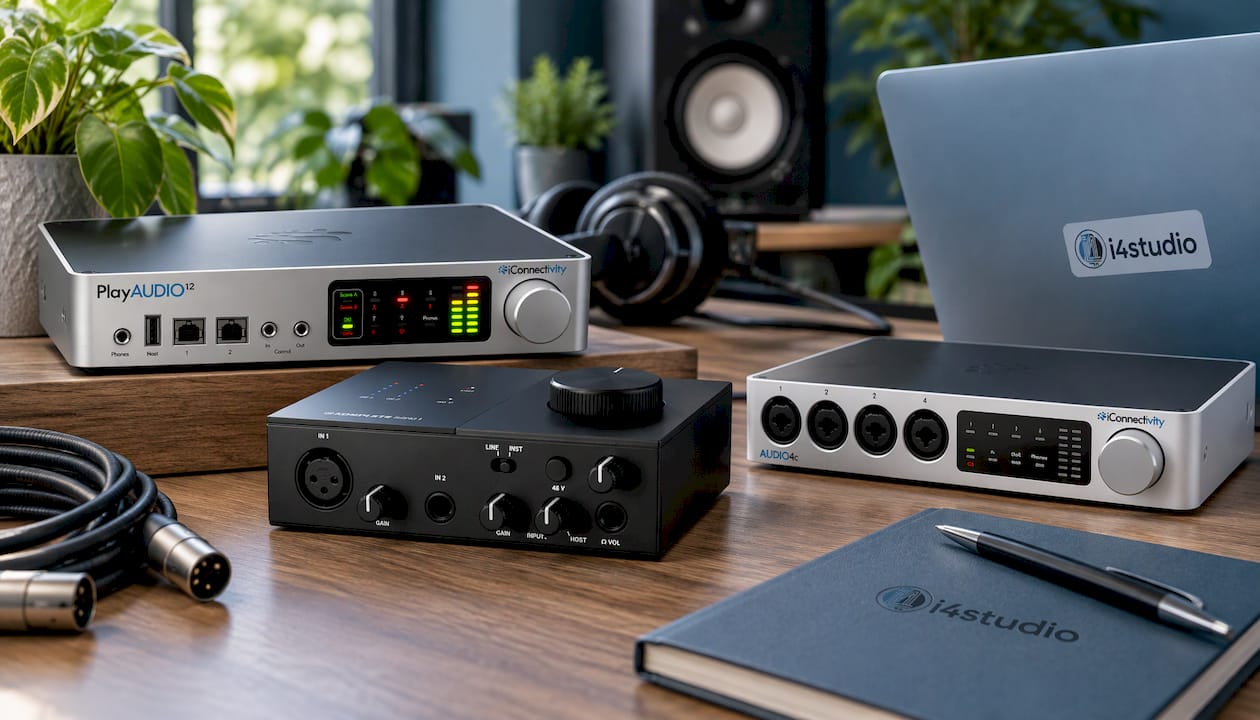
In unserer Kategorie „Audio-Interfaces“ findest du Modelle für jede Konfiguration – vom kompakten Interface wie dem Native Instruments Komplete Audio 1 bis hin zu einem Audio- und MIDI-Interface wie dem iConnectivity AUDIO4c. Vervollständige deine Konfiguration mit Mikrofonen, Studiomonitoren und Software.
Häufig gestellte Fragen
Warum wird mein Audio-Interface plötzlich nicht mehr erkannt?
Tritt das Problem plötzlich auf, nachdem zuvor alles einwandfrei funktioniert hat? Dann ist oft ein kürzlich durchgeführtes Windows- oder macOS-Update die Ursache oder ein Treiber, der nicht mehr richtig geladen wird. Starten Sie den Computer neu, prüfen Sie, ob es einen neueren Treiber vom Hersteller gibt, und probieren Sie ein anderes Kabel und einen anderen Anschluss aus. Auch die Energieverwaltung kann einen USB-Anschluss nach einer Pause deaktivieren.
Kann ich mein Audio-Interface über einen USB-Hub anschließen?
Das ist möglich, aber es ist der erste Verdächtige, wenn die Schnittstelle nicht erkannt wird. Ein Hub ohne eigene Stromversorgung verteilt den Strom von einem Anschluss auf alle daran angeschlossenen Geräte. Schließen Sie Ihre Schnittstelle im Zweifelsfall direkt an den Computer an oder verwenden Sie einen Hub mit eigener Stromversorgung.
Muss ich immer einen Treiber für mein Audio-Interface installieren?
Das hängt vom jeweiligen Modell und Betriebssystem ab. Viele Schnittstellen funktionieren auf einem Mac ohne zusätzlichen Treiber. Unter Windows ist in der Regel der ASIO-Treiber des Herstellers erforderlich, um in Ihrer DAW mit geringer Latenz arbeiten zu können. Informieren Sie sich auf der Support-Seite des Herstellers, welche Software zu Ihrem Modell und System passt.
Mein Interface funktioniert unter Windows, aber nicht in meiner DAW. Was nun?
Wähle in den Audioeinstellungen deiner DAW den ASIO-Treiber deines Interfaces aus und schließe alle anderen Programme, die Audio verwenden. Stelle die Samplerate überall auf denselben Wert ein. Starte die DAW neu, nachdem das Interface angeschlossen und eingeschaltet wurde.
Quellen
- MusicRadar: So beheben Sie häufige Probleme mit Audio-Interfaces
- Sound on Sound: USB-Probleme beheben
- Microsoft: Audiotreiber unter Windows aktualisieren
- Microsoft: Fehlendes oder nicht erkanntes Audioausgabegerät in Windows beheben
- Microsoft: Behebung von Ton- oder Audioproblemen unter Windows
- Apple: Audio-Geräte in den Audio-MIDI-Einstellungen auf dem Mac einrichten
- Apple: Wenn Ihre Audio-Apps während der Verwendung von „Audio-MIDI-Konfiguration“ auf dem Mac nicht mehr funktionieren
- Apple: Wenn ein USB-Gerät mit dem Mac nicht funktioniert
- Apple: Ein USB-Gerät funktioniert nicht mit dem Mac
- tppc.be: USB-Anschlüsse funktionieren nicht