Stottert der Ton Ihres USB-Audio-Interfaces, Headsets oder DACs unter Windows? Dies liegt fast immer daran, dass der Audiostream nicht rechtzeitig am USB-Bus ankommt. Häufig liegt das Problem in einer von fünf Ursachen: einer nicht übereinstimmenden Abtastrate, einem zu kleinen Puffer, der USB-Energiesparfunktion, einem Treiber, der den Prozessor zu lange beansprucht, oder einem Windows-Update, das etwas verändert hat. In dieser Anleitung suchen Sie die Ursache in der Reihenfolge, die wir in der Praxis anwenden. Sie beginnen mit dem, was sich am schnellsten überprüfen lässt, und ändern jeweils nur eine Sache auf einmal, damit Sie wissen, was das Problem tatsächlich behebt.
Zusammengefasst
- Stellen Sie die Abtastrate überall gleich ein – in Windows, in Ihrer DAW und in den Einstellungen Ihres Audio-Interfaces. Ein Unterschied zwischen 44,1 und 48 kHz ist eine der häufigsten Ursachen für Knackgeräusche und Aussetzer.
- Erhöhen Sie den Puffer, wenn es beim Abmischen zu einem Ticken kommt. Beim Aufnehmen verwenden Sie einen kleinen Puffer, beim Abmischen einen großen.
- Deaktivieren Sie die USB-Energiesparfunktion und schließen Sie Ihr Interface direkt an den Computer an, ohne passiven Hub.
- Hat das Problem nach einem Update begonnen? Installieren Sie den neuesten Treiber des Herstellers oder setzen Sie Windows mithilfe der Systemwiederherstellung auf einen früheren Zeitpunkt zurück.
- Führen Sie nach jeder Änderung einen Test mit demselben Projekt und denselben Einstellungen durch, da Sie sonst nicht wissen, was funktioniert hat.
Inhaltsverzeichnis
- Warum es bei USB-Audio zu Störungen kommt
- Zunächst die Ursache eingrenzen: Gerät, Programm oder System?
- Schritt 1: Abtastrate und Puffer anpassen
- Schritt 2: USB-Anschluss, Hub, Kabel und Energieverwaltung
- Schritt 3: Treiber und Windows-Updates
- Schritt 4: Hintergrundprozesse und Systemauslastung
- Nach jeder Änderung testen
- So gehen wir bei Problemen mit USB-Audio vor
- Ein Studio-PC, der von Beginn an stabil läuft
- Häufig gestellte Fragen
- Quellen
Warum es bei USB-Audio zu Störungen kommt
Ein USB-Audiogerät empfängt seine Audiodaten in kleinen Paketen in einem festen Rhythmus. Windows und Ihre Audiosoftware füllen hierfür einen Puffer: einen kleinen Vorrat an Audiodaten, der zur Übertragung bereitsteht. Ist dieser Puffer leer, wenn der USB-Bus das nächste Paket erwartet, entsteht eine Lücke im Datenstrom. Das hören Sie als ein Klackern, ein Klicken, eine kurze Stille oder ein roboterhaftes Stottern.
Der Puffer leert sich, wenn der Prozessor vorübergehend keine Audiodaten verarbeitet. Dies kann folgende Ursachen haben:
- Ein zu kleiner Puffer für die Aufgaben, die Ihr Computer gerade ausführen muss.
- Treiber, die den Prozessor blockieren. Netzwerk-, WLAN-, Grafik- und Speichertreiber können den Prozessor für einen kurzen Moment beanspruchen. Bei gewöhnlichen Aufgaben merken Sie davon nichts, für Echtzeit-Audio ist dies jedoch zu lang.
- Energiesparmaßnahmen, die einen USB-Anschluss oder den Prozessor vorübergehend in den „Ruhezustand“ versetzen.
- Eine Konvertierung zwischen zwei Abtastraten, die zusätzlichen Rechenaufwand und Timing-Probleme verursacht.
- Ein physikalisches Problem: ein defektes Kabel, ein überlasteter Hub oder ein Anschluss, der zu wenig Strom liefert.
Die gute Nachricht: In den meisten Fällen liegt das Problem nicht an defekter Hardware. Es liegt an Einstellungen, die Sie selbst anpassen können.
Zunächst die Ursache eingrenzen: Gerät, Programm oder System?
Bevor Sie Einstellungen ändern, möchten Sie wissen, wo das Problem liegt. Diese Tabelle hilft Ihnen dabei, das Symptom mit der wahrscheinlichsten Ursache in Verbindung zu bringen.
| Was Sie hören oder sehen | Mögliche Ursache | Wo Sie ansetzen sollten |
|---|---|---|
| Es kommt nur in Ihrer DAW zu Aussetzern, auf YouTube läuft die Wiedergabe einwandfrei | Der Puffer ist zu klein oder die Samplerate des Projekts weicht ab | DAW-Einstellungen und Puffer |
| Störungen in allen Programmen | Treiber, Energieverwaltung oder USB-Anschluss | Energieverwaltung und Treiber |
| Der Ton klingt zu schnell, zu langsam oder verzerrt | Die Abtastrate stimmt nicht überein | Windows-Soundeinstellungen und Schnittstelle |
| Störungen nach 5 bis 15 Minuten ohne Aktivität | USB- oder Prozessor-Energiesparmodus | Energieverwaltung |
| Ein Signal ertönt, sobald Sie WLAN nutzen oder Downloads durchführen | Der Netzwerktreiber belastet den Prozessor | Netzwerktreiber vorübergehend deaktivieren |
| Gerät verschwindet oder zeigt einen Fehlercode im Geräte-Manager an | Treiberproblem, häufig nach einem Update | Treiber und Updates |
| Nur an einem USB-Anschluss oder mit einem Kabel | Physisches Problem | Anderer Anschluss und anderes Kabel |
Zwei schnelle Tests liefern Ihnen viele Informationen:
- Spielen Sie denselben Ton in einem anderen Programm ab. Wenn nur Ihre DAW Probleme bereitet, liegt das Problem in den DAW-Einstellungen. Wenn alles Probleme bereitet, liegt das Problem bei Windows, dem Treiber oder der Hardware.
- Schließen Sie ein anderes Audiogerät an oder probieren Sie Ihr Interface an einem anderen Computer aus. Funktioniert das Interface an einem anderen Ort einwandfrei, liegt die Ursache in Ihrem System und nicht im Gerät.
Öffnen Sie außerdem den Task-Manager (Strg+Umschalt+Esc), während das Problem auftritt. Liegt die Gesamtprozessorauslastung bei 100 %, verfügt Ihr Computer schlichtweg über zu wenig Rechenzeit, um den Puffer gefüllt zu halten. Ist die Auslastung gering, obwohl es dennoch zu Verzögerungen kommt, deutet dies eher auf ein Problem mit einem Treiber oder der Energieverwaltung hin.
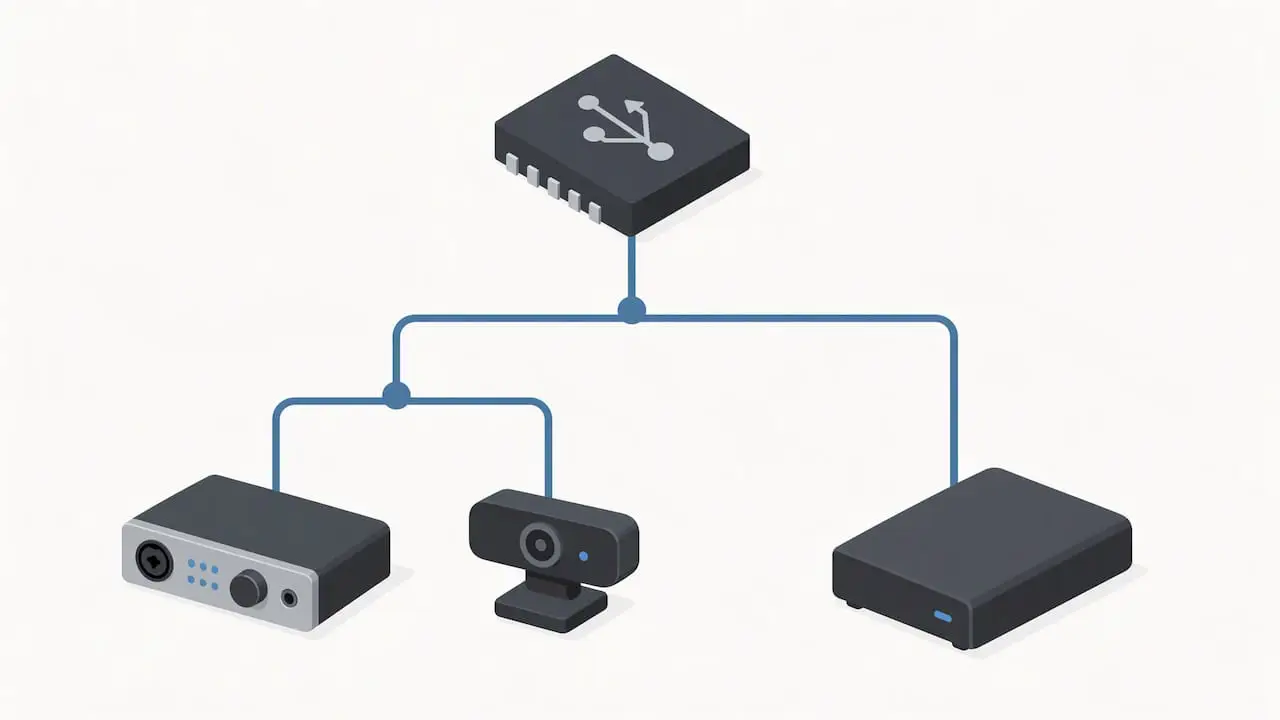
Für eine detailliertere USB-Diagnose können Sie das Dienstprogramm USBView verwenden. Damit können Sie sehen, wie Ihre Geräte an den USB-Baum angeschlossen sind, auch wenn noch kein Treiber installiert ist, wie im technischen Hinweis von Klippel zu Drop-outs beschrieben. So können Sie beispielsweise feststellen, ob sich Ihr Interface einen Controller mit einer Webcam oder einer externen Festplatte teilt.
Schritt 1: Abtastrate und Puffer angleichen
Dies ist der schnellste Weg zum Erfolg. Es gibt drei Stellen, an denen die Abtastrate angegeben ist, und alle drei müssen identisch sein.
Unter Windows
- Öffnen Sie „Einstellungen“ >, „System“ >, „Ton“.
- Klicken Sie auf Ihr USB-Gerät und wählen Sie die Eigenschaften aus.
- Stellen Sie unter „Format“ den Wert entsprechend Ihrem Projekt ein, beispielsweise 24 Bit, 48.000 Hz.
- Spielen Sie zur Überprüfung einen Ton ab.
Microsoft empfiehlt in der offiziellen Hilfe zu Tonproblemen außerdem, nach einer Änderung des Audioformats sofort einen Test durchzuführen und darüber hinaus den Audio-Problembehandler in der App „Hilfe“ auszuführen.
Aktivieren Sie im selben Fenster die Option, mit der Programmen die exklusive Kontrolle über das Gerät gewährt wird. Bei einer DAW mit ASIO-Treiber spielt dies in der Regel keine große Rolle, bei Programmen, die über Windows-Audio laufen, kann es jedoch hilfreich sein oder auch stören. Probieren Sie beide Varianten aus.
In Ihrem Audio-Interface
Viele Interfaces verfügen über ein eigenes Bedienfeld, in dem die Abtastrate und der Puffer eingestellt werden. Bei Verwendung eines ASIO-Treibers hat oft die Einstellung in diesem Bedienfeld Vorrang. Ist das Interface auf 44,1 kHz und Ihr Projekt auf 48 kHz eingestellt, kommt es zu Verzerrungen, Tonhöhenabweichungen oder Aussetzern.
In Ihrer DAW
- Wählen Sie in den Audioeinstellungen den ASIO-Treiber des Herstellers aus, keinen allgemeinen Treiber.
- Stellen Sie die Abtastrate des Projekts auf denselben Wert wie die des Interfaces ein.
- Stellen Sie die Puffergröße entsprechend Ihrer aktuellen Aufgabe ein.
Eine praktische Faustregel für den Puffer:
| Situation | Puffer | Verzögerung bei 48 kHz (in eine Richtung) |
|---|---|---|
| Gesang oder Gitarre mit Abhörmonitor aufnehmen | 64 bis 128 Samples | ca. 1,3 bis 2,7 ms |
| Produzieren mit einer Handvoll Plug-ins | 256 Samples | ca. 5,3 ms |
| Mischen mit ressourcenintensiven Plug-ins | 512 bis 1024 Samples | ca. 10,7 bis 21,3 ms |
Die Verzögerung lässt sich ganz einfach berechnen: Puffergröße geteilt durch die Abtastrate. Wenn Sie beim Abmischen ein Ticken hören, verdoppeln Sie den Puffer. Verschwindet das Problem dadurch, wissen Sie, dass Ihrem System in diesen Momenten Rechenzeit fehlt. Wenn Sie sich eingehender mit der DAW-Seite befassen möchten, lesen Sie auch unsere Erläuterungen zu Windows 11 und Ihrer DAW.
Schritt 2: USB-Anschluss, Hub, Kabel und Energieverwaltung
Tritt der Tonausfall in allen Programmen auf oder erst nach einer Weile? Dann ist die Energiesparfunktion ein heißer Verdächtiger. Windows schaltet USB-Anschlüsse gerne vorübergehend aus, um Strom zu sparen. Für eine Maus ist das kein Problem, für einen Audiostream hingegen schon.
USB-Energiesparmodus deaktivieren
- Öffnen Sie die Systemsteuerung unter „ > “ > „Energieverwaltung “ und wählen Sie bei Ihrem aktiven Zeitplan die Option „Zeitplaneinstellungen ändern“.
- Gehen Sie zu „Erweiterte Energieeinstellungen ändern“.
- Setzen Sie unter „USB-Einstellungen“ die Option „Selektive Unterbrechung von USB “ auf „Deaktiviert“.
- Wählen Sie als Profil „Hohe Leistung “ oder, falls verfügbar, „Ultimative Leistung“.
Anschließend im Geräte-Manager:
- Erweitern Sie den Eintrag „Universal Serial Bus-Controller “.
- Öffnen Sie bei jedem USB-Basis-Hub und USB-Host-Controller die Registerkarte „Energieverwaltung“.
- Entfernen Sie das Häkchen bei der Option, dass der Computer dieses Gerät zur Energieeinsparung ausschalten darf.
Anschluss, Hub und Kabel
- Schließen Sie Ihr Schnittstellengerät direkt an, nicht über einen passiven Hub oder die Tastatur.
- Verwenden Sie einen Anschluss an der Rückseite eines Desktop-Computers. Dieser ist direkt auf der Hauptplatine angebracht, während die Anschlüsse an der Vorderseite über ein internes Kabel verbunden sind.
- Versuchen Sie es mit einem USB-2.0-Anschluss, falls Ihr Interface ein USB-2.0-Gerät ist. Einige ältere Interfaces laufen auf einem USB-2.0-Controller stabiler als an einem USB-3.x-Anschluss.
- Wechseln Sie das Kabel aus. Ein zu langes oder minderwertiges Kabel kann vorübergehend den Kontakt verlieren. Verwenden Sie ein kurzes, hochwertiges Kabel.
- Schließen Sie andere leistungsintensive USB-Geräte an einen anderen Controller an. Eine Webcam oder eine externe Festplatte am selben Controller kann die Bandbreite und das Timing beeinträchtigen. Mit USBView können Sie sehen, welche Geräte sich einen Controller teilen.
- Wird Ihr Interface über USB mit Strom versorgt? Verwenden Sie in diesem Fall den mitgelieferten Adapter, sofern vorhanden. Ein busgespeistes Interface, das an den Akku eines Laptops angeschlossen ist, kann zu Instabilitäten führen.
Schritt 3: Treiber und Windows-Updates
Sind plötzlich Probleme aufgetreten, ohne dass Sie etwas an Ihrem Studio verändert haben? Dann ist ein Update oder ein neuer Treiber der naheliegende Verdächtige.
Den richtigen Treiber installieren
Microsoft empfiehlt in seiner Schritt-für-Schritt-Anleitung zur Behebung von Audioproblemen, den neuesten Treiber des Herstellers zu installieren, falls die Standardmaßnahmen nicht helfen. Für ein Audio-Interface bedeutet dies: Laden Sie den Treiber und das Control Panel von der Website des Herstellers herunter, nicht über Windows Update.
Überprüfen Sie bitte auch im Geräte-Manager, ob Ihr Gerät ein gelbes Ausrufezeichen oder einen Fehlercode wie beispielsweise Code 10 anzeigt. Dies bedeutet, dass das Gerät nicht ordnungsgemäß gestartet werden kann, und ist häufig auf ein Treiberproblem zurückzuführen, nicht auf einen Defekt. Entfernen Sie in diesem Fall das Gerät, starten Sie den Computer neu und installieren Sie den Treiber erneut.
Ein Update, das Auswirkungen auf USB-Audio hatte
Windows-Updates können die USB-Audiofunktion tatsächlich beeinträchtigen. Microsoft hat mit dem Update KB5052000 vom 11. Februar 2025 für Windows 10 (Build 17763) ein Problem behoben, bei dem USB-Audiogeräte – insbesondere solche mit einem USB-1.0-DAC-Treiber – nicht mehr funktionierten und die Wiedergabe unterbrochen wurde. Überprüfen Sie Ihren eigenen Update-Verlauf und stellen Sie fest, ob der Beginn Ihres Problems mit einem Update zusammenfällt.
Zurück zu einem funktionierenden Zustand
Sollte nach einem Treiber- oder Windows-Update nichts mehr funktionieren, können Sie Ihren Computer mithilfe der Systemwiederherstellung auf einen früheren Zeitpunkt zurücksetzen. Ihre persönlichen Dateien bleiben dabei erhalten, Programme und Treiber, die nach diesem Wiederherstellungspunkt installiert wurden, gehen jedoch verloren. Erstellen Sie zur Sicherheit zunächst eine Sicherungskopie Ihrer Projekte und Plug-in-Lizenzen und notieren Sie sich, welche Software Sie anschließend neu installieren müssen.
Möchten Sie Ihren Studio-Computer auf Windows 11 aktualisieren? Dann lesen Sie bitte zunächst unsere Anleitung zur Aktualisierung eines Studio-Computers auf Windows 11.
Schritt 4: Hintergrundprozesse und Systemauslastung
Sind Samplerate, Puffer, Energieverwaltung und Treiber in Ordnung, und treten dennoch weiterhin Probleme auf? Dann beansprucht wahrscheinlich etwas anderes in Ihrem System den Prozessor zu lange.
Häufige Ursachen:
- Netzwerk- und WLAN-Treiber. Deaktivieren Sie WLAN und Bluetooth vorübergehend und führen Sie den Test erneut durch. Wenn das Problem dadurch behoben wird, aktualisieren Sie diese Treiber oder lassen Sie sie während der Sitzungen deaktiviert.
- Grafiktreiber, insbesondere bei Systemen mit zwei Grafikchips in Laptops.
- Cloud-Synchronisierung und Virenscans, die während einer Sitzung Dateien durchsuchen. Unterbrechen Sie die Synchronisierung und schließen Sie Ihren Projektordner von Echtzeit-Scans aus.
- Overlays und Aufnahmesoftware von Spielen und Videokonferenzen.
- RGB- und Herstellersoftware, die ständig Hardware-Daten ausliest.
Verwenden Sie einen DPC-Latenzmesser, um festzustellen, welcher Treiber die größte Verzögerung verursacht. So müssen Sie nicht raten. Entfernen Sie jeweils eine Komponente, führen Sie einen erneuten Test durch und notieren Sie sich, was Sie getan haben.
In unseren ausführlichen Anleitungen zur Optimierung von Windows 11 für Audio sowie zur Optimierung Ihres PCs für Audio und DAW erfahren Sie für jede Einstellung, welche Funktion sie hat und welche Sie besser unverändert lassen sollten.
Nach jeder Änderung testen
Die Gefahr bei Tonproblemen besteht darin, dass man zehn Dinge gleichzeitig ändert. Wenn es danach funktioniert, weiß man nicht, was geholfen hat. Geht es später wieder schief, weiß man nicht, wo man nach der Ursache suchen soll.
Gehen Sie daher wie folgt vor:
- Wählen Sie ein Testprojekt aus, bei dem das Problem zuverlässig auftritt, und verwenden Sie dabei dieselben Plug-ins und denselben Puffer.
- Ändern Sie jeweilsnur eine Einstellung.
- Testen Sie mindestens 15 bis 20 Minuten lang. Probleme aufgrund der Energieverwaltung treten oft erst nach einer Weile auf.
- Notieren Sie das Ergebnis in einer einfachen Liste: Was Sie geändert haben, wann und ob es geholfen hat.
- Setzen Sie die Einstellungen, die keine Wirkung gezeigt haben, wieder zurück, damit Ihr System nicht mit unnötigen Anpassungen überladen wird.
Wann sollten Sie sich an den Hersteller wenden? Wenn Ihr Audio-Interface auch auf einem zweiten Computer Probleme verursacht, wenn der neueste Treiber das Problem auslöst, ein älterer jedoch nicht, oder wenn das Gerät immer wieder aus dem Geräte-Manager verschwindet. In diesen Fällen könnte es sich um einen bekannten Fehler oder einen Beta-Treiber des Herstellers handeln. Rauschen und Brummen haben übrigens oft eine andere Ursache als Aussetzer: Lesen Sie dazu unseren Leitfaden zur Behebung von Rauschen an Ihrem Audio-Interface oder unsere allgemeineren Tipps bei Problemen mit Ihrem Audio-Interface.
So gehen wir bei Störungen des USB-Audio-Interfaces vor
In der Praxis stellen wir fest, dass Audioaussetzer fast nie nur eine einzige Ursache haben. Meistens handelt es sich um eine Kette von Faktoren: ein Motherboard mit einem stark ausgelasteten USB-Controller, ein Netzwerktreiber, der den Prozessor kurzzeitig blockiert, die Standard-Energieverwaltung und ein Puffer, der gerade zu klein ist. Jedes dieser Elemente für sich genommen stellt kein Problem dar. Zusammen sorgen sie jedoch für dieses eine Knacken mitten in Ihrer besten Aufnahme.
Deshalb achten wir bei einem Studio-PC nicht nur auf die Geschwindigkeit. Ein schneller Prozessor sagt wenig über die Stabilität bei geringer Latenz aus. Was zählt, ist, wie die Komponenten zusammenarbeiten: Welchen USB-Controller Ihr Interface erhält, welche Treiber laufen, wie die Energieverwaltung eingestellt ist und ob das System ohne unnötige Hintergrundsoftware hochfährt. Diese Konfiguration entscheidet darüber, ob Sie mit einem kleinen Puffer ruckelfrei aufnehmen können.
Unser Rat: Betrachten Sie die Schritte in dieser Anleitung nicht als „Tricks“, sondern als eine Möglichkeit, herauszufinden, was Ihr System benötigt. Und sollte es nicht klappen, bitten Sie jemanden um Hilfe, der täglich mit Audio unter Windows arbeitet.
– harold
Ein Studio-PC, der von Anfang an stabil läuft
Haben Sie genug vom Herumprobieren mit Einstellungen und wünschen Sie sich einen Computer, auf dem Ihre Software einfach stabil läuft? Wir bauen maßgeschneiderte Studio-PCs für Audio und Video, die auf Stabilität und geringe Latenz ausgelegt sind – mit persönlicher Betreuung durch Mitarbeiter, die selbst im Studio arbeiten. Unsere Studio-PCs sind bereits ab 1.099 € erhältlich.
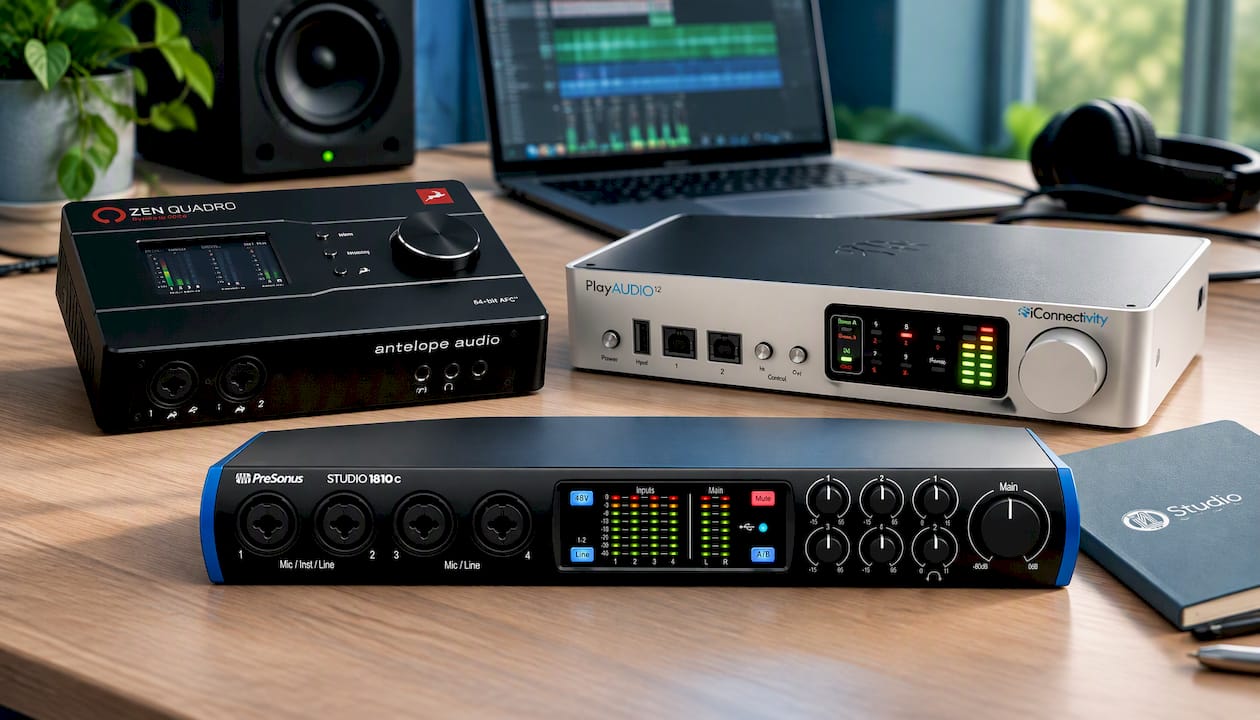
Möchten Sie Ihr Interface austauschen oder erweitern? In unserem Sortiment an Audio-Interfaces finden Sie unter anderem das kompakte Universal Audio Volt 2, das umfangreichere Universal Audio Volt 876 und das Antelope Audio Zen Quadro Synergy Core. Wenn Sie nach einem günstigen Einstiegsmodell suchen, sollten Sie sich das PreSonus Studio 1810c als Inzahlungnahmemodell ansehen. Auch für Studioausrüstung, Studiomonitore und Mikrofone sind Sie bei uns an der richtigen Adresse.
Häufig gestellte Fragen
Warum kommt es nur in meiner DAW zu Aussetzern bei meinem USB-Audio?
Dann liegt es fast immer am Puffer oder an der Abtastrate Ihres Projekts. Überprüfen Sie, ob Sie den ASIO-Treiber des Herstellers verwenden und ob Projekt, Interface und Windows dieselbe Abtastrate haben. Verdoppeln Sie anschließend den Puffer und führen Sie den Test erneut durch.
Kann ein USB-Hub zu Tonstörungen führen?
Ja. Ein passiver Hub teilt Strom und Bandbreite mit anderen Geräten, was den festen Takt eines Audiostreams stören kann. Schließen Sie Ihr Interface daher direkt an den Computer an, vorzugsweise an einen Anschluss auf der Rückseite eines Desktop-Computers.
Mein Ton stockt erst nach einer Viertelstunde – wie kann das sein?
Dies deutet stark auf Energieeinsparungen hin. Windows versetzt USB-Anschlüsse oder den Prozessor nach einer gewissen Zeit in einen energiesparenderen Modus, wodurch der Audiostream vorübergehend keine Priorität mehr erhält. Deaktivieren Sie die selektive Unterbrechung von USB, entfernen Sie das Häkchen bei der Energieoption für die USB-Hubs im Geräte-Manager und wählen Sie ein leistungsorientiertes Energieschema aus.
Muss ich mein Audio-Interface austauschen, wenn der Ton ruckelt?
In der Regel nicht. Testen Sie die Schnittstelle zunächst auf einem anderen Computer: Wenn sie dort einwandfrei funktioniert, liegt das Problem bei Ihrem System und nicht beim Gerät. Erst wenn überall Probleme auftreten, auch mit dem neuesten Treiber, ist ein Austausch oder die Kontaktaufnahme mit dem Hersteller sinnvoll.
Hilft die Systemwiederherstellung, wenn die Probleme nach einem Update auftraten?
Oftmals schon. Mit der Systemwiederherstellung können Sie Windows auf einen Zeitpunkt vor dem Update oder der Treiberänderung zurücksetzen, ohne dass Ihre persönlichen Dateien verloren gehen. Software und Treiber, die Sie danach installiert haben, müssen Sie jedoch erneut installieren.
Quellen
- Behebung von Ton- oder Audioproblemen in Windows, Microsoft-Support
- Systemwiederherstellung, Microsoft-Support
- 11. Februar 2025, KB5052000 (OS-Build 17763.6893), Microsoft-Support
- Identifizierung und Behebung von Aussetzungsproblemen (TN04), Klippel