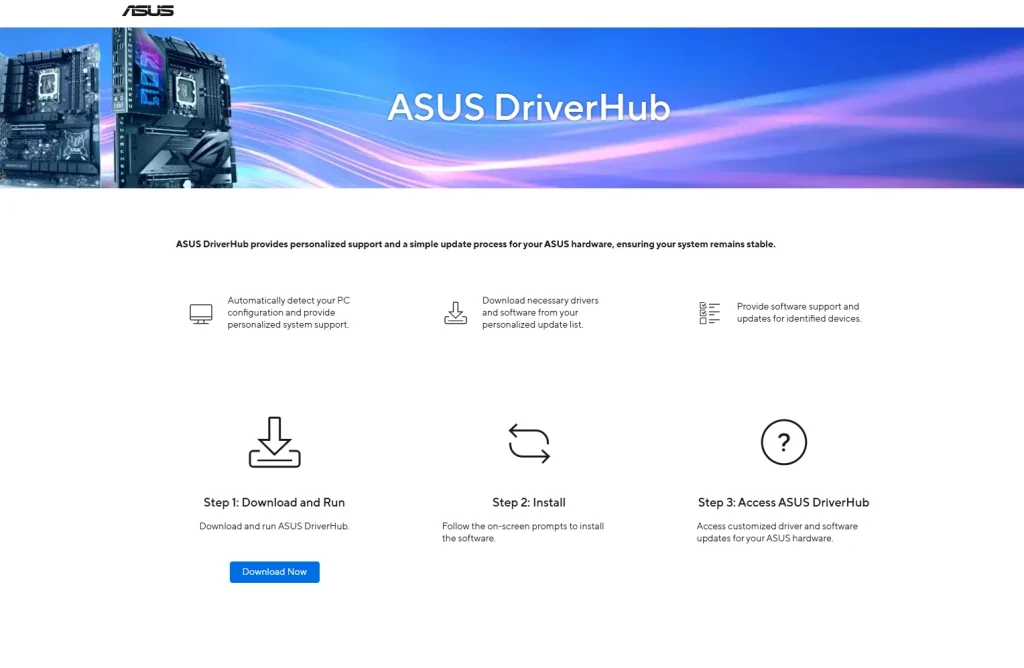
Was ist zu tun, wenn der ASUS Treiber-Hub immer wieder heruntergeladen wird?
Dies ist ein bekanntes Problem, das oft mit den Sicherheitsprotokollen moderner Browser (wie Edge und Chrome) zusammenhängt, die die Kommunikation mit lokalen Hardware-Schnittstellen blockieren.
Der ASUS Driver Hub ist unerlässlich, um die richtigen Treiber herunterzuladen.
Es ist in der Tat so, dass der ASUS Driver Hub eine lokale Verbindung aufbauen muss, um Ihre Hardware zu scannen. Seit den letzten Browser-Updates ist die Option “Geräte im lokalen Netzwerk” bei unsicheren oder bestimmten Webanwendungen oft auf “Blockieren” voreingestellt, was die berüchtigte “Download-Schleife” verursacht. Diese Probleme lassen sich oft lösen, indem Sie die Einstellungen der Treiberzentrale überprüfen.
Hier ist ein kurzer Überblick darüber, warum das passiert und wie Sie den Prozess in Edge (da Sie das bei der Montage verwenden) noch schneller finden:
Lösung für Microsoft Edge
Obwohl die Schritte für Chrome fast identisch sind, funktioniert es in Edge wie folgt:
Gehen Sie zu driverhub.asus.com.
Klicken Sie auf das Schlosssymbol (oder das Symbol “Website-Informationen”) links neben der URL.
Klicken Sie auf “Berechtigungen für diese Seite”.
Suchen Sie in der Liste nach “Lokale Netzwerkgeräte”.
Setzen Sie sie auf Zulassen.
Starten Sie den Browser neu oder aktualisieren Sie die Seite (F5).
Warum das funktioniert
Das Driver Hub Tool versucht, mit einem lokalen Dienst auf dem PC zu kommunizieren (oft über 127.0.0.1 oder localhost). Heutige Browser sehen dies als potenzielles Sicherheitsrisiko an. Indem Sie die Erlaubnis manuell erteilen, heben Sie die Sperre auf und die Website kann das lokal installierte Scan-Tool erkennen, anstatt zu denken, dass es noch heruntergeladen werden muss.
Extra-Tipp: Wenn es danach immer noch nicht funktioniert, prüfen Sie, ob ein Adblocker aktiv ist, der die Skriptkommunikation zwischen dem Browser und den lokalen Ports blockiert.
Funktioniert diese Methode bei Ihnen auch direkt auf den verschiedenen ASUS-Motherboards (z.B. der Prime- und der ROG-Serie), oder sehen Sie noch einen Unterschied?