TL;DR:
- Die richtige Hardware, insbesondere CPU, GPU, RAM und Speicher, ist für eine reibungslose Videobearbeitung entscheidend.
- Ein Desktop bietet mehr Leistung, Erweiterbarkeit und bessere Kühlung als ein Laptop für professionelle Arbeitsabläufe.
- Die Systeme müssen aufgrund des schnellen technologischen Wandels und neuer Softwareanforderungen regelmäßig bewertet und angepasst werden.
Viele Studios investieren in teure Software, hochwertige Monitore und erstklassige Plug-Ins, unterschätzen aber die Bedeutung der richtigen Computerkonfiguration. Selbst der schnellste kreative Workflow gerät ins Stocken, wenn die Hardware nicht stimmt. Langsames Rendern, abgehackte Wiedergabe von 4K-Filmmaterial oder ein Absturz mitten in einer Sitzung: Das sind erkennbare Frustrationen, die Sie mit dem richtigen Rechner vermeiden können. In diesem Artikel erklären wir Ihnen Schritt für Schritt, welche Komponenten den größten Unterschied machen, wie das optimale Gleichgewicht zwischen CPU (Prozessor), GPU (Grafikkarte), RAM (Arbeitsspeicher) und Speicher aussieht und wie Sie zwischen einem Desktop und einem Laptop wählen.
Inhaltsverzeichnis
- Warum braucht man für die Videobearbeitung einen leistungsstarken Computer?
- Welche Hardwarekomponenten sind am wichtigsten?
- Desktop oder Laptop: Was eignet sich besser für Ihr Studio?
- Praktische Tipps für den Kauf und die Zusammenstellung Ihres Videoschnittcomputers
- Warum die meisten Studioräte im Jahr 2026 zurückliegen
- Stellen Sie sofort die beste Einrichtung für Ihr Studio zusammen
- Häufig gestellte Fragen zu Computern für die Videobearbeitung
Wichtige Einblicke
| Punkt | Details |
|---|---|
| Ausgewogene Hardware | Ein guter Computer für die Videobearbeitung hat eine ausgewogene Kombination aus CPU, GPU, RAM und schnellem Speicher. |
| CPU und GPU arbeiten zusammen | Starke CPUs mit vielen Kernen und ein moderner Grafikprozessor sind entscheidend für reibungslose 4K/8K-Workflows. |
| Konzentrieren Sie sich nicht auf Marken | Sowohl die neuesten AMD- als auch die Intel-Prozessoren bieten Spitzenleistung für die Videobearbeitung. |
| Denken Sie an die Erweiterbarkeit | Wählen Sie ein System, das in Bezug auf Arbeitsspeicher und Speicherplatz leicht erweiterbar bleibt. |
Warum braucht man für die Videobearbeitung einen leistungsstarken Computer?
Die Videobearbeitung ist eine der anspruchsvollsten Aufgaben, die man einem Computer zumuten kann. Es geht nicht nur um die Wiedergabe von Bildern, sondern um die gleichzeitige Verarbeitung von Video-Rohdaten, Farbanwendungen, Effektebenen und Audiospuren. Das stellt hohe Anforderungen an alle Komponenten Ihres Systems, und zwar gleichzeitig und kontinuierlich.
Es gibt drei verschiedene Prozesse, die die Hardware stark belasten. Die Echtzeit-Wiedergabe erfordert, dass Ihr System Videos während der Bearbeitung reibungslos und ohne Verzögerung oder Schluckauf abspielt. Das ist schon bei 1080p anspruchsvoll, aber bei 4K RAW-Material oder 8K-Filmmaterial wird es zu einer echten Belastung. Das Rendering (die Verarbeitung von Effekten und Farbkorrekturen in einer Timeline) ist sowohl für die CPU als auch für die GPU sehr anstrengend. Und der Export, bei dem das Endprodukt in ein auslieferungsfähiges Format konvertiert wird, erfordert über lange Zeiträume hinweg maximale Rechenleistung.
Bei der 4K- und 8K-Bearbeitung sind beide Komponenten, Prozessor und Grafikkarte, gleichermaßen wichtig. Ein schwaches Glied bedeutet einen Engpass, der Ihren gesamten Arbeitsablauf verlangsamt.
Was macht die moderne Videobearbeitung besonders anstrengend? Effektpakete wie die Farbkorrektur in DaVinci Resolve, Grafikanimationen in Adobe After Effects oder die Rauschunterdrückung in Plug-ins wie Neat Video erfordern enorme Rechenleistung. Die gleichzeitige Verwendung mehrerer Videostreams (Multicam-Editing) und die Arbeit mit hohen Bitraten erhöht die Belastung Ihres Systems ebenfalls erheblich.
- 4K-Video erfordert mindestens viermal so viel Rechenleistung wie 1080p
- 8K-Video verlangt wieder viermal mehr als 4K
- RAW-Formate (wie BRAW, REDCODE oder ArriRAW) sind unkomprimierte Daten und belasten das System in höchstem Maße
- Farbkorrektur mit LUTs und Nodes in DaVinci Resolve verdoppelt die GPU-Last
Wenn Sie mehr darüber wissen möchten, was Ihr spezieller Arbeitsablauf erfordert, sehen Sie sich die Anforderungen und Spezifikationen für die Videobearbeitung an, die für Ihre Situation relevant sind.
Pro-Tipp: Investieren Sie in ein ausgewogenes System und nicht nur in einen Spitzenprozessor. Eine rasend schnelle CPU in Kombination mit zu wenig Arbeitsspeicher oder einer langsamen Festplatte wird weniger Ergebnisse liefern als ein ausgewogenes Ganzes. Jede Komponente muss mit den anderen mithalten können.
Da Sie nun wissen, dass die richtige Hardware entscheidend ist, ist es wichtig zu verstehen, welche Komponenten den Unterschied ausmachen. Und es gibt einen großen Unterschied, der sofort spürbar ist, wenn Sie den richtigen Computer wählen: Sie arbeiten schneller, weniger gestresst und erzielen bessere Ergebnisse.
Welche Hardwarekomponenten sind am wichtigsten?
Nun, da klar ist, warum Strom benötigt wird, lassen Sie uns direkt auf die einzelnen Komponenten eingehen. Jede hat ihre eigene Rolle in Ihrem Videobearbeitungssystem, und jede verdient eine bewusste Entscheidung.
1. Der Prozessor (CPU)
Die CPU ist das Gehirn Ihres Systems und bestimmt, wie schnell Bearbeitungsaufgaben ausgeführt werden. Bei der Videobearbeitung kommt es nicht nur auf die Taktfrequenz (GHz) an, sondern auch und vor allem auf die Anzahl der Kerne. Mehr Kerne bedeuten, dass Ihr System mehrere Aufgaben auf einmal erledigen kann.
Für professionelle 4K- und 8K-Workflows sind Prozessoren mit hoher Kernanzahl wie der AMD Ryzen 9 9950X oder der Intel Core Ultra 9 285K die Standardempfehlung im Jahr 2026. Diese Chips kombinieren hohe Taktraten mit 16 bis 24 Kernen, was ideal für Software wie Adobe Premiere Pro und DaVinci Resolve ist.
Worauf Sie bei einer CPU ein Auge haben:
- Anzahl der Kerne: mindestens 8 Kerne für 4K, vorzugsweise 16 oder mehr für umfangreiche Workflows
- Taktgeschwindigkeit: hohe Boost-Frequenzen helfen bei einzelnen Aufgaben
- Generation: Neuere Generationen bieten eine effizientere Architektur und bessere Codec-Unterstützung
2. Die Grafikkarte (GPU)
Die GPU (Graphics Processing Unit) spielt bei der Videobearbeitung eine immer größere Rolle. Programme wie DaVinci Resolve und Premiere Pro nutzen intensiv die GPU-Beschleunigung über CUDA (NVIDIA) oder OpenCL (AMD). Dadurch werden Effekte, Farbkorrekturen und der Export erheblich beschleunigt.
Bei der GPU kommt es nicht nur auf die Rechenleistung an, sondern auch auf den VRAM (Videospeicher auf der Karte). Für die 4K-Bearbeitung werden mindestens 8 GB VRAM empfohlen, für 8K oder umfangreiche Farbarbeiten vorzugsweise 12 GB oder mehr.
3. RAM (Arbeitsspeicher)
RAM ist der temporäre Speicher, den Ihr System während des Betriebs verwendet. Wenn der Arbeitsspeicher nicht ausreicht, beginnt Ihr System mit dem “Swapping”: Temporäre Dateien werden dann auf der langsameren Festplatte abgelegt, was Ihren Arbeitsablauf merklich verlangsamt.
Für die professionelle 4K-Videobearbeitung sind mindestens 32 GB RAM der Standard. Arbeiten Sie mit 8K, Multicam oder komplexem Compositing? Dann sind 64GB oder 128GB kein Luxus.
4. Lagerung
Ein schneller Speicher ist für die reibungslose Arbeit mit großen Videodateien unerlässlich. Eine NVMe SSD (Non-Volatile Memory Express, eine schnelle Art von Solid-State-Laufwerk) als primäres Arbeitslaufwerk bietet Lese- und Schreibgeschwindigkeiten von 3.000 bis 7.000 MB pro Sekunde. Im Vergleich dazu erreicht eine normale Festplatte 100 bis 200 MB pro Sekunde.
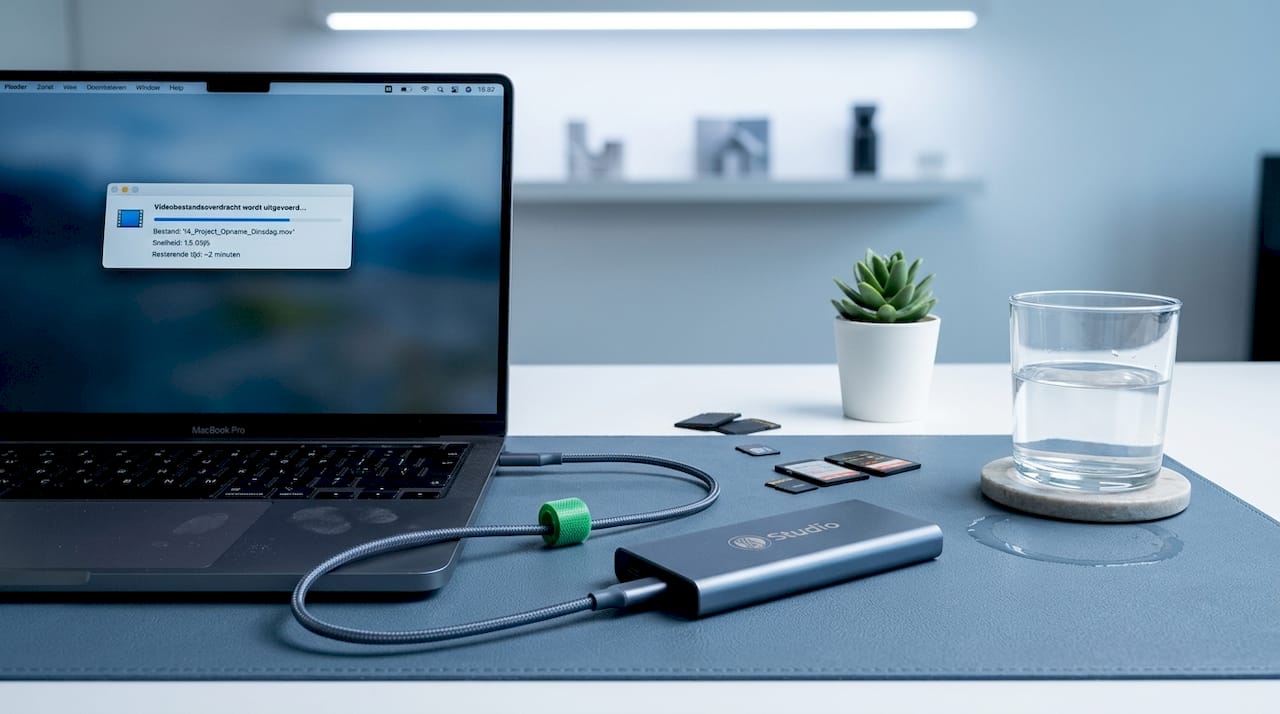
Speichern Sie Ihre aktiven Projekte immer auf einer NVMe SSD. Verwenden Sie eine herkömmliche HDD als kostengünstiges Archiv für fertiges Material.
Vergleichstabelle: Auswirkungen auf die Videobearbeitung nach Komponenten
| Komponente | Auswirkung auf den Arbeitsablauf | Minimal empfohlen | Ideal für 4K/8K |
|---|---|---|---|
| CPU | Sehr hoch | 8 Kerne, 3,5GHz+ | 16+ Kerne, neueste Generation |
| GPU | Hoch | 6GB VRAM | 12GB+ VRAM, CUDA/OpenCL |
| RAM | Hoch | 16GB | 64GB oder mehr |
| NVMe SSD | Hoch | 500GB, 3.000 MB/s | 2TB+, 5.000MB/s+ |
| HDD (Archiv) | Niedrig | Optional | 4TB+ für die Archivierung |
Pro-Tipp: Entscheiden Sie sich bei RAM immer für zwei identische Riegel in Dual-Channel-Konfiguration. Dies verdoppelt die effektive Speicherbandbreite und gibt Ihrem System spürbar mehr Luft zum Atmen, insbesondere bei umfangreichen Operationen.
Eine vollständige Übersicht finden Sie in den Systemanforderungen für 4K und den entsprechenden Hardwareempfehlungen für Profis auf unserer Website.
Desktop oder Laptop: Was eignet sich besser für Ihr Studio?
Sobald Sie wissen, nach welchen Komponenten Sie suchen, folgt die Entscheidung: bauen Sie einen Desktop oder entscheiden Sie sich für einen Laptop? Beide haben ihren Platz in einem professionellen Arbeitsablauf, aber die Unterschiede sind erheblich und die Wahl hängt davon ab, wie und wo Sie arbeiten.
Der Desktop: unschlagbar in Sachen Leistung
Ein Desktop bietet das beste Preis-Leistungs-Verhältnis. Sie können sich für die leistungsstärksten Prozessoren und Grafikkarten auf dem Markt entscheiden, ohne Kompromisse bei der Kühlung oder Leistung eingehen zu müssen. Desktop-CPUs und -Grafikkarten sind in der Regel 20-40% leistungsfähiger als ihre Pendants in Laptops, einfach weil sie nicht an Leistungsbeschränkungen und Wärmeableitung in einem beengten Gehäuse gebunden sind.
Die Erweiterbarkeit ist ein weiterer großer Vorteil. Mehr Arbeitsspeicher, eine zusätzliche SSD oder ein leistungsstärkerer Grafikprozessor: Mit einem Desktop ist dies in der Regel einfach und erschwinglich. Für ein Studio, das wächst, ist das ein großer Vorteil.
Auch die Kühlung ist auf einem Desktop besser geregelt. Schwere Aufgaben wie stundenlanges Exportieren oder Rendering erfordern stabile Temperaturen. Ein Desktop mit guter Luftzirkulation und einem hochwertigen Kühler liefert auch bei längerer Belastung konstante Leistungen.
Der Laptop: flexibel und mobil
Ein Laptop hat einen unbestreitbaren Vorteil: Sie können ihn überallhin mitnehmen. Für Redakteure, die vor Ort arbeiten, mit Kunden unterwegs sind oder häufig den Arbeitsplatz wechseln, ist ein leistungsstarker Laptop eine logische Wahl. Modelle wie das Apple MacBook Pro mit M4 Pro-Chip oder Windows-Laptops mit NVIDIA RTX 4080 Mobile bieten eine beeindruckende Leistung für mobile Geräte.
Aber beachten Sie die Einschränkungen. Laptops sind kaum erweiterbar. Was Sie kaufen, ist das, was Sie haben. Arbeitsspeicher und Speicher sind oft mit dem Motherboard verlötet. Die Kühlung ist eingeschränkter, so dass die Leistung bei längerer intensiver Nutzung sinken kann.
Vergleichstabelle: Desktop versus Laptop für die Videobearbeitung
| Funktion | Desktop | Laptop |
|---|---|---|
| Rechenleistung | Maximum | Gut, aber begrenzt |
| Erweiterungsfähigkeit | Hoch | Niedrig bis keine |
| Tragbarkeit | Keine | Vollständig |
| Kühlung | Ausgezeichnet | Begrenzt |
| Preis pro Leistung | Niedrig | Hoch |
| Lebenslang | Länger durch Upgrades | Kürzere |
| Tore | Viele und flexibel | Begrenzt, Adapter erforderlich |
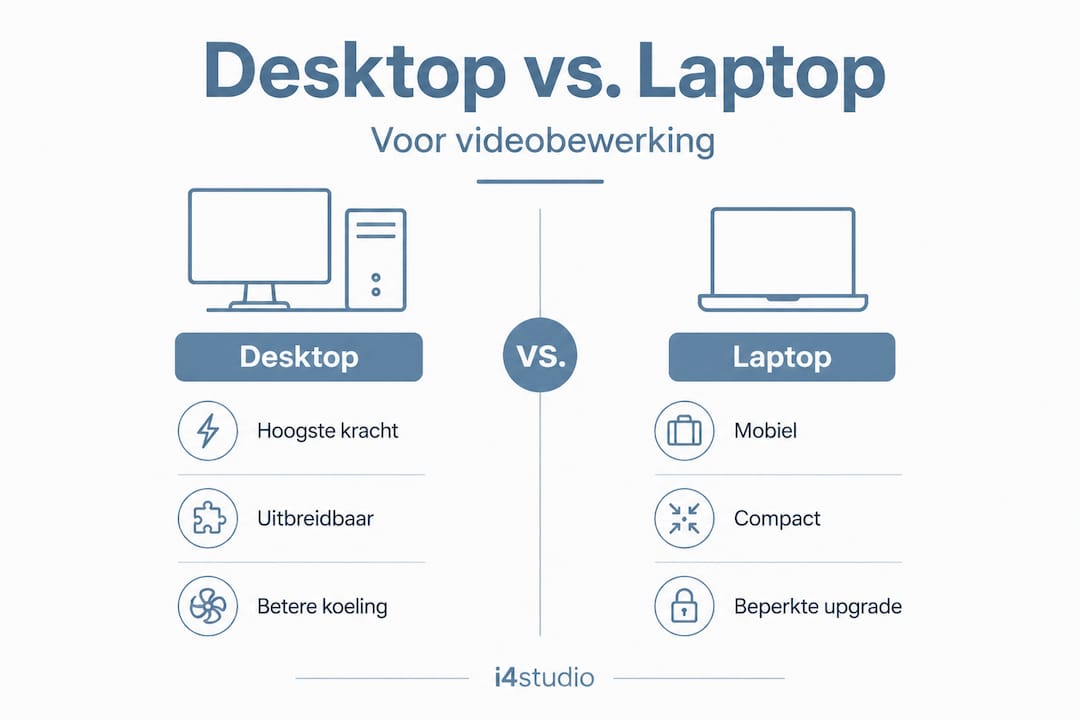
Für die Videobearbeitung in einem festen Studio ist ein Desktop-Computer fast immer die bessere Wahl. Arbeiten Sie teilweise vor Ort? Dann könnten Sie auch eine Kombination aus einem leistungsstarken Desktop und einem Mittelklasse-Laptop für die leichte Bearbeitung unterwegs in Betracht ziehen.
Interessante Bedenken bei Laptops:
- Geräuschpegel der Kühlung: Die Lüfter laufen bei schweren Aufgaben oft laut
- Bildschirmqualität: Prüfen Sie die Farbgenauigkeit bei Farbarbeiten
- Die Akkulaufzeit sinkt bei intensiver GPU-Nutzung drastisch
- Anzahl von USB-, Thunderbolt- und HDMI-Anschlüssen für externe Laufwerke und Monitore
Lesen Sie mehr über die Kompromisse bei der Wahl zwischen Desktop oder Laptop für den professionellen Studioeinsatz.
Praktische Tipps für den Kauf und die Zusammenstellung Ihres Videoschnittcomputers
Nach diesem Vergleich finden Sie hier einige konkrete, sofort anwendbare Empfehlungen, die Sie nicht verpassen sollten. Selbst mit dem perfekten Budget können Sie falsche Entscheidungen treffen, wenn Sie nicht wissen, worauf Sie achten müssen.
1. Prüfen Sie immer die Kompatibilität
Eine leistungsstarke CPU nützt wenig, wenn die Hauptplatine (die Platine, die alle Komponenten miteinander verbindet) sie nicht unterstützt. Prüfen Sie das:
- Die Sockelkompatibilität zwischen CPU und Motherboard
- ob die RAM-Spezifikationen (DDR4 oder DDR5, Geschwindigkeit) übereinstimmen
- Ob das Netzteil (PSU) genügend Leistung für alle Ihre Komponenten liefert
2. Investieren Sie in eine gute Backup-Lösung
Videoprojektdateien sind groß und wertvoll. Ein Festplattenausfall ohne Backup bedeutet verlorene Arbeitsstunden. Verwenden Sie mindestens zwei Speicherorte: ein lokales Backup auf einer externen Festplatte und eine Cloud-Lösung für Ihre wichtigsten Projekte. Eine RAID-Einrichtung (mehrere Festplatten als ein System) bietet zusätzliche Sicherheit für aktive Projekte.
3. Setzen Sie beim Kauf klare Prioritäten
Sie müssen nicht alles auf einmal kaufen. Setzen Sie Prioritäten wie folgt:
- Erstens: CPU, Motherboard, RAM und NVMe SSD. Dies sind die Bausteine Ihres Arbeitsablaufs.
- Später: Aktualisieren Sie den Grafikprozessor, wenn Sie mehr Effekte rendern und mit Farben arbeiten.
- Optional: Fügen Sie zusätzlichen Speicher hinzu, wenn Ihr Archiv wächst.
4. Vermeiden Sie häufige Fallstricke
Billige RAM-Riegel mit niedrigeren Taktraten können Ihr System verlangsamen, selbst wenn Ihr Motherboard über höhere Spezifikationen verfügt. Eine langsame SSD ohne NVMe-Schnittstelle ist eine verpasste Gelegenheit. Und unzureichende Belüftung in einem Gehäuse führt zu Throttling: Ihr Prozessor senkt seine Geschwindigkeit, um eine Überhitzung zu vermeiden, genau dann, wenn Sie ihn brauchen.
Die Empfehlungen professioneller Software für die Videobearbeitung spielen auch eine Rolle bei der Wahl Ihrer Hardware. DaVinci Resolve nutzt die Vorteile der GPU-Beschleunigung voll aus, während Premiere Pro mehr auf die CPU-Leistung setzt. Stimmen Sie Ihre Hardware auf die Software ab, die Sie jeden Tag benutzen.
5. Halten Sie die Treiber auf dem neuesten Stand
Das klingt einfach, wird aber regelmäßig übersehen. Veraltete GPU-Treiber können zu Abstürzen, Rendering-Fehlern und suboptimaler Leistung führen. Sowohl DaVinci Resolve als auch Premiere Pro veröffentlichen regelmäßig Updates, die die neuesten Treiberversionen von NVIDIA und AMD nutzen.
Pro-Tipp: Verwenden Sie Tools wie DDU (Display Driver Uninstaller) für eine saubere Neuinstallation der GPU-Treiber nach größeren Updates. Dies verhindert Konflikte, die Ihren Arbeitsablauf unerwartet stören könnten.
Möchten Sie mehr über die Vermeidung technischer Probleme erfahren? Dann lesen Sie unseren Leitfaden zur Vermeidung von Problemen bei der Videobearbeitung.
Warum die meisten Studioräte im Jahr 2026 zurückliegen
Wir haben alle technischen Fakten aufgeschrieben. Zeit für einen ehrlichen, kritischen Blick darauf, wie die Beratung in der Studiobranche heute aussieht und warum sie im Jahr 2026 unzureichend sein wird.
Viele Konfigurationen, auf die Sie in Foren, Blogs und sogar bei Händlern stoßen, konzentrieren sich immer noch auf die Prozessorleistung als Hauptmaßstab. Eine hohe Anzahl von Prozessorkernen und eine hohe Taktfrequenz werden als der heilige Gral dargestellt. Aber die Realität moderner Arbeitsabläufe sieht anders aus.
Der Grafikprozessor hat in den letzten Jahren einen Wandel durchgemacht. Nicht nur als Grafikkarte, sondern als zentrales Computing-Element für KI-gesteuerte Tools. DaVinci Resolve nutzt die GPU für seine Neural Engine: Farberkennung in Echtzeit, Gesichtserkennung und Rauschunterdrückung werden alle auf der GPU verarbeitet. Wer im Jahr 2026 eine mittelmäßige GPU, aber einen Top-Prozessor kauft, zahlt zu viel für zu wenig Ergebnis.
Da ist noch etwas anderes dran. Die Arbeitsabläufe ändern sich. Immer mehr Studios arbeiten mit Remote-Editoren, Cloud-basierter Zusammenarbeit und gemeinsamen Projektordnern. Dies stellt neue Anforderungen an die Netzwerkleistung, den Speicherplatz und die Systemstabilität, die mit herkömmlichen Ratschlägen einfach nicht abgedeckt werden können.
KI-Tools in Echtzeit wie Sprachisolierung, automatische Untertitelung und intelligentes Reframing in Adobe Premiere Pro sind in modernen Produktionen zum Standard geworden. Diese Tools stellen nicht nur höhere Anforderungen an Ihr System, sondern auch an die GPU und den Arbeitsspeicher des Systems. Ein System, das letztes Jahr noch “gut genug” war, kann bei diesen Funktionen heute schon ins Stocken geraten.
Unser Rat: Überprüfen Sie Ihre technischen Daten jedes Jahr neu. Nicht um ein Upgrade um des Upgrades willen, sondern um zu wissen, was neue Software von Ihrem System verlangt. Diejenigen, die mit individueller Beratung für DaVinci Resolve arbeiten, wissen, dass sich die Empfehlungen für jeden Workflow stark von den allgemeinen Ratschlägen unterscheiden können.
Der häufigste Fehler, den wir sehen? Produzenten und Redakteure, die jahrelang mit demselben System arbeiten, weil “es noch funktioniert”, während ihre Lieferzeiten steigen und ihre Konkurrenten schneller produzieren. Die wahren Kosten eines veralteten Systems liegen nicht im Kaufpreis, sondern in den verlorenen Stunden und dem Stress eines langsamen Workflows.
Stellen Sie sofort die beste Einrichtung für Ihr Studio zusammen
Sind Sie bereit, Ihren eigenen Videoschnittcomputer zusammenzustellen oder zu bestellen? Wir von i4studio helfen Ihnen dabei, die richtige Konfiguration für Ihren speziellen Workflow und Ihr Budget zu finden.

Ganz gleich, ob Sie sich nicht sicher sind, ob Sie einen Desktop oder einen Laptop für Ihr Studio benötigen, oder ob Sie genau wissen möchten, welche PC-Komponenten für die Videobearbeitung den größten Unterschied ausmachen – wir bieten Ihnen konkrete Antworten und geeignete Produkte. Unsere Kompetenz liegt in der Zusammenstellung sinnvoller Systeme, die auf die täglichen Anforderungen professioneller Videoeditoren und Produzenten zugeschnitten sind. Informieren Sie sich über die Anforderungen und Tipps für Ihr ideales Videobearbeitungssystem und finden Sie heraus, welchen Schritt Sie zuerst tun sollten.
Häufig gestellte Fragen zu Computern für die Videobearbeitung
Welche Komponente ist für die Videobearbeitung am wichtigsten, CPU oder GPU?
Für die 4K- und 8K-Videobearbeitung ist eine leistungsstarke CPU unerlässlich, aber ein starker Grafikprozessor beschleunigt Effekte, Farbkorrekturen und Exporte erheblich. Das ideale Setup investiert in beide Komponenten im Gleichgewicht.
Wie viel RAM benötigen Sie mindestens für die Videobearbeitung?
Für die professionelle 4K-Videobearbeitung werden mindestens 32 GB RAM empfohlen. Für komplexe Projekte mit mehreren Streams, Compositing oder 8K-Material sind 64 GB oder mehr die bessere Wahl.
Ist eine SSD für eine schnelle Videobearbeitung zwingend erforderlich?
Eine NVMe SSD ist für aktive Projekte sehr zu empfehlen, da ihre Lese- und Schreibgeschwindigkeiten um ein Vielfaches höher sind als die einer herkömmlichen HDD. Das macht einen sofort spürbaren Unterschied in der Flüssigkeit Ihres Workflows.
Spielt es eine Rolle, welche Marke von CPU oder GPU Sie wählen?
Im Jahr 2026 können sowohl AMD als auch Intel bei der Videobearbeitung punkten, vorausgesetzt, Sie entscheiden sich für Modelle mit hoher Kernzahl und hohen Taktraten. Bei den GPUs wird NVIDIA von DaVinci Resolve und Premiere Pro über CUDA besser unterstützt, aber AMD-Karten sind eine ernsthafte Alternative geworden.
Empfehlung
- Der ideale Computer für die Videobearbeitung: Anforderungen und technische Daten
- Die Wahl des richtigen Computers für die Foto- und Videobearbeitung
- Systemanforderungen für die 4K-Videobearbeitung – https://i4studio.nl/
- Hardware-Empfehlungen für die Videobearbeitung für Kreativprofis – https://i4studio.nl/