Möchten Sie einen leisen Studio-PC zusammenstellen, der Ihre Aufnahmen nicht mit Geräuschen belastet? Entscheiden Sie sich dann für eine Luftkühlung mit großen Kühlkörpern bei niedriger Drehzahl, ein semi-passives Netzteil und eine sorgfältig abgestimmte Lüfterkurve. Diese Kombination macht neunzig Prozent des Unterschieds zwischen einem PC aus, den man hört, und einem PC, den man vergisst.
Für alle, die sich schnell entscheiden möchten, hier drei Ansätze, die sich in der Praxis bewährt haben und bei denen auch Fachleute aus dem audiovisuellen Bereich ihr Fachwissen einbringen:
- Kompakt: Ein Mini-ITX-System mit Noctua NH-L9i, Luftkanal und einem effizienten Prozessor. Ideal für einen mobilen Produzenten, der vor Ort aufnimmt.
- Mittelklasse: Ein Fractal Design Meshify 2 Compact mit AMD Ryzen 7 7800X3D und einem Dual-Tower-Kühler. Der Sweet Spot für die meisten Projektstudios.
- High-End: Ein vollständig optimierter Workstation-Aufbau mit semi-passivem Netzteil, großen 140-mm-Lüftern und einer maßgeschneiderten Lüfterkurve. Für alle, die auf professionellem Niveau mischen und mastern.
Drei schnelle Verbesserungen, die Sie bereits heute umsetzen können: Ersetzen Sie jede Festplatte durch eine SSD, wählen Sie eine Grafikkarte mit einem 0-dB-Modus im Ruhezustand und nehmen Sie als ersten Schritt zur Optimierung eine angepasste Lüfterkurve über das BIOS vor. Letzteres kostet Sie zehn Minuten und bringt oft mehr als ein teurerer Kühler.
Wichtige Erkenntnisse
Einen leisen Studio-PC bauen Sie, indem Sie den CPU-Kühler, das Netzteil und die Lüfterkurve als ein zusammenhängendes System betrachten und nicht als einzelne Komponenten.
| Punkt | Details |
|---|---|
| Der Kühler hat das größte Gewicht | Ein großer Tower-Kühler wie der Noctua NH-D15 senkt den Geräuschpegel stärker als jede andere Komponente. |
| Auswahl eines Netzteils im semi-passiven Modus | Ein Netzteil wie das „be quiet! Pure Power 12 M“ schaltet den Lüfter erst bei einer Auslastung von über 40 bis 50 % aus. |
| SSD gegenüber Festplatte | Eine Samsung SSD 980 eliminiert mechanische Geräusche vollständig, im Gegensatz zu einer Festplatte. |
| Fan-Kurve als erster Schritt bei der Abstimmung | Stellen Sie die Kurve über das BIOS ein und testen Sie sie in einer DAW-Sitzung mit einem Puffer von 128 und 256 Samples. |
| Maßgeschneiderte Lösungen für komplexe Anforderungen | I4studio testet die Akustik, die BIOS-Optimierung und die DAW-Stabilität speziell für Ihren Raum und Ihren Arbeitsablauf. |
Inhaltsverzeichnis
- Warum Stille in einer Aufnahme- und Mischumgebung wirklich wichtig ist
- Welche Komponenten bestimmen den Klang Ihres Studio-PCs?
- Luftkühlung, AIO oder passive Kühlung: Was eignet sich am besten für ein Studio?
- Vibrationen und Spulensummen erkennen und beheben
- BIOS-Einstellungen und DAW-Optimierung für ein leiseres System
- Drei Beispielkonfigurationen: von kompakt bis High-End
- Checkliste für den Zusammenbau und die Prüfung eines geräuscharmen, DAW-stabilen Systems
- Was ich aus jahrelanger Erfahrung mit leisen Studioaufbauten gelernt habe
- Wann es sich lohnt, eine maßgeschneiderte Lösung anfertigen zu lassen
- Quellen
- Häufig gestellte Fragen
Warum Stille in einer Aufnahme- und Mischumgebung wirklich wichtig ist
Das Hintergrundrauschen Ihres Computers wirkt sich nicht nur auf Ihren Komfort aus. Es beeinflusst auch, was Sie hören, und damit Ihre Entscheidungen beim Abmischen.
Ein Ventilator, der kontinuierlich mit 35 dB läuft, überdeckt feine Details in Ihrem Mix: ein leichtes Zischen, eine etwas zu scharfe Hi-Hat, tieffrequentes Rauschen unter 80 Hz. Sie gleichen dieses Rauschen unbewusst aus, indem Sie lauter abhören oder EQ-Entscheidungen treffen, die bei einem leiseren Hintergrund nicht notwendig gewesen wären. Bei Aufnahmen mit einem empfindlichen Mikrofon in einem Meter Entfernung ist das Problem noch direkter: Der Computer selbst ist hörbar in der Aufnahme mitverhört.
Ein gut abgestimmter PC-Aufbau kann unter Last einen Geräuschpegel von unter 25 dB(A) erreichen, wie Messungen an einem sorgfältig zusammengestellten, leisen PC zeigen. Zum Vergleich: In einem ruhigen Schlafzimmer liegen die Werte in der Regel bei etwa 20 dB, während ein durchschnittliches Großraumbüro schnell Werte über 50 dB erreicht. Jedes weitere Dezibel unter 25 dB ist daher in einem Aufnahmeraum deutlich wahrnehmbar.
Es gibt auch praktische, weniger offensichtliche Auswirkungen:
- Latenzprobleme treten schneller auf, wenn ein System überhitzt und der Prozessor seine Leistung drosselt, was Ihren DAW-Puffer instabil macht.
- Hintergrundprozesse, die unnötig CPU-Zyklen beanspruchen, wie beispielsweise Cloud-Synchronisation oder Lizenzprüfungen, können dazu führen, dass Lüfter während einer Session unnötig hochdrehen.
- Bei der Nahmikrofonierung akustischer Instrumente ist bereits ein Leerlaufgeräusch von 0,5 Sone in der Aufnahme hörbar, sobald Sie die Verstärkung erhöhen.
Welche Komponenten bestimmen die Geräuschentwicklung Ihres Studio-PCs?
Nicht jeder Faktor hat das gleiche Gewicht. Nach dem Einfluss auf den endgültigen Geräuschpegel geordnet:
- CPU-Kühler – der wichtigste entscheidende Faktor. Ein großer Luftkühler wie der Noctua NH-D15 leitet die gleiche Wärme bei einer deutlich niedrigeren Drehzahl ab als ein kleiner Kühler und ist daher unter Last leiser.
- Gehäuse und Luftzirkulation – ein Gehäuse mit guter Schalldämmung und ausreichend Platz für die Luftzirkulation verhindert, dass Ihre Lüfter stärker arbeiten müssen, um die gleiche Temperatur zu erreichen.
- Stromversorgung – ein semipassives Netzteil wie das „be quiet! Pure Power 12 M“ hält den Lüfter ausgeschaltet, bis Ihr System ernsthaft belastet wird.
- Lüfter – Marke, Größe und Drehzahl bestimmen gemeinsam den Klangcharakter, nicht nur die Lautstärke.
- Speicher – Eine SSD wie die Samsung SSD 980 ist im Gegensatz zu einer rotierenden Festplatte buchstäblich geräuschlos.
- Grafikkarte – besonders relevant, wenn Sie auch Videobearbeitung oder GPU-beschleunigte Plug-ins nutzen.
Für den CPU-Kühler gilt: Wählen Sie einen großen Tower-Kühler wie den Noctua NH-D15 oder eine Dual-Tower-Variante, sofern die Größe Ihres Gehäuses dies zulässt. In einem kompakten Mini-ITX-System ist der Noctua NH-L9i oft die einzige Option, die Platz findet, und dieser bietet eine überraschend gute Leistung, solange Sie sich für eine CPU mit geringem Leistungsbedarf entscheiden und keine extreme Übertaktung anstreben.
Bei einem Netzteil kommt es nicht nur darauf an, ob es semi-passiv ist, sondern auch auf die 80-PLUS-Effizienzklasse. Ein Netzteil, das effizienter arbeitet, erzeugt weniger Restwärme, und weniger Wärme bedeutet einen geringeren Bedarf an aktiver Kühlung. Was den Speicher betrifft, ist die Entscheidung eigentlich schon gefallen: Eine SSD hat keine beweglichen Teile und verursacht daher keine mechanischen Geräusche, während eine Festplatte beim Lesen von Daten stets ein hörbares Klackern und Summen erzeugt.
Profi-Tipp: Entscheiden Sie sich im Zweifelsfall immer für das größere Gehäuseformat mit größeren Lüftern. Ein 140-mm-Lüfter bei 800 Umdrehungen pro Minute fördert etwa genauso viel Luft wie ein 120-mm-Lüfter bei 1.100 Umdrehungen pro Minute, wobei der Geräuschpegel um drei bis fünf Dezibel niedriger ist, wie aus Techniken für einen leisen PC hervorgeht. Größere, langsamer laufende Lüfter sind grundsätzlich leiser als kleine, schnelle Modelle.
Luftkühlung, AIO oder passive Kühlung: Was eignet sich am besten für ein Studio?
Für Studio-Umgebungen ist die Luftkühlung in der Regel die zuverlässigste Wahl. Keine Pumpe, die zu brummen beginnt, kein Risiko von Leckagen, und Tower-Kühler können die gleiche Wärmeabfuhr bei niedrigeren Lüfterdrehzahlen erzielen, als ein AIO-Wasserkühler benötigt. Das macht einen Unterschied hinsichtlich der hörbaren Luftbewegung.
| Kühlungsoption | Geräuschprofil | Komplexität | Geeignet für |
|---|---|---|---|
| Tower-Luftkühler (z. B. Noctua NH-D15) | Sehr niedrig bei korrekter Lüfterkurve | Niedrig | Mittel- und High-End-Studio-Systeme |
| Kompakter Luftkühler (z. B. Noctua NH-L9i) | Gering, sofern die CPU nicht zu leistungsstark ist | Niedrig | Kompakte Mini-ITX-Systeme |
| AIO-Wasserkühlung | Kann Pumpengeräusche und Resonanzen verursachen | Mittel bis hoch | Im Studio-Kontext selten erforderlich |
| Vollständig passiv | So leise wie möglich, jedoch mit eingeschränkter Kühlleistung | Hoch | Nur geringe Auslastung |
Entscheiden Sie sich für den Noctua NH-D15, wenn Ihr Gehäuse ausreichend Platz bietet und Sie mit einem leistungsstarken Prozessor wie dem AMD Ryzen 7 7800X3D arbeiten. Entscheiden Sie sich in einem Mini-ITX-Gehäuse für den kompakteren Noctua NH-L9i in Kombination mit einem stromsparenderen Prozessor. In einer Studio-Konfiguration empfehlen wir selten ein AIO: Die Pumpe stellt eine zusätzliche, oft hochfrequente Geräuschquelle dar, die sich schwerer dämpfen lässt als ein einfacher Lüfter.
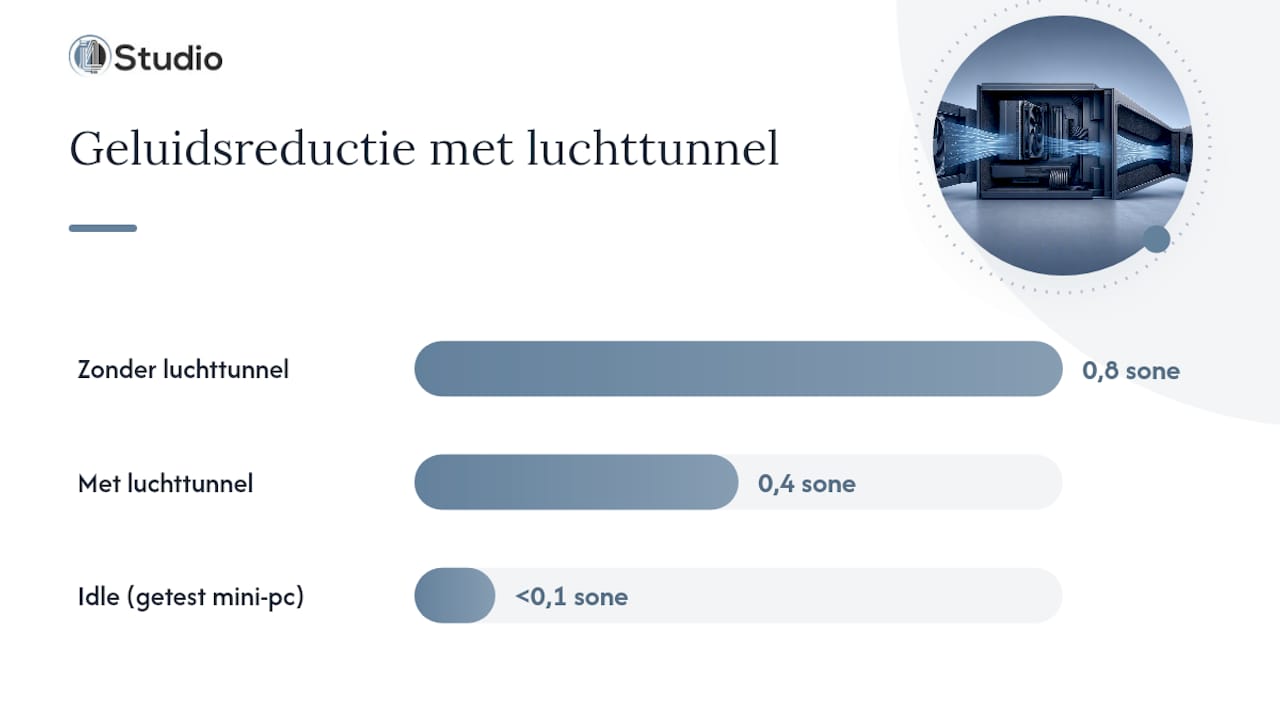
Praktischer Tipp für die Installation: Verwenden Sie nach Möglichkeit eine Push-Pull-Konfiguration für Ihren Tower-Kühler, um bei niedrigerer Drehzahl einen gleichmäßigeren Luftstrom zu erzielen. In kompakten Systemen macht ein Lufttunnel wie der Noctua NA-FD1 einen spürbaren Unterschied: Er leitet kühle Luft direkt von der Gehäusefront zum CPU-Lüfter und begrenzt die interne Umwälzung warmer Luft. Bei einem getesteten Mini-PC sank der Geräuschpegel dadurch von 0,8 Sone auf 0,4 Sone, wobei der Wert im Leerlauf unter 0,1 Sone lag, wie aus einem Test eines kompakten, leisen Mini-PCs hervorgeht.
Profi-Tipp: Wenn Sie sich dennoch für einen AIO entscheiden, montieren Sie den Kühler bitte mit Gummi-Zwischenringen zwischen den Lüftern und dem Rahmen. Dadurch wird verhindert, dass sich die Vibrationen der Pumpe im gesamten Gehäuse ausbreiten.
Vibrationen und Spulensummen erkennen und beheben
Selbst eine perfekt zusammengestellte Komponentenliste kann dennoch durch zwei häufig unterschätzte Ursachen hörbar sein: mechanische Schwingungen und Spulensummen (Coil Whine).
Vibrationen entstehen meist dadurch, dass ein Lüfter oder eine Festplatte direkten Kontakt mit dem Gehäuserahmen hat und dieser mitschwingt. Hier einige Montagehinweise, um dies zu vermeiden:
- Verwenden Sie bei der Befestigung von Lüftern Gummiauflagen oder Silikonstifte anstelle von Metallschrauben.
- Bringen Sie Schwingungsdämpfer unter einer eventuellen Festplatte oder unter dem gesamten Gehäuse an.
- Ziehen Sie die Schrauben kreuzweise an, anstatt sie nacheinander vollständig festzuziehen, damit keine schräge Belastung auf eine Komponente ausgeübt wird.
Das Spulensummen ist eine andere Sache. Dieses hohe, pfeifende Geräusch entsteht durch Schwingungen in den Spulen Ihrer Grafikkarte, des Netzteils oder der VRMs des Mainboards unter bestimmten Auslastungsbedingungen. Es ist zwar nicht gefährlich, aber in einem ruhigen Aufnahmeraum äußerst störend.
Befolgen Sie diese Reihenfolge, um die Ursache einzugrenzen und das Problem zu beheben:
- Isolieren Sie die Ursache. Schrauben Sie lose Teile vorübergehend ab oder tauschen Sie sie nacheinander aus, um festzustellen, ob das Geräusch von der GPU, dem Netzteil oder dem Motherboard stammt.
- Probieren Sie es mit einem anderen Netzteil oder einer anderen Grafikkarte aus, sofern Ihnen diese zur Verfügung stehen, um auszuschließen, dass das Problem an einem bestimmten Exemplar liegt.
- Passen Sie die BIOS-Einstellungen an. Eine niedrigere Leistungsbegrenzung für Ihre GPU oder das Deaktivieren aggressiver Boost-Modi verringert häufig die Lastspitzen, die das Brummen der Kühlkörper verursachen.
- Ziehen Sie eine leichte Untertaktung in Betracht. Eine geringere Spannung bei gleicher Taktrate verringert häufig sowohl die Wärmeentwicklung als auch das Brummen der Spulen.
- Ziehen Sie eine RMA in Betracht, wenn das Geräusch extrem laut ist und auch nach allen Anpassungen weiterhin auftritt. Einige Exemplare desselben Modells sind aufgrund von Fertigungstoleranzen einfach lauter als andere.
BIOS-Einstellungen und DAW-Optimierung für ein leiseres System
Legen Sie als ersten Schritt über Ihr BIOS eine angepasste Lüfterkurve fest und halten Sie Ihre Temperaturgrenzwerte realistisch. Eine zu aggressive Kurve, die erst bei 70 Grad hochfährt, klingt auf dem Papier zwar leiser, verursacht jedoch Temperaturspitzen, die dazu führen, dass Ihr Prozessor während einer langen Sitzung gedrosselt wird.
Ein praktischer Ausgangspunkt für eine Lüfterkurve an Ihrem CPU-Kühler:
- Unter 40 Grad: Lüfter auf 20 bis 30 Prozent, kaum hörbar.
- Zwischen 40 und 60 Grad: allmählicher Anstieg auf 40 bis 50 Prozent.
- Zwischen 60 und 75 Grad: weitere Steigerung auf 60 bis 70 Prozent.
- Über 75 Grad: vollständige Hochregelung auf 100 Prozent als Sicherheitsmaßnahme.
Diese Werte stellen Sie über das BIOS Ihres Motherboards ein, beispielsweise bei einem ASRock B650M-Modell, oder über die Herstellersoftware, falls Sie lieber unter Windows arbeiten möchten.
Undervolting ist der am meisten unterschätzte Schritt beim Übertakten. Sowohl bei der CPU als auch bei der GPU können Sie die Spannung bei gleichbleibender Taktrate oft um zehn bis fünfzehn Prozent senken, was unmittelbar zu einer geringeren Wärmeentwicklung und damit zu einer geringeren Lüfterlast führt. Gehen Sie dabei schrittweise vor und testen Sie jeweils die Stabilität mit einem kurzen Renderauftrag, bevor Sie fortfahren.
Für Ihre DAW selbst gelten gesonderte Hinweise. Schließen Sie Ihr Audio-Interface, wie beispielsweise ein MOTU M2, ein Steinberg UR22C oder ein professionelles RME-Interface, stets direkt an einen USB-Anschluss auf der Hauptplatine an, anstatt es über einen Hub zu verbinden. Stellen Sie Ihre Puffergröße während der Aufnahme auf 128 Samples bei 44,1 kHz ein, um eine geringe Latenz zu gewährleisten, und erhöhen Sie diese beim Abmischen auf 256 Samples, wenn Sie mit vielen Plug-ins arbeiten. Beenden Sie vor Beginn Ihrer Session unnötige Hintergrundaufgaben wie die Cloud-Synchronisierung, da diese Prozesse sowohl Ihre CPU belasten als auch Ihre Lüfter unnötig auf Hochtouren bringen können.
Profi-Tipp: Testen Sie jede BIOS-Anpassung zunächst unabhängig von Ihrer DAW mit einem einfachen zehnminütigen Stresstest. So können Sie sicher sein, dass eine Einstellung stabil ist, bevor Sie sie bei einer wichtigen Aufnahmesitzung einsetzen.
Drei Beispielkonfigurationen: von kompakt bis High-End
Im Folgenden finden Sie drei Konfigurationen, die Sie direkt als Checkliste oder als Ausgangspunkt für ein maßgeschneidertes Angebot nutzen können.
Kompakte Bauweise, für den mobilen Produzenten
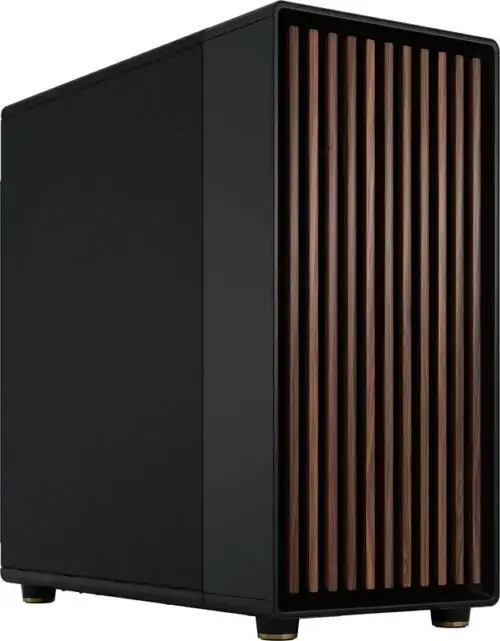
Diese Kombination ergibt ein System, das in einen Rucksack passt und hinsichtlich der Aufnahmequalität kaum Störgeräusche verursacht, wie frühere Messungen an vergleichbaren, kompakten Mini-PCs zeigen.
System der mittleren Preisklasse, für das Projektstudio
Diese Konfiguration kombiniert eine der derzeit schnellsten Gaming- und Produktions-CPUs mit einer leistungsstarken Kühlung. Für die meisten Projektstudios stellt dies das optimale Gleichgewicht zwischen Preis, Geräuscharmut und Rechenleistung dar.
Hochwertige Konfiguration für Mixing und Mastering
Für diese Klasse benötigen Sie Folgendes: einen großen Dual-Tower-Kühler, ein geräumiges Gehäuse im Fractal-Stil mit mehreren 140-mm-Lüftern, ein semi-passives Netzteil mit höherer Leistung sowie 32 GB Arbeitsspeicher. Eine solche Konfiguration mit einem Ryzen 7 7800X3D und einer gut abgestimmten Lüfterkurve– Kurve kann laut Messungen an einem vergleichbaren Musikproduktions-PC nahezu geräuschlos laufen, selbst bei anspruchsvollen DAW-Sessions mit Dutzenden aktiver Plug-ins bei einem Puffer von 128 Samples.
Rechnen Sie für einen Mid-Range- bis High-End-PC mit einem Gesamtbudget zwischen 900 € und 1.800 €, abhängig von Arbeitsspeicher, Speicherkapazität und der Frage, ob Sie eine dedizierte Grafikkarte hinzufügen. Bei einer maßgeschneiderten Konfiguration über i4studio kommen zusätzlich akustische Messungen mit einem Schallpegelmesser in einem Meter Entfernung sowie eine vollständig auf Ihren DAW-Workflow abgestimmte BIOS-Optimierung hinzu – etwas, das Sie mit einer separaten Teileliste nicht immer selbst nachbilden können. Sehen Sie sich Beispiele für fertige Studio-PCs an, wenn Sie lieber ein vollständig getestetes System bestellen möchten.
Montage- und Testcheckliste für ein rauscharmes, DAW-stabiles System
Wenn Sie den PC selbst zusammenbauen, befolgen Sie bitte diese Reihenfolge, um Vibrationen und Kabelsalat zu vermeiden:
- Montieren Sie zunächst das Netzteil und führen Sie alle Kabel an der Rückseite des Gehäuses entlang, damit keine Kabel mit den Lüfterflügeln in Berührung kommen können.
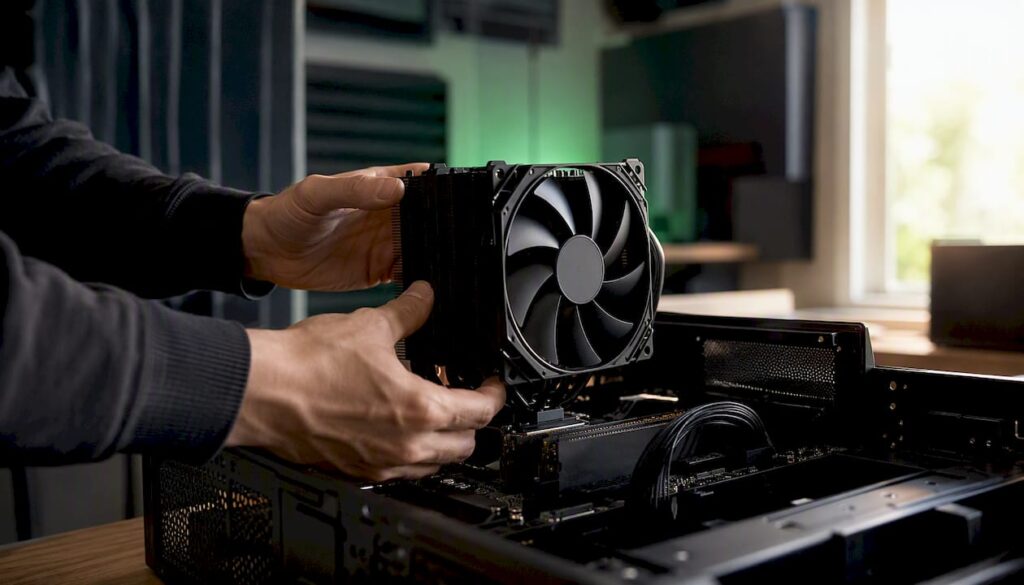
- Setzen Sie den CPU-Kühler ein, bevor Sie das Mainboard im Gehäuse festschrauben – das ist oft einfacher.
- Befestigen Sie Lüfter mit Gummi-Entkopplungsstiften anstelle von Standardschrauben.
- Schließen Sie die SSD mit einem kurzen Kabel an und befestigen Sie sie so, dass sie sich nicht durch Vibrationen lösen kann.
- Testen Sie das Kabelmanagement, indem Sie während des Hochfahrens mit der Hand leicht an den Seitenwänden entlangtasten, um festzustellen, ob Resonanzen auftreten.
Für die Testphase wenden Sie ein einfaches, aber effektives Verfahren an:
- Stellen Sie einen Schallpegelmesser oder Ihr Smartphone in einem Abstand von etwa einem Meter zum Gehäuse auf und notieren Sie den Ruhepegel.
- Starten Sie eine DAW-Sitzung mit mehreren Audiospuren und Plug-ins und testen Sie zunächst mit einem Puffer von 128 und anschließend von 256 Samples.
- Überwachen Sie die Temperaturen und den Stromverbrauch während eines zehn- bis fünfzehnminütigen Render- oder Bounce-Vorgangs.
- Notieren Sie, ob der Geräuschpegel unter Volllast merklich ansteigt, und vergleichen Sie diesen Wert mit Ihrer Messung im Leerlauf.
Rechnen Sie je nach Erfahrung mit zwei bis vier Stunden für den Zusammenbau und weiteren ein bis zwei Stunden für die BIOS-Optimierung und Soundtests. Sollte das System nach der Optimierung dennoch lauter als erwartet sein, überprüfen Sie zunächst, ob ein einzelner Lüfter defekt ist, bevor Sie erwägen, ein Bauteil zurückzusenden.
Was ich aus jahrelanger Erfahrung mit leisen Studio-PC-Aufbauten gelernt habe
Bei i4studio bauen wir nicht einfach nur einen PC und schreiben „leise“ auf die Verpackung. Jeder PC, der unser Haus verlässt, wird mit einem Schallpegelmesser an genau der Stelle getestet, an der er später tatsächlich stehen wird: neben einem Schreibtisch, unter einem Monitor oder in einem Schrank mit eingeschränkter Belüftung. Dies ist ein anderer Test als der, den ein Hersteller in einem Labor mit freiem Luftstrom durchführt, und er liefert oft andere Ergebnisse.
Was wir einer Standard-Teileliste hinzufügen, ist genau die Arbeit, die die meisten Selbstbauer überspringen: eine akustische Messung vor und nach der Abstimmung, ein BIOS-Profil, das auf Ihre spezifische DAW und die durchschnittliche Sitzungsdauer abgestimmt ist, sowie eine Lüfterkurve, die nicht auf Werkseinstellungen basiert, sondern individuell an Ihren Raum angepasst wurde. Ein System, das in einem kühlen, gut belüfteten Studio leise ist, kann in einer kleinen, warmen Aufnahmekabine plötzlich hörbar werden. Diesen Unterschied erkennen Sie erst, wenn Sie den Test in der realen Umgebung durchführen – nicht auf dem Papier.
Beispiele für frühere Konfigurationen und die dazugehörigen Geräuschmessungen finden Sie in unseren Beispielen für Studio-PCs.
Wann Sie besser eine maßgeschneiderte Lösung in Auftrag geben sollten
Der Eigenbau eignet sich hervorragend, wenn Sie über Zeit, Geduld und ein wenig Erfahrung mit BIOS-Einstellungen verfügen. Sobald Sie jedoch maximale Geräuscharmut mit langen Arbeitssitzungen, zuverlässigem Service und einem System kombinieren möchten, das genau auf Ihre DAW abgestimmt ist, ist eine maßgeschneiderte Lösung der logische nächste Schritt.
Bei einer Angebotsanfrage prüfen wir standardmäßig drei Aspekte: das akustische Profil jedes einzelnen Bauteils, die Stabilität unter realistischer DAW-Belastung sowie die Wärmeentwicklung in Ihrem spezifischen Raum. Um ein zuverlässiges Angebot erstellen zu können, ist es hilfreich, wenn Sie bereits wissen, welche DAW Sie verwenden, wie groß Ihre durchschnittliche Session hinsichtlich Spuren und Plug-ins ist, wo der PC aufgestellt werden soll (auf Ihrem Schreibtisch, daneben oder in einem separaten Schrank) und welchen Budgetrahmen Sie ins Auge gefasst haben.
Sind Sie sich noch unsicher, welche Spezifikationen für Ihren Arbeitsablauf geeignet sind? Dann informieren Sie sich zunächst darüber, ab welchen Spezifikationen ein Studio-PC als leistungsfähig gilt, oder lesen Sie, welcher Studio-PC am besten zu Ihnen passt. Ein maßgeschneidertes Angebot erstellen wir in der Regel innerhalb weniger Werktage, und die Fertigung selbst dauert je nach Auslastung und Verfügbarkeit der Komponenten meist ein bis zwei Wochen. Fordern Sie noch heute ein Angebot an und geben Sie an, welche DAW und welche Session-Größe Sie verwenden – dann schlagen wir Ihnen eine Konfiguration vor, die zu Ihrem Budget und Ihrem Platzangebot passt.
Quellen
Wer sich eingehender mit der Technik hinter stillen Builds befassen möchte, findet in den folgenden Quellen nützliche Hintergrundinformationen:
- Einen Mini-PC selbst zusammenstellen – so bauen Sie einen leistungsstarken, leisen Computer
- Techniken und Tricks für einen leisen PC
- Einen wirklich leisen PC bauen: unter 22 dB unter Last
I4studio nutzt vergleichbare Testmethoden – von Geräuschmessungen in einem Meter Entfernung bis hin zu DAW-Stresstests mit unterschiedlichen Puffergrößen – als Grundlage für jeden maßgeschneiderten Studio-PC, der unser Haus verlässt.
Häufig gestellte Fragen
Was ist ein akzeptabler Geräuschpegel für einen Studio-PC?
Werte unter 25 dB(A) unter Last sind für die meisten Aufnahmesituationen akzeptabel, und ein gut abgestimmtes System kann unter Last sogar Werte zwischen 21 und 24 dB(A) erreichen.
Ist Luftkühlung in einer Studioumgebung leiser als Wasserkühlung?
Ja, im Allgemeinen schon: Ein Tower-Luftkühler wie der Noctua NH-D15 leitet Wärme bei einer niedrigeren Lüfterdrehzahl ab, als ein AIO benötigt, und verfügt über keine Pumpe, die summen oder in Resonanz geraten könnte.
Wie viel kostet ein leiser Studio-PC im Durchschnitt?
Eine Konfiguration der mittleren bis oberen Preisklasse mit einem AMD Ryzen 7 7800X3D und umfassender Geräuschoptimierung kostet zwischen 900 € und 1.800 €, je nach Arbeitsspeicher und Speichermedium.
Was verursacht ein Spulenbrummen und ist es schädlich?
Das Spulensummen entsteht durch Schwingungen in den Spulen Ihrer Grafikkarte, Ihres Netzteils oder Ihres Mainboards unter bestimmten Auslastungsbedingungen und ist zwar störend, aber für Ihre Hardware nicht schädlich.
Wann sollten Sie sich für eine maßgeschneiderte Lösung anstelle eines Selbstbaus entscheiden?
Entscheiden Sie sich für eine maßgeschneiderte Lösung von i4studio, wenn Sie maximale Geräuscharmut, lange Arbeitssitzungen und ein System wünschen, das speziell für Ihre DAW und Ihren Aufnahmeraum getestet und optimiert wurde.