Für eine zuverlässige DaVinci Resolve-Workstation ist eine diskrete GPU mit ausreichend VRAM die wichtigste Investition. Darüber hinaus benötigen Sie mindestens 16 bis 32 GB RAM sowie schnelle NVMe-Festplatten für Medien und den Cache. Halten Sie Treiber und Firmware auf dem neuesten Stand: So lassen sich die meisten Unterbrechungen und Abstürze verhindern, bevor sie auftreten.
Zusammengefasst:
- Für eine stabile Bearbeitung von 4K- und 8K-Material ist eine GPU mit mindestens 12 bis 16 GB VRAM erforderlich, insbesondere bei der Nutzung von Studio-AI- und Fusion-Funktionen.
- Für einen reibungslosen Arbeitsablauf sind unter Windows mindestens 16 GB RAM und unter macOS mindestens 8 GB RAM erforderlich, wobei der Bedarf bei komplexeren Projekten oder bei der Nutzung von Fusion höher ist.
- Ein schneller NVMe-Speicher mit mindestens 500 GB, ergänzt durch ein separates Laufwerk für Mediendateien, verhindert Ruckler und beschleunigt das Rendern bei großen Projekten.
- Ein Prozessor mit 6 bis 8 Kernen reicht für einfache Bearbeitungen aus, für Fusion-intensive Arbeiten und Multikamera-Projekte wird jedoch eine CPU mit 12 oder mehr Kernen empfohlen.
- Regelmäßige Aktualisierungen von Treibern und Firmware sowie eine gute Kühlung verhindern die meisten Abstürze und systematischen Probleme bei der Arbeit in Resolve.
Inhaltsverzeichnis
- Offizielle Systemanforderungen im Vergleich zur Praxis bei den Hardwareanforderungen von Resolve
- Welcher Prozessor eignet sich für Ihren Bearbeitungsworkflow?
- Wie viel VRAM benötigen Sie für 4K, 8K und Studio AI?
- RAM und Speicher: Wie richten Sie Ihre Festplatten sinnvoll ein?
- Welche Konfiguration passt zu Ihrem Budget und Ihrem Arbeitsablauf?
- Was tun Sie bei Abstürzen und Fehlercodes während des Schnitts?
- Warum Erfahrung mit maßgeschneiderten Systemen den Unterschied ausmacht
- Was Sie wirklich anders machen sollten, als es die meisten Ratgeber empfehlen
- Benötigen Sie Hilfe bei der Zusammenstellung Ihrer Resolve-Workstation?
- Quellen
- Häufig gestellte Fragen
Offizielle Systemanforderungen im Vergleich zur Praxis bei der Festlegung der Hardwareanforderungen
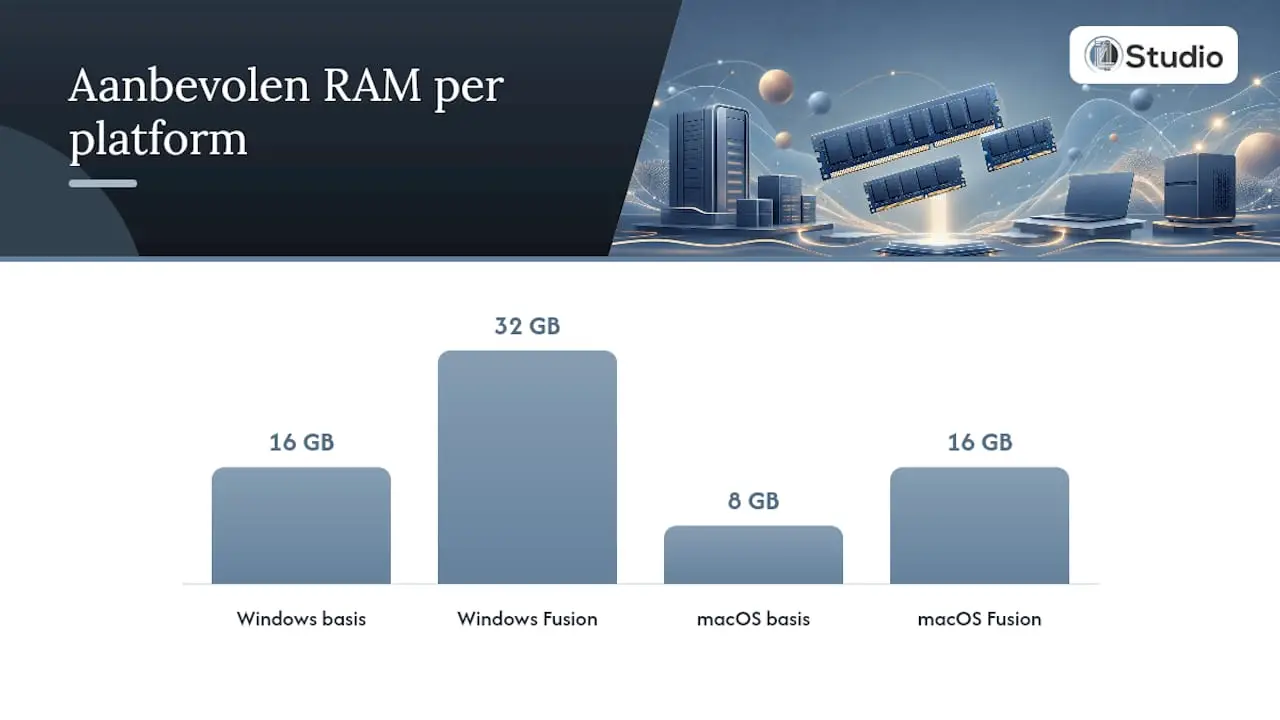
Blackmagic Design veröffentlicht für jede Plattform eine Liste mit Mindestanforderungen; diese Liste stellt jedoch lediglich eine Untergrenze dar und ist keine Empfehlung für den Betrieb. Unter Windows gibt die offizielle Readme-Datei in der Regel 16 GB RAM als Mindestanforderung an und 32 GB, sobald Sie mit Fusion arbeiten. Unter macOS mit Apple Silicon gelten 8 GB als Mindestanforderung und 16 GB für die Nutzung von Fusion. Diese Zahlen sind der Ausgangspunkt, nicht das Ziel.
Die genannte Mindestanforderung von 4 GB GPU-Speicher ist in erster Linie eine Kompatibilitätsschwelle und keine Garantie für einen reibungslosen Arbeitsablauf. In der Praxis stoßen Sie bei 4K-Timelines oder Fusion-Kompositionen schnell an die Grenzen einer solchen Grafikkarte. Studio-AI-Funktionen wie Gesichtserkennung und automatische Farbkorrektur erfordern zusätzlich zu den Grundanforderungen weiteres GPU-Speicher und Rechenleistung.
Praktische Leitlinien, an die Sie sich halten sollten, um einen stabilen Ansatz bei den Hardware-Anforderungen für Resolve zu gewährleisten:
- Windows: mindestens 16 GB RAM, 32 GB bei Fusion oder mehreren Effektebenen.
- macOS (Apple Silicon): 8 GB als absolutes Minimum, 16 GB für komfortables Arbeiten mit Fusion.
- Linux: Ähnliche Anforderungen wie bei Windows, wobei besonders auf die Treiberunterstützung Ihrer GPU-Marke zu achten ist.
- Studio-AI-Funktionen: Rechnen Sie mit mindestens 12 GB VRAM für eine stabile Leistung ohne Verzögerungen.
- Speicherplatz: Eine Systemfestplatte mit mindestens 500 GB, unabhängig von Ihren Medienvolumes.
Wer ausschließlich HD-Projekte bearbeitet, kommt mit den offiziellen Mindestanforderungen noch eine Weile aus. Sobald Sie 4K, Multicam oder Farbkorrektur mit vielen Knoten kombinieren, ist eine Aufrüstung kein Luxus, sondern eine Notwendigkeit.
Welcher Prozessor passt zu Ihrem Schnitt-Workflow?
DaVinci Resolve nutzt die GPU stärker als die CPU, was jedoch nicht bedeutet, dass Ihr Prozessor unwichtig ist. Fusion-Kompositionen, Rauschunterdrückung und der Export in bestimmte Codecs (insbesondere H.264 und H.265 ohne Hardware-Codierung) beanspruchen Ihre Prozessorkerne stark. Auch Multicam-Projekte mit vielen gleichzeitigen Streams profitieren von einer höheren Anzahl an Kernen.
Für reine Bearbeitungsaufgaben ohne rechenintensive Fusion-Aufgaben ist ein Prozessor mit 6 bis 8 schnellen Kernen völlig ausreichend. Sobald Sie Fusion intensiv nutzen oder mit komplexen VFX-Kompositionen arbeiten, lohnt sich ein Prozessor mit 12 Kernen oder mehr. Laptops eignen sich hervorragend für die Bearbeitung unterwegs, doch ein Desktop-PC bleibt die bessere Wahl, sobald Sie regelmäßig mit 4K- oder 8K-Material arbeiten: Die Kühlung und die Leistungsreserven sind einfach großzügiger ausgelegt.
Praktische Entscheidungen je nach Arbeitsablauf:
- Nur Bearbeitung (HD/4K, wenige Effekte): 6 bis 8 Kerne, hohe Taktrate.
- Multicam-Projekte: Eine höhere Kernanzahl ist wichtiger als die reine Taktrate.
- Fusion-intensive Kompositionen: 12+ Kerne, großzügiger Cache, stabile Kühlung.
- Einsatz als Laptop: Wählen Sie ein Modell mit gutem Wärmemanagement, da die CPU sonst schnell gedrosselt wird.
Profi-Tipp: Stellen Sie im BIOS das Energieprofil auf „Leistung“ statt auf „Ausgewogenheit“ ein. Bei lang andauernden Exportvorgängen verhindert dies unnötige Taktratenabsenkungen durch eine aggressive Energieverwaltung.
Firmware-Updates für Ihr Motherboard sind relevant, sobald Sie feststellen, dass neue Prozessorgenerationen nicht stabil laufen, oder wenn Hersteller ein Update veröffentlichen, das die Speicher-Timings verbessert. Überprüfen Sie dies mehrmals im Jahr, nicht nur bei Problemen.
Wie viel VRAM benötigen Sie für 4K, 8K und Studio AI?
Die GPU ist der Motor von Resolve. Die Dekodierung moderner Codecs, die Farbkorrektur über OpenCL, CUDA oder Metal, das Fusion-Rendering und OpenFX-Plug-ins beanspruchen Ihre Grafikkarte in hohem Maße. Auch Studio-AI-Funktionen wie automatisches Reframing und Spracherkennung laufen in erster Linie auf der GPU.
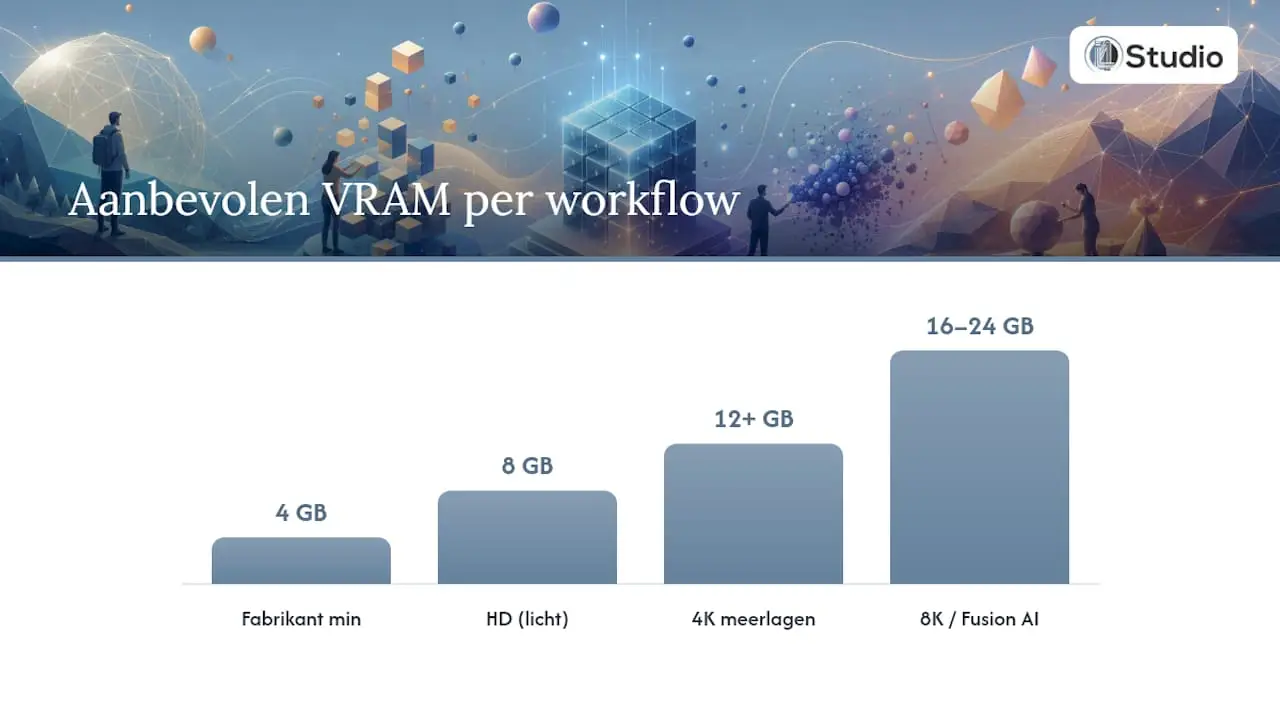
Ein VRAM-Mangel ist der häufigste Engpass bei der professionellen Videobearbeitung. Hersteller geben oft 4 GB als Mindestanforderung an, doch praktische Tests zeigen, dass dies für einen stabilen 4K- oder Fusion-Workflow häufig nicht ausreicht. Richtlinien, die sich in der Praxis bewährt haben:
- HD-Bearbeitung, leichte Farbkorrektur: 8 GB VRAM bilden eine komfortable Grundlage.
- 4K-Bearbeitung mit mehreren Ebenen: Rechnen Sie mit 12 GB oder mehr.
- 8K-Projekte: 16 bis 24 GB VRAM verhindern, dass Ihre Zeitleiste ins Stocken gerät.
- Fusion-intensive oder Studio-AI-Workflows: 16 bis 24 GB oder mehr, je nach Komplexität Ihrer Kompositionen.
Studio-AI-Funktionen wie die automatische Objekterkennung und die Sprachtranskription können auf Grafikkarten mit weniger als 12 GB VRAM zu spürbaren Verzögerungen führen, insbesondere bei gleichzeitiger Nutzung mit anderen GPU-Aufgaben wie dem Rendern im Hintergrund.
Die Treiberverwaltung ist mindestens ebenso wichtig wie die Hardware selbst. Veraltete oder beschädigte GPU-Treiber gehören zu den häufigsten Ursachen für Systemabstürze und Fehlercodes beim Mounten. Fehlercodes wie „ PAGE_FAULT_IN_NONPAGED_AREA “ und „ MEMORY_MANAGEMENT “ deuten häufig auf Treiberkonflikte oder Speicherprobleme hin, und Microsoft empfiehlt, zunächst softwareseitige Ursachen auszuschließen, bevor Sie einen Hardwareaustausch in Betracht ziehen. Fehler wie Code 43 sind in den meisten Fällen ebenfalls kein Hardwarefehler: Eine saubere Treiberinstallation mithilfe eines Deinstallationsprogramms behebt die meisten dieser Fälle.
Möchten Sie mehr über die Optimierung Ihrer Systemeinstellungen im Zusammenhang mit Treibern erfahren? Dann lesen Sie unsere Erläuterungen zur Optimierung der DAW-Leistung.
RAM und Speicher: Wie richten Sie Ihre Festplatten sinnvoll ein?
Arbeitsspeicher und Festplattenarchitektur bestimmen gemeinsam, ob sich Ihre Zeitleiste flüssig scrollen lässt oder bei jedem hinzugefügten Knoten ins Stocken gerät. Beide erfordern einen anderen Ansatz, als die meisten Cutter annehmen.
Für den Arbeitsspeicher gilt eine einfache Faustregel:
- 16 GB reichen für einfache HD-Bearbeitung ohne Fusion oder aufwendige Farbkorrekturen aus.
- 32 GB sind die realistische Grundausstattung für 4K-Projekte mit mehreren Ebenen und durchschnittlicher Fusion-Nutzung.
- 64 GB werden relevant, sobald Sie Studio-AI-Funktionen mit komplexen Fusion-Kompositionen kombinieren oder mehrere Renderprozesse gleichzeitig ausführen.
Für die Speicherung eignet sich am besten ein mehrschichtiger Aufbau: eine NVMe-Festplatte für Ihr Betriebssystem und Cache-Dateien sowie eine separate NVMe- oder schnelle SSD-Festplatte für Ihre Mediendateien. Kombinieren Sie diese niemals auf einem einzigen Volume, wenn Sie regelmäßig mit 4K oder 8K arbeiten, da sich Lese- und Schreibvorgänge dann gegenseitig behindern.
Halten Sie auf jeder Festplatte mindestens 10 bis 15 % freien Speicherplatz frei. In der Windows-Dokumentation wird dieser Spielraum als notwendig für Systemfunktionen wie die Auslagerungsdatei bezeichnet, und eine volle Festplatte ist eine häufig unterschätzte Ursache für Störungen beim Rendern.
Profi-Tipp: Aktualisieren Sie die Firmware Ihrer SSDs regelmäßig mithilfe des Tools des Herstellers. Veraltete Firmware kann die Schreibgeschwindigkeiten spürbar verlangsamen – was Sie jedoch nur bemerken, wenn Sie explizit einen Benchmark-Test durchführen.
Welche Konfiguration passt zu Ihrem Budget und Ihrem Arbeitsablauf?
Ein gut ausgewogener PC-Aufbau hängt nicht von der teuersten Komponente ab, sondern vom richtigen Verhältnis zwischen CPU, GPU, RAM und Speicher. Drei Richtwerte, die sich in der Praxis bewährt haben:
- Einstiegsmodell: ein Prozessor mit 6 bis 8 Kernen, eine GPU mit 8 GB VRAM, 16 GB RAM und eine NVMe-Festplatte mit 1 TB. Gut geeignet für HD- und einfache 4K-Bearbeitung, doch die Möglichkeiten von Fusion sind begrenzt.
- Professionell: 12 Kerne, eine GPU mit 12 bis 16 GB VRAM, 32 GB RAM und ein geteiltes Speichersystem (NVMe für das System, schnelle SSD für Medien). Dies ist der ideale Kompromiss für die meisten freiberuflichen Cutter und kleinen Studios.
- High-End: 16+ Kerne, GPU mit 24 GB VRAM oder mehr, 64 GB RAM, mehrere NVMe-Laufwerke und ein ausreichend dimensioniertes Netzteil mit mindestens 850 Watt sowie einer großzügigen Kühlleistung. Erforderlich für 8K-Projekte und anspruchsvolle Studio-AI- oder Fusion-Workflows.
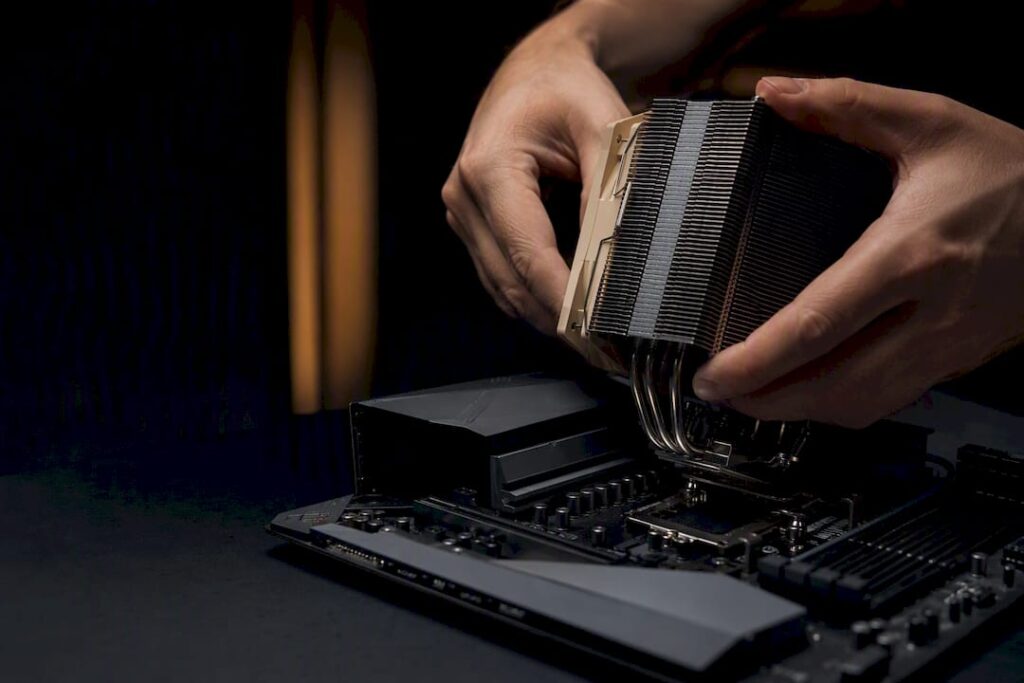
Mit jedem Schritt nach oben gewinnen Kühlung und Stromversorgung an Bedeutung, mehr als die meisten Menschen erwarten. Eine leistungsstarke GPU, die thermisch gedrosselt wird, liefert weniger Leistung als eine günstigere Karte, die mit voller Geschwindigkeit weiterlaufen kann. Wählen Sie Gehäuse mit ausreichendem Luftstrom und planen Sie die Stromversorgung lieber großzügig als zu knapp ein.
Checkliste für Kauf und Installation:
- Bitte prüfen Sie, ob Ihr Netzteil über ausreichende Leistungsreserven für zukünftige GPU-Upgrades verfügt.
- Installieren Sie Treiber und Firmware unmittelbar nach dem ersten Systemstart und nicht erst, wenn Probleme auftreten.
- Testen Sie Ihre Speichermedien und den Arbeitsspeicher, bevor Sie mit wichtigen Projekten beginnen.
- Passen Sie Peripheriegeräte wie Monitore und Audio-Interfaces an die verfügbaren Anschlüsse Ihres Mainboards an.
Konkrete, getestete Beispiele für solche Konfigurationen finden Sie in unseren Studio-PC-Beispielen.
Was tun Sie bei Abstürzen und Stoppcodes während der Installation?
Ein Absturz während des Renderns eines wichtigen Projekts ist ärgerlich, die Ursache liegt aber häufiger in der Software als in der Hardware. Gehen Sie die folgenden Schritte nacheinander durch und tauschen Sie Teile erst dann aus, wenn alle vorherigen Schritte als Fehlerquelle ausgeschlossen wurden:
- Grundlegende Überprüfung: Überprüfen Sie die Stromkabel, Datenkabel und ob alle Komponenten ordnungsgemäß angeschlossen sind.
- Peripheriegeräte trennen: Trennen Sie Dockingstationen, externe Laufwerke und USB-Hubs. Externe USB-Controller sind eine häufige, oft unterschätzte Ursache für Systemabstürze.
- Geräte-Manager und Protokolle überprüfen: Suchen Sie nach Ausrufezeichen bei den Treibern und lesen Sie den Stoppcode im Windows-Protokoll.
- Treiber bereinigen: Entfernen Sie GPU-Treiber vollständig mit einem Deinstallationsprogramm und installieren Sie die neueste Version erneut.
- Festplattentests durchführen: Führen Sie „
chkdsk C: /r“ aus, um Speicherfehler zu erkennen und zu beheben. - Speichertest durchführen: Verwenden Sie ein Speichertest-Tool, um defekte RAM-Module auszuschließen.
- BIOS und Firmware aktualisieren: Aktualisieren Sie die Firmware des Mainboards und der GPU auf die neueste stabile Version.
Etwa 60 bis 80 % der wiederkehrenden Störungen in professionellen Systemen lassen sich offenbar auf veraltete Treiber oder Firmware-Konflikte zurückführen, nicht auf defekte Bauteile. Genau aus diesem Grund löst Schritt 4 das Problem oft bereits, lange bevor Sie an einen Austausch denken.
Stopcodes wie „ PAGE_FAULT_IN_NONPAGED_AREA “ und „ MEMORY_MANAGEMENT “ weisen konkret auf Speicher- oder Treiberprobleme hin und sind daher ein guter Ausgangspunkt, um Ihre Suche einzugrenzen. Ziehen Sie professionelle Hilfe hinzu, sobald Sie den genauen Stoppcode, einen Export des Systemprotokolls sowie die Ergebnisse Ihrer Speicher- und Festplattentests vorlegen können: Das erspart einem Techniker stundenlange Recherchearbeit. Bei Treiberproblemen speziell im Zusammenhang mit Audiogeräten hilft Ihnen unser Leitfaden zur Behebung von Problemen mit Audio-Interfaces weiter.
Warum Erfahrung mit individuellen Konfigurationen den Unterschied ausmacht
Jahrelange Erfahrung im Bau kundenspezifischer Workstations für Audio- und Videoprofis, wobei verschiedene Modelle als Beispiele für optimal abgestimmte Konfigurationen dienen. Diese Erfahrung fließt direkt in die Resolve-Konfigurationen ein: Das Verhältnis von GPU-VRAM, RAM und Speicherplatz wird nicht isoliert gewählt, sondern auf den tatsächlichen Workflow des Editors zugeschnitten.
Was das in der Praxis bedeutet:
- Jede Konfiguration wird auf die jeweilige Art von Projekten abgestimmt: HD-Schnitt, 4K-Farbkorrektur oder Fusion-intensive Composites.
- Kühlung und Stromversorgung werden im Voraus auf die leistungsstärkste GPU ausgelegt, die realistisch zum Einsatz kommt.
- Treiber und Firmware werden bei Auslieferung bereits auf die neueste stabile Version aktualisiert, nicht auf die Standardversion ab Werk.
Für alle, die sich lieber zunächst Beispiele ansehen möchten, bevor sie ein Beratungsgespräch vereinbaren: Auf der Seite mit PCs für die Videobearbeitung wird gezeigt, wie sich diese Prinzipien in den vorgefertigten Konfigurationen widerspiegeln.
Was Sie wirklich anders machen sollten, als es die meisten Anleitungen empfehlen
:
Die meisten Hardware-Anleitungen für Resolve geben lediglich die offiziellen Mindestanforderungen wieder, und genau darin liegt das Problem. Eine Mindestanforderung von 4 GB GPU-Speicher ist technisch gesehen zwar richtig, stellt in der Praxis jedoch eine Falle für alle dar, die über das Schneiden einzelner HD-Clips hinausgehen. Ich beobachte dies immer wieder: Jemand kauft auf Grundlage der Readme-Datei und stößt innerhalb weniger Monate an VRAM-Grenzen, sobald ein Fusion-Knoten oder eine Studio-AI-Funktion hinzukommt.
Der unterschätzte Faktor ist nicht der Prozessor oder die GPU an sich, sondern die Kombination aus Kühlung, Stromversorgung und Treibermanagement. Eine Spitzenkarte, deren Leistung thermisch gedrosselt wird, schneidet schlechter ab als ein Mittelklasse-Modell, das weiterhin mit voller Geschwindigkeit laufen kann. Und ein System, das monatelang ohne Treiber-Update betrieben wird, sammelt genau die Art von Konflikten an, die zu unerklärlichen Abstürzen führen.
Mein Rat: Beginnen Sie mit der GPU und dem VRAM, bauen Sie darauf ausreichend RAM und eine mehrschichtige Speicherkonfiguration auf, und betrachten Sie die Treiber- und Firmware-Wartung nicht als einmalige Aufgabe beim Kauf, sondern als wiederkehrendes Ritual. Das ist zwar weniger spannend als das Gespräch über den neuesten Prozessor, beugt jedoch den meisten Problemen vor, mit denen Editoren tatsächlich konfrontiert sind.
– harold
Benötigen Sie Hilfe bei der Einrichtung Ihrer Resolve-Workstation?
Alternativ zur eigenständigen Beschaffung und Zusammenstellung von Komponenten gibt es maßgeschneiderte Studio-PCs, die speziell für Resolve-Workflows optimiert sind und bereits die passenden Treiber und Firmware in der richtigen Version vorinstalliert haben. Anstatt selbst mit VRAM-Beschränkungen und Treiberkonflikten zu kämpfen, profitieren Sie sofort von einem System, das auf Stabilität und geringe Latenz ausgelegt ist und von persönlicher Unterstützung durch Fachexperten profitiert.
Ganz gleich, ob Sie ein Einsteigermodell für die HD-Bearbeitung oder einen High-End-Rechner für 8K und Fusion-intensive Kompositionen benötigen: Informieren Sie sich auf der Seite „PCs für die Videobearbeitung“ über die Möglichkeiten oder lassen Sie sich von den Beispielen für Studio-PCs inspirieren. Fordern Sie eine maßgeschneiderte Konfiguration an und starten Sie Ihr nächstes Projekt auf Hardware, die bereits auf Ihren Arbeitsablauf abgestimmt ist, anstatt darauf zu hoffen.
Quellen
- Fehlerprüfungen (Bluescreens) – Microsoft Learn
- DaVinci Resolve Systemanforderungen (2026) – DaVinci Resolve Club
- So verwenden Sie CHKDSK unter Windows – AVG Signal
Häufig gestellte Fragen
Was sind die minimalen Hardwareanforderungen für Resolve?
Die offiziellen Mindestanforderungen sind 16 GB RAM unter Windows (32 GB für Fusion), 8 GB unter macOS mit Apple Silicon (16 GB für Fusion) und eine Grafikkarte mit mindestens 4 GB VRAM. Für die 4K-Bearbeitung oder Studio-KI-Funktionen ist die realistische Untergrenze deutlich höher, wie die offiziellen Systemanforderungen zeigen.
Wie viel VRAM benötige ich für die 4K-Bearbeitung in Resolve?
Für eine stabile 4K-Bearbeitung mit mehreren Ebenen benötigen Sie mindestens 12 GB VRAM. Bei 8K-Projekten oder anspruchsvollen Fusion- und Studio-AI-Workflows steigt dieser Bedarf auf 16 bis 24 GB oder mehr.
Was sind die häufigsten Ursachen für Stoppcodes während der Bearbeitung?
Stoppcodes wie PAGE_FAULT_IN_NONPAGED_AREA und MEMORY_MANAGEMENT deuten in der Regel auf veraltete Treiber oder Speicherkonflikte hin, nicht auf defekte Hardware. Beginnen Sie stets mit der Ausschließung von Treiber- und Softwareproblemen, bevor Sie Komponenten austauschen.
Wie viel freien Speicherplatz muss ich für Resolve vorhalten?
Halten Sie auf jeder Festplatte, die Sie für das System und Medien verwenden, ausreichend freien Speicherplatz bereit. Dieser Spielraum ist für Systemfunktionen wie die Auslagerungsdatei erforderlich und verhindert Störungen beim Rendern.
Kann ich mir bei i4studio einen maßgeschneiderten PC für Resolve zusammenstellen lassen?
Ja, i4studio liefert maßgeschneiderte Studio-PCs, die auf Resolve-Workflows abgestimmt werden können, wobei die Studio-PCs als Ausgangspunkt ab 1.099 € (einmalig) dienen. Sehen Sie sich die Möglichkeiten bei i4studio für eine Konfiguration an, die auf Ihr spezifisches Projekt zugeschnitten ist.