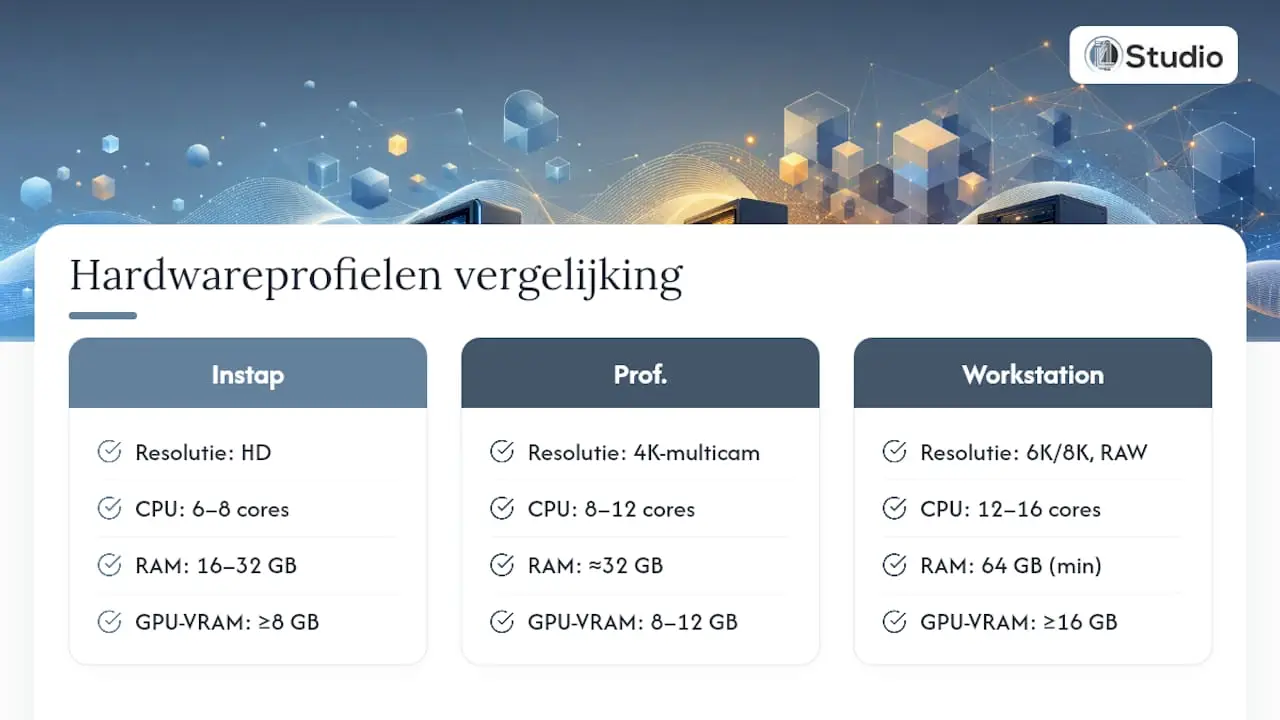
Für DaVinci Resolve benötigen Sie für eine optimale Leistung mindestens 16 GB RAM, eine GPU mit 8 GB VRAM und eine NVMe-Festplatte für Ihr System. Wenn Sie professionell mit 4K-Multicam oder Fairlight arbeiten möchten, sollten Sie mit 32 GB RAM und 8 bis 12 GB VRAM rechnen. Für RAW-Material, Fusion oder 6K/8K benötigen Sie 64 GB RAM und eine GPU mit 16 GB VRAM oder mehr sowie eine Studio-Lizenz für mehrere Grafikkarten und die vollständige Neural Engine.
Zusammengefasst:
- Für anspruchsvolle Arbeitsabläufe wie 6K- oder 8K-Projekte sind mindestens 64 GB RAM und eine GPU mit 16 GB VRAM erforderlich, sowie eine Studio-Lizenz für mehrere Grafikkarten.
- Eine einzelne GPU mit etwa 12 GB VRAM ist für 4K-Multicam und durchschnittliche Farbkorrekturen geeignet, doch höhere Auflösungen und die Fusion-Verarbeitung erfordern zusätzlichen VRAM und Rechenleistung.
- Es ist unerlässlich, schnelle NVMe-Laufwerke für das System, den Cache und die Mediendaten zu verwenden, um Ruckeln und Verzögerungen während der Bearbeitung zu vermeiden.
- Die GPU bestimmt maßgeblich die Geschwindigkeit von Farbkorrekturen, Fusion- und Neural-Engine-Aufgaben, wobei NVIDIA-Karten bei KI-gesteuerten Arbeitsabläufen häufig bevorzugt werden.
- Aus Kostengründen ist es ratsam, eher in eine leistungsstarke GPU und zusätzlichen Speicher zu investieren als in einen leistungsstärkeren Prozessor, da diese Komponenten in Resolve den größten Unterschied ausmachen.
Inhaltsverzeichnis
- Welche PC-Spezifikationen schreibt Blackmagic für DaVinci Resolve vor?
- Welches Hardware-Profil passt zu Ihrem Arbeitsablauf?
- Warum ist die Grafikkarte für DaVinci Resolve so wichtig?
- RAM und Prozessor: Welche Kombination bietet das beste Gleichgewicht?
- Wie richten Sie Speicher und Festplattenarchitektur sinnvoll ein?
- Welchen Monitor und welche I/O-Geräte benötigen Sie für präzise Farbwiedergabe?
- Worauf sollten Sie achten, bevor Sie einen PC kaufen oder zusammenstellen lassen?
- Wie sieht ein maßgeschneiderter Studio-PC von I4studio in der Praxis aus?
- Was ich Cutter gerne sagen würde, bevor sie einen PC kaufen
- Ein Studio-PC, der zu Ihrem DaVinci Resolve-Workflow passt
- Quellen
- Häufig gestellte Fragen
Welche PC-Systemanforderungen schreibt Blackmagic für DaVinci Resolve vor?
Blackmagic Design veröffentlicht selbst die offiziellen technischen Spezifikationen für DaVinci Resolve, aufgeschlüsselt nach Betriebssystem. Das ist Ihr Ausgangspunkt, stellt aber zugleich auch die Tücken dar: Diese Zahlen sind Mindestanforderungen an die Kompatibilität, keine Schwellenwerte für die Produktivität. Ein System, das genau die Mindestanforderungen erfüllt, startet die Software zwar, doch Sie müssen ständig auf Renderings und Vorschauen warten.
Unter Windows erfordert Resolve mindestens Windows 10 oder 11 (64-Bit); eine GPU mit mindestens 8 GB Grafikspeicher ist bei den meisten modernen Versionen mittlerweile Standard, ebenso wie ausreichend Arbeitsspeicher, um die Timeline flüssig zu rendern. Unter macOS unterstützt Blackmagic die neueren Versionen, darunter Sonoma und Sequoia, wobei Apple Silicon als De-facto-Standard für Neuanschaffungen gilt. Unter Linux ist Rocky Linux die einzige offiziell unterstützte Distribution, was die Auswahlmöglichkeiten dort im Vergleich zu Windows erheblich einschränkt.
Die wichtigsten Unterschiede zwischen den Plattformen liegen in den Treibern und der GPU-Unterstützung:
- Windows: größte Auswahl an GPUs (NVIDIA und AMD), allerdings müssen Sie die Treiber selbst auf dem neuesten Stand halten.
- macOS: weniger Auswahlstress dank der festen Hardwarekombinationen von Apple, mit starker Neural-Engine-Leistung auf den neueren Chips.
- Linux: Eingeschränkte Unterstützung für Distributionen (nur Rocky Linux), wird vor allem von Studios mit einer bestehenden Linux-Infrastruktur gewählt.
- Alle Plattformen: In den Readme-Dateien von Blackmagic wird für jede Version angegeben, welche Treiberversionen getestet wurden – und genau an dieser Stelle überspringen viele Nutzer ein Update und erleben anschließend unerklärliche Abstürze.
Die Unterscheidung zwischen Mindestanforderungen und empfohlenen Werten ist in der Praxis der größte Diskussionspunkt. Blackmagic selbst legt bewusst vorsichtige Mindestwerte fest, da die Software auf so vielen verschiedenen Konfigurationen laufen muss – vom Laptop mit integriertem Grafikchip bis hin zur Workstation mit vier GPUs. Für anspruchsvolle Arbeiten gilt eine einfache Faustregel: Verdoppeln Sie die Mindestwerte, die Sie auf der Spezifikationsseite sehen, und Sie erhalten in etwa das, was ein professioneller Cutter tatsächlich benötigt.
Auch der Unterschied zwischen der kostenlosen Version und DaVinci Resolve Studio gehört zu den Systemanforderungen. Der kostenlosen Version fehlt die Unterstützung für mehrere GPUs gleichzeitig, und ein Teil der KI-gestützten Neural-Engine-Funktionen ist der Studio-Lizenz vorbehalten. Wenn Sie mit komplexer Farbkorrektur oder Rauschunterdrückung mittels KI arbeiten oder zwei Grafikkarten zusammenarbeiten lassen möchten, ist Studio kein Luxus, sondern eine Notwendigkeit.
Welches Hardware-Profil passt zu Ihrem Arbeitsablauf?
Nicht jeder Redakteur benötigt denselben PC, und genau darin liegen die Schwächen allgemeiner Mindestanforderungen. Drei Profile decken nahezu jede Praxissituation ab.
1. Einstiegsprofil: HD und leichte Farbkorrektur
Dieses Profil eignet sich für Vlogger, Content-Ersteller und Hobbyanwender, die vor allem HD-Material mit grundlegenden Korrekturen bearbeiten. Denken Sie dabei an einen modernen 6- bis 8-Kern-Prozessor, 16 bis 32 GB RAM, eine GPU mit mindestens 8 GB VRAM und eine einzelne NVMe-Festplatte mit ausreichender Kapazität. Für reine HD-Arbeiten ohne aufwendige Fusion-Kompositionen ist dies mehr als ausreichend.
2. Professionelles Profil: 4K-Multikamera, Fairlight und intensive Farbkorrektur
Hier benötigen Sie einen Prozessor mit 8 bis 12 Kernen, etwa 32 GB RAM und eine GPU mit 8 bis 12 GB VRAM. Multicam-Projekte mit mehreren 4K-Quellen und umfangreichem Fairlight-Audiomixing erfordern ausreichende Dekodierkapazität und Arbeitsspeicher. Rechnen Sie mit einer Konfiguration mit zwei NVMe-Festplatten: eine für das System und den Cache, eine für die aktive Mediennutzung.
3. Workstation-Profil: RAW, Fusion-intensiv und 6K/8K
Für RAW-Formate wie Blackmagic RAW oder ProRes RAW in hohen Auflösungen, umfangreiche Fusion-Kompositionen mit mehreren Knoten und visuellen Effekten oder 6K/8K-Projekte benötigen Sie eine GPU mit 16 GB VRAM oder mehr, 64 GB RAM als praktisches Minimum sowie einen Prozessor mit mindestens 12 bis 16 Kernen. Ab diesem Niveau wird auch eine zweite GPU relevant.
Der Einsatz mehrerer GPUs ist nur mit einer Studio-Lizenz sinnvoll, und selbst dann nur, wenn Ihr Workflow tatsächlich von einer parallelen GPU-Auslastung profitiert, wie beispielsweise bei rechenintensiven Fusion-Renderings oder gleichzeitigen Kodierungsaufgaben. Für einen einzelnen Cutter, der sich vor allem mit der Farbkorrektur befasst, bringt eine zweite Grafikkarte oft weniger Vorteile als die Investition in eine einzige, leistungsstärkere GPU.
Profi-Tipp: Sind Sie unentschlossen zwischen zwei Konfigurationen? Entscheiden Sie sich immer für die leistungsstärkere. Die meisten Cutter unterschätzen, wie schnell ein Projekt von HD auf 4K oder von einer einfachen Zeitleiste zu einer Fusion-intensiven Sequenz anwächst, und einen PC, der gerade noch zu schwach ist, können Sie nicht schrittweise aufrüsten, ohne alles neu anschaffen zu müssen.
Wenn Sie einen konkreten Ausgangspunkt anstelle von einzelnen Zahlen suchen, sehen Sie sich bitte die Beispiele für Studio-PCs mit vorgefertigten Konfigurationen für jedes Budget an.
Warum ist die Grafikkarte für DaVinci Resolve so wichtig?
Die GPU bestimmt in Resolve nahezu alles: Farbkorrektur, Fusion-Kompositionen und die Neural-Engine-Funktionen für KI-gesteuerte Aufgaben stützen sich alle stark auf die Grafikleistung. Während ein Textverarbeitungsprogramm die GPU kaum belastet, beansprucht Resolve jeden Knoten auf der „Color“-Seite, jede Fusion-Ebene und jedes KI-Tool auf derselben Grafikkarte. Damit ist die Grafikkarte für DaVinci Resolve die Komponente, die den größten Einfluss auf Ihre tägliche Arbeitsgeschwindigkeit hat – mehr noch als der Prozessor.
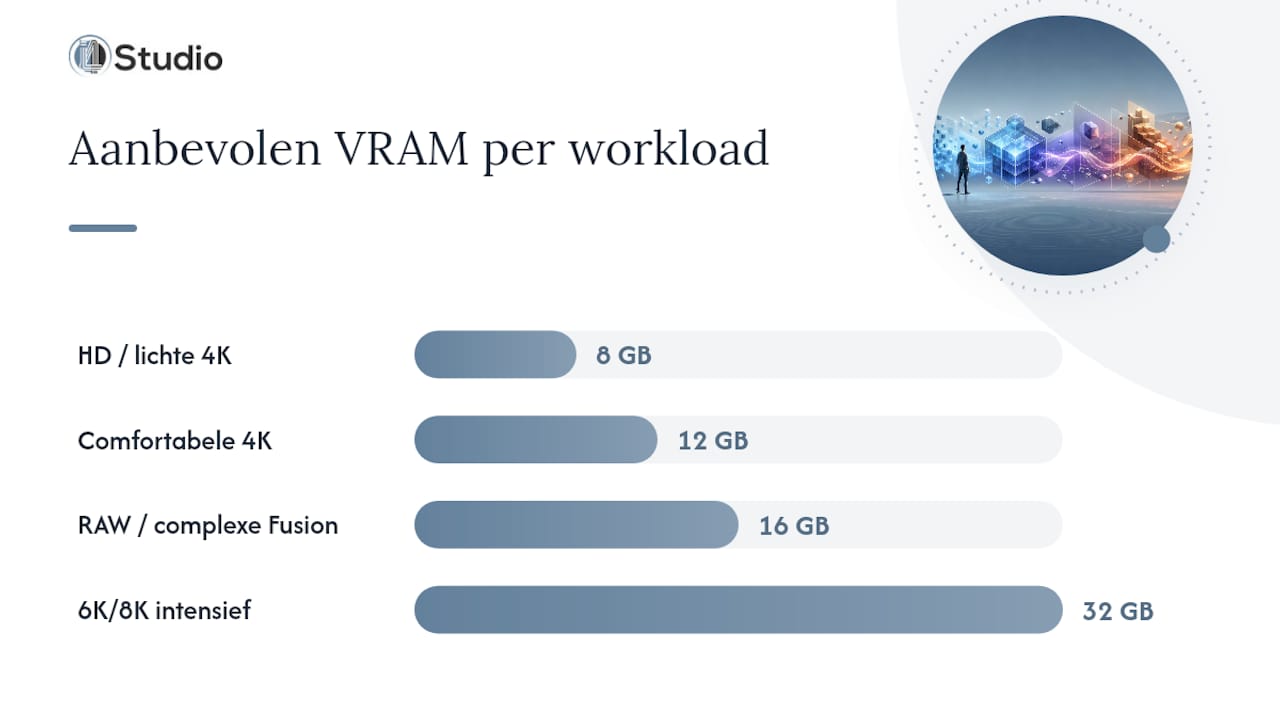
VRAM ist dabei der Engpass, auf den Sie am schnellsten stoßen. Für 4K-Projekte sind 8 GB VRAM eine realistische Untergrenze, bei anspruchsvollen Fusion- oder KI-Workflows steigt dieser Bedarf jedoch auf 12 bis 16 GB oder mehr, insbesondere bei 6K- und 8K-Projekten. Bei zu wenig Grafikspeicher greift Resolve für GPU-Aufgaben auf den System-RAM zurück, was zu erheblichen Geschwindigkeitseinbußen führt.
- Etwa 8 GB VRAM eignen sich für HD- bis hin zu einfachen 4K-Projekten ohne aufwendige Fusion-Kompositionen.
- Etwa 12 GB VRAM bieten ausreichend Spielraum für 4K-Multicam-Projekte und durchschnittliche Farbkorrekturen mit Resolve FX.
- Für hochauflösendes RAW-Material, komplexe Fusion-Knoten und KI-gestützte Werkzeuge wie Rauschunterdrückung oder automatische Maskierung werden 16 GB VRAM oder mehr empfohlen.
- Karten mit viel VRAM, beispielsweise 32 GB, bieten den größten Spielraum bei 6K/8K mit intensiven Fusion-Workflows, bei denen sowohl VRAM als auch GPU-Leistung eine wichtige Rolle spielen.
Bei anspruchsvollen Fusion- und Neural-Engine-Aufgaben skaliert die Renderleistung nicht linear mit zusätzlichem Grafikspeicher. Sowohl die Größe des VRAM als auch die Rechenleistung der Grafikkarte selbst spielen eine Rolle, was erklärt, warum eine Grafikkarte mit viel Speicher, aber geringer Rechenleistung bei komplexen Kompositionen manchmal dennoch hinter den Erwartungen zurückbleibt.
In der Praxis besteht zwischen NVIDIA und AMD nach wie vor ein deutlicher Unterschied. NVIDIA-Grafikkarten profitieren von der CUDA-Beschleunigung und einer tieferen Integration in die Neural Engine, was KI-Funktionen wie die automatische Farbanpassung und die Gesichtserkennung spürbar flüssiger macht. AMD-Grafikkarten erzielen zwar hervorragende Leistungen bei der reinen Rendergeschwindigkeit, hinken jedoch bei KI-gestützten Aufgaben oft etwas hinterher. Für alle, die ernsthaft mit der Neural Engine arbeiten, ist NVIDIA auch im Jahr 2026 noch immer die sicherere Wahl.
Der Einsatz mehrerer GPUs ist nur mit einer Studio-Lizenz sinnvoll, da die kostenlose Version keine Multi-GPU-Unterstützung bietet. Selbst bei Studio gilt: Eine zweite Grafikkarte bietet vor allem bei parallelen Render-Aufgaben und anspruchsvollen Fusion-Workflows einen Mehrwert, nicht jedoch bei einer einfachen Zeitleiste zur Farbkorrektur.
RAM und Prozessor: Welche Kombination bietet das beste Gleichgewicht?
Arbeitsspeicher und die Wahl des Prozessors bestimmen gemeinsam, wie flüssig Ihre Zeitleiste reagiert, und hier treffen viele Käufer eine falsche Entscheidung, indem sie alles auf die CPU verlagern, obwohl der Arbeitsspeicher oft die kostengünstigere und effektivere Aufrüstung darstellt.
- 16 GB RAM sind das absolute Minimum und eignen sich für einfache HD-Projekte ohne viele Hintergrundprozesse.
- 32 GB RAM sind ein realistischer Ausgangspunkt für 4K-Arbeiten und die meisten professionellen Projekte mit Fairlight-Mixing.
- 64 GB RAM oder mehr werden für 6K/8K-Material und Fusion-intensive Kompositionen mit vielen aktiven Knoten empfohlen.
Bei einem Prozessor ist die Anzahl der Kerne wichtiger als die Taktrate, insbesondere wenn Ihre Zeitleiste mehrere Streams gleichzeitig decodieren muss. Ein Desktop-Prozessor mit acht bis zwölf Kernen schneidet in Resolve in der Regel besser ab als ein Laptop-Chip mit einer höheren angegebenen Taktrate, da Desktop-Varianten diese Geschwindigkeit länger aufrechterhalten können, ohne thermisch gedrosselt zu werden. Laptops bleiben ein Kompromiss: ideal für die Bearbeitung unterwegs, aber selten die erste Wahl für eine primäre Workstation.
Bei Material, das hauptsächlich im H.264- oder H.265-Format aufgezeichnet wurde – wie es bei den meisten Kameras und Smartphones der Fall ist –, bietet Intel Quick Sync einen spürbaren Vorteil beim Dekodieren und Abspielen. Während ein reines Multi-Core-AMD-System manchmal Schwierigkeiten hat, stark komprimiertes Material flüssig durchzusuchen, bietet ein Intel-Prozessor mit Quick Sync oft ein flüssigeres Vorschau-Erlebnis zu einem vergleichbaren Preis. Wenn Sie hauptsächlich mit RAW-Formaten arbeiten, spielt dieser Vorteil eine weitaus geringere Rolle, da die Dekodierung ohnehin in erster Linie auf der GPU erfolgt.
Als Upgrade-Möglichkeit gilt: Der Arbeitsspeicher (RAM) ist die kostengünstigste und schnellste Maßnahme, wenn Sie feststellen, dass Resolve beim Wechseln zwischen Seiten langsam reagiert. Ein Prozessor-Upgrade ist teurer und oft weniger effektiv, als man erwartet, es sei denn, Sie stoßen speziell auf CPU-lastige Aufgaben wie bestimmte Audioeffekte in Fairlight.
Wie lassen sich Speicher und Festplattenarchitektur sinnvoll einrichten?
Langsame Festplatten sind der stille Killer jedes Resolve-Workflows. Sie können zwar über die teuerste GPU und den leistungsstärksten Prozessor verfügen, doch wenn Sie Medien von einer einzigen langsamen Festplatte wiedergeben, kommt es dennoch zu ruckelnder Wiedergabe und stockendem Scrubbing. In der Praxis stellt die E/A-Leistung häufiger den Engpass dar, als man erwarten würde – gerade weil sie weniger auffällig ist als ein langsamer Rendervorgang.
- Primäre NVMe-Festplatte: für das Betriebssystem, die Resolve-Installation und den Medien-Cache. Halten Sie hierfür mindestens 500 GB bis 1 TB frei.
- Scratch- oder Cache-Laufwerk: ein zweites schnelles NVMe-Laufwerk speziell für Renderdateien und Proxys, damit Schreibvorgänge das System nicht verlangsamen.
- Medienlaufwerk: Ein separates NVMe-Laufwerk oder eine schnelle SSD für aktives Projektmaterial, idealerweise getrennt vom Systemlaufwerk.
- Archivspeicher: Ein NAS oder eine größere SATA-Festplatte für fertiggestelltes Material und Backups, bei denen Geschwindigkeit weniger wichtig ist als Kapazität.
Eine Konfiguration mit drei NVMe-Laufwerken – eines für das System, eines für den Cache und eines für aktive Medien – reduziert Verzögerungen beim Scrubben und Rendern erheblich im Vergleich zu einem System, bei dem alles auf einem einzigen Laufwerk zusammengefasst ist. Bei langen 4K- oder 6K-Timelines bemerken Sie diesen Unterschied sofort.
RAID-Konfigurationen und NAS-Lösungen sind vor allem für Studios relevant, in denen mehrere Cutter an denselben Projekten arbeiten. Für einen einzelnen Cutter ist eine gute Backup-Routine oft wichtiger als RAID selbst: Eine externe Festplatte, die wöchentlich synchronisiert wird, verhindert mehr Datenverluste als ein kompliziertes RAID-Array, das niemand überprüft.
In Resolve selbst lohnt es sich, die Einstellungen für den Medien-Cache und die optimierten Medien bewusst zu konfigurieren: Weisen Sie diese ausdrücklich Ihrem schnellsten Laufwerk zu, nicht dem Standard-Speicherort. Wenn Sie mit stark komprimiertem RAW-Material auf einem weniger leistungsstarken Rechner arbeiten, entscheidet die Aktivierung von Proxy-Workflows darüber, ob Sie flüssig arbeiten können oder ständig warten müssen.
Welchen Monitor und welche E/A-Geräte benötigen Sie für eine präzise Farbwiedergabe?
Farbkorrektur ohne einen zuverlässigen Bildschirm ist reines Rätselraten. Ein handelsüblicher Monitor gibt selten genau wieder, was Ihr Publikum letztendlich zu sehen bekommt, und genau daran scheitern viele angehende Farbkorrektoren.
- Ein Bildschirm mit echter 10-Bit-Unterstützung und einem breiten Farbraum ist unerlässlich, sobald Sie die Farbkorrektur ernst nehmen – nicht nur ein 8-Bit-Panel mit Interpolation.
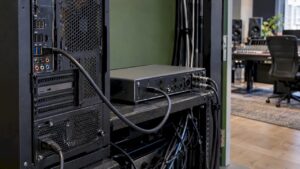
- Eine DeckLink-Karte von Blackmagic bietet Ihnen einen zuverlässigen SDI-Ausgang für das Referenz-Monitoring, unabhängig von der Farbwiedergabe von Windows oder macOS selbst.
- Thunderbolt-Anschlüsse sind unverzichtbar für schnelle externe Speichermedien und professionelle Audio-Interfaces, die mit hoher Bandbreite arbeiten.
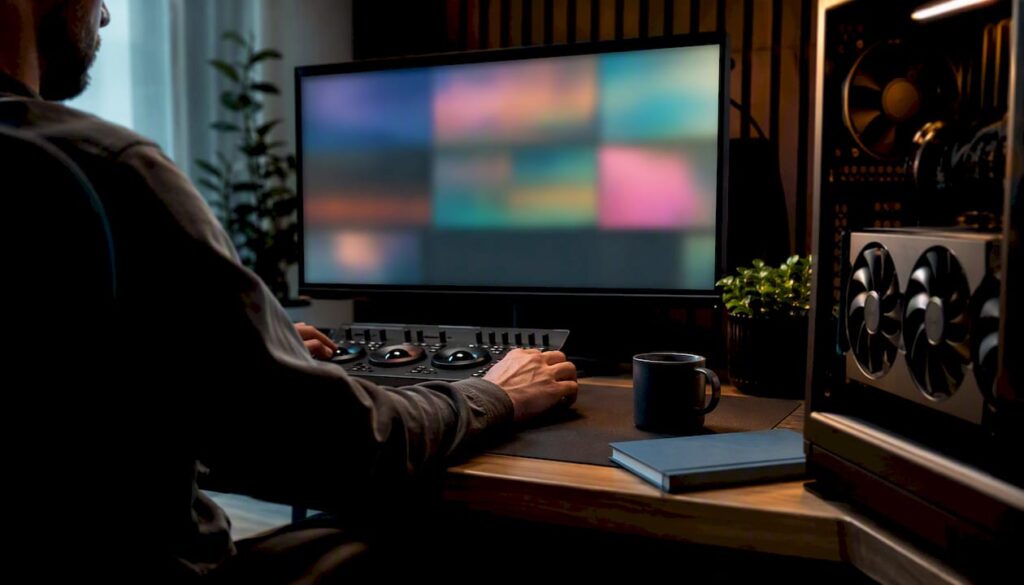
- Ein Audio-Interface mit ausreichend Ein- und Ausgängen ist erforderlich, sobald Sie in Fairlight ernsthaft mischen, und ein Bedienfeld wie der Speed Editor beschleunigt die Farbkorrektur spürbar im Vergleich zu Maus und Tastatur.
Diese Anschlüsse sind keine luxuriösen Extras: Ohne DeckLink-Karte und einen kalibrierbaren Bildschirm liefern Sie Material, das auf dem einen Monitor gut aussieht, beim Kunden auf einem anderen jedoch zu dunkel, zu warm oder zu kontrastreich wirkt.
Profi-Tipp: Investieren Sie zunächst in einen gut kalibrierten Bildschirm, bevor Sie den Kauf einer zweiten GPU in Betracht ziehen. Ein nicht korrekt kalibrierter Bildschirm macht jede von Ihnen vorgenommene Farbkorrektur im Grunde genommen wertlos, ganz gleich, wie leistungsstark Ihre Hardware auch sein mag.
Ergonomie wird bei der Gestaltung von Arbeitsabläufen oft unterschätzt. Ein gut eingerichteter Arbeitsplatz mit ausreichend Bildschirmfläche und einer angenehmen Sitzhaltung beugt an langen Bearbeitungstagen der Ermüdung stärker vor, als es ein schnellerer Prozessor jemals könnte.
Worauf sollten Sie achten, bevor Sie einen PC kaufen oder zusammenstellen lassen?
Bevor Sie einen Kauf tätigen oder ein Angebot anfordern, sollten Sie am besten eine kurze Checkliste durchgehen, damit Sie hinterher keine Überraschungen erleben.
- Welche Auflösung und welche Codecs verwenden Sie am häufigsten: HD, 4K oder höher sowie H.264/H.265 oder RAW?
- Wie viel VRAM verfügt die GPU tatsächlich, und nicht nur die auf der Verpackung angegebene Gesamtspeicherkapazität?
- Lässt sich das System mit zusätzlichem Speicher oder einer zweiten GPU erweitern, wenn Ihr Arbeitsablauf wächst?
- Welche Garantie und welchen Kundendienst bietet der Anbieter bei einem Ausfall von Komponenten?
Stellen Sie jedem Hersteller oder Verkäufer folgende Fragen:
- Welche genaue GPU-, RAM- und Speicherkonfiguration ist in diesem System verbaut, und ist diese erweiterbar?
- Wurde das System speziell mit DaVinci Resolve getestet oder lediglich mit allgemeinen Benchmarks?
- Wie lang ist die Garantiezeit für die Komponenten, und wer trägt die Kosten im Falle einer defekten GPU oder eines defekten Netzteils?
Seien Sie auf vage Antworten zum VRAM („ausreichend Speicher“ ohne konkrete Angabe) und auf Systeme ohne klare Garantiefrist für einzelne Komponenten gefasst. Das sind die beiden größten Warnzeichen beim Kauf.
Wie sieht ein maßgeschneiderter Studio-PC von I4studio in der Praxis aus?
Drei Beispiele aus dem Sortiment von I4studio veranschaulichen, wie die zuvor genannten Profile in einer realen Konfiguration zum Einsatz kommen.
- Der DAW 14th Gen Studio & Video-Bearbeitungs-PC kombiniert einen modernen Intel-Prozessor mit großzügigem NVMe-Speicher und richtet sich an Anwender, die sowohl Audio- als auch Videomaterial auf einem einzigen Rechner bearbeiten möchten – genau die Art von hybridem Arbeitsablauf, mit dem viele freiberufliche Cutter zu tun haben.
- Der Power Producer Ultra 9 ist auf anspruchsvollere Arbeitslasten ausgelegt und verfügt über mehr Kerne sowie eine leistungsstärkere GPU-Option; er eignet sich für den professionellen Einsatz mit 4K-Multikamera-Aufnahmen und aufwendiger Farbkorrektur.
- Der AM Diamond DAW-Computer legt den Schwerpunkt auf geräuscharme Kühlung und Stabilität bei lang andauernden Sessions – besonders relevant für Studios, in denen Geräusche des PCs selbst während der Aufnahmen störend wirken.
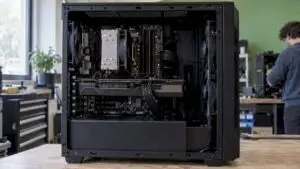
Maßgeschneiderte Lösungen bieten vor allem dort einen Mehrwert, wo Standardsysteme an ihre Grenzen stoßen: eine auf die jeweilige GPU-Kombination abgestimmte Kühlung, ausreichend PCIe-Steckplätze für eine DeckLink-Karte und eine zweite GPU sowie ein Netzteil, das auf Wachstum ausgelegt ist und nicht nur das Minimum abdeckt. Genau an dieser Stelle stoßen ein Consumer-Laptop oder ein vorgefertigter Büro-PC an ihre Grenzen, sobald Ihr Arbeitsablauf anspruchsvoller wird.
Sehen Sie sich die vorhandenen DaVinci Resolve-Computer konfigurationen an, um einen Überblick darüber zu erhalten, welche Komponenten in den einzelnen Profilen enthalten sind.
Was ich Redakteuren sagen möchte, bevor sie einen PC kaufen
Der häufigste Fehler, den ich beobachte: Zu viel Budget fließt in den Prozessor, zu wenig in die GPU und den Speicher. Ein beeindruckender Prozessor-Name vermittelt das Gefühl einer sicheren Anschaffung, doch in Resolve leistet dieser Prozessor weniger Arbeit, als die meisten Menschen annehmen. Die GPU und Ihre Festplattenkonfiguration entscheiden in neun von zehn Fällen darüber, ob sich eine Timeline flüssig anfühlt.
Die wichtigste Erkenntnis für alle, die mit einem begrenzten Budget arbeiten: Wählen Sie lieber einen etwas schwächeren Prozessor mit einer leistungsstärkeren GPU und einer zusätzlichen NVMe-Festplatte als umgekehrt. Diese Prioritätenreihenfolge wird in der Praxis selten befolgt, und genau deshalb sind so viele Systeme auf dem Papier zwar beeindruckend, fühlen sich in Resolve jedoch dennoch langsam an.
Wenn Sie sich hinsichtlich der richtigen Balance für Ihren spezifischen Arbeitsablauf unsicher sind, lassen Sie sich lieber gezielt von jemandem beraten, der täglich mit diesen Konfigurationen arbeitet, anstatt sich an einen allgemeinen Online-Leitfaden zu halten.
– harold
Ein Studio-PC, der zu Ihrem DaVinci Resolve-Workflow passt
I4studio baut maßgeschneiderte Studio-PCs, die speziell auf DaVinci Resolve abgestimmt sind, anstatt Ihnen einen gewöhnlichen Büro-PC zu verkaufen, an den einfach eine Grafikkarte angehängt wurde. Das bedeutet eine Konfiguration, bei der GPU, Arbeitsspeicher und Festplattenaufteilung aufeinander abgestimmt sind – speziell für Ihren individuellen Arbeitsablauf und nicht für einen durchschnittlichen Nutzer, der hauptsächlich Videos abspielt.
Sind Sie unentschlossen zwischen einem Einsteigermodell und einem professionellen Modell, oder möchten Sie wissen, welche Konfiguration für 4K-Multikamera- oder Fusion-intensive Projekte geeignet ist? Besuchen Sie die Seite „PCs für die Videobearbeitung“, um eine maßgeschneiderte Konfiguration auf Basis Ihrer eigenen Schnittarbeiten zu erhalten, oder lassen Sie sich von bestehenden Beispielen für Studio-PCs inspirieren, bevor Sie ein Angebot anfordern.
Quellen
- Laptop für DaVinci Resolve | Systemanforderungen & Empfehlungen | BTO
- Intel Quick Sync (Erläuterung) — EDIUS / Relevanz für Intel
Häufig gestellte Fragen
Kann man DaVinci Resolve kostenlos nutzen?
Ja, die kostenlose Version von DaVinci Resolve bietet bereits zahlreiche Funktionen für Schnitt und Farbkorrektur, jedoch fehlt die Unterstützung für mehrere GPUs sowie ein Teil der Neural-Engine-Funktionen, die ausschließlich in der Studio-Version verfügbar sind.
Wie viel kostet DaVinci Resolve?
Die kostenlose Version ist kostenlos; DaVinci Resolve Studio kann einmalig ohne Abonnementkosten erworben werden und ist vor allem dann erforderlich, wenn Sie die Multi-GPU-Unterstützung oder das vollständige KI-Toolset nutzen möchten.
Wie viel VRAM benötige ich mindestens für 4K in DaVinci Resolve?
Für 4K-Projekte sind 8 GB VRAM eine realistische Untergrenze; bei anspruchsvollen Fusion- oder KI-Workflows in 4K steigt der Bedarf schnell auf 12 GB oder mehr.
Reichen 16 GB RAM für DaVinci Resolve aus?
16 GB RAM sind das absolute Minimum und funktionieren nur bei einfachen HD-Projekten gut; für 4K-Projekte sind 32 GB der realistische Ausgangspunkt, bei 6K/8K oder Fusion-intensiven Zeitachsen sind 64 GB oder mehr erforderlich.
Ist eine zweite Grafikkarte in DaVinci Resolve immer von Vorteil?
Nein, eine zweite GPU ist nur mit einer Studio-Lizenz sinnvoll und bietet vor allem bei aufwendigen Fusion-Renderings oder parallelen Aufgaben Vorteile; bei einfacher Farbkorrektur ist eine einzige leistungsstarke Karte oft effektiver.