TL;DR:
- Ein KI-Computer für die Musikproduktion kombiniert leistungsstarke Hardware wie eine NVIDIA RTX 4090 GPU, ausreichend RAM und schnellen Speicher, damit die KI-gesteuerten Tools reibungslos funktionieren. Ein ausgewogenes System, das CPU, GPU, RAM und Speicher umfasst, verhindert Engpässe und verbessert den Workflow erheblich. Die lokale KI-Verarbeitung nimmt zu, was die Abhängigkeit von Cloud-Diensten verringert und die Privatsphäre erhöht.
Ein KI-Computer für die Musikproduktion ist eine speziell entwickelte Maschine, die leistungsstarke Hardware kombiniert, um komplexe KI-Anwendungen und schwere Audio-Workloads reibungslos auszuführen. Als Musiker oder Studiobetreiber wollen Sie ein System, das nicht nur Ihre DAW reibungslos ausführt, sondern auch KI-gesteuerte Plugins, Stimmmodelle und generative Tools ohne Verzögerung verarbeitet. Die richtige Wahl der KI-Computerkomponenten, von der GPU bis zum NVMe-Speicher, entscheidet darüber, ob Ihr Workflow reibungslos läuft oder im entscheidenden Moment abstürzt. In diesem Leitfaden erklärt I4studio Schritt für Schritt, wie Sie eine KI-Workstation zusammenstellen, die perfekt zu Ihrem Produktionsstudio passt.
Welche Hardware ist für den Bau eines KI-Computers erforderlich?
Die GPU ist das Herzstück eines jeden KI-Computers für die Musikproduktion. Für anspruchsvolle KI-Aufgaben wie die Ausführung lokaler Sprachmodelle oder Deep Learning Plugins sollten Sie sich für eine NVIDIA RTX 4090 oder RTX 5090 entscheiden, beide mit mindestens 24 GB VRAM. Die AMD Instinct MI350P ist eine Alternative für professionelle PCIe-basierte KI-Verarbeitung, auch wenn sie in Studioumgebungen weniger verbreitet ist. Mehr VRAM bedeutet, dass Sie größere Modelle lokal ausführen können, ohne auf die Cloud zurückgreifen zu müssen.
Die CPU verdient genau so viel Aufmerksamkeit. Die AMD Ryzen AI Max PRO 400 Serie vereint CPU, GPU und NPU in einem Chip mit bis zu 192 GB gemeinsamem Speicher, was die Ausführung umfangreicher KI-Modelle erheblich erleichtert. Die Zen-5-Architektur in dieser Serie sorgt für ein ausgewogenes Verhältnis zwischen KI-Inferenz und Audio-Rendering. Für ein klassisches Desktop-Setup mit separater GPU ist ein AMD Ryzen 9 oder Intel Core i9 eine solide Wahl.
Arbeitsspeicher, Speicher und Hauptplatine
DDR5 ECC RAM ist der Standard für professionelle KI-Workstations. Mindestens 64 GB werden für KI-Workflows in Kombination mit einer DAW wie Ableton Live, Logic Pro oder Pro Tools empfohlen. Für schnellen NVMe SSD-Speicher sorgt ein PCIe Gen4 oder Gen5 NVMe-Laufwerk mit mindestens 2 TB für Echtzeit-Ladezeiten von Samples und KI-Modellen ohne Schluckauf.
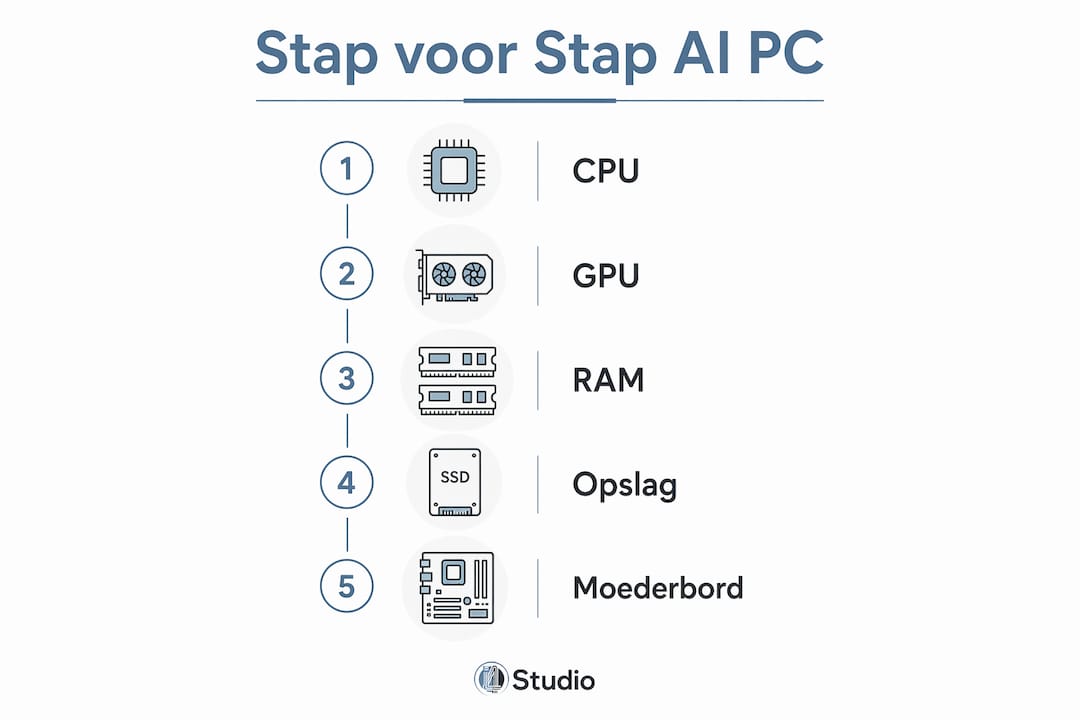
Das Motherboard bestimmt, wie viel Platz Sie für Erweiterungen haben. Wählen Sie ein Board mit genügend PCIe Gen5 Lanes, insbesondere wenn Sie ein Multi-GPU-Setup in Betracht ziehen. Multi-GPU-Setups erfordern Motherboards mit genügend PCIe Gen5-Lanes, um Engpässe zu vermeiden und einen optimalen Datenfluss zu gewährleisten. Eine X670E- oder Z890-Plattform bietet hier die größte Flexibilität.
Die wesentlichen Komponenten sind unten aufgeführt:
- GPU: NVIDIA RTX 4090 oder RTX 5090 (mindestens 24 GB VRAM) für KI-Inferenz und Audio-Rendering
- CPU: AMD Ryzen AI Max PRO 395 oder Ryzen 9 9950X für anspruchsvolles Multitasking
- RAM: 64GB bis 128GB DDR5 ECC für stabile KI-Workflows
- Motherboard: X670E oder Z890 mit PCIe Gen5 und mehreren M.2-Steckplätzen
- Speicher: 2TB PCIe Gen4/5 NVMe SSD als primäres Laufwerk, ergänzt durch ein sekundäres Laufwerk für Proben
- Stromversorgung: Mindestens 1000W 80+ Gold PSU, für Multi-GPU-Setups 1600W
- Kühlung: 360mm AIO oder hochwertige Luftkühlung für stabile Temperaturen unter Last
Pro-Tipp: Wenn Sie sich zu sehr auf einen erstklassigen Grafikprozessor konzentrieren, während das Motherboard oder der Speicher zu wenig Leistung haben, führt dies direkt zu Engpässen und Leistungseinbußen. Kaufen Sie lieber einen etwas weniger leistungsstarken Grafikprozessor und investieren Sie die Differenz in schnelleren Speicher und mehr RAM.
Wie bauen Sie einen KI-PC Schritt für Schritt zusammen?
Eine gute Vorbereitung spart eine Menge Zeit und Frustration. Bereiten Sie alle Komponenten auf einer antistatischen Unterlage vor und stellen Sie sicher, dass Sie einen Kreuzschlitzschraubendreher, Kabelbinder und ein antistatisches Armband zur Hand haben. Lesen Sie das Handbuch Ihres Motherboards durch, bevor Sie beginnen, denn die Reihenfolge der Installation ist von Plattform zu Plattform unterschiedlich.
Schritte 1 bis 4: Gehäuse, Motherboard und CPU
- Vorbereitung des Gehäuses: Entfernen Sie die Seitenteile und montieren Sie die Abstandshalter an den richtigen Positionen für die Größe Ihres Motherboards (ATX oder E-ATX). Sorgen Sie für einen guten Luftstrom, indem Sie mindestens zwei Ansauglüfter an der Vorderseite und eine oder zwei Abluftöffnungen an der Rückseite oder oben anbringen.
- Installieren Sie das Motherboard: Setzen Sie die E/A-Abschirmung ein, setzen Sie die Hauptplatine auf die Abstandshalter und schrauben Sie sie fest. Schließen Sie die Frontplattenkabel wie im Handbuch beschrieben an.
- Setzen Sie die CPU ein: Entfernen Sie die Schutzkappe vom Sockel, setzen Sie die CPU vorsichtig und ohne Gewaltanwendung ein und verriegeln Sie den Mechanismus. Tragen Sie Wärmeleitpaste auf und montieren Sie den Kühler.
- Installieren Sie RAM: Setzen Sie die DDR5-Module in die empfohlenen Steckplätze ein (siehe Handbuch für Dual-Channel-Konfiguration). Drücken Sie sie fest an, bis die Verriegelungen einrasten.
Schritte 5 bis 8: GPU, PSU und erste Inbetriebnahme
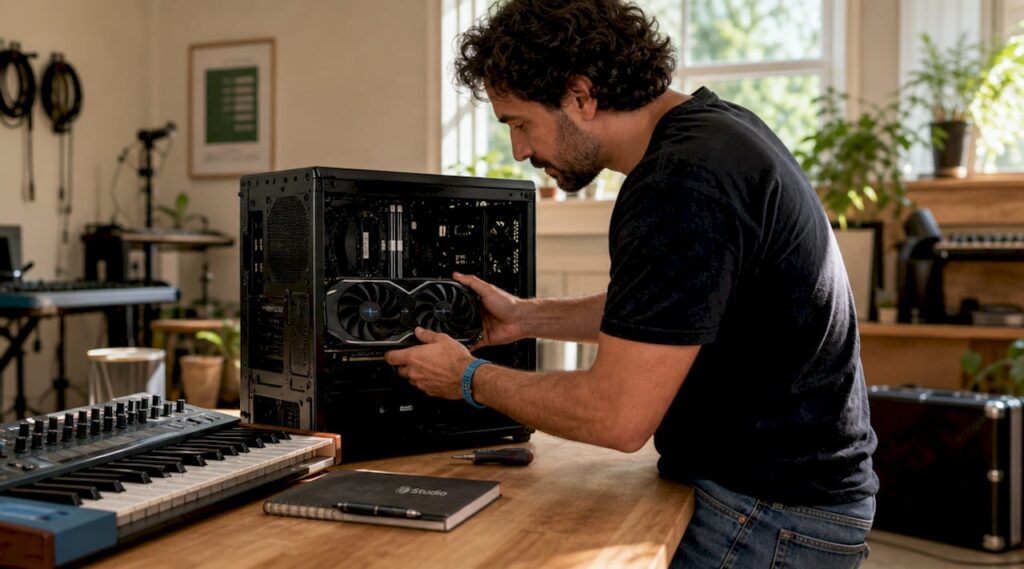
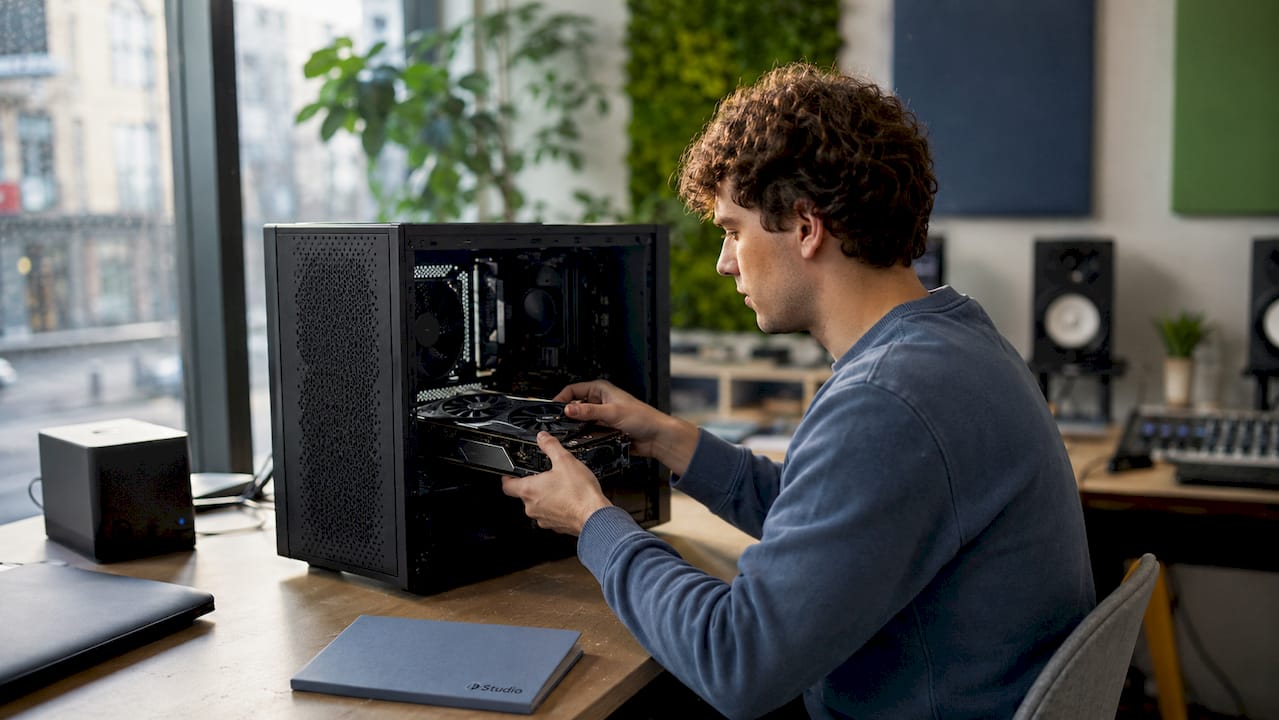
- Setzen Sie die GPU ein: Entfernen Sie die entsprechenden Steckplatzabdeckungen vom Gehäuse und schieben Sie die GPU in den oberen PCIe x16-Steckplatz. Drücken Sie die Karte fest an, bis die Verriegelung einrastet.
- Netzteil montieren und anschließen: Montieren Sie das Netzteil an der dafür vorgesehenen Stelle. Schließen Sie das 24-polige ATX-Kabel, das CPU-Stromkabel und die GPU-Stromkabel an. Die GPU-Stromkabel müssen mit einem hörbaren Klick vollständig eingedrückt werden, um Überhitzung und Schäden zu vermeiden.
- BIOS und Treiber: Starten Sie das System, gehen Sie ins BIOS und überprüfen Sie, ob alle Komponenten erkannt werden. Stellen Sie XMP/EXPO für den RAM ein. Installieren Sie dann Windows 11 Pro, gefolgt von den neuesten Chipsatz- und GPU-Treibern von AMD oder NVIDIA.
- Systemprüfung: Prüfen Sie die Temperaturen mit HWiNFO64 oder HWMonitor nach dem ersten Booten. Führen Sie einen kurzen Stresstest mit Prime95 und FurMark durch, um sicherzustellen, dass Kühlung und Stromversorgung stabil sind.
Pro-Tipp: Eine unsachgemäße Sicherung des 12V-2×6-Stromkabels der GPU führt zu Überhitzung und Systemausfall. Vergewissern Sie sich immer, dass Sie das Klicken hören und dass das Kabel nicht lose ist, bevor Sie das System hochfahren.
Überprüfen Sie vor der ersten Inbetriebnahme auch Folgendes:
- Sind alle Stromkabel vollständig angeschlossen?
- Ist der RAM in den empfohlenen Steckplätzen richtig eingesetzt?
- Ist der CPU-Kühler richtig montiert und mit dem richtigen Anschluss verbunden?
- Werden alle SATA- oder NVMe-Laufwerke im BIOS erkannt?
Welche KI-Software verwenden Sie in Ihrem Musikstudio?
Die Hardware ist nur so gut wie die Software, die auf ihr läuft. Für die Musikproduktion gibt es inzwischen Dutzende von KI-Tools, die sich leistungsstarke lokale Hardware zunutze machen. Der Trend geht eindeutig in Richtung lokaler KI-Verarbeitung auf Desktops, anstatt sich auf die Cloud zu verlassen. Das bedeutet weniger Latenz, mehr Datenschutz und keine Abonnementgebühren für Cloud-Rechenleistung.
Zu den beliebten KI-Anwendungen für Musikstudios gehören:
- iZotope RX 11: KI-gesteuerte Audiowiederherstellungstools zum Entfernen von Rauschen, Klicks und Hintergrundgeräuschen
- Steinberg SpectraLayers Pro: Spektralbearbeitung mit KI-Trennung von Stimmen und Instrumenten
- LANDR Mastering: automatisches Mastering über AI, auch als Plugin in Ihrer DAW
- Moises App (lokale Version): Trennung von Stimmen und Instrumenten basierend auf Deep Learning
- Open-Source-Modelle wie Demucs (Meta AI): Lokale Ausführung von Sprachtrennungsmodellen über Python oder einen GUI-Wrapper
- Qwen und DeepSeek: Open-Source-Sprachmodelle, die Sie lokal für textbasierte Aufgaben wie die Generierung von Liedtexten oder Projektmanagement einsetzen können
Um größere Modelle lokal auszuführen, benötigen Sie kompatible KI-Frameworks. CUDA (für NVIDIA-GPUs) und ROCm (für AMD-GPUs) sind die beiden dominierenden Plattformen. Mit Tools wie Ollama, LM Studio und Open WebUI können Sie Open-Source-Modelle wie Qwen oder DeepSeek auch ohne tiefgreifende Programmierkenntnisse lokal ausführen. Weitere Informationen über lokale KI-Software finden Sie auf der Website von I4studio.
Die Kombination aus einer leistungsstarken GPU mit ausreichend VRAM und schnellem NVMe-Speicher bestimmt, wie große Modelle Sie lokal ausführen können. Eine RTX 4090 mit 24 GB VRAM kann Modelle mit bis zu 13 Milliarden Parametern reibungslos verarbeiten. Wenn Sie größere Modelle ausführen möchten, ist ein Multi-GPU-Setup oder der AMD Ryzen AI Max PRO mit gemeinsamem Speicher die bessere Wahl.
Was kostet ein maßgeschneiderter KI-Computer für Musikstudios?
Die Investition in eine KI-Workstation ist je nach Wahl der Komponenten sehr unterschiedlich. Professionelle KI-Plattformen beginnen bei etwa 3.999 USD (Stand: Q2 2026) für Einstiegsmodelle. Das ist der Startpunkt für Systeme, die ernsthafte KI-Aufgaben bewältigen können. Gamer-KI-Hybride beginnen bei etwa 2.000 EUR, sind aber weniger für umfangreiche Studio-Workflows geeignet.
| Konfiguration | Typischer Preis | Geeignet für |
|---|---|---|
| KI-Studio-PC der Einstiegsklasse (RTX 4070, 32GB RAM, 1TB NVMe) | 2.000 € bis 2.500 € | Leichte KI-Plugins, DAW, Stimmseparation |
| Workstation im mittleren Segment (RTX 4090, 64GB RAM, 2TB NVMe) | 3.500 bis 5.000 Euro | Schwere KI-Modelle, mehrere Plugins gleichzeitig |
| High-End-KI-Workstation (RTX 5090, 128GB RAM, Multi-NVMe) | 6.000 € bis 10.000 €+ | Lokale LLMs, Mehrspur-KI-Mastering, generative KI |
| NVIDIA DGX Station (Windows) | Auf Anfrage | Modelle mit bis zu 1 Billion Parametern lokal |
Die GPU, die CPU und der RAM sind die drei größten Kostenfaktoren. Eine RTX 5090 allein kostet mehr als 2.000 €. Professionelle KI-Computer erfordern eine vernünftige Investition, die auf das Nutzungsszenario zugeschnitten ist. Durch die Anpassung wird eine Über- oder Unterkonfiguration vermieden, was auf lange Sicht zu erheblichen Einsparungen führt.
Eine Sonderanfertigung ist finanziell attraktiver als ein Modell von der Stange, wenn Sie spezielle Anforderungen haben. Workstations von der Stange enthalten oft Komponenten, die für Audio-KI-Workflows nicht optimal sind. Wenn Sie mehr über die Budgetierung von Studiogeräten wissen, können Sie die Gesamtinvestition, einschließlich Akustik und Peripheriegeräte, besser planen.
Pro-Tipp: Informieren Sie sich über die Vorteile eines maßgeschneiderten PCs für Kreativprofis, wenn Sie sich nicht sicher sind, ob Sie einen maßgeschneiderten PC oder eine Standard-Workstation wählen sollen. Die Flexibilität bei der Auswahl der Komponenten macht den Unterschied bei der langfristigen Nutzung aus.
Wichtige Erkenntnisse
Ein ausgewogener KI-Computer für die Musikproduktion erfordert einen GPU, eine CPU, einen RAM und einen Speicher, die aufeinander abgestimmt sind, ohne dass eine Komponente den Rest ausbremst.
| Punkt | Details |
|---|---|
| Die GPU ist das Herzstück | Wählen Sie für ernsthafte KI-Aufgaben im Studio mindestens eine NVIDIA RTX 4090 mit 24 GB VRAM. |
| Ausgewogenheit verhindert Engpässe | Ein starker Grafikprozessor in Kombination mit einem langsamen Speicher oder wenig RAM bringt keine bessere Leistung. |
| Lokale KI gewinnt an Boden | Lokale Verarbeitung bietet weniger Latenz, mehr Datenschutz und keine Cloud-Kosten für die Musikproduktion. |
| Die Kabelinstallation ist entscheidend | GPU-Stromkabel sollten hörbar einrasten, um Überhitzung und Ausfälle zu vermeiden. |
| Individuelle Anpassung zahlt sich aus | Eine maßgeschneiderte Workstation, die auf Ihren Arbeitsablauf zugeschnitten ist, ist billiger und besser als eine generische Workstation. |
Meine Meinung zu KI-Computern im modernen Aufnahmestudio
In der Praxis stelle ich fest, dass viele Musiker und Studiobetreiber den Fehler machen, ihr Budget auf eine spektakuläre Komponente zu konzentrieren, in der Regel die GPU, während der Rest des Systems hinterherhinkt. Ich habe Systeme mit einer RTX 4090 gepaart mit einer langsamen SATA SSD und 32 GB RAM gesehen. Das Ergebnis: Die GPU wartet ständig auf Daten. Das ist Geldverschwendung.
Der Wechsel zur lokalen KI-Verarbeitung ist meiner Meinung nach die wichtigste Entwicklung für Studiobetreiber im Jahr 2026. Sie sind nicht mehr auf eine Internetverbindung oder ein Cloud-Abonnement angewiesen, um KI-Tools zu nutzen. Modelle wie Demucs oder lokale LLMs für das Songwriting werden einfach auf Ihrem eigenen Rechner laufen, schnell und privat.
Was ich auch kommen sehe, ist der Einsatz von agentenbasierter KI im Studio. Stellen Sie sich einen KI-Assistenten vor, der automatisch Ihren Mix analysiert, EQ-Anpassungen vorschlägt und diese Aufgaben in Ihrer DAW ausführt, ohne dass Sie jeden Schritt manuell ausführen müssen. Dies erfordert eine Hardware, die nicht nur leistungsstark, sondern auch bei langfristiger Belastung stabil ist. Kühlung und Stromversorgung sind dann nicht mehr nur ein nachträglicher Gedanke.
Mein Rat für Musiker, die sich ihren ersten KI-PC zulegen: Beginnen Sie mit einem ausgewogenen Mittelklasse-Build, lernen Sie, wie die Software funktioniert, und steigern Sie dann. Eine RTX 4090 mit 64 GB RAM und einem schnellen NVMe-Laufwerk wird Sie weit bringen. Der Leitfaden von I4studio zum Aufbau eines Studiorechners für Produzenten ist ein guter Ausgangspunkt, wenn Sie sich mit den technischen Details vertraut machen möchten.
– harold
Passen Sie Ihren AI Computer mit I4studio an
I4studio ist spezialisiert auf maßgeschneiderte Studio-PCs für Musiker und Studiobetreiber, die genau wissen, was sie brauchen, und für diejenigen, die es noch herausfinden wollen. Ganz gleich, ob Sie eine KI-Workstation für Einsteiger oder eine High-End-Maschine für lokale LLMs und KI-Mastering suchen, I4studio denkt mit Ihnen mit, von der Auswahl der Komponenten bis zum Kundendienst.
In den Studio-PC-Konfigurationen für 2026 finden Sie konkrete Beispiele für Builds, die auf Musikproduktion und KI-Anwendungen ausgerichtet sind. Sie sind sich noch nicht sicher, welche Richtung Sie einschlagen wollen? Die Entscheidungshilfe , welcher Studio-PC zu Ihnen passt, hilft Ihnen in wenigen Schritten, die richtige Konfiguration zu finden. I4studio liefert nicht nur Hardware, sondern auch die Beratung, die sicherstellt, dass Ihr System vom ersten Tag an gut funktioniert und langfristig mit Ihrem Studio wächst.
FAQ
Was ist ein KI-Computer für die Musikproduktion?
Ein KI-Computer für die Musikproduktion ist ein speziell gebauter Rechner mit leistungsstarker GPU, CPU und ausreichend RAM, um KI-gesteuerte Plugins, Stimmmodelle und generative Tools lokal neben einer DAW auszuführen.
Welche GPU benötige ich für KI-Anwendungen im Studio?
Eine NVIDIA RTX 4090 mit 24 GB VRAM ist die häufigste Wahl für ernsthafte KI-Aufgaben in Musikstudios. Für größere Modelle wird eine RTX 5090 oder ein Multi-GPU-Setup empfohlen.
Wie viel RAM brauche ich für eine KI-Workstation?
Für eine AI-Workstation, auf der auch eine DAW läuft, werden mindestens 64 GB DDR5-RAM empfohlen. Für umfangreiche KI-Modelle, die mit mehreren Plugins gleichzeitig kombiniert werden, sind 128 GB die bessere Wahl.
Was kostet ein professioneller AI-Studiocomputer?
Professionelle KI-Plattformen beginnen im Jahr 2026 bei etwa 3.999 $ für Einsteigermodelle. In der Praxis wird ein ausgewogener Studio-KI-PC der Mittelklasse zwischen €3.500 und €5.000 kosten.
Ist eine maßgeschneiderte Lösung besser als eine KI-Workstation von der Stange?
Eine maßgeschneiderte Lösung ist besser auf Ihren spezifischen Arbeitsablauf zugeschnitten und vermeidet eine Über- oder Unterkonfiguration. Workstations von der Stange enthalten oft Komponenten, die für Audio-AI-Anwendungen nicht optimal sind.