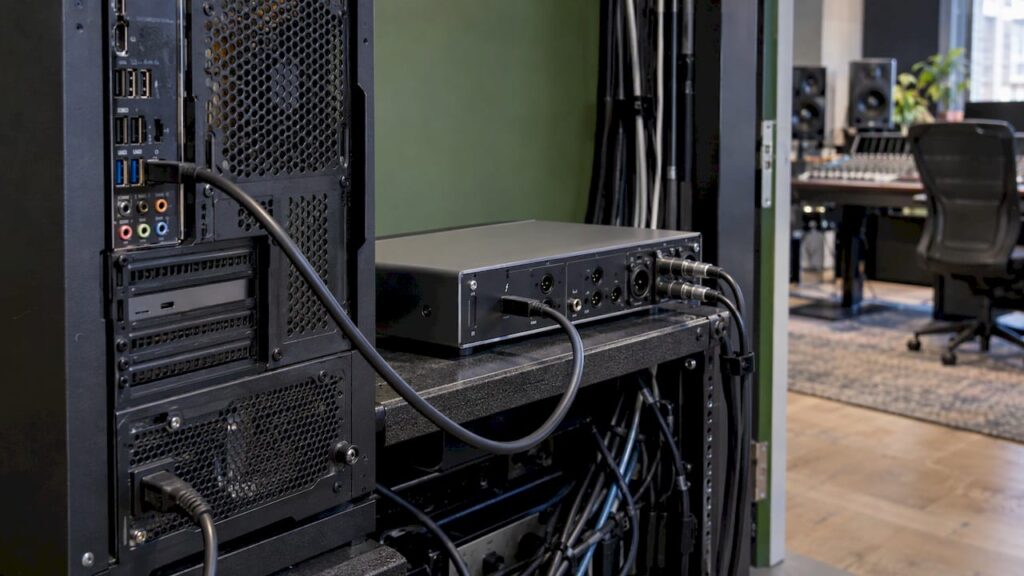
Thunderbolt-Audio funktioniert unter Windows, wenn drei Voraussetzungen erfüllt sind. Ihr PC verfügt über einen echten Thunderbolt-Anschluss (auf der Hauptplatine oder über eine zertifizierte Thunderbolt-Erweiterungskarte). Ihr Audio-Interface verfügt über einen Windows-Treiber des Herstellers. Und Windows, das BIOS sowie die Firmware sind korrekt konfiguriert. Stimmt eine dieser drei Voraussetzungen nicht, treten die bekannten Probleme auf: Das Interface wird nicht erkannt, Sie hören Klickgeräusche in Ihrem Mix oder die Verbindung bricht nach dem Ruhezustand ab. In dieser Anleitung erfahren Sie, welche Voraussetzungen Ihr PC erfüllen muss und welche Auswirkungen der Unterschied zwischen Thunderbolt 3 und 4 auf den Audiobereich hat. Anschließend richten Sie alles Schritt für Schritt ein.
Zusammengefasst
- Zunächst zur Hardware: Ein Windows-PC benötigt einen Thunderbolt-Controller auf der Hauptplatine oder eine Thunderbolt-Karte. Ein gewöhnlicher USB-C-Anschluss ist nicht dasselbe.
- Herstellertreiber: Ein Thunderbolt-Audio-Interface funktioniert unter Windows mit dem herstellereigenen Treiber. Installieren Sie diesen, bevor Sie das Interface anschließen.
- TB3 oder TB4: Beide erreichen über USB-C 40 Gbit/s. Bei Verwendung eines einzigen Audio-Interfaces macht man in der Praxis kaum einen Unterschied. Thunderbolt 4 stellt jedoch strengere Mindestanforderungen an den Anschluss.
- Einstellungen beachten: Deaktivieren Sie die Energieverwaltung des Thunderbolt-Controllers, wählen Sie einen Energieplan für hohe Leistung und halten Sie BIOS und Firmware auf dem neuesten Stand. Dadurch lassen sich die meisten Ausfälle vermeiden.
- Der klügste Weg: Ein Studio-PC, der von Grund auf für Thunderbolt-Audio konzipiert ist, erspart Ihnen stundenlange Suche.
Inhaltsverzeichnis
- Was Ihr Windows-PC für Thunderbolt-Audio benötigt
- Thunderbolt 3 oder Thunderbolt 4: Was macht das beim Audio aus?
- Überprüfen Sie die Kompatibilität, bevor Sie das Gerät anschließen
- So installieren Sie ein Thunderbolt-Audio-Interface unter Windows
- Windows-, BIOS- und Treibereinstellungen für stabilen Audiobetrieb
- Kabel, Adapter und mehrere Geräte
- Schnittstelle wird nicht erkannt oder die Verbindung bricht ab: So beheben Sie das Problem
- Unsere Sicht auf Thunderbolt-Audio unter Windows
- Ein Thunderbolt-fähiger Studio-PC
- Häufig gestellte Fragen
- Quellen
Was Ihr Windows-PC für Thunderbolt-Audio benötigt
Auf einem Mac ist Thunderbolt bereits seit Jahren standardmäßig integriert. Bei Windows hängt es vom Motherboard ab und davon, wie der Hersteller Thunderbolt integriert hat. Aus diesem Grund funktioniert der eine Windows-PC problemlos mit einer Thunderbolt-Schnittstelle, der andere hingegen nicht.
Das benötigen Sie mindestens:
- Ein Thunderbolt-Controller. Dieser befindet sich auf dem Motherboard (häufig bei Laptops und bei einem Teil der Desktop-Motherboards) oder auf einer separaten Thunderbolt-Erweiterungskarte. Bitte beachten Sie: Eine solche Karte funktioniert nur auf Mainboards, die dafür vorbereitet sind, meist mit einem speziellen Anschluss (Header) auf der Platine.
- Ein Anschluss mit dem Thunderbolt-Logo. Bei USB-C handelt es sich lediglich um die Form des Steckers. Ein USB-C-Anschluss ohne Blitz-Logo ist in vielen Fällen lediglich ein gewöhnlicher USB-Anschluss und überträgt kein Thunderbolt-Signal.
- Eine aktuelle Windows-Installation. Verwenden Sie eine aktuelle, vollständig aktualisierte Version von Windows 10 oder Windows 11. Dann sind auch die Thunderbolt-Treiber des Systems auf dem neuesten Stand.
- Der Treiber für Ihr Interface. Der Hersteller Ihres Audio-Interfaces liefert einen eigenen Windows-Treiber mit, oft zusammen mit einem ASIO-Treiber für Ihre DAW. Ohne diesen Treiber erkennt Windows das Gerät zwar manchmal, Sie können damit jedoch keine Aufnahmen machen.
- Ausreichende Rechenleistung und schneller Speicher. Thunderbolt bietet Ihnen eine schnelle, direkte Verbindung. Der PC muss darüber hinaus über genügend Rechenleistung verfügen, um alle Ihre Plug-ins mit einem kleinen Puffer auszuführen.
Laptop oder Desktop-PC?
Bei einem Laptop ist Thunderbolt in der Regel bereits integriert und vom Hersteller getestet. Das ist praktisch, allerdings sind Sie an die Kühlung und das Energiemanagement dieses Modells gebunden. Bei einem Desktop-PC haben Sie mehr Spielraum. Sie wählen ein Motherboard mit Thunderbolt, einen leistungsstarken Prozessor und eine gute Kühlung und stimmen das gesamte System auf Audio ab. Für ein festes Studio ist ein Desktop-PC daher oft die stabilere Grundlage.
Thunderbolt 3 oder Thunderbolt 4: Was macht sich das beim Audio bemerkbar?
Sowohl Thunderbolt 3 als auch Thunderbolt 4 verwenden einen USB-C-Anschluss und erreichen beide eine maximale Übertragungsrate von 40 Gbit/s. Laut Dells Übersicht über Thunderbolt-Anschlüsse garantiert Thunderbolt 4 darüber hinaus 32 Gbit/s für den PCIe-Datenverkehr. Zudem unterstützt es USB4, und es gelten strengere Anforderungen an Bildschirme und Sicherheit.
| Merkmal | Thunderbolt 3 | Thunderbolt 4 |
|---|---|---|
| Anschluss | USB-C | USB-C |
| Maximale Geschwindigkeit | 40 Gbit/s | 40 Gbit/s |
| PCIe-Bandbreite | Hängt vom PC ab | Garantiert 32 Gbit/s |
| USB4-Unterstützung | Nein | Ja |
| Anforderungen an Bildschirme und Sicherheit | Grundlagen | Strenger |
| Was dies für den Audiobereich bedeutet | Mehr als ausreichend für ein Audio-Interface | Mehr als ausreichend, mit größerer Sicherheit darüber, welche Mindestleistung der Anschluss bietet |
Was bedeutet das in der Praxis?
Ein Audio-Interface nutzt nur einen kleinen Teil dieser 40 Gbit/s. Selbst ein Interface mit vielen Kanälen und integriertem DSP erreicht diese Grenze bei weitem nicht. Der Vorteil von Thunderbolt für Audio liegt also nicht in der reinen Geschwindigkeit. Er liegt in der direkten PCIe-Verbindung: Dadurch kann ein Interface mit einem kleinen Puffer und einer geringen Latenz arbeiten.
Der Unterschied zwischen TB3 und TB4 liegt vor allem in der Zuverlässigkeit. Bei Thunderbolt 4 können Sie sicher sein, dass der Anschluss feste Mindestanforderungen erfüllt. Das ist von Vorteil, wenn Sie mehrere Geräte anschließen, beispielsweise ein Interface, eine schnelle externe SSD und einen zusätzlichen Bildschirm.
Passt eine Thunderbolt-3-Schnittstelle an einen Thunderbolt-4-PC?
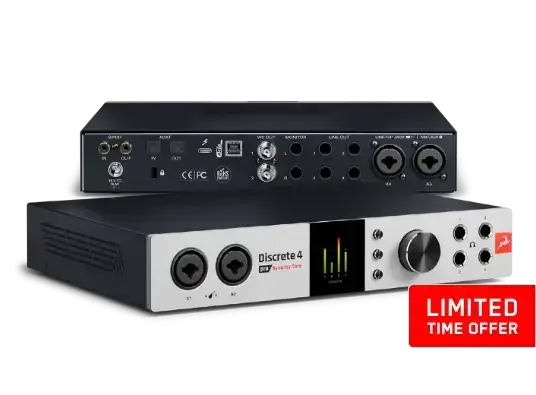
Ja, in der Regel schon. Ein Thunderbolt-4-Anschluss ist abwärtskompatibel mit Thunderbolt 3, sodass Sie ein TB3-Audio-Interface einfach an einen TB4-Anschluss anschließen können. Wichtig ist jedoch, dass der Hersteller des Interfaces einen Windows-Treiber bereitstellt, der mit dem Thunderbolt-Controller in Ihrem PC kompatibel ist. Ein Interface wie das Audient Horizon 8P (Thunderbolt 3, 24×32) oder das Antelope Audio Discrete 4 Pro (Thunderbolt 3 und USB 2.0, mit DSP) können Sie somit auch an einen modernen Thunderbolt-4-Studio-PC anschließen.
Eine Schnittstelle mit einem älteren Thunderbolt-2-Anschluss ist eine andere Sache. Diese verfügt über einen anderen Stecker, und Sie benötigen einen Adapter. Unter Windows ist dies oft die schwierigste Situation, da nicht jeder Hersteller diese Kombination unterstützt.
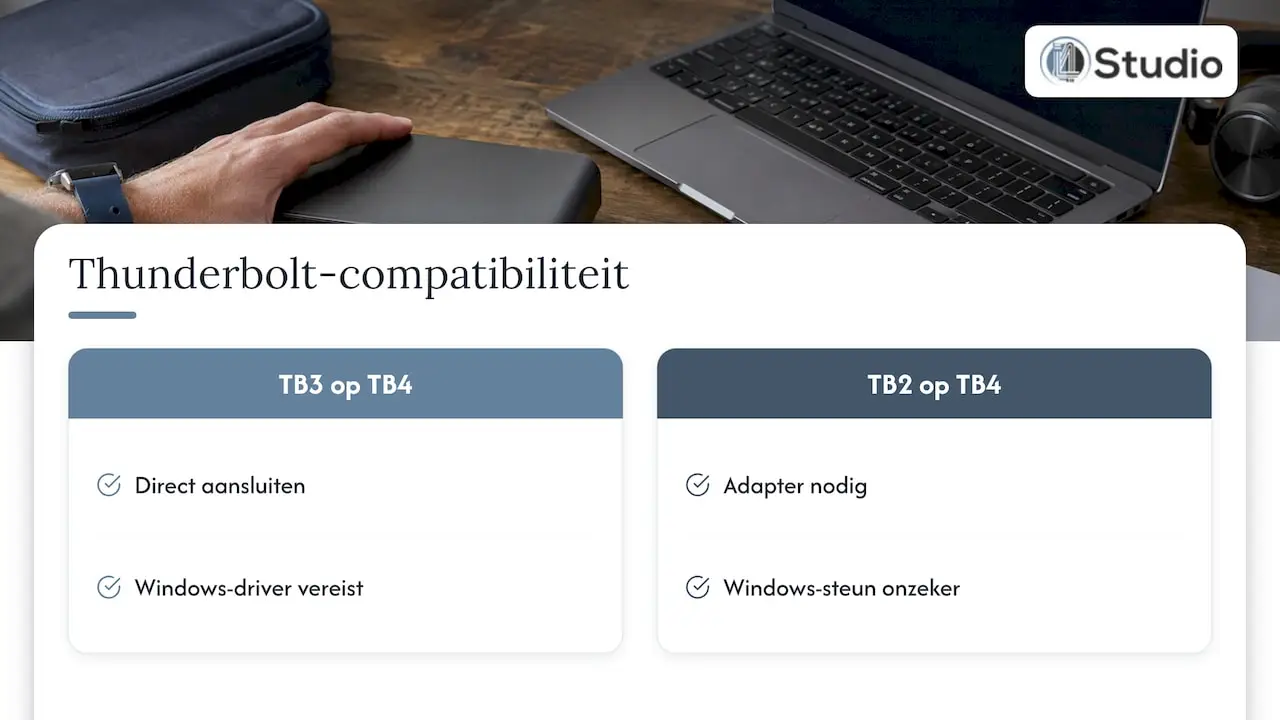
Bitte überprüfen Sie die Kompatibilität, bevor Sie das Gerät anschließen.
Mit dieser Überprüfung vermeiden Sie die meisten Überraschungen. Gehen Sie die Punkte durch, bevor Sie sich für eine Schnittstelle oder einen PC entscheiden.
- Überprüfen Sie den Anschluss. Suchen Sie nach dem Thunderbolt-Logo neben dem USB-C-Anschluss oder sehen Sie in den technischen Daten Ihres PCs oder Ihrer Hauptplatine nach.
- Überprüfen Sie den Windows-Treiber. Rufen Sie die Download-Seite Ihres Schnittstellengeräts auf und prüfen Sie, ob dort ein Thunderbolt-Treiber für Windows 10 oder 11 verfügbar ist. Nicht jeder Hersteller stellt diesen für alle seine Schnittstellengeräte bereit.
- Prüfen Sie, welche Systeme unterstützt werden. Viele Hersteller veröffentlichen eine Liste mit getesteten Thunderbolt-Controllern oder Hauptplatinen. Wenn Ihre Kombination darin aufgeführt ist, können Sie sicher sein, dass der Hersteller sie getestet hat.
- Überprüfen Sie die Thunderbolt-Software unter Windows. Auf vielen PCs verwalten Sie angeschlossene Thunderbolt-Geräte über ein Thunderbolt-Kontrollzentrum. Falls Sie dieses nicht sehen, müssen Sie möglicherweise zunächst die Software des PC-Herstellers installieren.
- Sehen Sie sich die BIOS-Optionen an. Bei Desktop-Mainboards müssen Sie Thunderbolt manchmal zunächst im BIOS aktivieren. Dort finden Sie auch die Sicherheitsstufen und die Optionen zur Erkennung von Geräten beim Systemstart.
Wenn Sie sich für einen fertigen Studio-PC entscheiden, wurde diese Überprüfung bereits für Sie durchgeführt. Wir bauen unsere Thunderbolt-Studio-Computer speziell für solche Konfigurationen.
So installieren Sie ein Thunderbolt-Audio-Interface unter Windows
Die Reihenfolge der Installation ist wichtiger, als Sie vielleicht denken. Befolgen Sie bitte diese Schritte:
- Aktualisieren Sie Windows. Installieren Sie alle verfügbaren Updates und starten Sie den PC neu.
- Aktualisieren Sie das BIOS und die Thunderbolt-Firmware. Verwenden Sie dazu die Tools des Herstellers Ihres PCs oder Ihrer Hauptplatine. Lesen Sie die Anweisungen sorgfältig durch: Bei einigen Systemen müssen Sie eine BIOS-Option vorübergehend deaktivieren, bevor die Firmware-Aktualisierung des Thunderbolt-Controllers erfolgreich durchgeführt werden kann.
- Installieren Sie den Treiber für die Schnittstelle. Laden Sie den neuesten Windows-Treiber vom Hersteller herunter und installieren Sie ihn, bevor Sie die Schnittstelle anschließen. Starten Sie anschließend den Computer neu.
- Schließen Sie die Schnittstelle an. Verwenden Sie ein zertifiziertes Thunderbolt-Kabel und schließen Sie die Schnittstelle direkt an den PC an, nicht über einen Hub.
- Erteilen Sie die Berechtigung. Windows oder das Thunderbolt-Kontrollzentrum fragt häufig, ob Sie das neue Gerät zulassen möchten. Wählen Sie „Immer verbinden“. Dann stellt die Schnittstelle nach einem Neustart automatisch wieder eine Verbindung her.
- Aktualisieren Sie die Firmware der Schnittstelle. Bei vielen Schnittstellen erfolgen Firmware-Updates über die zugehörige Software. Führen Sie diese durch, wenn die Software Sie dazu auffordert.
- Konfigurieren Sie Ihre DAW. Wählen Sie in Ihrer DAW den ASIO-Treiber des Interfaces aus und stellen Sie die Samplerate ein. Beginnen Sie mit einem Puffer von beispielsweise 128 Samples. Wenn der Betrieb stabil läuft, können Sie den Wert weiter verringern.
Windows-, BIOS- und Treibereinstellungen für einen stabilen Ton
Eine Thunderbolt-Schnittstelle ist nur so stabil wie das System, in das sie eingebunden ist. Diese Einstellungen machen den größten Unterschied aus.
Energiemanagement
- Deaktivieren Sie den Thunderbolt-Controller nicht. Öffnen Sie den Geräte-Manager, doppelklicken Sie auf den Thunderbolt-Controller und wechseln Sie zur Registerkarte „Energieverwaltung“. Deaktivieren Sie dort die Option, mit der der Computer das Gerät zur Energieeinsparung ausschalten darf. So wird die Verbindung während einer Sitzung nicht unterbrochen.
- Wählen Sie einen Energieplan für „Leistung“. Im Energiesparmodus drosselt der Prozessor seine Leistung. Bei einem geringen Puffer kann dies zu Klicks führen.
- Ruhezustand und USB-Unterbrechung. Deaktivieren Sie die selektive USB-Unterbrechung und verwenden Sie den Ruhezustand nicht, während Sie arbeiten.
BIOS-Einstellungen
- Stellen Sie sicher, dass Thunderbolt aktiviert ist und dass Geräte beim Systemstart erkannt werden.
- Stellen Sie die Sicherheitsstufe so ein, dass Ihre Schnittstelle nach Ihrer Zustimmung automatisch zugelassen wird.
- Halten Sie das BIOS auf dem neuesten Stand. Die Hersteller verbessern die Thunderbolt-Unterstützung regelmäßig durch Updates.
Treiber und Puffer
- Verwenden Sie in Ihrer DAW stets den ASIO-Treiber des Herstellers und keinen allgemeinen Windows-Treiber.
- Arbeiten Sie pro Projekt mit einer festen Abtastrate und ändern Sie diese während der Aufnahme nicht.
- Verwenden Sie beim Aufnehmen einen kleinen Puffer und beim Abmischen einen größeren.
Möchten Sie weitere Optimierungen vornehmen? Dann lesen Sie unseren Artikel über Windows-Einstellungen für eine geringe Latenz. Darin gehen wir auch auf Hintergrundprozesse, das Netzwerk und Grafiktreiber ein.
Kabel, Adapter und mehrere Geräte
Viele Thunderbolt-Probleme sind auf das Kabel zurückzuführen. Bitte beachten Sie Folgendes:
- Verwenden Sie ein zertifiziertes Thunderbolt-Kabel. Ein gewöhnliches USB-C-Kabel passt zwar, überträgt jedoch häufig nicht das vollständige Thunderbolt-Signal. Ein Thunderbolt-4-Kabel funktioniert auch mit Thunderbolt-3-Geräten.
- Halten Sie das Kabel kurz. Passive Kabel erreichen ihre volle Geschwindigkeit nur über eine begrenzte Länge. Befindet sich die Schnittstelle neben Ihrem Schreibtisch, ist ein kurzes Kabel die sicherste Wahl.
- Adapter für Thunderbolt 2. Wenn Sie ein älteres Interface mit Thunderbolt 2 besitzen, benötigen Sie einen offiziellen Adapter von Thunderbolt 3 auf Thunderbolt 2. Bitte überprüfen Sie, ob der Hersteller des Interfaces diese Kombination unter Windows unterstützt.
- Keine billigen Hubs. Schließen Sie Ihre Schnittstelle direkt an. Ein Hub oder Dock ist ein zusätzliches Glied in der Kette, das zu Latenz oder Ausfällen führen kann.
Daisy-Chain
Mit Thunderbolt können Sie Geräte in Reihe schalten: Interface, Speicher und andere Geräte in einer Kette. Das funktioniert gut, wenn Sie die Reihenfolge geschickt wählen und die Stromversorgung sowie die Kabel ordnungsgemäß eingerichtet sind. Wie Sie dabei vorgehen, erfahren Sie in unserem Leitfaden zur Thunderbolt-Daisy-Chain für Audio. Wenn Sie mit vielen einzelnen Geräten arbeiten, sehen Sie sich auch unsere Thunderbolt-Interface-Lösungen an.
Interface wird nicht erkannt oder die Verbindung bricht ab: So beheben Sie das Problem
Tritt ein Problem auf? Dann gehen Sie diese Liste bitte von oben nach unten durch:
- Kabel und Anschluss. Versuchen Sie es mit einem anderen zertifizierten Thunderbolt-Kabel und einem anderen Thunderbolt-Anschluss.
- Ist das Gerät zugelassen? Überprüfen Sie im Thunderbolt-Kontrollzentrum, ob die Schnittstelle zugelassen ist.
- Reihenfolge beim Hochfahren. Bei manchen Kombinationen funktioniert es am besten, wenn Sie zuerst die Schnittstelle einschalten und anschließend den PC hochfahren. Probieren Sie beide Reihenfolgen aus.
- Geräte-Manager. Befindet sich ein Ausrufezeichen neben der Schnittstelle oder dem Thunderbolt-Controller? Entfernen Sie das Gerät, installieren Sie den Treiber erneut und starten Sie den Computer neu.
- Firmware und BIOS. Bitte überprüfen Sie, ob das BIOS, die Thunderbolt-Firmware und die Firmware der Schnittstelle auf dem neuesten Stand sind.
- Energieverwaltung. Überprüfen Sie, ob die Energieverwaltung des Thunderbolt-Controllers noch deaktiviert ist. Ein Windows-Update kann Einstellungen zurücksetzen.
- Ruckeln und Aussetzer. Erhöhen Sie den Puffer, schließen Sie Programme im Hintergrund und überprüfen Sie, ob der Prozessor nicht heruntertaket.
Weitere praktische Lösungen finden Sie in unserem Artikel zur Behebung von Problemen mit Ihrem Audio-Interface.
Unsere Sichtweise zu Thunderbolt-Audio unter Windows
Bei i4studio bauen wir maßgeschneiderte Studio-PCs für Produzenten, Musiker und Videobearbeiter. Was wir immer wieder feststellen: Thunderbolt unter Windows ist kein Glücksspiel, wenn das System von Anfang an dafür ausgelegt ist. Die Probleme treten fast immer bei PCs auf, die für einen anderen Zweck zusammengestellt wurden und bei denen Thunderbolt erst nachträglich hinzugefügt wurde.
Deshalb achten wir bei einem Studio-PC nicht nur auf den Prozessor und den Arbeitsspeicher. Wir stimmen Motherboard, Thunderbolt-Controller, BIOS, Firmware und Windows-Einstellungen aufeinander ab, wobei der Schwerpunkt auf Stabilität und geringer Latenz liegt. So funktioniert eine Thunderbolt-Schnittstelle bereits ab der ersten Sitzung genau so, wie Sie es wünschen.
Sind Sie sich unsicher, welches Interface oder welcher Computer zu Ihrem Studio passt? Unsere Fachexperten beraten Sie gerne sowohl hinsichtlich der Hardware als auch der Akustik Ihrer Räumlichkeiten. Ein gutes Interface und ein stabiler PC kommen erst in einem Raum, der gut klingt, wirklich zur Geltung.
Harold
Ein Studio-PC, der für Thunderbolt bereit ist
Möchten Sie sich nicht selbst mit BIOS-Einstellungen, Treibern und Controllern herumschlagen? Wir bauen unsere Studio-PCs maßgeschneidert für Audio und Video, wobei wir den Schwerpunkt auf Stabilität, geringe Latenz und persönlichen Support legen. Der Thunderbolt 4 Turbo Studio-/DAW-PC wurde für Produzenten und Cutter entwickelt, die maximale Leistung und eine schnelle Thunderbolt-Verbindung benötigen. Unsere Studio-PCs sind bereits ab 1.099 € erhältlich.
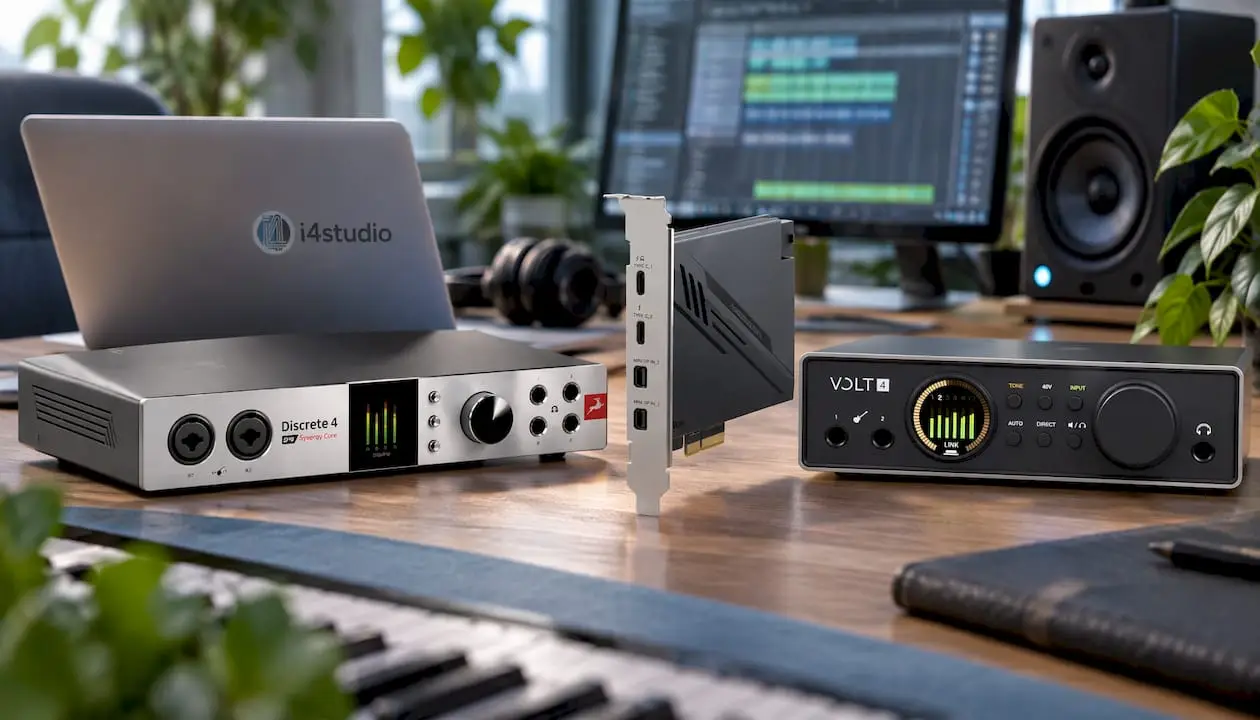
Suchen Sie ein passendes Interface? Sehen Sie sich unser gesamtes Angebot an Audio-Interfaces an. Vervollständigen Sie Ihr Studio mit Studiomonitoren, Mikrofonen und Akustikpaneelen. Arbeiten Sie hauptsächlich mit Ableton? Dann hilft Ihnen unsere Übersicht über die besten Computer für Ableton weiter.
Häufig gestellte Fragen
Funktioniert jedes Thunderbolt-Audio-Interface unter Windows?
Nicht automatisch. Das Interface benötigt einen Windows-Treiber des Herstellers, der Thunderbolt unterstützt. Bitte überprüfen Sie dies auf der Download-Seite des Herstellers, bevor Sie das Interface anschließen.
Kann ich ein Thunderbolt-Interface an einen normalen USB-C-Anschluss anschließen?
Nur, wenn der Anschluss Thunderbolt unterstützt. Dies erkennen Sie am Blitz-Logo oder an den technischen Daten Ihres PCs. Einige Schnittstellen, wie beispielsweise das Antelope Discrete 4 Pro, verfügen darüber hinaus über einen USB-Anschluss.
Ist Thunderbolt 4 für Audio besser geeignet als Thunderbolt 3?
Beide erreichen 40 Gbit/s, weit mehr, als ein Audio-Interface benötigt. Thunderbolt 4 bietet vor allem mehr Sicherheit hinsichtlich der Mindestleistung des Anschlusses und unterstützt USB4. Ein Thunderbolt-3-Interface funktioniert auch an einem Thunderbolt-4-Anschluss.
Warum wird meine Thunderbolt-Schnittstelle nach dem Ruhezustand deaktiviert?
Häufig deaktiviert Windows den Thunderbolt-Controller, um Energie zu sparen. Deaktivieren Sie diese Funktion im Geräte-Manager auf der Registerkarte „Energieverwaltung“ des Controllers. Verwenden Sie während der Arbeit zudem nicht den Ruhezustand.
Benötige ich ein spezielles Kabel?
Ja, verwenden Sie ein zertifiziertes Thunderbolt-Kabel. Ein gewöhnliches USB-C-Kabel passt zwar in den Anschluss, überträgt jedoch häufig nicht das vollständige Thunderbolt-Signal. Achten Sie außerdem darauf, das Kabel so kurz wie möglich zu halten.