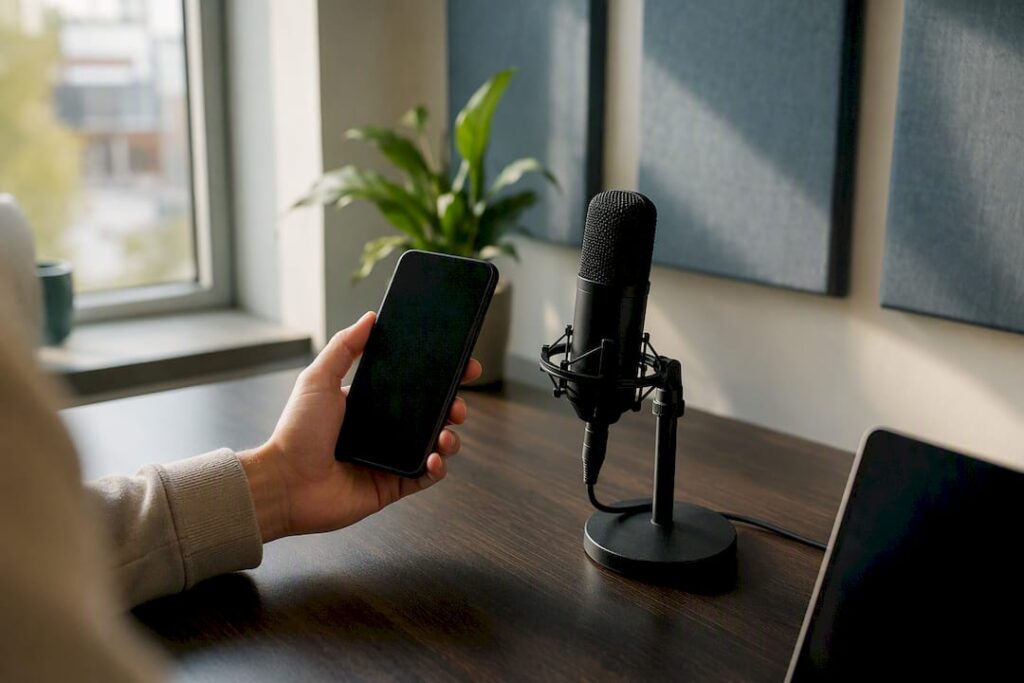
Möchten Sie sofort eine Tonaufnahme machen? Verwenden Sie den integrierten Recorder Ihres Smartphones oder Computers: Das geht am schnellsten und kostet nichts. Öffnen Sie die App, erteilen Sie die Berechtigung für das Mikrofon, tippen Sie auf „Aufnehmen“ und speichern Sie die Datei oder exportieren Sie sie.
- Schnelle Notizen: „Voice Memos“ (iPhone) oder „Sprachrekorder“ (Android)
- Voice-over für Videos: Clipchamp oder Canva im Browser
- Interne PC-Audioaufnahme oder Bearbeitung: Audacity
- Einfache Sprachaufnahme auf dem PC: Sound Recorder (Windows)
Wichtigste Erkenntnisse
Für die meisten Nutzer reicht eine kostenlose, integrierte App wie „Voice Memos“, „Sprachrekorder“ oder „Tonrekorder“ aus, und erst bei der Bearbeitung von internem Audiomaterial oder bei der Tonbearbeitung wechselt man zu Audacity.
| Punkt | Details |
|---|---|
| Beginnen Sie mit der integrierten App | „Voice Memos“, „Sprachaufzeichnung“ oder „Tonaufzeichnung“ funktionieren sofort, ohne Installation und kostenlos. |
| Browser-Aufzeichnungsprogramme für Voice-Overs | Clipchamp exportiert direkt als MP3, wobei die maximale Länge pro Voice-Over-Aufnahme bei 30 Minuten liegt. |
| Audacity für interne Audioaufnahmen | Verwenden Sie Windows WASAPI mit „Lautsprecher (Loopback)“, um Systemtöne aufzuzeichnen. |
| Bewahren Sie stets das Original auf | Exportieren Sie die MP3-Datei zur Verbreitung, bewahren Sie die WAV-Datei für das Archiv und die weitere Bearbeitung auf. |
| Akustik ist oft wichtiger als teure Ausrüstung | Ein ruhiger Raum mit weichen Oberflächen trägt mehr zur Qualität bei als ein teures Mikrofon. |
| Skalierung mit I4studio | Für alle, die mehr als nur ein Smartphone oder einen Laptop nutzen möchten, bietet I4studio Mikrofone, Audio-Interfaces und Akustikplatten an. |
Inhaltsverzeichnis
- Auf einen Blick: Welche Aufnahmeoption eignet sich für welchen Bedarf?
- Wie nehmen Sie Ton mit Ihrem iPhone oder Android-Gerät auf?
- Aufnehmen auf Ihrem Computer: Windows, macOS und Audacity
- Aufnehmen im Browser: Clipchamp, Canva und andere Online-Tools
- Grundlegende Bearbeitung: Rauschen entfernen, Pausen herausschneiden – fertig zum Einsatz
- Schnelle Tipps zu Akustik und Mikrofonen von einem Studio-Experten
- Schnelle Lösungen für häufig auftretende Probleme bei der Aufnahme
- Was die meisten Anleitungen zum Thema Aufnahmen übersehen
- Sind Sie bereit, über Ihr Smartphone oder Ihren Laptop hinauszugehen?
- Quellen
- Häufig gestellte Fragen
Auf einen Blick: Welche Aufnahmeoption eignet sich für welchen Bedarf?
Die richtige Wahl hängt davon ab, was Sie aufnehmen und wie Sie die Aufnahmen nutzen. Die Aufzeichnung eines Gesprächs stellt andere Anforderungen als ein Voice-over für ein Videoprojekt.
- Voreinstallierte Apps (Voice Memos, Sprachaufzeichnung, Tonaufzeichnung): blitzschnell, keine Installation erforderlich, hervorragend für Sprachaufnahmen und Notizen geeignet, jedoch mit eingeschränkten Bearbeitungsmöglichkeiten.
- Browser-Recorder (Clipchamp, Canva): ideal für Voice-Overs, direkter Export als MP3, einige Funktionen wie die KI-Rauschunterdrückung sind kostenpflichtig.
- Audacity: die erste Wahl, sobald Sie interne Computer-Audioaufnahmen, mehrere Spuren oder eine detailliertere Bearbeitung benötigen.
- Benötigen Sie ein externes Mikrofon? Sobald Sie mehr als nur ein Smartphone- oder Laptop-Mikrofon nutzen möchten, finden Sie bei I4studio Studioausrüstung für Einsteiger, die Ihre Aufnahmequalität sofort auf ein höheres Niveau hebt.
Wie nimmt man mit dem iPhone oder einem Android-Smartphone Ton auf?
Öffnen Sie die App, erteilen Sie den Zugriff auf das Mikrofon, tippen Sie auf die rote Aufnahmetaste und drücken Sie auf „Stopp“, sobald Sie fertig sind. Die Datei wird automatisch in der App gespeichert.
Auf dem iPhone verwenden Sie „Voice Memos“ (Diktierfunktion). Sie können zwischen Mono, Stereo und bei neueren Modellen sogar räumlichem Audio wählen, und die App bietet eine Einstellung zur Stimmisolierung, die Hintergrundgeräusche dämpft. Aufnahmen lassen sich nachträglich bearbeiten: Sie können sie kürzen, einen Abschnitt ersetzen oder dort weiter aufnehmen, wo Sie aufgehört haben, wie Apple es für die Diktierfunktion beschreibt.
- Öffnen Sie „Voice Memos“ oder „Sprachrekorder“.
- Gewähren Sie der App Zugriff auf das Mikrofon (bei der ersten Nutzung).
- Tippen Sie auf die Aufnahmetaste und sprechen Sie ruhig und nahe am Mikrofon.
- Tippen Sie auf „Stopp“ und benennen Sie die Datei.
- Teilen oder exportieren Sie die Datei über die Freigabefunktion Ihres Smartphones.
Auf Android starten Sie die Sprachrekorder-App, erteilen die angeforderten Berechtigungen und wählen selbst aus, wo Sie die Datei speichern oder wohin Sie sie weiterleiten möchten.
Profi-Tipp: Fragt Ihr Smartphone nicht nach der Berechtigung für das Mikrofon? Gehen Sie zu „Einstellungen“ → „Datenschutz“ (oder „App-Berechtigungen“) und aktivieren Sie die Mikrofonberechtigung für die Aufzeichnungs-App manuell.
Aufnehmen auf Ihrem Computer: Windows, macOS und Audacity
Für eine schnelle Sprachaufnahme unter Windows verwenden Sie die App „Soundrekorder“. Wenn Sie interne Computeraudioaufnahmen erstellen oder mehrere Spuren bearbeiten möchten, ist Audacity die bessere Wahl.
- Öffnen Sie den Soundrekorder über „Start“ → „Soundrekorder“.
- Starten Sie die Aufnahme mit der Schaltfläche oder der Tastenkombination Strg+R.
- Beenden Sie die Aufnahme mit der Esc-Taste oder der Stopp-Schaltfläche.
- Die Datei wird automatisch im Ordner „Dokumente\Tonaufnahmen“ gespeichert.
Die App unterstützt Aufnahmen von bis zu drei Stunden pro Datei, was für ein Interview oder eine Podcast-Aufnahme mehr als ausreichend ist.
Möchten Sie Töne aufnehmen, die direkt von Ihrem Computer stammen, beispielsweise Systemtöne oder den Ton aus einem Streaming-Fenster? Laden Sie Audacity herunter und stellen Sie den Host auf „Windows WASAPI“ ein, wobei Sie „Lautsprecher (Loopback)“ als Eingabegerät auswählen. Auf diese Weise nehmen Sie auf, was über Ihre Lautsprecher oder Kopfhörer wiedergegeben wird – eine Methode, die auch auf wikiHow Schritt für Schritt beschrieben wird.
Unter macOS verwenden Sie den QuickTime Player oder „Voice Memos“ für einfache Aufnahmen. Wenn Sie professionelle Qualität benötigen, ist ein externes Audio-Interface der logische nächste Schritt.
Speichern Sie Ihre Originalaufnahme stets als WAV-Datei zur Archivierung und exportieren Sie eine MP3-Datei zur Weitergabe. MP3 ist kompakter, während WAV die volle Qualität für die spätere Bearbeitung bewahrt, wie auch in dieser Übersicht über Audiokonverter erläutert wird.
Profi-Tipp: Speichern Sie eine lange Aufnahme alle fünfzehn Minuten manuell zwischenspeichernd. Ein Absturz der App ist ärgerlich, verlorene Arbeit noch ärgerlicher.
Aufnehmen im Browser: Clipchamp, Canva und andere Online-Tools
Browser-Recorder sind die schnellste Möglichkeit, Aufnahmen zu erstellen, ohne etwas installieren zu müssen. Wählen Sie Ihr Mikrofon aus, klicken Sie auf „Aufnehmen“ und exportieren Sie die Datei sofort.
- Öffnen Sie den Recorder von Clipchamp oder Canva in Ihrem Browser.
- Wählen Sie Ihr Mikrofon aus und führen Sie einen kurzen Test durch, bevor Sie mit der eigentlichen Aufnahme beginnen.
- Starten Sie die Aufnahme, sprechen Sie Ihren Text ein und beenden Sie die Aufnahme, sobald Sie fertig sind.
- Fügen Sie die Aufnahme in die Zeitleiste ein und exportieren Sie sie als MP3 oder WAV.
- Unbegrenzte Neuaufnahmen sind kostenlos möglich, allerdings ist eine Voice-over-Aufnahme im Editor auf 30 Minuten pro Aufnahme begrenzt.
Der große Vorteil: kein Download, sofortiges Ergebnis, und Funktionen wie Ein- und Ausblenden funktionieren auf Anhieb. Der Nachteil ist, dass Zusatzfunktionen wie das Entfernen von Pausen und die KI-Rauschunterdrückung manchmal nur gegen Bezahlung verfügbar sind und dass die Verarbeitung bei einigen Tools in der Cloud statt lokal auf Ihrem Gerät erfolgt. Testen Sie daher immer zunächst kurz, ob Ihr Mikrofon einwandfrei funktioniert, bevor Sie eine längere Aufnahme starten.
Grundbearbeitung: Rauschen entfernt, Pausen herausgeschnitten, einsatzbereit
Arbeiten Sie stets an einer Kopie und bewahren Sie das Original separat auf. So können Sie niemals etwas irreparabel zerstören.
- Schneiden: Entfernen Sie lange Pausen am Anfang und am Ende sowie störende Aussetzer in der Mitte.
- Normalisierung: Passen Sie die Lautstärke auf ein einheitliches Niveau an, damit leise und laute Passagen besser ausgeglichen sind.
- Rauschunterdrückung: Wenden Sie eine leichte, grundlegende Einstellung an. Zu aggressives Filtern lässt eine Stimme unnatürlich klingen.
- Kompression: Eine subtile Kompression gleicht Lautstärkespitzen aus, ohne die Aufnahme flach klingen zu lassen.
Für die Auslieferung exportieren Sie in der Regel als MP3 – kompakt und überall abspielbar –, was im Bereich der audiovisuellen Produktion häufig erforderlich ist. Zur Archivierung oder für die weitere Bearbeitung in der Videoproduktion sollten Sie lieber die WAV-Version ohne Qualitätsverlust aufbewahren.
Profi-Tipp: Nutzen Sie die integrierten Bearbeitungsfunktionen von „Voice Memos“ oder „Clipchamp“ für kleinere Korrekturen. Erst wenn Sie mehr Kontrolle über mehrere Spuren gleichzeitig wünschen, sollten Sie zu „Audacity“ wechseln.
Kurze Tipps zu Akustik und Mikrofonen von einem Studioexperten
Kleine Anpassungen an Ihrer Aufnahmeumgebung bringen oft mehr als ein teureres Mikrofon. Setzen oder stellen Sie sich näher an das Aufnahmegerät heran – dies verbessert die Signalqualität sofort spürbar.
- Nehmen Sie die Aufnahme in einem ruhigen Raum vor, fernab von Ventilatoren, Verkehrslärm oder summenden Geräten.
- Weiche Oberflächen wie ein Kissen, eine Decke oder ein Teppich dämpfen harte Reflexionen im Raum.
- Halten Sie das Mikrofon in einem festen Abstand zu Ihrem Mund – nicht zu nah, um Poppgeräusche zu vermeiden.
- Ziehen Sie ein USB-Einsteigermikrofon für Aufnahmen am Schreibtisch, ein Lavalier-Mikrofon für den mobilen Einsatz oder einen einfachen Poppschutz und ein Stativ in Betracht.
Diese Grundprinzipien gelten für Heimstudios ebenso wie für professionelle Räumlichkeiten. I4studio fasst praktische Techniken zusammen, mit denen Sie Störgeräusche in Ihrem Studio minimieren können, und wer ernsthaft an einem festen Aufnahmeort arbeitet, findet in diesem Leitfaden zur Einrichtung eines Heimstudios Inspiration.
Profi-Tipp: Testen Sie immer zunächst eine zehnsekündige Aufnahme und hören Sie sich diese mit Kopfhörern an. So können Sie störende Geräusche erkennen, bevor Sie ein ganzes Interview wiederholen müssen.
Schnelle Lösungen für häufig auftretende Probleme bei der Aufnahme
Kein Ton, eine zu leise Aufnahme oder störende Geräusche lassen sich in der Regel durch einige Überprüfungen schnell beheben.
- Überprüfen Sie in Ihren Systemeinstellungen, ob die App Zugriff auf das Mikrofon hat.
- Vergewissern Sie sich, dass das richtige Eingabegerät ausgewählt ist und nicht versehentlich ein falscher Kopfhörer oder eine falsche Webcam.
- Testen Sie die Lautstärke vorab und sprechen Sie näher am Mikrofon, falls der Ton zu leise ist.
- Überprüfen Sie die Kabel und probieren Sie bei einem externen Mikrofon einen anderen USB-Anschluss aus.
- Funktioniert es immer noch nicht? Starten Sie die App oder den Browser neu, aktualisieren Sie Ihre Treiber oder starten Sie Ihr Gerät neu, wie es auch Microsoft für die Soundrekorder-App empfiehlt.
- Sollte das Problem weiterhin auftreten, ziehen Sie die Verwendung eines externen Mikrofons in Betracht oder wenden Sie sich an I4studio, um eine dauerhafte Lösung zu finden.
Was die meisten Reiseführer übersehen
Die meisten Ratschläge zum Thema Tonaufnahmen konzentrieren sich auf Apps und Einstellungen, und das ist logisch: Genau das benötigen Sie ja sofort. Doch der größte Qualitätsgewinn liegt selten in der Software. Ein preiswertes Mikrofon in einem ruhigen, schallgedämpften Raum klingt oft besser als ein teures Mikrofon in einem hallenden Wohnzimmer.
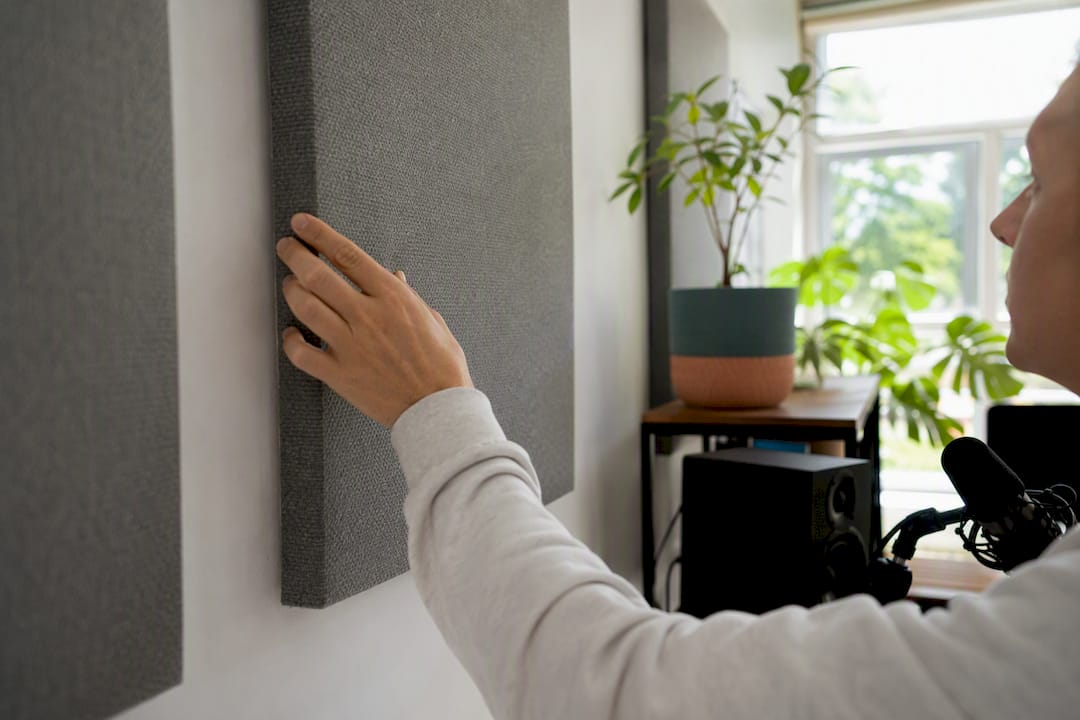
Was herkömmliche Ratschläge oft unterschätzen: Die Menschen greifen zu schnell zu teuren Geräten, ohne zuvor ihre Umgebung anzugehen. Ein Kissen an der Wand oder eine Dämpfung im Kleiderschrank kostet nichts und liefert sofort hörbare Ergebnisse. Erst wenn Sie regelmäßig Aufnahmen machen, macht sich ein externes Mikrofon oder eine Akustikplatte bezahlt.
Mein Rat: Beginnen Sie immer mit den kostenlosen, integrierten Tools. Lernen Sie, was Störgeräusche sind und woher sie stammen. Erst danach, wenn Ihre Aufnahmen an Professionalität gewinnen, ist die Investition in Ausrüstung und Akustik der logische nächste Schritt – nicht der erste.
Sind Sie bereit, über Ihr Smartphone oder Ihren Laptop hinauszugehen?
I4studio ist die Anlaufstelle für alle, die nach der Nutzung kostenloser Apps professioneller aufnehmen möchten, ohne sich mit teuren Agenturen oder undurchsichtigen Beratungsprozessen herumschlagen zu müssen. Während „Voice Memos“, „Sprachrekorder“ und „Clipchamp“ Ihnen den Einstieg erleichtern, bietet I4studio den nächsten Schritt: Einsteigermikrofone, Audio-Interfaces und Akustikpaneele, die Ihre Aufnahmequalität sofort verbessern, ohne dass Sie ein komplettes Studio einrichten müssen.

Sind Sie sich nicht sicher, was Sie genau benötigen? Der Leitfaden „Studioausrüstung für Einsteiger“ zeigt Ihnen, welche Grundausstattung wirklich den Unterschied ausmacht – vom ersten Mikrofon bis hin zu einem einfachen Akustikpaneel. Sehen Sie sich das Angebot an und stellen Sie noch heute Ihr eigenes Aufnahmeset zusammen.
Quellen
- Online-Tonaufzeichnungsprogramm
- Die App „Audiorecorder“ für Windows: Häufig gestellte Fragen
- Audio- und Videoaufnahmen auf dem iPhone – Apple Support (NL)
- Audacity herunterladen
- Audioaufnahmen auf einem PC (mit Bildern) – wikiHow
Häufig gestellte Fragen
Wie kann ich schnell eine Tonaufnahme machen?
Öffnen Sie eine vorinstallierte App wie „Sprachmemos“, „Sprachrekorder“ oder „Tonaufzeichnung“, gewähren Sie den Zugriff auf das Mikrofon, tippen Sie auf „Aufnehmen“ und speichern Sie die Datei, sobald Sie fertig sind.
Wie nehme ich mit meinem iPhone kostenlos Ton auf?
Verwenden Sie „Sprachmemos“ (Diktiergerät), die Standard-App auf jedem iPhone. Tippen Sie auf die rote Aufnahmetaste, sprechen Sie hinein und tippen Sie auf „Stopp“; die Aufnahme kann sofort bearbeitet und geteilt werden.
Welche App nimmt Ton auf?
„Voice Memos“ (iPhone), „Sprachrekorder“ (Android), „Tonaufzeichnung“ (Windows) sowie Browser-Tools wie Clipchamp und Canva sind die am häufigsten genutzten Optionen, die jeweils für unterschiedliche Zwecke geeignet sind.
Wie kann ich kostenlos Audio aufnehmen, ohne Software zu installieren?
Verwenden Sie einen Browser-Recorder wie Clipchamp. Sie wählen Ihr Mikrofon aus, starten die Aufnahme und exportieren die Datei direkt als MP3 – ganz ohne Installation und ohne Kosten.
Was ist der Unterschied zwischen MP3 und WAV bei einer Aufnahme?
MP3 ist kompakt und eignet sich zur Weitergabe, während WAV die volle Qualität bewahrt und sich besser zur Archivierung oder zur weiteren Bearbeitung in Programmen wie Audacity eignet.
Empfehlung
- Tipps zur Tonaufnahme im Heimstudio: Vom Raum bis zum Mix – https://i4studio.nl/
- Fehlerbehebung bei Audio-Interfaces: Praktische Tipps für Studios (Fehlerbehebung bei Audio-Interfaces) – https://i4studio.nl/
- Einführung in die digitale Audiotechnik für angehende Musikproduzenten
- Unverzichtbare Musikaufnahmeausrüstung für Ihr Heimstudio