Gehen Sie nun wie folgt vor: Erstellen Sie ein Backup, aktivieren Sie „Speicherübersicht“ und überprüfen und reinigen Sie die Lüfterfilter. Diese drei Schritte beugen den meisten Problemen vor, die durch eine vernachlässigte Wartung Ihres Computers entstehen: Datenverlust, langsame Leistung und Überhitzung. Richten Sie anschließend eine feste Routine mit monatlichen digitalen Überprüfungen und einer gründlichen physischen Reinigung alle 36 Monate ein.
Zusammengefasst:
- Die Systemwiederherstellung setzt Einstellungen und Systemdateien zurück, schützt jedoch keine persönlichen Dokumente; kombinieren Sie sie daher mit einer lokalen Sicherungskopie und einer Kopie in der Cloud.
- Halten Sie die Lüfterflügel fest, während Sie Druckluft verwenden, und richten Sie das Gehäuse aufrecht aus; ein Staubsauger kann statische Aufladung erzeugen und Teile lösen.
- Die Speicherüberwachung ist standardmäßig deaktiviert; die Festplattenbereinigung läuft auf Abruf, während Sie im Task-Manager unnötige Autostart-Programme deaktivieren und monatlich die Cache-Dateien in jedem Browser löschen.
- Wenden Sie sich bei anhaltender Überhitzung, wiederkehrenden Bluescreens oder einem Laptop, der sich nur schwer öffnen lässt, an einen Fachmann, da eine eigenmächtige Demontage Schäden verursachen kann.
Inhaltsverzeichnis
- Physische Reinigung Ihres Desktop-PCs oder Laptops: Schritt für Schritt
- Digitale Bereinigung mit „Speicherübersicht“ und „Datenträgerbereinigung“
- Systemwiederherstellung versus vollständiges Backup: Was schützt was?
- Checkliste: wöchentliche, monatliche und dreijährliche Aufgaben
- Wann sollten Sie einen Reparaturdienst oder eine professionelle Reinigung in Anspruch nehmen?
- Wartungsempfehlungen für Studio- und Videobearbeitungs-PCs
- Meine Prioritäten bei der Computerwartung
- Maßgeschneiderte Lösungen und Beratung von i4studio für hohe Arbeitslasten
- Häufig gestellte Fragen
- Quellen
So reinigen Sie Ihren Desktop-PC oder Laptop: Schritt für Schritt
Bevor Sie etwas berühren, schalten Sie den Computer vollständig aus und ziehen Sie den Netzstecker aus der Steckdose. Bei einem Laptop entfernen Sie, sofern möglich, den Akku und arbeiten Sie stets in einem gut beleuchteten, gut belüfteten Raum, damit Sie Staubansammlungen gut erkennen können.
Für eine sichere und gründliche Wartung benötigen Sie ein kleines, aber spezielles Set:
- Druckluft in der Sprühdose: Halten Sie die Dose aufrecht, da beim schrägen Sprühen Treibgas in flüssiger Form auf die Leiterplatte gelangen kann.
- Mikrofasertücher: Diese verursachen keine Kratzer auf Bildschirmen und Gehäusen, im Gegensatz zu Küchenpapier.
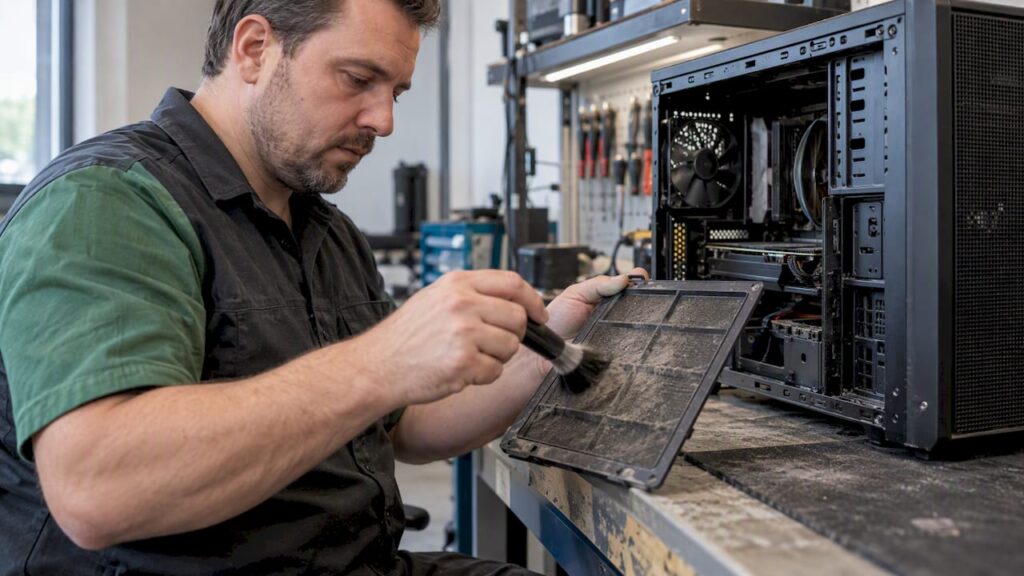
- Weicher Pinsel: Ideal, um losen Staub aus Ecken und Kühlrippen zu entfernen, bevor Sie Druckluft verwenden.
- Isopropylalkohol (mindestens 90 %): Für hartnäckige Flecken auf der Tastatur oder dem Gehäuse, niemals direkt auf den Bildschirm sprühen.
- Antistatisches Armband: Schützt empfindliche Bauteile vor elektrostatischer Entladung, wenn Sie das Gehäuse öffnen.
Arbeiten Sie von außen nach innen und von oben nach unten. Beginnen Sie mit den Außenluftfiltern, da diese bestimmen, wie viel Schmutz in den Rest des Systems gelangt. Blasen Sie anschließend die Lüfter sauber, während Sie die Lüfterflügel mit einem Finger festhalten: So verhindern Sie, dass sie sich wie ein Dynamo drehen und eine Spannung erzeugen, die die Elektronik beschädigt. Fahren Sie anschließend mit den Kühlrippen von Prozessor und Grafikkarte, dem Gehäuseinneren, der Kabelführung und schließlich den externen Komponenten wie Bildschirm und Tastatur fort.
Verbraucherschutzorganisationen warnen vor einigen häufig begangenen Fehlern, die mehr Schaden anrichten als der Staub selbst. Verwenden Sie niemals einen herkömmlichen Staubsauger im Schrank, da die Saugkraft Bauteile lösen und statische Aufladung erzeugen kann, die die Elektronik beschädigen kann. Sprühen Sie außerdem niemals Druckluft in einem schrägen Winkel in die Nähe von Leiterplatten.
Wie oft Sie dies tun sollten, hängt von Ihrer Umgebung ab. Hersteller wie HP und Noctua legen in der Regel 36 Monate als Faustregel für eine gründliche Innenreinigung fest; wenn Sie jedoch Haustiere im Haus haben oder Ihr PC auf Teppichboden steht, ist eine häufigere Reinigung ratsam, da Haare und Fasern die Filter schneller verstopfen.
Profi-Tipp: Machen Sie ein Foto vom Inneren Ihres Gehäuses, bevor Sie die Kabel lösen, damit Sie im Zweifelsfall genau wissen, wie alles wieder zusammengebaut werden muss.
Digitale Bereinigung mit „Speicherübersicht“ und „Datenträgerbereinigung“
Die physische Hardware ist nur die halbe Wahrheit. Ein vollbelegter Festplattenspeicher und unnötige Hintergrundprozesse sind mindestens ebenso wichtige Ursachen für einen langsamen PC, und Windows bietet hierfür integrierte Lösungen, die die meisten Nutzer jedoch nie aktivieren.
Die Speicherübersicht ist standardmäßig deaktiviert und muss von Ihnen selbst über „Start“, „Einstellungen“, „System“ und „Speicher“ aktiviert werden. Anschließend können Sie die Häufigkeit und die Bedingungen nach eigenem Ermessen konfigurieren, wie Microsoft selbst beschreibt.
Neben „Speicherübersicht“ gibt es die klassische „Festplattenbereinigung“, die Sie separat starten können, wenn Sie schnell Speicherplatz freigeben möchten, ohne einen fortlaufenden Zeitplan festzulegen. Unter „Einstellungen“ finden Sie außerdem „Empfehlungen zur Bereinigung“, die automatisch Dateien vorschlagen, die Sie wahrscheinlich nicht mehr benötigen.
Einige zusätzliche Schritte, die Sie weiterhin manuell ausführen müssen:
- Große Dateien aufspüren: Sortieren Sie Ihren Ordner „Downloads“ nach Größe und löschen Sie Installationsdateien, die Sie längst nicht mehr benötigen.
- OneDrive-Dateien auf Abruf: Stellen Sie Dateien auf „Nur online“ ein, damit sie Speicherplatz sparen, ohne dass Sie sie verlieren.
- Startprogramme verwalten: Öffnen Sie den Task-Manager, wechseln Sie zur Registerkarte „Start“ und deaktivieren Sie Anwendungen, die Sie nicht täglich benötigen.
- Browser-Cache leeren: Führen Sie dies monatlich in jedem von Ihnen genutzten Browser durch, da sich Cache-Dateien schneller ansammeln, als die meisten Menschen denken.
Ausreichend freier Speicherplatz ist ebenfalls wichtig für die Stabilität: Microsoft weist darauf hin, dass ein voll belegter Festplattenspeicher Updates und die allgemeine Leistung beeinträchtigen kann; betrachten Sie diese Schritte daher nicht als einmalige Maßnahme, sondern als regelmäßige Wartungsaufgabe.
Systemwiederherstellung versus vollständiges Backup: Was schützt was?
Viele Nutzer verwechseln die Systemwiederherstellung mit einer Datensicherung, obwohl beide einen ganz anderen Zweck erfüllen. Bei der Systemwiederherstellung geht es um Wiederherstellungspunkte, die die Systemeinstellungen und -dateien auf einen früheren Zeitpunkt zurücksetzen; Ihre persönlichen Dokumente, Fotos und Projekte bleiben davon jedoch unberührt, sodass deren Verlust nicht verhindert wird.
Ein vollständiges Backup schützt gerade diese persönlichen Dateien und ist neben der Systemwiederherstellung – nicht anstelle dieser – unverzichtbar. Die zuverlässigste Lösung kombiniert ein lokales Backup auf einer externen Festplatte mit einer Cloud-Kopie, sodass Sie sowohl bei Hardwareausfällen als auch bei Diebstahl oder Brand abgesichert sind. Für eine konkrete Umsetzung mit einer bestimmten Software können Sie unsere Anleitung für Backups mit Acronis zu Rate ziehen.
Einige Punkte, die Sie in Ihren Tagesablauf integrieren sollten:
- Überprüfen Sie Ihr Backup regelmäßig: Öffnen Sie einige Dateien aus dem Backup, um sicherzustellen, dass sie tatsächlich nutzbar sind.
- Verwenden Sie die Option „Diesen PC zurücksetzen“ mit der Einstellung „Alles löschen“, wenn Sie einen Computer verkaufen oder verschenken, damit persönliche Dateien und Einstellungen entfernt werden.
- Wählen Sie bei diesem Zurücksetzendie Option „Laufwerk bereinigen “: Dies erschwert es Dritten, Dateien wiederherzustellen, mehr als eine Standardlöschung.
- Erstellen Sie ein Wiederherstellungs- oder Installationsmedium auf einem USB-Stick, bevor Probleme auftreten, damit Sie auch dann noch Zugriff auf Wiederherstellungsoptionen haben, wenn Windows nicht mehr startet.
Ein vollständiges Zurücksetzen ist auch eine geeignete Maßnahme, wenn Sie den Verdacht auf Malware haben oder andere Wiederherstellungsoptionen fehlschlagen; erstellen Sie in diesem Fall jedoch stets zuerst eine Sicherungskopie der Daten, die Sie behalten möchten, wie Microsoft selbst empfiehlt.
Checkliste: wöchentliche, monatliche und dreijährliche Aufgaben
Wartungsmaßnahmen sind erst dann effektiv, wenn Sie sich nicht jedes Mal aufs Neue Gedanken darüber machen müssen. Verteilen Sie die Aufgaben auf drei Intervalle, und Sie halten Ihren PC über Jahre hinweg in gutem Zustand, ohne viel Zeit dafür aufwenden zu müssen.
- Wöchentlich: Wischen Sie Bildschirm und Tastatur mit einem Mikrofasertuch ab, führen Sie einen kurzen Virenscan durch und überprüfen Sie, ob Ihr Backup in den letzten Tagen aktualisiert wurde.
- Monatlich: Führen Sie „Speicherübersicht“ oder „Datenträgerbereinigung“ durch, überprüfen Sie Ihre Autostart-Programme im Task-Manager und leeren Sie den Browser-Cache.
- Alle 36 Monate: Öffnen Sie das Gehäuse, um eine Innenreinigung mit Druckluft durchzuführen, waschen Sie waschbare Filter und überprüfen Sie die Kabelführung auf lose oder abgenutzte Kabel.
Zur Automatisierung können Sie „Opslaginzicht“ einen festen Zeitplan zuweisen, sodass Sie sich nie wieder merken müssen, wann Sie das Programm zuletzt ausgeführt haben, und im Aufgabenplaner Erinnerungen für die alle drei Jahre stattfindende interne Überprüfung einrichten. McAfee und ähnliche Sicherheitsleitfäden empfehlen genau einen solchen mehrstufigen Ansatz mit unterschiedlichen Intervallen für schnelle und gründliche Aufgaben.
Wann sollten Sie einen Reparaturdienst oder eine professionelle Reinigung in Anspruch nehmen?
Manchmal reicht es nicht aus oder ist nicht ratsam, selbst zu reinigen. Anhand einiger Anzeichen können Sie erkennen, wann es an der Zeit ist, einen Fachmann hinzuzuziehen:
- Anhaltende Überhitzung trotz gründlicher Reinigung, was auf abgenutzte Wärmeleitpaste oder einen defekten Lüfter hindeuten kann.
- Störende Geräusche wie Klicken, Piepen oder Schleifgeräusche aus dem Gehäuse – oft ein Anzeichen dafür, dass ein Lager ausgetauscht werden muss.
- Hardwarefehler, die nach einem Neustart immer wieder auftreten, wie z. B. willkürliche Neustarts oder Bluescreens.
- Ein Laptop, der sich ohne Spezialwerkzeugnur schwer öffnen lässt, wobei eine eigenständige Demontage das Risiko einer Beschädigung erhöht.
Ein professioneller Dienstleister führt in der Regel eine vollständige Innenreinigung durch, tauscht Filter bei Bedarf aus und führt eine thermische Inspektion sowie eine Diagnose durch, um zugrunde liegende Probleme aufzudecken. Die Kosten variieren je nach Anbieter und Komplexität des Geräts; bitten Sie daher im Voraus um einen konkreten Kostenvoranschlag. Wählen Sie einen zuverlässigen Dienstleister aus, indem Sie sich nach dessen Vorgehensweise erkundigen und fragen, ob er eine Garantie auf die durchgeführte Reinigung gewährt.
Wartungshinweise für Studio- und Videobearbeitungs-PCs
Ein Studio-PC oder ein Videobearbeitungssystem läuft oft stundenlang unter hoher Auslastung, was andere Anforderungen stellt als ein gewöhnlicher Bürocomputer. Eine anhaltende Spitzenauslastung lässt die Innentemperatur schneller ansteigen, was sich wiederum auf die Latenzzeit bei Aufnahmen und beim Rendern auswirken kann.
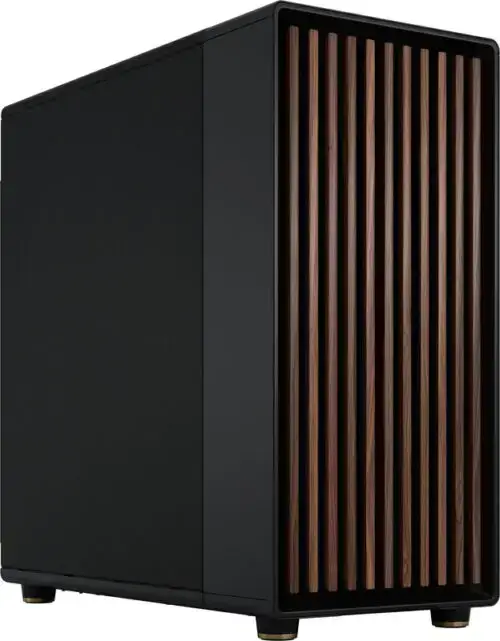
Für diese Systeme ist eine robuste Kühlung mit gefilterten Lufteinlässen mindestens ebenso wichtig wie die Reinigungsroutine selbst, da eine gute Luftstromkonfiguration die Staubablagerung auf kritischen Komponenten verlangsamt und die Stabilität fördert. Ein sorgfältiges Kabelmanagement trägt dazu bei: Weniger Hindernisse im Luftstrom bedeuten bei gleicher Anzahl an Lüftern ein kühleres Gehäuse.
Testen Sie nach jeder Reinigung eine hohe Auslastung, wie beispielsweise einen Export-Render oder eine Sitzung mit mehreren Audiospuren, um zu überprüfen, ob Temperatur und Leistung wieder normal sind. Für alle, die ihre Windows-Einstellungen speziell auf die Audioleistung abstimmen möchten, haben wir eine praktische Anleitung für Windows 11 verfasst; für tiefergehende DAW-Optimierungen ist unser Leitfaden zur Optimierung der DAW-Leistung eine gute Ergänzung.
Meine Prioritäten bei der Computerwartung
In der Praxis beobachte ich immer wieder denselben Ablauf, der zu Bedauern führt: Die Menschen verlieren zunächst Dateien, und erst danach nehmen sie Backups ernst. Meine drei festen Prioritäten lauten daher: zuerst ein funktionierendes Backup, dann saubere Filter und Kühlung und erst danach der Rest der digitalen Aufräumarbeiten. Diese Reihenfolge beugt den kostspieligsten Fehlern vor.
– harold
Maßgeschneiderte Lösungen und Beratung von i4studio für hohe Arbeitsbelastungen
Für alle, die mit einem Studio- oder Videobearbeitungs-PC arbeiten, ist die Stabilität unter Dauerbelastung ebenso wichtig wie eine sorgfältige Reinigungsroutine. Wir liefern maßgeschneiderte Studio-PCs, die auf geringe Latenz und zuverlässige Kühlung ausgelegt sind und speziell auf Audio- und Video-Workflows abgestimmt sind.
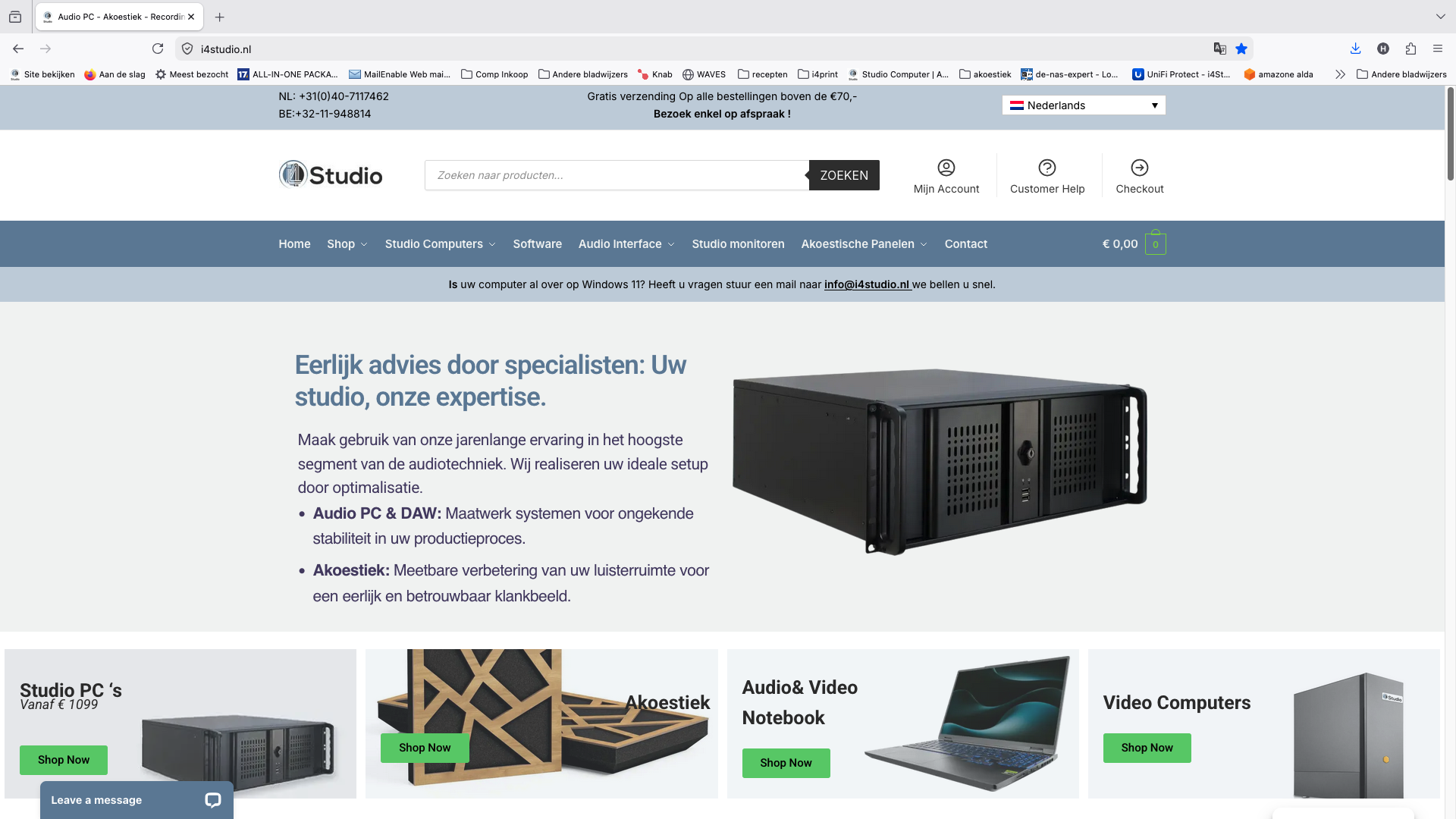
Darüber hinaus beraten wir Sie zu Akustikpaneelen und bieten Ihnen individuelle Unterstützung sowohl bei der Auswahl der Hardware als auch bei der Einrichtung Ihres Studios. Sehen Sie sich unsere Studio-PC-Konfigurationen an und lassen Sie sich zu einer Konfiguration beraten, die zu Ihrer Arbeitsbelastung passt.
Häufig gestellte Fragen
Wie reinige ich meinen PC gründlich, innen und außen?
Kombinieren Sie die physische Reinigung (Filter, Lüfter und Kühlrippen mit Druckluft) mit einer digitalen Bereinigung über „Speicherübersicht“ oder „Festplattenbereinigung“. Planen Sie die physische Wartung alle 36 Monate und die digitale Überprüfung monatlich ein, um optimale Ergebnisse zu erzielen.
Welches kostenlose Programm kann ich verwenden, um meinen Computer zu bereinigen?
Windows selbst enthält mit „Speicherübersicht“ und „Datenträgerbereinigung“ zwei integrierte, kostenlose Tools, die temporäre Dateien und überflüssige Daten entfernen. Sie müssen keine zusätzliche Software installieren: Aktivieren Sie die „Speicherübersicht“ über „Einstellungen“, „System“ und „Speicher“.
Wie lösche ich alle Daten sicher von meinem alten Computer?
Verwenden Sie die Funktion „Diesen PC zurücksetzen“ mit der Option „Alles entfernen“ und wählen Sie dabei die Option „Laufwerk bereinigen“, um eine gründlichere Löschung zu gewährleisten. Erstellen Sie vor dem Zurücksetzen stets zunächst eine Sicherungskopie der Dateien, die Sie behalten möchten.
Wie reinige ich das Innere meines PCs auf sichere Weise?
Schalten Sie den Computer aus, ziehen Sie den Netzstecker und öffnen Sie das Gehäuse in einem gut belüfteten Raum. Blasen Sie Staub mit Druckluft weg, während Sie die Lüfterflügel festhalten, und vermeiden Sie die Verwendung eines Staubsaugers, da dieser statische Aufladung erzeugen kann, die Komponenten beschädigt.
Was ist der Unterschied zwischen der Systemwiederherstellung und einer Datensicherung?
Die Systemwiederherstellung setzt Systemeinstellungen und -dateien auf einen früheren Wiederherstellungspunkt zurück, berührt jedoch Ihre persönlichen Dokumente nicht. Eine Datensicherung schützt hingegen genau diese persönlichen Dateien und sollte separat geführt werden, vorzugsweise sowohl lokal als auch in der Cloud.
Quellen
- Verwalten Sie den Speicherplatz mit „Storage Sense“
- Halten Sie Ihren Computer sauber und staubfrei
- PC reinigen – Tipps und Schritte