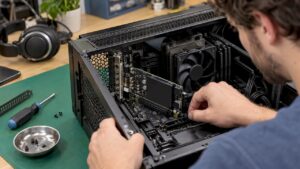
Ein PCIe-Audio-Interface ist eine Soundkarte, die Sie in einen freien PCI-Express-Steckplatz auf der Hauptplatine Ihres Desktop-Computers einstecken. Dies unterscheidet sich von einem Gerät, das Sie über USB oder Thunderbolt anschließen. Sie entscheiden sich vor allem dafür, wenn Sie viele Kanäle benötigen, umfangreiche Routing-Möglichkeiten wünschen oder digitale Formate wie ADAT, AES oder MADI in einer festen Studiokonfiguration nutzen möchten. In diesem Leitfaden erfahren Sie, wie eine PCIe-Karte funktioniert und wann sie tatsächlich besser ist als USB oder Thunderbolt. Außerdem erfahren Sie, welche Arten von Karten es gibt und worauf Sie achten sollten, bevor Sie eine davon in Ihren Studio-PC einbauen.
Zusammengefasst
- Ein PCIe-Audio-Interface wird direkt auf der Hauptplatine installiert und verfügt dadurch über eine eigene, feste Verbindung zu Ihrem Computer. Sie benötigen jedoch einen Desktop-Computer mit einem freien Steckplatz.
- PCIe ist nicht automatisch schneller als eine gute USB- oder Thunderbolt-Schnittstelle. Die Latenz wird in der Regel stärker von der Puffergröße als von der Schnittstelle bestimmt.
- Die wahre Stärke liegt in der Anzahl der Kanäle, den digitalen Ein- und Ausgängen (ADAT, AES, MADI) sowie dem hardwarebasierten Routing und Monitoring, ohne Ihre CPU zu belasten.
- Viele professionelle PCIe-Karten sind ausschließlich digital. Berücksichtigen Sie daher auch externe A/D- und D/A-Wandler in Ihrem Budget.
- Eine PCIe-Karte funktioniert am besten in einem PC, der auf Audio ausgelegt ist: die richtigen Steckplätze, ein stabiler Chipsatz und eine ordnungsgemäß konfigurierte Windows-Installation.
Inhaltsverzeichnis
- Was genau ist ein PCIe-Audio-Interface?
- PCIe, USB und Thunderbolt im Vergleich
- Ist PCIe wirklich schneller? So sieht es mit der Latenz aus
- Wann eine PCIe-Karte tatsächlich die beste Wahl ist
- Die verschiedenen Arten von PCIe-Audio-Interfaces
- Checkliste: Worauf Sie achten sollten, bevor Sie eine PCIe-Karte kaufen
- Eine PCIe-Karte in fünf Schritten installieren
- PCIe-Audio in einem maßgeschneiderten Studio-PC
- Unsere Sicht auf PCIe-Audio-Interfaces
- Häufig gestellte Fragen
- Quellen
Was genau ist ein PCIe-Audio-Interface?
PCI Express, kurz PCIe, ist der Standard, über den interne Komponenten wie Grafikkarten, SSDs und Soundkarten an das Motherboard angeschlossen werden. Laut der Erklärung von Synopsys zu PCI Express nutzt PCIe serielle Verbindungen in „Lanes“ von x1 bis x16. Jedes Gerät verfügt dabei über eine eigene Punkt-zu-Punkt-Verbindung. Das ältere parallele PCI arbeitete mit einem gemeinsam genutzten Bus, bei dem alle Karten um dieselbe Bandbreite konkurrierten. Dieses klassische PCI wurde von PCI Express abgelöst und ist auf modernen Hauptplatinen kaum noch zu finden.
Ein Audio-Interface erfüllt im Wesentlichen drei Aufgaben:
- A/D-Wandlung: Das analoge Signal Ihres Mikrofons, Ihrer Gitarre oder Ihres Synthesizers wird in ein digitales Signal umgewandelt.
- DA-Wandlung: Das digitale Signal aus Ihrer DAW wird für Ihre Monitore und Ihren Kopfhörer wieder in ein analoges Signal umgewandelt.
- Datenübertragung: Das Audiosignal wird mit möglichst geringer Verzögerung zwischen der Hardware und Ihrem Computer hin- und hergeleitet.
Möchten Sie sich diese Grundlagen noch einmal in Ruhe durchlesen? Dann lesen Sie unseren Artikel über die Rolle eines Audio-Interfaces in Ihrem Studio. Bei einer PCIe-Karte erfolgt die Datenübertragung über das Motherboard selbst. Die Wandlung findet auf der Karte, in einer Breakout-Box oder in einem externen Wandler statt. Das hängt vom jeweiligen Modell ab.
Ist eine PCIe-Karte dasselbe wie eine gewöhnliche Soundkarte?
Nicht ganz. Fast jedes Motherboard verfügt über integrierte Audiofunktionen, und es gibt auch separate Consumer-Karten für Gaming. Diese sind für die Stereowiedergabe und ein Headset ausgelegt. Ein professionelles PCIe-Audio-Interface verwendet Treiber, die für die Musikproduktion entwickelt wurden, wie beispielsweise ASIO unter Windows. Es verfügt über mehrere Ein- und Ausgänge und liefert vorhersehbare, stabile Leistung bei geringen Puffergrößen. „Sound On Sound“ erklärt, dass Verbindungen verschiedene Übertragungsmodi haben. Audio muss zeitnah ankommen, während eine Datei auf die Speicherung auf einer Festplatte warten darf. Genau darum geht es beim Einsatz im Studio.
PCIe, USB und Thunderbolt nebeneinander
Die Frage lautet in der Regel nicht, ob PCIe gut ist, sondern ob es in Ihrer Situation die beste Wahl ist. Diese Übersicht hilft Ihnen bei der Abwägung.
| Kriterium | PCIe-Karte | USB-Schnittstelle | Thunderbolt-Schnittstelle |
|---|---|---|---|
| Computer | Nur Desktop-PC mit freiem Steckplatz | Desktop-PC und Laptop | Desktop-PC und Laptop mit Thunderbolt |
| Tragbarkeit | Fest im PC eingebaut | Sehr gut | Gut |
| Anzahl der Kanäle | Hoch, bis zu mehreren Dutzend Kanälen über ADAT oder MADI | Von 2 bis mittelgroß | Mittelgroß bis hoch |
| Digitale Ein- und Ausgänge | Häufig erweitert (ADAT, AES, MADI, Wordclock) | Meistens begrenzt, manchmal ADAT | Unterschiedlich |
| Latenz | Gering, sofern gute Treiber vorhanden sind | Gering bei guten Treibern | Gering bei guten Treibern |
| Installation | Gehäuse öffnen, Karte einsetzen | Plug-and-Play | Plug-and-Play |
| Ideal für | Fest installiertes Studio, viele Kanäle, Routing | Heimstudio, mobil | Mobil und stationär, mittelgroße Setups |
Für die meisten Heimstudios ist ein gutes USB-Interface völlig ausreichend. Ein Beispiel hierfür ist das Audient ID14 MKII. Wenn Sie hauptsächlich mit einigen wenigen Mikrofonen und Instrumenten gleichzeitig arbeiten, bietet Ihnen PCIe kaum zusätzliche Vorteile. Sind Sie sich unsicher, welche Variante zu Ihnen passt? Unser Leitfaden zur Auswahl des passenden Audio-Interfaces für Ihr Studio stellt Ihnen die verschiedenen Optionen vor.
Ist PCIe wirklich schneller? So sieht es mit der Latenz aus
Dies ist das größte Missverständnis im Zusammenhang mit PCIe-Audio. Viele Menschen glauben, dass eine interne Karte stets eine geringere Latenz aufweist als USB. In der Praxis sieht die Sache differenzierter aus.
Die Round-Trip-Latenzmessungen verschiedener RME-Produkte im Tonstudio Forum unterteilen die Verzögerung in einzelne Komponenten:
- Wandlerlatenz: Die Zeit, die für die AD- und DA-Wandlung benötigt wird.
- Transportlatenz: Die Zeit, die für die Datenübertragung über PCIe, USB oder Thunderbolt benötigt wird.
- Pufferlatenz: Die Zeit, die Ihre DAW und Ihr Treiber benötigen, um Audiodaten in Blöcken zu verarbeiten.
Aus diesem Vergleich geht hervor, dass die Puffergröße und die Qualität des Treibers ausschlaggebender sind als die Art des Anschlusses. Moderne USB- und Thunderbolt-Schnittstellen mit guten Treibern kommen dem PCIe sehr nahe. Wenn Sie sich für eine PCIe-Karte entscheiden, sollten Sie dies aufgrund der Funktionen tun und nicht nur wegen einiger Millisekunden.
Achten Sie beim Vergleich auf die Round-Trip-Latenz, also die Gesamtzeit vom Eingang über den Computer bis zum Ausgang. Dieser Wert ist entscheidend, wenn Sie live durch Plug-ins spielen oder singen. Die Hersteller geben diesen Wert nicht immer an. Diese Übersicht über die Schwankungen bei der USB-Audio-Latenz zeigt, wie groß die Unterschiede zwischen den verschiedenen Interfaces sein können und dass der Treiber einen wesentlichen Teil dieser Unterschiede ausmacht.
Möchten Sie die Verzögerung in Ihrem eigenen Setup verringern? Dann lesen Sie auch:
- Was Latenz bei Aufnahmen ist und wie Sie diese reduzieren können
- praktische Tipps für ein schnelleres Monitoring
- die Windows-Einstellungen für einen Audio-PC mit geringer Latenz
Wann eine PCIe-Karte tatsächlich die beste Wahl ist
PCIe überzeugt vor allem in größeren, fest installierten Setups. Diese Situationen erkennen Sie meist schnell.
Viele Kanäle gleichzeitig
Nehmen Sie eine komplette Band auf, arbeiten Sie mit einem Outboard-Rack oder leiten Sie viele Spuren an einen analogen Summenmischer weiter? Dann benötigen Sie viele Ein- und Ausgänge gleichzeitig. Mit PCIe-Karten, die über mehrere ADAT-Anschlüsse oder MADI verfügen, erreichen Sie Dutzende von Kanälen. Die RME HDSPe RayDAT ist ein Beispiel dafür. Laut dem RME-Benutzerforum bietet diese Karte 72 Kanäle über vier ADAT-Anschlüsse. Sie verfügt über MIDI-Ein- und -Ausgänge, jedoch keinen analogen Kopfhörerausgang.
Hardware-Routing und Zero-Latency-Monitoring
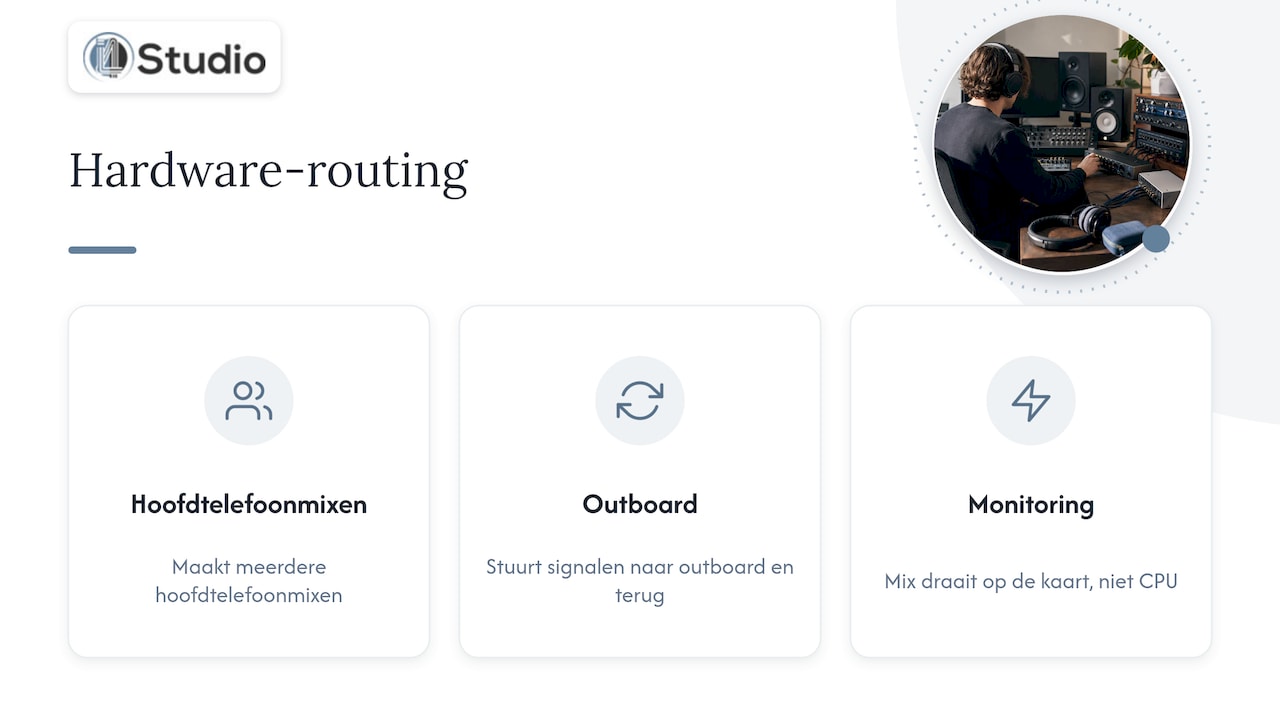
Die zur Karte gehörende Software ist oft genauso wichtig wie die Karte selbst. Denken Sie beispielsweise an RME TotalMix FX oder vergleichbare Mixer anderer Hersteller. Damit können Sie mehrere Kopfhörermischungen erstellen, Signale an Outboard-Geräte und zurück leiten sowie verzögerungsfrei abhören. Das Mischen erfolgt auf der Karte und nicht auf Ihrer CPU. Mixing Monster nennt diese Routing-Software als einen der wichtigsten Gründe, sich für PCIe zu entscheiden.
Digitale Verbindungen in einem bestehenden Studio
Verfügen Sie bereits über Konverter, ein digitales Mischpult oder Vorverstärker mit ADAT-Ausgang? Dann ist eine PCIe-Karte mit zahlreichen digitalen Ein- und Ausgängen eine gute Möglichkeit, alles mit einem gemeinsamen Takt und einem gemeinsamen Treiber zu betreiben. Erfahren Sie in unserem Artikel, wie Sie ein Audio-Interface um ADAT erweitern und wie Sie die Kanäle miteinander verbinden.
Ein stationärer PC, der niemals an einen anderen Ort gebracht wird
Nehmen Sie nie vor Ort auf und steht Ihr Studio-PC immer unter Ihrem Schreibtisch? Dann spielt die Mobilität keine Rolle. Eine interne Karte erspart Ihnen zudem ein zusätzliches Gehäuse, ein Netzteil und ein Kabel auf Ihrem Schreibtisch.
Die verschiedenen Arten von PCIe-Audio-Interfaces
Nicht jede PCIe-Karte erfüllt denselben Zweck. Grob gesagt gibt es drei Arten.
| Typ | Funktionsweise | Beispiele für Modelle | Bitte beachten Sie |
|---|---|---|---|
| Analog oder Multiformat | Analoge Ein- und Ausgänge auf der Karte oder über ein Breakout-Modul, häufig mit zusätzlichen digitalen Anschlüssen | ESI Maya44 eX, RME HDSPe AIO (Pro) | Die Anzahl der analogen Kanäle ist häufig begrenzt |
| Rein digital (ADAT) | Zahlreiche Kanäle über optische ADAT-Anschlüsse | RME HDSPe RayDAT | ADAT-Konverter oder Vorverstärker erforderlich |
| Rein digital (AES oder MADI) | Professionelle digitale Formate für große Systeme | Lynx AES16e, MADI-Karten | Teure externe Wandler, häufig in Rundfunk- oder großen Studios |
Die genannten Modelle stammen aus dieser Übersicht über PCIe-Audio-Interfaces. Auf der Produktseite von RME wird das RME HDSPe AIO als 38-Kanal-PCI-Express-Karte mit Multi-Format-I/O beschrieben. Die ursprüngliche Version wird inzwischen nicht mehr hergestellt und ist vor allem noch auf dem Gebrauchtmarkt erhältlich. Überprüfen Sie daher bei jedem Modell, ob es noch lieferbar ist und ob aktuelle Treiber für Ihr Betriebssystem verfügbar sind.
Die versteckten Kosten digitaler Mischpulte
Eine rein digitale Soundkarte erscheint auf dem Papier oft kostengünstig pro Kanal. Allerdings können Sie nichts direkt daran anschließen: kein Mikrofon, keine Monitore und in der Regel auch keine Kopfhörer. Sie benötigen externe A/D- und D/A-Wandler sowie Vorverstärker für Ihre Mikrofone. Wie auch Mixing Monster anmerkt, kosten diese Wandler zusammen oft deutlich mehr als die Soundkarte selbst.
Die Qualität Ihrer Wandler bestimmt auch, wie Ihre Aufnahmen und Mixe klingen. Deshalb sollten Sie an dieser Stelle keine Einsparungen vornehmen. In unserem Leitfaden zur Funktion von Audio-Wandlern erfahren Sie, worauf Sie achten sollten. Wünschen Sie eine persönliche Beratung zu einer bestimmten Kombination? Dann sehen Sie sich unsere A/D- und D/A-Wandler an und lassen Sie sich beraten.
Checkliste: Darauf sollten Sie achten, bevor Sie eine PCIe-Karte kaufen
Bitte überprüfen Sie diese Punkte, bevor Sie bestellen. So vermeiden Sie, dass die Karte zwar bei Ihnen eintrifft, aber nicht in Ihr System passt.
- Freier und geeigneter Steckplatz. Prüfen Sie, über welche PCIe-Steckplätze Ihr Motherboard verfügt und ob einer davon frei ist. Eine große Grafikkarte kann einen Steckplatz physisch blockieren. Außerdem können Steckplätze Lanes mit M.2-SSDs teilen, wodurch ein Steckplatz nicht mehr verfügbar ist, wenn Sie eine SSD einsetzen.
- Kartenhöhe und Gehäuse. Einige Karten verfügen über ein Breakout-Kabel oder eine zusätzliche Halterung. Bitte prüfen Sie, ob Ihr Gehäuse hierfür ausreichend Platz bietet.
- Treiberunterstützung. Bitte überprüfen Sie auf der Website des Herstellers, ob aktuelle Treiber für Ihre Version von Windows oder macOS verfügbar sind. Eine Grafikkarte ohne Treiber-Updates ist nach einem System-Update unter Umständen nicht mehr funktionsfähig.
- Routing-Software. Sehen Sie sich die Mixer-Software vorab an. Können Sie problemlos mehrere Monitor-Mischungen erstellen und Ihre Voreinstellungen speichern?
- Analoge Ein- und Ausgänge. Verfügen Sie über genügend analoge Ein- und Ausgänge auf der Karte, oder benötigen Sie Wandler? Berücksichtigen Sie dabei auch den Kopfhörerausgang.
- Digitale Erweiterbarkeit. Wie viele ADAT-, AES- oder MADI-Kanäle möchten Sie in einigen Jahren nutzen? Eine Karte mit Erweiterungsmöglichkeiten erspart Ihnen später einen Austausch.
- Takt und Synchronisation. Wenn Sie mit mehreren digitalen Geräten arbeiten, benötigen Sie Wordclock-Anschlüsse, um alles synchron zu halten.
- Gesamtbudget. Rechnen Sie die Soundkarte, den Breakout, die Wandler, die Vorverstärker und die Kabel zusammen. Erst dann sehen Sie, was die Anlage wirklich kostet.
So installieren Sie eine PCIe-Karte in fünf Schritten
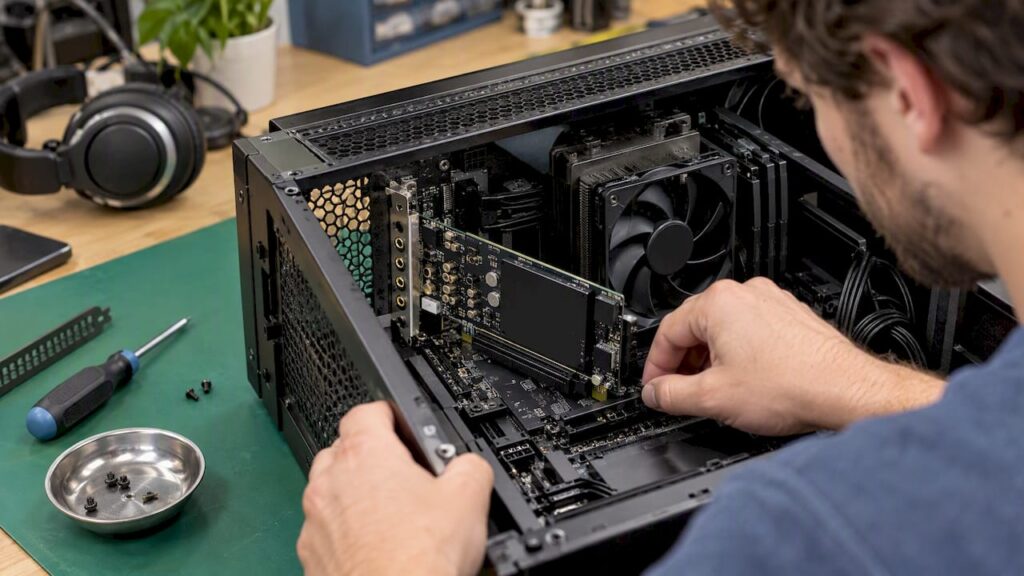
Haben Sie die Karte erhalten? So setzen Sie sie sicher und stabil in Ihr System ein.
- Vorbereitung. Laden Sie den neuesten Treiber und die Routing-Software vom Hersteller herunter. Fahren Sie den PC herunter, ziehen Sie den Netzstecker und berühren Sie ein geerdetes Metallteil, um statische Aufladung abzuleiten.
- Wählen Sie einen Steckplatz aus. Stecken Sie die Karte vorzugsweise in einen Steckplatz, der direkt an den Prozessor oder den Chipsatz angeschlossen ist und sich keine Busleitungen mit einer stark ausgelasteten Komponente teilt. In der Bedienungsanleitung Ihres Motherboards finden Sie Angaben zur Verteilung der Busleitungen.
- Einsetzen und befestigen. Schieben Sie die Karte gerade in den Steckplatz und schrauben Sie die Halterung fest. Schließen Sie gegebenenfalls Breakout-Kabel an.
- Treiber installieren. Starten Sie den Computer, installieren Sie den Treiber und starten Sie ihn neu. Wählen Sie in Ihrer DAW den ASIO-Treiber der Karte aus, nicht den allgemeinen Windows-Treiber.
- Testen und Feinabstimmung. Stellen Sie die Abtastrate und die Puffergröße ein und nehmen Sie einen Test mit allen Kanälen auf. Hören Sie Klicks oder Aussetzer? Dann liegt das häufig an der Energieverwaltung, an Hintergrundprozessen oder an einem gemeinsam genutzten Interrupt.
Haben Sie Probleme? Unsere Seite zur Fehlerbehebung bei Audio-Interface-Problemen hilft Ihnen Schritt für Schritt weiter.
PCIe-Audio in einem maßgeschneiderten Studio-PC
Eine PCIe-Karte funktioniert nur so gut wie der Computer, in den sie eingebaut ist. Deshalb bauen wir maßgeschneiderte Studio-PCs, die speziell auf Audio- und Videobearbeitung abgestimmt sind. Wir wählen ein Motherboard mit ausreichend gut zugänglichen PCIe-Steckplätzen aus und planen die Lane-Verteilung im Voraus. Windows richten wir auf niedrige Latenz und Stabilität ein. Unsere Studio-PCs sind ab 1.099 € erhältlich und werden auf Bestellung gefertigt. So können Sie sicher sein, dass sich Ihr Interface, Ihre Grafikkarte und Ihre SSDs nicht gegenseitig behindern. Suchen Sie zunächst nach einem passenden Interface – extern oder intern? Dann sehen Sie sich unser Angebot an Audio-Interfaces oder die umfassendere Kategorie „Studioausrüstung“ an.
Unsere Sichtweise auf PCIe-Audio-Interfaces
Wir arbeiten täglich mit Produzenten, Videoschnitt-Spezialisten und Studiobetreibern zusammen, die ihr System aufrüsten möchten. Unserer Erfahrung nach geht es bei einer PCIe-Karte selten nur um „mehr Geschwindigkeit“. Die Kunden, die wirklich davon profitieren, verfügen über ein festes Studio mit vielen Kanälen, Outboard-Geräte, die sie routen möchten, oder eine digitale Anbindung an vorhandene Wandler. Für sie ist eine PCIe-Karte eine stabile Grundlage, die viele Jahre lang hält.
Was wir ebenfalls häufig beobachten: Jemand kauft eine gute Soundkarte, baut sie jedoch in einen PC ein, der dafür nicht ausgelegt ist. Dann führen ein gemeinsam genutzter Steckplatz, ein aggressives Energieprofil oder ein veralteter Treiber dennoch zu Klickgeräuschen und Aussetzern. Deshalb betrachten wir stets das Gesamtbild: die Soundkarte, die Wandler, den Computer und den Raum, in dem Sie Musik hören. Ein Interface mit erstklassigen Wandlern klingt erst dann so, wie es vorgesehen ist – auf guten Studiomonitoren in einem Raum mit den richtigen Akustikpaneelen.
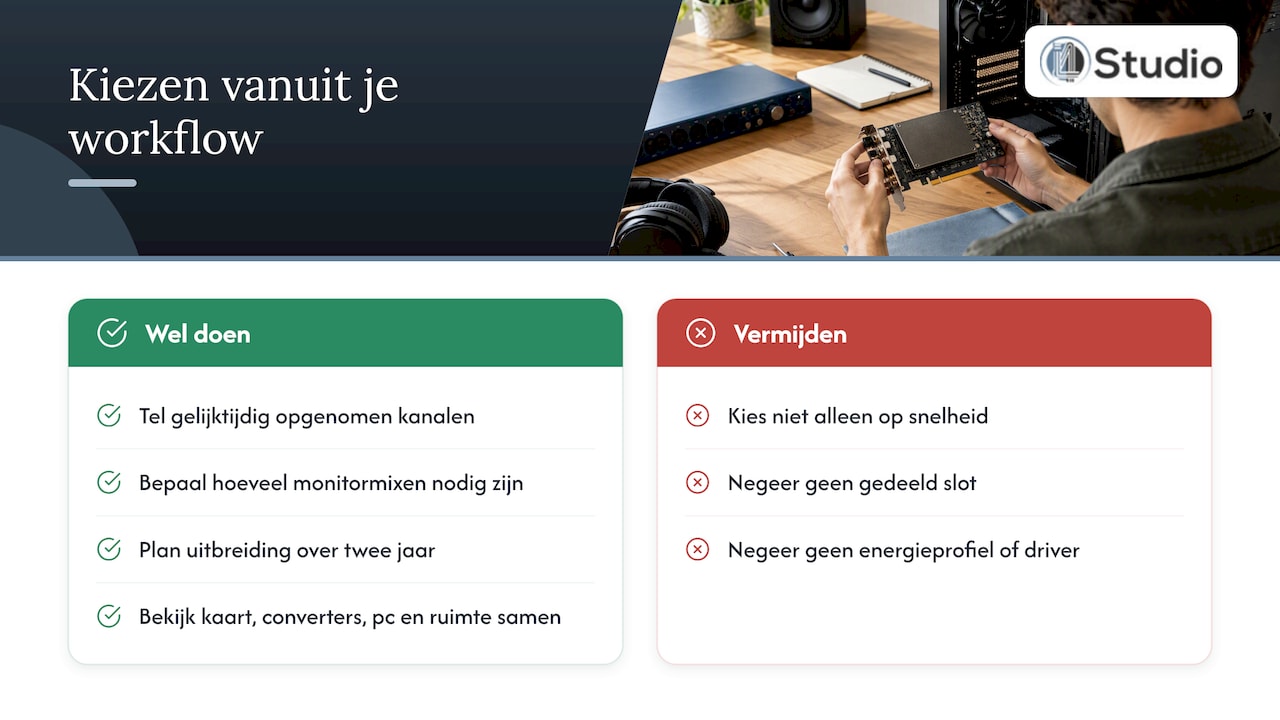
Unser Rat: Beginnen Sie mit Ihrem Workflow. Zählen Sie, wie viele Kanäle Sie gleichzeitig aufnehmen und wie viele Monitormixe Sie benötigen, und überlegen Sie, ob Sie in zwei Jahren erweitern möchten. Erst dann entscheiden Sie sich zwischen PCIe, Thunderbolt oder USB. Sollten Sie unsicher sein, wenden Sie sich bitte an uns. Wir beraten Sie gerne bei der Auswahl der Hardware, die zu Ihrem Studio passt.
– harold
Häufig gestellte Fragen
Funktioniert ein PCIe-Audio-Interface auch in einem Laptop?
Nicht direkt, da Laptops keine freien PCIe-Steckplätze haben. Wenn Sie mobil arbeiten, ist eine USB- oder Thunderbolt-Schnittstelle die logische Wahl. Eine PCIe-Karte ist für einen Desktop-Computer oder eine Workstation vorgesehen, die fest in Ihrem Studio installiert ist.
Ist eine PCIe-Karte besser als eine USB-Schnittstelle?
Nicht unbedingt. Was die Latenz betrifft, liegen gute USB-, Thunderbolt- und PCIe-Schnittstellen dicht beieinander, wobei die Puffergröße und der Treiber den größten Einfluss haben. PCIe ist vor allem dann vorteilhaft, wenn Sie viele Kanäle, umfangreiche digitale Ein- und Ausgänge oder Hardware-Routing benötigen.
Gibt es noch separate Soundkarten?
Ja. Für den normalen Gebrauch reicht die Audioausgabe des Mainboards in der Regel aus. Separate Consumer-Karten sind vor allem auf Gaming ausgerichtet. Professionelle PCIe-Audio-Interfaces werden nach wie vor für Studios hergestellt, die viele Kanäle und eine stabile, niedrige Latenz benötigen.
Benötige ich neben einer digitalen PCIe-Karte noch weitere Komponenten?
Meistens ja. Eine rein digitale Karte mit ADAT, AES oder MADI benötigt externe A/D- und D/A-Wandler sowie Vorverstärker für Ihre Mikrofone. Berücksichtigen Sie diese Kosten in Ihrem Budget, da sie oft höher sind als der Preis der Karte.
Welchen PCIe-Steckplatz verwende ich für meine Audiokarte?
Soundkarten benötigen nur wenig Bandbreite, daher reicht in der Regel ein x1- oder x4-Steckplatz aus. Wichtiger ist, dass der Steckplatz keine Lanes mit einer stark ausgelasteten Komponente teilt und frei zugänglich ist. In der Bedienungsanleitung Ihres Motherboards können Sie nachlesen, wie die Steckplätze angeschlossen sind.
Quellen
- Zusammenfassung: Was ist PCI Express (PCIe)?
- Wikipedia: Peripheral Component Interconnect
- Sound On Sound: Computeranschlüsse, Protokolle und Audio-Interfaces
- Tonstudio Forum: RTL-Vergleich verschiedener RME-Produkte
- Schwankungen bei der USB-Audio-Latenz
- RME-Benutzerforum: Frage zur HDSPe RayDAT PCI-Express-Karte
- Mixing Monster: Die 7 besten PCIe-Audio-Interfaces
- RME: HDSPe AIO