TL;DR:
- Die Latenz bei der Aufnahme ergibt sich aus der Kombination von Eingangs-, Verarbeitungs- und Ausgangsverzögerungen, wobei die Puffergröße und die Sample-Rate die wichtigsten Einflussfaktoren sind. Eine übermäßige Puffergröße verlangsamt das Monitoring und kann Musiker frustrieren, während direktes Hardware-Monitoring die Verzögerung minimiert. Richtige Einstellungen und gute Hardware sorgen für ein optimales Aufnahmeerlebnis ohne Zeitverlust oder Störungen.
Die Latenz bei der Aufnahme ist die Zeitverzögerung zwischen dem Moment, in dem Sie einen Ton machen, und dem Moment, in dem Sie diesen Ton über Ihre Monitore oder Kopfhörer hören. Diese Verzögerung mag sich gering anhören, aber für einen Schlagzeuger, der auf den Klick spielt, oder einen Sänger, der seine Intonation überwacht, machen schon ein paar Millisekunden einen Unterschied. Die Verzögerung resultiert aus einer Reihe von technischen Schritten: Analog-Digital-Wandlung, Pufferung in Ihrer DAW, Plugin-Verarbeitung und Digital-Analog-Wandlung zurück zu Ihren Lautsprechern. Wer versteht, wie die Latenz im Aufnahmeprozess funktioniert, trifft bessere Entscheidungen über Puffergröße, Samplerate und Monitoring-Workflow.
Was verursacht die Latenz bei der Aufnahme?
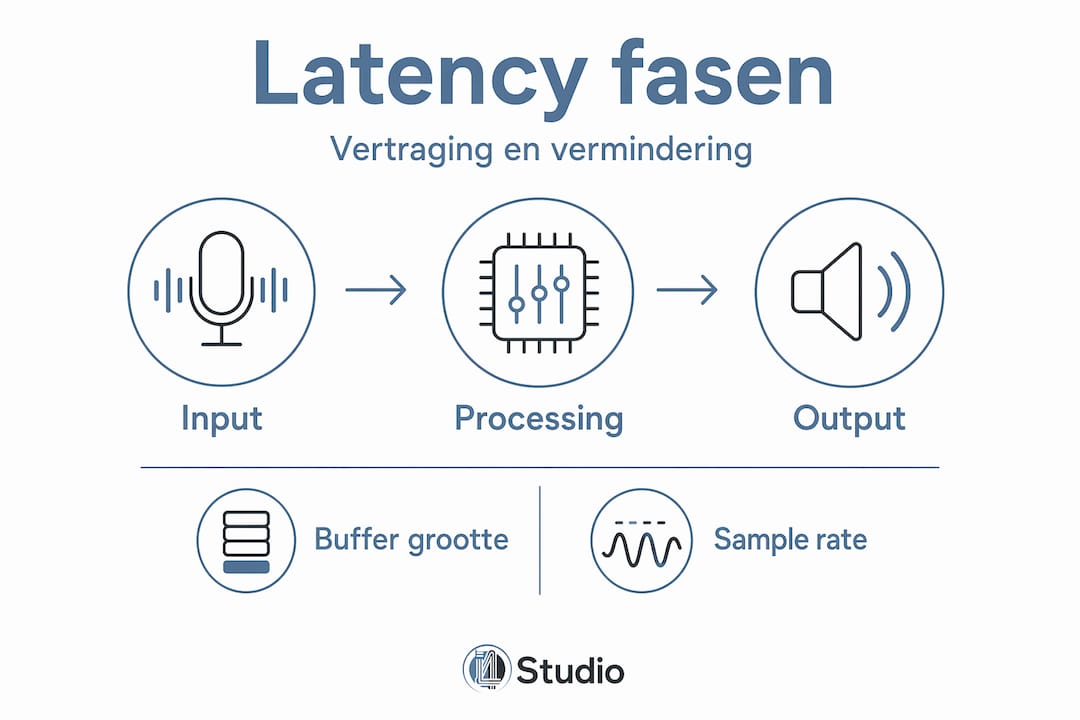
Die Round-Trip-Latenz ist die Summe aller Verzögerungen, die zwischen dem Moment, in dem ein Signal eingeht, und dem Moment, in dem Sie es wieder hören, auftreten. Das klingt wie ein einziges Problem, aber es besteht aus drei separaten Phasen, die alle zur Gesamtverzögerung beitragen.
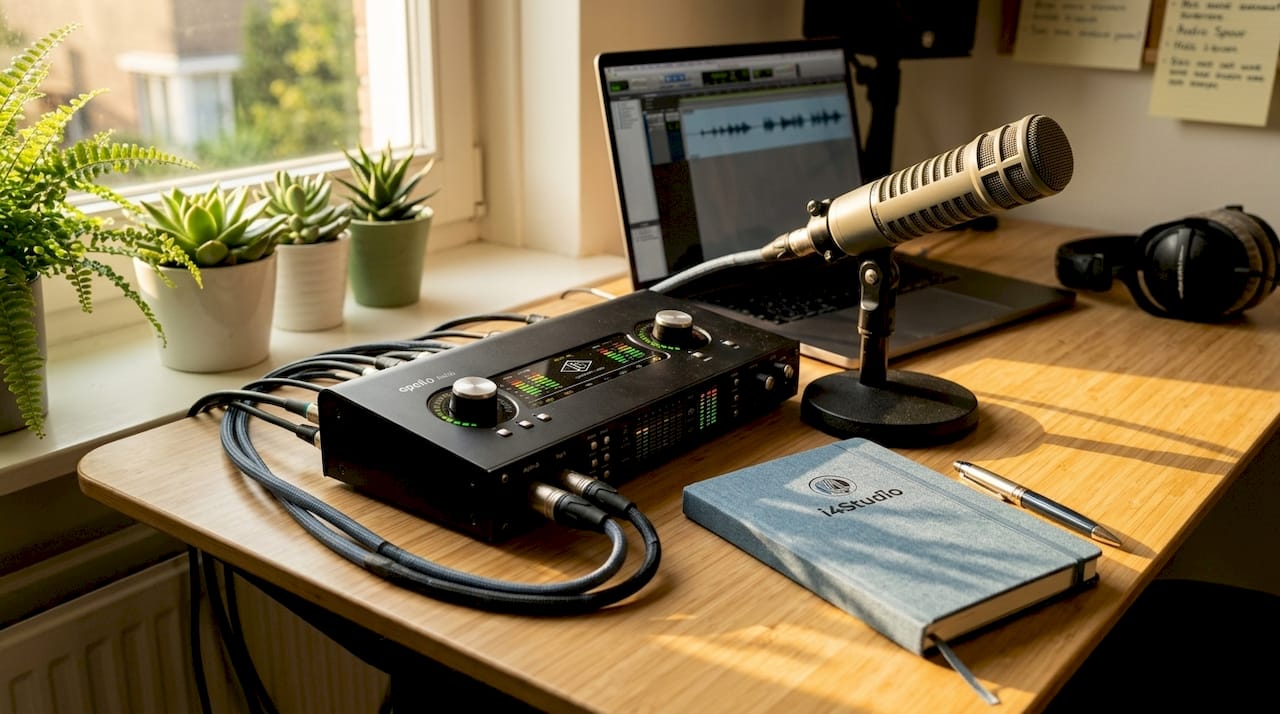
Die Eingangslatenz ist die Zeit, die benötigt wird, um Ihr analoges Signal, z.B. von einem Mikrofon oder einer Gitarre, in digitale Daten umzuwandeln und diese Daten an Ihre DAW zu senden. Die Geschwindigkeit Ihres Audio-Interfaces und die Qualität des Treibers spielen hier die größte Rolle.
Die Verarbeitungslatenz entsteht in Ihrer DAW selbst. Jedes Plugin, das Sie auf einer Spur haben, fügt eine kleine Verzögerung hinzu. Je mehr Plugins während der Aufnahme aktiv sind, desto größer ist die gesamte Verarbeitungslatenz. Die Puffergröße ist hier der wichtigste Regler: Ein größerer Puffer gibt dem Prozessor mehr Zeit zum Berechnen, erhöht aber auch die Verzögerung.
Die Ausgabelatenz ist die Zeit, die benötigt wird, um die verarbeiteten digitalen Daten wieder in ein analoges Signal umzuwandeln und es über Ihr Interface an Ihre Monitore oder Kopfhörer zu senden.
Die drei Stufen zusammen bilden die Round-Trip-Latenz. Das ist die Zahl, mit der Sie als Musiker bei der Aufnahme zurechtkommen müssen. Der Unterschied zwischen Hardware- und Software-Latenz ist hier relevant: Ein gutes Audio-Interface mit niedriger Treiberlatenz kann die Eingangs- und Ausgangsphasen kurz halten, aber wenn Ihre DAW voller Plug-ins ist, bestimmt die Verarbeitungsphase immer noch die Gesamtverzögerung.
- Eingangslatenz: A/D-Wandlung und Signalübertragung an die DAW
- Verarbeitungslatenz: Puffergröße, DAW-Verarbeitung und aktive Plugins
- Ausgangslatenz: D/A-Wandlung und Signalübertragung zu den Monitoren
- Round-trip-Latenz: die Summe aller drei Phasen
- Hardware vs. Software: Interface und Treiber bestimmen Input/Output, DAW und Plugins bestimmen die Verarbeitung
Wie wirken sich Puffergröße und Abtastrate auf die Latenzzeit aus?
Die Puffergröße ist die direkteste Einstellung, mit der Sie die Latenz in Ihrem Aufnahmeprozess steuern können. Ein Puffer ist ein temporärer Speicherbereich, in dem Ihre DAW Audiodaten speichert, bevor sie verarbeitet werden. Kleinere Puffer verringern die Latenz, erhöhen aber die CPU-Belastung und das Risiko von Klick- und Knackgeräuschen. Größere Puffer sorgen für mehr Stabilität, erhöhen aber die Latenz merklich.
| Puffergröße (Samples) | Latenz (bei 44,1 kHz) | CPU-Belastung | Stabilität |
|---|---|---|---|
| 32 | ~0,7 ms | Sehr hoch | Niedrig |
| 64 | ~1,5 ms | Hoch | Mäßig |
| 128 | ~2.9 ms | Durchschnittlich | Gut |
| 256 | ~5,8 ms | Niedrig | Hoch |
| 512 | ~11.6 ms | Sehr niedrig | Sehr hoch |
| 1024 | ~23.2 ms | Minimum | Maximum |
Pro Tools arbeitet mit einem Hardware-Puffer zwischen 32 und 1024 Samples, wobei der Bereich mit niedriger Latenz 32 bis 128 Samples verwendet und der Bereich mit hoher Latenz auf 1024 Samples bei 44,1 oder 48 kHz festgelegt ist. Dieses Dual-Domain-System ermöglicht es, beim Tracking niedrig zu bleiben und beim Mischen mehr Platz für schwere Plugins zu schaffen.
Die Sample-Rate wirkt sich ebenfalls auf die Latenz aus, allerdings auf eine andere Art und Weise. Höhere Sampleraten halbieren theoretisch die Latenz, verdoppeln aber gleichzeitig die CPU-Last. Die Aufnahme mit 96 kHz ergibt eine etwas geringere Latenz als 48 kHz bei gleicher Puffergröße, aber Ihr Prozessor hat doppelt so viel Arbeit. Für die meisten Heimstudios ist 48 kHz mit einer niedrigen Puffergröße die klügste Wahl.
Pro-Tipp: Stellen Sie Ihre Puffergröße während des Trackings so niedrig und stabil wie möglich ein. Erhöhen Sie dann den Puffer vor der Mixphase, damit Sie schwere Plugins ohne Störungen verwenden können.
Wie wirkt sich die Latenzzeit auf Musiker aus?
Eine Latenz von mehr als 20 ms macht sich bemerkbar und führt bei Musikern zu Timing-Problemen. Das ist die Grenze, die Sie im Auge behalten müssen. Alles, was unter 10 bis 20 ms liegt, ist für die meisten Menschen beim Abhören über die DAW akzeptabel.
Die Auswirkungen sind nicht für jeden gleich. Ein Gitarrist, der Akkorde spielt, wird die Latenz wahrscheinlich weniger bemerken als ein Schlagzeuger, der auf den Klick spielt, oder ein Pianist, der schnelle Läufe spielt. Rhythmische Instrumente reagieren am empfindlichsten auf Latenz, da das Timing jeder Note in der Aufnahme sofort sichtbar und hörbar ist.
- Schlagzeug und Percussion: schon 10 ms Verzögerung können den Groove hörbar relativ zum Klick verschieben
- Klavier und Keyboard: schnelle Passagen klingen unnatürlich, wenn das Abhörsignal verzögert wird
- Gesang: Ein Sänger, der seine eigene Stimme mit einer Verzögerung hört, wird seine Intonation unbewusst anpassen, was zu Tonhöhenproblemen bei der Aufnahme führt.
- Gitarre und Bass: weniger empfindlich gegenüber kleinen Verzögerungen, aber bei hoher Latenz verliert das Spiel sein natürliches Gefühl
- Blasinstrumente: Die Rückkopplung des eigenen Klangs ist entscheidend für die Tonbildung; eine Verzögerung stört diese direkt
Hohe Latenzzeiten führen auch zu Frustration. Musiker, die nicht bequem abhören können, spielen weniger entspannt und machen mehr Fehler. Das Aufnahmeerlebnis verschlechtert sich, und das schlägt sich in den Ergebnissen nieder. Latenz ist also nicht nur ein technisches Problem. Es ist ein Leistungsproblem.
Welche Techniken helfen, die Latenzzeit bei der Aufnahme zu verringern?
Die effektivste Methode zur Verringerung der Latenzzeit ist die Verwendung von Hardware-Direktmonitoring. Dabei hören Sie Ihr Signal direkt über das Audio-Interface, ohne den Umweg über die DAW gehen zu müssen. Die Latenz ist dann praktisch gleich Null. Die meisten modernen Interfaces, wie z.B. die Modelle von Focusrite, Audient und Universal Audio, verfügen über eine eingebaute Direct Monitoring-Funktion.
- Schalten Sie während der Aufnahme das Hardware-Direktmonitoring auf Ihrem Audio-Interface ein. Auf diese Weise umgehen Sie die DAW-Pufferung vollständig und hören sich selbst ohne merkliche Verzögerung.
- Verringern Sie die Puffergröße auf die niedrigste stabile Einstellung für Ihr System. Beginnen Sie mit 128 Samples und gehen Sie schrittweise herunter, bis Sie Störungen hören. Gehen Sie dann wieder eine Stufe höher.
- Begrenzen Sie aktive Plugins während der Verfolgung. Jedes Plugin fügt eine Latenzzeit bei der Verarbeitung hinzu. Verwenden Sie während der Aufnahme nur das Nötigste, z. B. einen Kompressor oder EQ für das Monitoring. Fügen Sie den Rest nach der Aufnahme hinzu.
- Verwenden Sie einen hybriden Workflow. Das Monitoring mit niedriger Latenz während des Trackings und die anschließende Anwendung von Plugins per Bounce oder Overdub verhindern eine Überlastung der CPU und halten die Latenz niedrig.
- Optimieren Sie Ihr System. Schließen Sie während der Aufnahme unnötige Programme. Verwenden Sie einen speziellen Audio-PC oder optimieren Sie Windows über entsprechende Energieverwaltungseinstellungen für Audio. I4studio hat einen umfassenden Leitfaden zur PC-Optimierung für Audio in Windows 11.
- Wählen Sie den richtigen Treiber. Unter Windows bietet ASIO die geringste Latenz. Verwenden Sie immer den ASIO-Treiber Ihres Interfaces, nicht den generischen Windows-Treiber.
Pro-Tipp: Für Sitzungen mit vielen Plug-ins sollten Sie einen separaten Monitoring-Bus ohne starke Effekte verwenden. Senden Sie Ihr Aufnahmesignal dorthin und lassen Sie den Hauptmix stark belastet. Auf diese Weise kombinieren Sie eine niedrige Abhörlatenz mit einem vollen Mix.
Für Heimstudios ist die Kombination aus direktem Monitoring und geringer Puffergröße der praktischste Ansatz. Sie müssen keine teure Hardware kaufen, um die Latenz zu reduzieren. Gute Einstellungen und ein aufgeräumtes System bewirken bereits viel.
Wie erkennen Sie Latenzprobleme und was tun Sie dagegen?
Latenzprobleme äußern sich auf zwei Arten: als hörbare Verzögerungen beim Abhören oder als Tonstörungen in der Aufnahme. Beide haben eine andere Ursache und eine andere Lösung.
Zu kleine Puffer verursachen Klick- und Knackgeräusche sowie Audio-Störungen aufgrund von CPU-Überlastung. Diese werden als xruns bezeichnet: Momente, in denen der Prozessor den Puffer nicht rechtzeitig füllen kann. Sie hören dies als Knistern oder Abwürgen des Tons. Die Lösung besteht darin, die Puffergröße zu erhöhen, bis die Störungen verschwinden.
| Symptom | Ursache | Lösung |
|---|---|---|
| Klicks und Knackser während der Aufnahme | Puffer zu klein, CPU überlastet | Erhöhen Sie die Puffergröße auf 256 oder 512 |
| Hörbare Verzögerung bei der Überwachung | Puffer zu groß oder viele Plugins aktiv | Puffer verkleinern, sofortige Überwachung aktivieren |
| Unterbrechung von Audio | Treiberkonflikt oder Hintergrundprozesse | ASIO-Treiber prüfen, System bereinigen |
| Spuren sind nicht synchronisiert | Automatische Verzögerungskompensation deaktiviert | ADC in der DAW aktivieren |
| Unregelmäßige Störungen | Thermische Drosselung der CPU | Überprüfen der Kühlung, Anpassen der Energieverwaltung |
DAWs wie Pro Tools verwenden einen automatischen Verzögerungsausgleich, um Spuren trotz unterschiedlicher Plugin-Latenzen synchron zu halten. Vergewissern Sie sich, dass diese Funktion aktiviert ist, denn sonst können Spuren im Mix aus dem Takt geraten, ohne dass Sie es sofort bemerken.
Diagnoseschritte im Falle anhaltender Probleme:
- Überprüfen Sie die Latenzanzeige in Ihrer DAW oder Interface-Software
- Reduzieren Sie die Anzahl der aktiven Plugins schrittweise und testen Sie erneut
- Vergewissern Sie sich, dass Sie den richtigen ASIO-Treiber verwenden und dass dieser aktuell ist.
- Testen Sie mit einer leeren Sitzung ohne Plugins, um die grundlegende Latenz Ihres Systems zu messen.
- Schauen Sie in I4studios Audio-Interface-Fehlerbehebungsanleitung für spezifische Diagnoseschritte nach
Wenn Ihr System die Latenz aufgrund von Hardwarebeschränkungen nicht weiter reduzieren kann, ist die Investition in eine schnellere CPU oder ein besseres Audio-Interface der nächste Schritt. Ein Interface mit niedriger Treiberlatenz macht einen größeren Unterschied, als viele Leute erwarten.
Wichtige Erkenntnisse
Die Latenz bei der Aufnahme ist überschaubar, wenn Sie wissen, welche drei Stufen die Verzögerung verursachen und welche Einstellungen Sie vornehmen können, um sie zu verringern.
| Punkt | Details |
|---|---|
| Latenzzeit bei der Hin- und Rückfahrt | Die Gesamtlatenz ist die Summe der Eingangs-, Verarbeitungs- und Ausgangslatenz. |
| Puffergröße als Drehknopf | Kleinere Puffer sorgen für eine geringere Verzögerung, aber auch für mehr Störungen; finden Sie die niedrigste stabile Einstellung. |
| Grenze von 20 ms | Latenzzeiten über 20 ms machen sich bemerkbar und stören das Timing und die Leistung von Musikern. |
| Direktes Monitoring | Hardware-Direktmonitoring umgeht die DAW vollständig und bietet praktisch keine Verzögerung beim Tracking. |
| Hybrider Arbeitsablauf | Verwenden Sie beim Tracking eine niedrige Latenz und fügen Sie schwere Plugins erst nach der Aufnahme per Bounce hinzu. |
Meine Meinung zu Latenzzeiten nach Jahren im Studio
Latenz ist eines der Themen, mit denen sich viele Musiker erst dann ernsthaft beschäftigen, wenn es sie wirklich gestört hat. Ich erlebe es regelmäßig: Jemand kauft ein gutes Mikrofon und Interface, schaltet alles ein und wundert sich dann, warum sich seine Aufnahmen nicht richtig anfühlen. Die Technik stimmt, aber das Monitoring fühlt sich träge an. Die Freude am Spielen verschwindet.
Was ich in der Praxis gelernt habe, ist, dass die meisten Leute die Puffergröße aus Vorsicht zu hoch ansetzen. Sie wollen keine Störungen, also wählen sie 512 oder 1024 Samples. Das sorgt für Stabilität, aber auch für eine Verzögerung von mehr als 20 ms. Für einen Gitarristen mag das noch akzeptabel sein, aber für einen Schlagzeuger oder Pianisten ist es katastrophal.
Mein Rat ist immer: Beginnen Sie niedrig und arbeiten Sie sich hoch. Stellen Sie Ihren Puffer auf 128 Samples ein, aktivieren Sie das direkte Monitoring auf Ihrem Interface und beschränken Sie Plugins während des Trackings auf das absolute Minimum. Die meisten modernen Interfaces, auch die der mittleren Preisklasse, können dies problemlos bewältigen. Sie müssen keine Spitzenausrüstung haben, um komfortabel aufzunehmen.
Was ich auch sehe, ist, dass die Leute vergessen, dass ihr Computer eine große Rolle spielt. Eine langsame CPU oder ein System voller Hintergrundprogramme macht niedrige Puffergrößen unmöglich. Ein richtig konfigurierter Studio-PC macht den Unterschied zwischen einer stabilen Wiedergabe von 128 Samples und ständigen Störungen aus. Das ist kein Luxus. Das sind die Grundlagen.
Technisches Wissen über Latenzzeiten ist kein Selbstzweck. Es ist ein Mittel für eine bessere und komfortablere Aufnahme. Sobald Sie wissen, wie die drei Phasen funktionieren und an welchen Knöpfen Sie drehen müssen, werden Sie keine Zeit mehr mit Frustration verschwenden und sich auf das konzentrieren, was zählt: die Musik.
– harold
Studio-Hardware, die die Latenz an der Quelle bekämpft
Gute Aufnahme-Hardware löst die Latenz, bevor sie zu einem Problem wird. Ein Audio-Interface mit niedriger Treiberlatenz und direkter Abhörfunktion gibt Ihnen die Kontrolle, die Sie beim Tracking brauchen. Ein leistungsfähiger Studio-PC sorgt dafür, dass Sie die Puffergröße ohne Störungen niedrig halten können, selbst bei komplexen Sitzungen mit mehreren Spuren und Plugins.
I4studio liefert Studio-PCs für die Musikproduktion, die speziell für niedrige Latenz und stabile Audioleistung konfiguriert sind. Neben PCs finden Sie bei I4studio auch Audio-Interfaces wie das Audient EVO 16, das direktes Monitoring und niedrige Treiberlatenz kombiniert. Wenn Sie ernsthaft aufnehmen wollen, ohne unter Latenz zu leiden, sollten Sie mit der richtigen Hardware beginnen.
FAQ
Was ist eine akzeptable Latenzzeit bei der Aufnahme?
Eine Latenzzeit von weniger als 10 bis 20 ms gilt als akzeptabel für die Überwachung während der Aufnahme. Alles, was über 20 ms liegt, ist auffällig und kann zu Timing-Problemen führen.
Wie kann ich die Latenz in meiner DAW verringern?
Verringern Sie die Puffergröße auf die niedrigste stabile Einstellung, begrenzen Sie aktive Plugins während des Trackings und aktivieren Sie das direkte Hardware-Monitoring auf Ihrem Audio-Interface. Unter Windows sollten Sie immer einen ASIO-Treiber verwenden.
Was ist der Unterschied zwischen der Eingabe-Latenzzeit und der Round-Trip-Latenzzeit?
Die Eingangslatenz ist nur die Verzögerung vom Signaleingang bis zur DAW. Die Round-Trip-Latenz ist die Gesamtverzögerung einschließlich Verarbeitung und Ausgabe, d.h. das, was Sie hören, wenn Sie sich selbst durch die DAW abhören.
Warum höre ich Klick- und Knackgeräusche, wenn die Puffergröße niedrig ist?
Clicks und Pops bei niedrigen Puffern entstehen, weil die CPU den Puffer nicht rechtzeitig verarbeiten kann. Erhöhen Sie die Puffergröße oder schließen Sie Hintergrundprogramme, um dieses Problem zu beheben.
Macht die Abtastrate einen großen Unterschied bei der Latenzzeit?
Eine höhere Sample-Rate verringert theoretisch die Latenz, verdoppelt aber auch die CPU-Last. Für die meisten Heimstudios ist 48 kHz mit einer geringen Puffergröße die beste Balance zwischen Latenz und Systemstabilität.