Stellen Sie alle einzelnen Spuren in Ihrer DAW auf etwa −18 dBFS RMS ein und stellen Sie sicher, dass der Ausgang jedes Plug-ins mit dem Eingang übereinstimmt. Das ist der Kern des Gain-Staging und der schnellste Weg, um Headroom zu bewahren, Rauschen zu vermeiden und ein konsistentes Verhalten der Plug-ins zu gewährleisten. iZotope bestätigt, dass −18 dBFS als Arbeitspunkt die Vorhersagbarkeit von Plugins erheblich verbessert.
−18 dBFS RMS ist der am häufigsten genannte Arbeitspunkt für einzelne DAW-Spuren. Spitzenwerte dürfen bei Transienten bis zu −6 oder −3 dBFS betragen, doch der durchschnittliche Pegel sollte hier eingehalten werden.
Haben Sie ein Synth- oder Drum-Preset, das von vornherein zu laut ist? Fügen Sie als erstes Insert auf dieser Spur ein Gain- oder Trim-Plugin ein und reduzieren Sie den Pegel auf −18 dBFS, noch bevor die weitere Bearbeitung erfolgt. So beheben Sie das Problem an der Quelle, ohne die Fader zu beeinträchtigen.
Profi-Tipp: Verwenden Sie den Clip-Gain oder den Region-Gain Ihrer DAW, um Audio-Clips selbst zu trimmen, bevor sie die Plugin-Kette erreichen. Dies ist sauberer als das Herunterziehen eines Faders, da der Fader für die Mischbalance und nicht für Eingangspegel vorgesehen ist.
Vier Maßnahmen, die Sie sofort umsetzen können:
- Stellen Sie alle Kanalfader auf Unity (0 dB), bevor Sie mit dem Abmischen beginnen.
- Verwenden Sie „Clip Gain“ oder ein First-Insert-Gain-Plugin, um jede Spur auf etwa −18 dBFS RMS einzustellen.
- Überprüfen Sie den Ausgangspegel Ihrer virtuellen Instrumente und reduzieren Sie diesen, falls er zu hoch ist.
- Halten Sie den Master-Bus frei von Clipping: Streben Sie Spitzenpegel an, die deutlich unter der digitalen Obergrenze liegen und in Richtung Ihres Limiters liegen.
Wichtige Erkenntnisse
Eine gute Gain-Staging-Einstellung in Ihrer DAW beginnt bei −18 dBFS RMS auf den einzelnen Spuren und setzt voraus, dass Sie den Ausgang jedes Plug-ins auf den Eingang abstimmen, damit die Plug-ins konsistent reagieren und der Master über ausreichend Headroom verfügt.
| Punkt | Details |
|---|---|
| Arbeitspunkt −18 dBFS RMS | Stellen Sie einzelne Spuren standardmäßig auf −18 dBFS RMS als Arbeitspunkt ein, um ein vorhersehbares Plugin-Verhalten zu gewährleisten. |
| Gain versus Fader | Verwenden Sie den Clip-Gain oder ein First-Insert-Gain-Plugin für die Eingangspegel; der Fader dient der Mischbalance. |
| Anpassung von Ein- und Ausgangswerten bei Plugins | Stellen Sie sicher, dass der Ausgang jedes Plugins dem Eingang entspricht, um eine Lautstärkenverzerrung zu vermeiden und die Verarbeitung objektiv zu bewerten. |
| Master-Headroom | Halten Sie die Spitzenwerte am Master-Pre-Limiter unter −6 dBFS, um ausreichend Spielraum für den Limiter und das Mastering zu gewährleisten. |
| I4studio-Konfiguration | Ein stabiler Studio-PC, ein transparentes Audio-Interface und eine gute Akustik bilden die Grundlage für ein zuverlässiges Gain-Staging. |
Inhaltsverzeichnis
- Was ist Gain Staging in einer DAW und warum ist es wichtig?
- Analog versus Gleitkomma: Was ändert sich in Ihrer DAW?
- Welche dBFS-Werte verwenden Sie für Spuren, Busse und den Master?
- So nehmen Sie die Grundeinstellungen vor: Clip-Gain, Instrumente und Fader
- Wie regeln Sie das Gain-Staging entlang der Plugin-Kette?
- Wie bewahrt man den Headroom im Mix-Bus und im Master auf?
- Warum der Hörpegel Ihre Entscheidungen zur Gain-Staging-Einstellung beeinflusst
- Hybride Workflows: Wie stimmen Sie analoge Hardware auf Ihre DAW ab?
- Häufige Fehler beim Gain Staging und wie Sie diese schnell beheben können
- Schritt für Schritt: Checkliste zur Gain-Staging für Ihre nächste Session
- Welche Anzeigen und Hilfsmittel unterstützen Sie beim Gain Staging?
- I4studio-Tipps: DAW-Einstellungen und wichtige Aspekte beim Studio-PC
- Warum sich eine konsequente Gain-Staging-Disziplin stets auszahlt
- I4studio unterstützt Sie dabei, Ihr Studio für professionelles Gain-Staging vorzubereiten
- Quellen
- Häufig gestellte Fragen
Was ist Gain Staging in einer DAW und warum ist es wichtig?
Gain Staging bezeichnet die Steuerung des Signalpegels an jeder Stufe Ihrer Audiokette, von der ersten Aufnahme bis zum endgültigen Export. Das Ziel besteht darin, dass jede Komponente – sei es ein Vorverstärker, ein Plugin oder ein Bus – innerhalb ihres optimalen Bereichs arbeitet: laut genug, um das Grundrauschen zu übertönen, aber nicht so laut, dass es zu unbeabsichtigtem Clipping oder Verzerrungen kommt. Wisseloord Studios beschreibt Gain Staging als Pegelsteuerung entlang der gesamten Kette, um Rauschen und unerwünschte Verzerrungen zu vermeiden.
Ein entscheidender Unterschied, den viele Produzenten übersehen: Gain und Fader sind nicht dasselbe. Gain bestimmt den Eingangspegel eines Signals vor Plugins und der Signalbearbeitung. Der Fader regelt die Mischbalance nach der Bearbeitung. Wenn Sie ein zu lautes Signal mit dem Fader korrigieren, verändern Sie zwar die Balance im Mix, jedoch nicht den Pegel, mit dem die Plug-ins angesteuert werden. Diese Plug-ins reagieren dann weiterhin auf ein zu lautes Signal.
Warum ist dies für Ihre Mixe von Bedeutung?
- Headroom: Ausreichend Spielraum über dem Durchschnittspegel verhindert, dass Transienten unerwartet übersteuert werden.
- Konsistentes Plugin-Verhalten: Kompressoren, Saturatoren und EQs reagieren bei unterschiedlichen Eingangspegeln unterschiedlich. Bei −18 dBFS verhalten sie sich vorhersehbar.
- Einfacheres Mastering: Ein Mix mit gutem Gain-Staging verfügt bereits über die richtige Dynamik und erfordert weniger Korrekturen in der Mastering-Phase.
Die typischen Verstärkungsstufen in einem DAW-Workflow reichen vom Vorverstärker oder Clip-Gain über Plugin-Inserts auf der Spur bis hin zu Untergruppen oder Bussen und schließlich zum Master-Ausgang. An jedem dieser Punkte können Sie die Pegel überprüfen und anpassen.
Analog versus Gleitkomma: Was ändert sich in Ihrer DAW?
Analoge Aufnahmeketten arbeiteten mit einem festen Grundrauschen und einer festen Obergrenze für das Clipping. Der Arbeitspunkt von 0 VU, der bei professionellen Geräten +4 dBu entspricht, stellte einen Kompromiss zwischen diesen beiden Grenzen dar. Zu leise aufzunehmen bedeutete Rauschen; zu laut bedeutete Verzerrung. Dies zwang die Toningenieure dazu, präzise zu arbeiten.
Moderne DAWs mit 32-Bit- oder 64-Bit-Gleitkomma-Verarbeitung verfügen intern über nahezu unbegrenzten Headroom. Innerhalb des Hosts kommt es zu keinem Clipping, ganz gleich, wie laut das Signal ist. Das klingt zwar nach einer Freikarte, um Pegel zu vernachlässigen, ist es aber nicht. MusicRadar erklärt, dass einzelne Plug-ins nach wie vor pegelabhängig sind, auch wenn der Host selbst nicht übersteuert. Eine analoge Emulation, die für −18 dBFS ausgelegt ist, verhält sich bei −6 dBFS anders: mehr Sättigung, andere Kompressionscharakteristik, manchmal unbeabsichtigte Verzerrungen.
Praktische Konsequenz: Die Gleitkommaverarbeitung bietet Ihnen mehr Spielraum bei der Aufnahme, entbindet Sie jedoch nicht von der Verpflichtung, die Pegel in der Plugin-Kette zu überwachen.
Profi-Tipp: Arbeiten Sie mit einem hybriden Setup, bei dem Sie DAW-Signale an analoge Hardware leiten? Kalibrieren Sie in diesem Fall den DAW-Pegel von −18 dBFS auf 0 VU an Ihrer analogen Ausrüstung. Wenn Sie ausschließlich Software-Plug-ins verwenden, reichen die DAW-spezifischen Pegel aus, und Sie müssen keine analoge Referenz heranziehen.
Die Grundregel gilt weiterhin: Halten Sie die Pegel konsistent, damit jedes Plugin in der Kette genau das Signal erhält, für das es ausgelegt ist.
Welche dBFS-Werte verwenden Sie für Spuren, Busse und den Master?
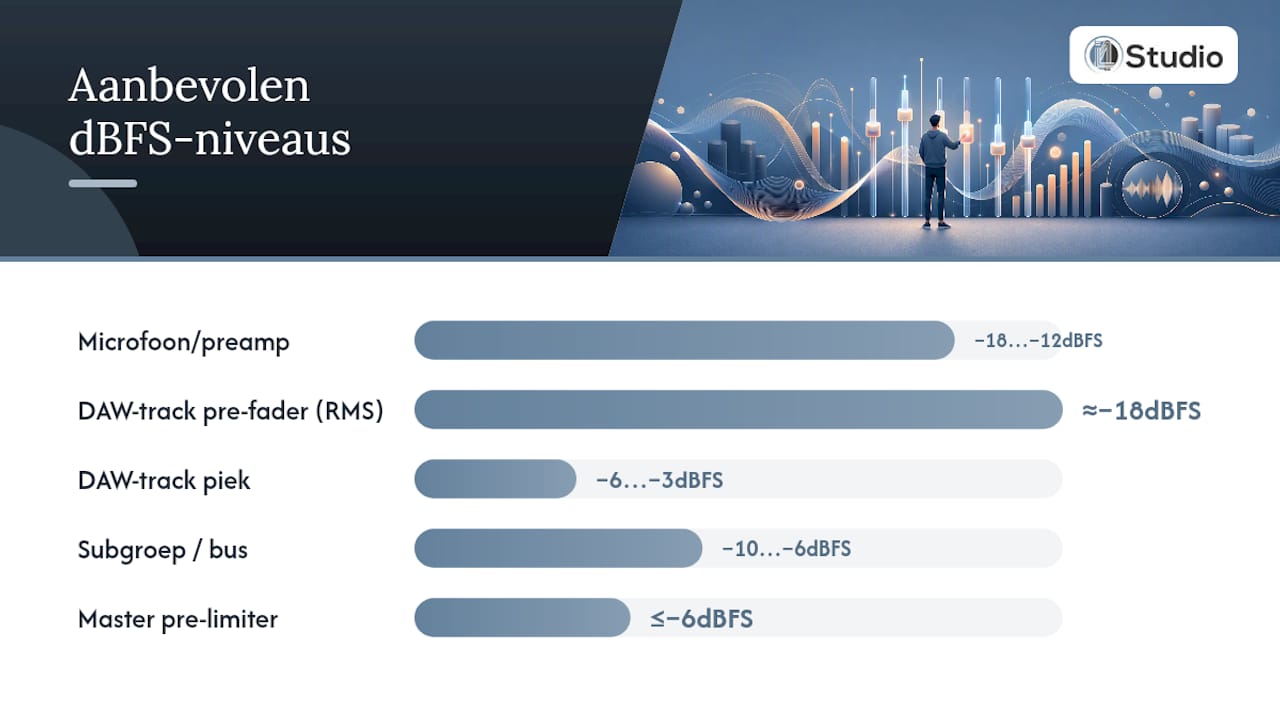
Konkrete Zahlen bieten Orientierung. Nachstehend finden Sie die empfohlenen Werte für die einzelnen Punkte der Signalkette, die auf allgemein anerkannten fachlichen Richtlinien basieren.
| Signalpunkt | Empfohlenes Niveau | Erläuterung |
|---|---|---|
| Mikrofon-/Vorverstärkerausgang | −18 bis −12 dBFS Spitze | Ausreichend über dem Rauschpegel, Spielraum für Transienten |
| DAW-Spur vor dem Fader (RMS) | ≈ −18 dBFS RMS | Betriebspunkt für ein konsistentes Plugin-Verhalten |
| DAW-Spur-Spitzenwert | −6 bis −3 dBFS | Spielraum für Transienten ohne Clipping |
| Plugin-Eingang | ≈ −18 dBFS RMS | Entspricht dem Track-Betriebspunkt |
| Untergruppe/Bus | −10 bis −6 dBFS Spitze | Mehr Headroom für kombinierte Signale |
| Master-Pre-Limiter | −6 dBFS Spitze oder weniger | Ausreichend Spielraum für Limiter und Mastering |
Sound On Sound empfiehlt, die anfänglichen Spitzenwerte zwischen −12 und −18 dBFS zu halten und die Kanalpegelanzeigen nicht über −8 bis −10 dBFS steigen zu lassen. Stellen Sie die Fader für maximale Kontrolle auf Unity oder −6 dB ein.
Warum −18 dBFS als Arbeitspunkt? Diese Zahl ist nicht willkürlich gewählt: Sie entspricht 0 VU in professionellen analogen Geräten, wobei das Grundrauschen weit genug unter dem Signal liegt und ausreichend Headroom für die Dynamik verbleibt. iZotope bestätigt, dass dieser Arbeitspunkt die Grundlage für ein vorhersehbares Plugin-Verhalten bildet.
Drei Faustregeln, die Sie beachten sollten:
- Einzelne Titel: RMS bei etwa −18 dBFS, Spitzenwerte maximal −3 dBFS.
- Busse: etwas mehr Headroom als bei den einzelnen Spuren, Spitzenwerte unter −6 dBFS.
- Master: Halten Sie mindestens −6 dBFS für Ihren Limiter und eventuelle Mastering-Bearbeitung frei.
So nehmen Sie die Grundeinstellungen vor: Clip-Gain, Instrumente und Fader
Der zuverlässigste Weg, eine Sitzung aufzubauen, besteht darin, von der Quelle zum Ausgang zu arbeiten – nicht umgekehrt. Beginnen Sie an der Quelle und arbeiten Sie sich bis zum Master vor.
Schritt-für-Schritt-Ablauf:
- Stellen Sie alle Kanalfader auf Unity (0 dB) ein, bevor Sie auch nur ein einziges Plugin einfügen.
- Messen Sie den RMS-Pegel jeder Spur mit einem Pegelanzeiger vor der Plugin-Kette (Pre-Insert).
- Verwenden Sie „Clip Gain“ oder „Region Gain“, um Audio-Clips auf den Arbeitswert von −18 dBFS RMS zu trimmen.
- Bei virtuellen Instrumenten: Verringern Sie die Ausgangslautstärke des Instruments selbst oder passen Sie den Pegel mit einem Gain-Plugin als erstem Insert auf dem Kanal an.
- Überprüfen Sie nach der Einstellung, ob die Spitzenwerte nicht über −3 dBFS hinausgehen.
Sonarworks empfiehlt die Verwendung von Clip-Gain und systematischer Kalibrierung, um konsistente Ergebnisse von der Aufnahme bis zum Mix zu erzielen. Einige DAWs, wie beispielsweise Ableton Live, Logic Pro und Reaper, bieten globale Clip-Gain-Werkzeuge, mit denen Sie mehrere Clips gleichzeitig anpassen können.
Das Problem der „shouty Presets“ bei Synthesizern und Drum-Loops lösen Sie, indem Sie die Ausgangslautstärke des Instruments reduzieren, nicht indem Sie den Fader herunterziehen. Ein Fader auf −10 dB, während die Plugin-Kette ein Signal von −6 dBFS empfängt, bietet Ihnen eine schlechte Ausgangsbasis für Kompression und Sättigung.
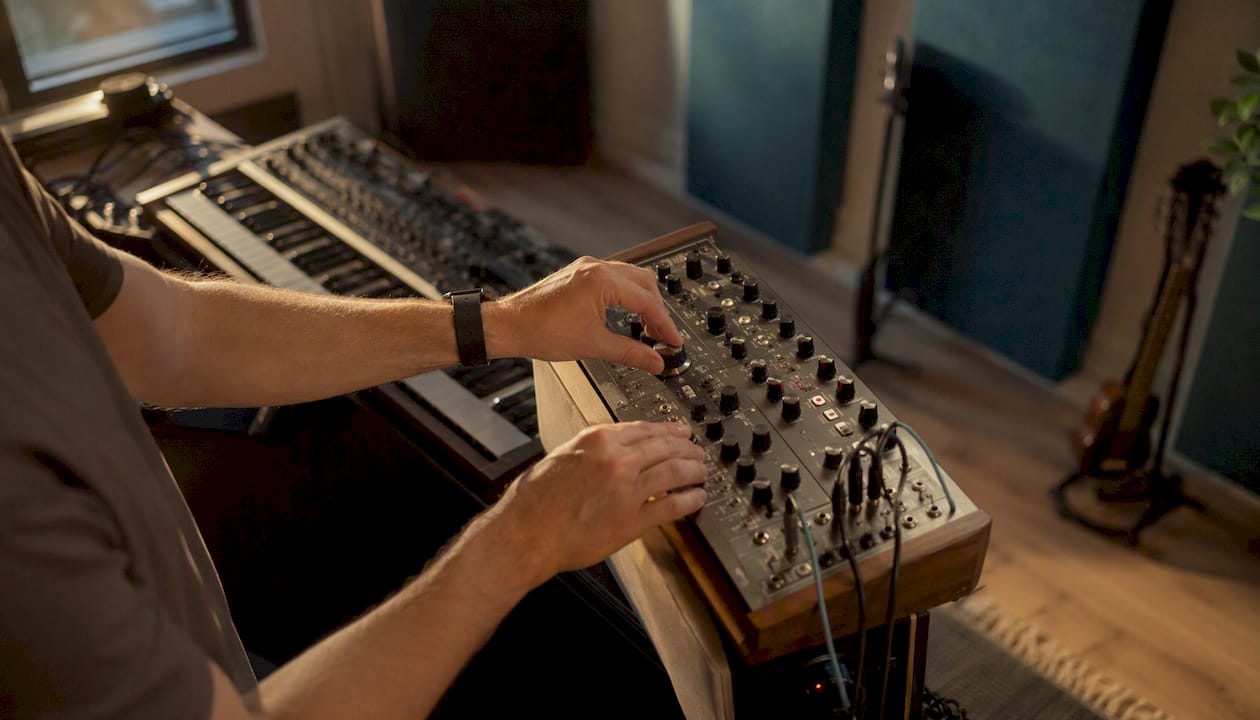
Wann ist ein Bounce sinnvoll? Wenn Sie ein komplexes Instrumenten-Rack mit umfangreichem internem Routing haben, kann es hilfreich sein, das Instrument mit dem gewünschten Pegel in ein Audiosignal umzuwandeln. So verfügen Sie über ein stabiles, messbares Signal als Ausgangspunkt. Verzichten Sie darauf, wenn Sie noch umfangreiche Anpassungen am Instrument selbst vornehmen möchten.
Profi-Tipp: Verwenden Sie ein RMS-Pegelmeter (kein Peak-Pegelmeter), um Ihren Arbeitspegel zu überprüfen. Peak-Pegelmeter zeigen Transienten an, sagen jedoch wenig über den Durchschnittspegel aus, den Plugins tatsächlich ansteuern. Wählen Sie für Aufnahmen in Ihrer DAW stets ein Pegelmeter, das RMS oder LUFS anzeigt.
Wie regeln Sie das Gain Staging entlang der Plugin-Kette?
Das Prinzip ist einfach: Der Ausgangspegel eines Plug-ins sollte in etwa dem Eingangspegel entsprechen. Wenn ein Kompressor eine Gain-Reduktion von 6 dB vornimmt, gleichen Sie dies durch 6 dB Makeup-Gain aus. So klingt das Plugin mit und ohne Bypass bei gleicher Lautstärke, was Ihnen ermöglicht, objektiv zu beurteilen, ob die Bearbeitung tatsächlich eine Verbesserung darstellt oder lediglich die Lautstärke erhöht.
Praktische Techniken für das Management der Plugin-Kette:
- Bypass-Prüfung: Schalten Sie jedes Plugin einzeln aus und vergleichen Sie die Lautstärke. Wenn es im Bypass-Modus lauter klingt, ist der Ausgangspegel des Plugins zu niedrig; wenn es leiser klingt, ist der Ausgangspegel zu hoch.
- Pegelanzeige vor dem Plugin: Fügen Sie ein Metering-Plugin als erstes Insert ein, um den Eingangspegel vor Beginn der Bearbeitung zu überprüfen.
- Makeup-Gain richtig einsetzen: Stellen Sie den Makeup-Gain erst nach der Einstellung der Kompressorparameter ein, nicht davor.
- Gain-Plugin als erstes Insert: Bei einem zu starken Eingangssignal fügen Sie ein Gain- oder Trim-Plugin als allererstes Insert auf dem Kanal ein.
Analoge Emulationen verdienen besondere Beachtung. Eine Bandmaschinen-Emulation oder ein Röhrenverstärker-Plugin ist für einen bestimmten Eingangspegel ausgelegt. Eine zu laute Einspeisung führt zu einer stärkeren Sättigung als beabsichtigt; eine zu leise Einspeisung ergibt einen dünneren Klangcharakter. Bitte überprüfen Sie die Dokumentation des Plug-ins hinsichtlich des empfohlenen Eingangspegels.
Profi-Tipp: Vermuten Sie internes Plugin-Clipping? Schalten Sie ein Metering-Plugin hinter das verdächtige Plugin und vergleichen Sie die Anzeige mit der des davor liegenden Plugins. Wenn der Ausgangspegel deutlich höher ist als der Eingangspegel, ohne dass Sie Makeup-Gain eingestellt haben, clipt das Plugin intern. Verringern Sie den Eingangspegel mit einem Gain-Plugin, das Sie davor schalten, ohne die Fader zu berühren.
Wie bewahrt man den Headroom im Mix-Bus und im Master auf?
Der Master-Bus ist das letzte Glied in der Kette, doch er ist nicht der richtige Ort, um Gain-Probleme zu beheben, die bereits früher in der Kette entstanden sind. Dennoch gibt es Situationen, in denen Sie schnell eingreifen müssen.
Empfehlung zum Master-Headroom: Halten Sie die Spitzenpegel am Master-Pre-Limiter unter −6 dBFS. Dadurch erhält Ihr Limiter ausreichend Spielraum, um zu wirken, ohne dass das Signal bereits verzerrt anliegt. MusicRadar beschreibt die Vorgehensweise, ein Gain-Cut-Plugin als erstes Insert auf dem Master zu platzieren, als schnelle Lösung, wenn der Master übersteuert.
Was tun, wenn der Backofen zu heiß wird:
- Fügen Sie ein Gain-Plugin als erstes Insert auf dem Master hinzu und senken Sie den Pegel global ab, damit Ihre Master-Bearbeitung korrekt funktioniert.
- Nutzen Sie die Subgruppen-Dämpfung: Verringern Sie den Pegel der Busse (Schlagzeug, Bass, Synthesizer), anstatt einzelne Kanäle anzupassen.
- Wenden Sie einen VCA- oder Gruppenansatz an, um mehrere Kanäle gleichzeitig abzusenken, ohne deren gegenseitige Balance zu beeinträchtigen.
Warum der Master-Fader nicht der richtige Ort ist: Plugins, die vor dem Master-Fader angeordnet sind, verarbeiten das Signal auf dem Pegel, den die Busse liefern. Wenn Sie den Master-Fader herunterregeln, verringern Sie zwar die Ausgangslautstärke, jedoch nicht den Pegel, mit dem diese Plugins arbeiten. Ein Limiter am Master erhält dann weiterhin ein zu starkes Signal.
Warum der Hörpegel Ihre Entscheidungen zur Gain-Staging-Einstellung beeinflusst
Ein zu lautes Abhören ist einer der am meisten unterschätzten Fehler beim Gain-Staging. Lautes Abhören führt zu einer Lautstärkeverzerrung: Bei hoher Lautstärke klingt alles besser und voller, wodurch Sie dazu neigen, die Pegel niedriger einzustellen als nötig. PureMix empfiehlt, mit kalibrierten Referenzpegelwerten zu arbeiten und einen zuverlässigen Monitor-Controller für schnelle Lautstärkeregelungen zu verwenden.
Eine Ermüdung des Gehörs tritt nach längerem Hören bei hoher Lautstärke auf. Ihre Ohren verlieren die Empfindlichkeit für höhere Frequenzen, was dazu führt, dass Mixe außerhalb des Studios zu hell oder zu laut klingen.
Praktischer Ansatz:
- Arbeiten Sie mit einer moderaten, kalibrierten Lautstärke. Ein häufig verwendeter Referenzpegel für Heimstudios liegt bei 79–85 dB SPL an der Hörposition.
- Verwenden Sie einen Monitor-Controller mit einem festen Lautstärkeregler als primären Lautstärkeregler, nicht die Fader in Ihrer DAW.
- Legen Sie bei intensiven Mix-Sessions regelmäßig Pausen von 10–15 Minuten ein.
Profi-Tipp: Stellen Sie die Lautstärke Ihres Monitors mitten in einer Session bewusst etwas leiser ein. Wenn der Mix dann immer noch gut klingt und die Balance stimmt, haben Sie eine gute Gain-Staging-Einstellung vorgenommen. Klingt er plötzlich dünn oder unausgewogen, wurden Sie zuvor durch die hohe Lautstärke getäuscht.
Hybride Workflows: Wie stimmen Sie analoge Hardware auf Ihre DAW ab?
In einem hybriden Setup leiten Sie DAW-Signale an externe analoge Hardware weiter, wie beispielsweise einen Summiermischer, einen analogen Kompressor oder einen Röhrenvorverstärker. Dabei besteht die Gefahr, dass die DAW-Pegel und die analogen Pegel nicht aufeinander abgestimmt sind, was zu unerwarteter Sättigung oder einem zu schwachen Signal in der analogen Signalkette führen kann.
Kalibrierungsverfahren in zwei Schritten:
- Schritt 1 – DAW-Kalibrierung: Stellen Sie sicher, dass einzelne Spuren auf −18 dBFS RMS und Submixe auf −14 dBFS eingestellt sind, bevor das Signal in die analoge Kette gelangt.
- Schritt 2 – Kalibrierung des analogen Ausgangs: Senden Sie einen Testton mit −18 dBFS von Ihrer DAW an die analoge Hardware und stellen Sie die Eingangsempfindlichkeit der Hardware so ein, dass die Pegelanzeige 0 VU anzeigt.
Sonarworks beschreibt diesen zweistufigen Ansatz als Grundlage für konsistente Ergebnisse in hybriden Workflows. Wenn Sie Submixe für die analoge Kette auf −14 dBFS absenken, liefern Sie der analogen Hardware ein ausreichendes Signal, ohne dass es zu einer Übersteuerung kommt.
Praktische Anwendungsbeispiele:
- Leiten Sie Ihr Schlagzeugsignal über einen analogen Bus-Kompressor weiter? Reduzieren Sie den Pegel der Schlagzeug-Subgruppe vor dem Send auf −14 dBFS, damit der Kompressor in seinem optimalen Bereich arbeitet.
- Verwenden Sie einen externen Vorverstärker für das Re-Amping? Kalibrieren Sie den DAW-Ausgang auf den Nenn-Eingangspegel des Vorverstärkers, der je nach Gerät in der Regel bei +4 dBu oder −10 dBV liegt.
Häufige Fehler beim Gain-Staging und wie Sie diese schnell beheben
Die meisten Probleme beim Gain-Staging lassen sich auf eine Handvoll typischer Fehler zurückführen. Hier sind die häufigsten davon, zusammen mit direkten Lösungen.
- Verwendung des Faders als Eingangsverstärkung: Der Fader ist auf −15 dB eingestellt, während die Plugin-Kette ein zu starkes Signal empfängt. Lösung: Verwenden Sie „Clip Gain“ oder ein „First-Insert“-Gain-Plugin, um den Pegel an der Quelle zu korrigieren, und stellen Sie den Fader wieder auf „Unity“ zurück.
- „Shouty“-Presets nicht korrigieren: Ein Synthesizer- oder Drum-Plugin wird mit −3 dBFS oder höher eingespeist. Lösung: Verringern Sie die Ausgangslautstärke des Instruments selbst oder fügen Sie als erstes Insert ein Gain-Plugin ein.
- Keine Pegelmessung vor den Plugins: Sie wissen nicht, welche Pegel die Plugins empfangen. Lösung: Fügen Sie ein Pegelmess-Plugin als erstes Insert in jede Spur ein und überprüfen Sie den RMS-Pegel.
- Master-Signal mit dem Master-Fader abschwächen: Der Master-Fader ist auf −6 dB eingestellt, um Clipping zu vermeiden, doch die Plugins auf dem Master erhalten weiterhin ein zu starkes Signal. Lösung: Fügen Sie ein Gain-Cut-Plugin als erstes Insert auf dem Master ein.
- Keine Bypass-Prüfungen: Sie können nicht feststellen, ob ein Plugin tatsächlich eine Klangverbesserung bewirkt oder den Klang lediglich lauter macht. Lösung: Schalten Sie jedes Plugin in den Bypass-Modus und vergleichen Sie die Lautstärke. Passen Sie den Makeup-Gain an, bis der Klang im Bypass-Modus und im aktiven Modus gleich klingt.
Schritt für Schritt: Checkliste zur Gain-Staging für Ihre nächste Session
Verwenden Sie diesen Arbeitsablauf bei jeder neuen Mix-Sitzung. Die Schritte sind in der angegebenen Reihenfolge aufgeführt; überspringen Sie keinen davon.
- Einrichtung der Session (5 Minuten): Stellen Sie alle Kanalfader auf Unity ein. Vergewissern Sie sich, dass keine Automation aktiv ist, die die Pegel beeinflusst.
- Clip-Gain einstellen (10–15 Minuten): Messen Sie den RMS-Pegel jeder Spur vor dem Insert. Verwenden Sie Clip-Gain oder Region-Gain, um die Spuren auf −18 dBFS RMS zu bringen.
- Virtuelle Instrumente überprüfen (5 Minuten): Überprüfen Sie den Ausgang von Synthesizern, Samplern und Drum-Plugins. Reduzieren Sie die Pegel bei Bedarf über den Instrumentenausgang oder ein Gain-Plugin im ersten Insert.
- Aufbau der Plugin-Kette: Fügen Sie Plugins hinzu und überprüfen Sie nach jedem Plugin den Ausgang mit einem Pegelmesser. Passen Sie den Makeup-Gain so an, dass der Ausgang ≈ Eingang entspricht.
- Bypass-Prüfungen durchführen: Schalten Sie jedes Plugin einzeln aus und vergleichen Sie die Lautstärke. Nehmen Sie gegebenenfalls Korrekturen vor.
- Bus-Pegel prüfen: Messen Sie die Spitzenwerte in den Untergruppen. Halten Sie die Spitzenwerte unter −6 dBFS.
- Master-Headroom prüfen: Überprüfen Sie den Master-Pre-Limiter. Spitzenpegel müssen unter −6 dBFS bleiben.
- A/B-Hörcheck: Hören Sie sich den Track bei geringer Lautstärke an und vergleichen Sie ihn mit einem Referenz-Track. Klingt die Balance noch immer gut?
- Abschließende Headroom-Prüfung vor dem Export: Überprüfen Sie den True Peak auf dem Master. Exportieren Sie erst, wenn der Limiter korrekt funktioniert und kein unbeabsichtigtes Clipping vorliegt.
Zusätzliche Prüfschritte:
- Überprüfen Sie, ob alle Pegelanzeigen auf „Pre-Fader“ oder „Post-Fader“ eingestellt sind, je nachdem, was Sie messen möchten.
- Hören Sie sich die Aufnahme bei verschiedenen Lautstärken an, um eine Lautstärkenverzerrung zu vermeiden.
- Speichern Sie eine Session-Vorlage mit den korrekten Fader-Positionen und Metering-Plugins für zukünftige Projekte.
Welche Pegelanzeigen und Hilfsmittel unterstützen Sie beim Gain-Staging?
Der richtige Pegelmesser an der richtigen Stelle macht das Gain-Staging wesentlich greifbarer. MusicProductionWiki empfiehlt, RMS für den Arbeitspunkt, Peak und True Peak zur Spitzenwertkontrolle sowie LUFS bei der Fertigstellung und beim Export zu verwenden.
Empfohlene Metering-Plugins:
- Youlean Loudness Meter: kostenlos, zeigt LUFS, True Peak und Dynamik an. Praktisch bei der Fertigstellung.
- VU-Meter (verschiedene kostenlose Versionen): Zeigt den RMS-basierten Durchschnittspegel an, ideal zum Einstellen des Arbeitspunkts auf −18 dBFS.
- HOFA 4U Meter: Professionelle Pegelmessung mit Peak, RMS und LUFS in einem Fenster.
- Klanghelm VUMT: schlankes VU-Meter mit einstellbarer Kalibrierung, geeignet für den täglichen Gebrauch.
Was die Hardware betrifft: Ein Monitor-Controller mit integrierten Pegelanzeigen oder ein separates Hardware-Pegelmessgerät bietet Ihnen eine Referenz, die unabhängig von der Wiedergabe Ihrer DAW ist. In einem Heimstudio eignet sich ein Monitor-Controller wie der Audient ORIA auch als Lautstärkeregler, sodass Sie nicht mit Fadern arbeiten müssen, um Ihre Abhörlautstärke anzupassen.
Profi-Tipp: Fügen Sie ein Mess-Plugin immer als erstes Insert in einen Kanal ein, um den Eingangspegel zu messen, und als letztes Insert, um den Ausgang zu überprüfen. So sehen Sie genau, wie sich die Plugin-Kette auf das Signal auswirkt. Die Pre-Fader-Messung zeigt an, was die Kette empfängt; die Post-Fader-Messung zeigt an, was der Bus empfängt.
I4studio-Tipps: DAW-Einstellungen und wichtige Aspekte beim Studio-PC
Ein stabiler Studio-PC ist die unausgesprochene Voraussetzung für ein zuverlässiges Gain-Staging. Puffer-Underruns, CPU-Spitzen und Treiberinstabilität führen zu unregelmäßigen Pegelanzeigen und unzuverlässigem Plugin-Verhalten, was Ihre Entscheidungen beim Gain-Staging untergräbt. Ein gut konfigurierter Audio-PC mit einem ASIO-Treiber mit geringer Latenz und ausreichend RAM (mindestens 32 GB für größere Sessions) bietet Ihnen eine stabile Grundlage. In unserem Leitfaden zur Optimierung der DAW-Leistung finden Sie konkrete Einstellungen.
Empfehlungen für Ihr Setup:
- Audio-Interface: Wählen Sie ein Interface mit einem transparenten Vorverstärker und einem niedrigen Rauschpegel (EIN). Ein Interface wie das EVO 16 von Audient bietet mehrere Eingänge mit präziser Gain-Regelung, was den ersten Schritt in Ihrer Gain-Staging-Kette unmittelbar verbessert.
- Monitor-Controller: Verwenden Sie einen separaten Monitor-Controller als primären Lautstärkeregler. So vermeiden Sie, dass Sie Ihre Fader oder Plugin-Makeup-Regler zur Anpassung Ihrer Abhörlautstärke nutzen.
- Akustik: Eine schlechte Raumakustik täuscht Ihre Ohren und beeinflusst somit Ihre Entscheidungen beim Gain-Staging. Akustikpaneele reduzieren Reflexionen und vermitteln Ihnen ein realistischeres Bild des tatsächlichen Pegels.
DAW-Einstellungen, die das Gain-Staging unterstützen:
- Erstellen Sie eine Session-Vorlage, bei der alle Kanalfader auf Unity eingestellt sind, die Pegelanzeige-Plugins als erstes Insert auf jedem Kanal platziert sind und ein Gain-Plugin auf dem Master bereitsteht.
- Stellen Sie den Pegelanzeiger Ihrer DAW auf RMS oder LUFS ein, nicht nur auf Peak.
- Verwenden Sie eine Farbcodierung pro Bus, damit Sie schnell erkennen können, welche Gruppen zu laut werden.
Profi-Tipp: Speichern Sie Ihre Session-Vorlage mit einem Testton von −18 dBFS auf einem Referenzkanal. So können Sie bei jeder neuen Session schnell überprüfen, ob Ihre Pegelanzeige korrekt kalibriert ist.
Ein gut konfigurierter Studio-PC mit einem stabilen ASIO-Treiber und ausreichender Rechenleistung sorgt dafür, dass die Pegelanzeigen in Echtzeit reagieren und Plug-ins konsistent funktionieren. Sehen Sie sich die Tipps von I4studio zur DAW-Konfiguration an, um eine vollständige Checkliste für die Einrichtung zu erhalten.
Warum sich eine konsequente Gain-Staging-Disziplin stets auszahlt
Gain Staging wird oft als technische Formalität angesehen, als etwas, das man tut, weil es „so üblich“ ist. Doch Produzenten, die konsequent damit arbeiten, stellen etwas anderes fest: Ihre Mixe sind schneller fertig, klingen konsistenter und erfordern in der Mastering-Phase weniger Korrekturen.
Der am meisten unterschätzte Vorteil ist nicht der Headroom oder das Ansprechverhalten des Plug-ins, sondern der Entscheidungsspielraum, den es bietet. Wenn alle Pegel stimmen, hören Sie, was ein Plug-in tatsächlich bewirkt. Sie hören, ob ein Kompressor die Dynamik formt oder den Klang lediglich lauter macht. Man hört, ob ein EQ den Klang verbessert oder ein zu starkes Eingangssignal ausgleicht. Diese Unterscheidung ist wertvoll, insbesondere bei kommerziellen Projekten, bei denen jede Entscheidung begründet werden muss.
Die Falle, die ich am häufigsten beobachte: Produzenten, die das Gain-Staging aufschieben, bis der Mix „fast fertig“ ist, und dann feststellen, dass der Master übersteuert und die Plugin-Kette inkonsistent reagiert. Nachbesserungen kosten mehr Zeit, als es kostet, es von vornherein richtig zu machen. Machen Sie das Gain Staging zu einem festen Bestandteil Ihres Standard-Session-Setups und nicht zu einer nachträglichen Problemlösung. I4studio bietet Beratung und Hardware für alle, die ihr Studio mit den richtigen Werkzeugen für einen konsistenten Workflow ausstatten möchten.
I4studio unterstützt Sie dabei, Ihr Studio für professionelles Gain-Staging vorzubereiten
Ein guter Workflow für das Gain Staging beginnt an der Quelle: ein transparentes Audio-Interface, ein stabiler Studio-PC und eine ausgewogene Monitorumgebung. Wenn einer dieser drei Faktoren nicht stimmt, müssen Sie ständig Probleme ausgleichen, die Sie zwar nicht hören, aber in Ihren Mixen spüren.

I4studio liefert maßgeschneiderte Studio-PCs, die für eine stabile DAW-Leistung konfiguriert sind, Audio-Interfaces mit präziser Gain-Regelung sowie akustische Lösungen, die Ihre Monitorumgebung realistischer gestalten. Sehen Sie sich die Studio-PC-Konfigurationen an, um einen Überblick über Systeme zu erhalten, die speziell auf die Musikproduktion abgestimmt sind, oder lesen Sie den Leitfaden zu den Anforderungen für ein Heimstudio, wenn Sie Ihr gesamtes Setup überprüfen möchten. Kontaktieren Sie uns über i4studio.nl für eine persönliche Beratung dazu, welche Hardware am besten zu Ihrem Arbeitsablauf und Ihrem Budget passt.
Quellen
Möchten Sie sich eingehender mit Gain Staging und verwandten Techniken befassen? Diese Quellen bieten Ihnen technisches Hintergrundwissen und praktische Arbeitsabläufe:
- Gain-Staging in Ihrer DAW-Software
- Gain Staging in Ihrer DAW-Software
- Was ist Gain Staging und wie kann es Ihnen beim Abmischen helfen? | MusicRadar
- Gain Staging: Von der Aufnahme bis zum Mix – Der komplette Workflow – Sonarworks-Blog
- Was ist Gain Staging? – MusicProductionWiki
- Was ist Gain Staging? – Wisseloord Studios
Häufig gestellte Fragen
Was versteht man unter Gain Staging in einer DAW?
Gain-Staging bezeichnet die Steuerung des Signalpegels an jedem Punkt Ihrer Audiokette, vom Clip-Gain und Vorverstärker bis hin zu Plugin-Inserts, Bussen und dem Master-Ausgang. Das Ziel besteht darin, dass jede Komponente innerhalb ihres optimalen Bereichs arbeitet, ohne dass es zu unbeabsichtigtem Clipping oder Rauschen kommt.
Was ist ein guter Arbeitspunkt für das Gain-Staging?
Der am häufigsten verwendete Arbeitspunkt für einzelne DAW-Spuren liegt bei −18 dBFS RMS, mit Spitzenwerten von maximal −3 dBFS für Transienten. Dieser Pegel entspricht 0 VU in professionellen analogen Geräten und liefert Plugins ein vorhersehbares Eingangssignal.
Welcher dBFS-Pegel eignet sich am besten für das Gain-Staging?
Für einzelne Spuren gilt −18 dBFS RMS als weit verbreiteter Standard. Untergruppen dürfen etwas höhere Spitzenwerte aufweisen, doch halten Sie den Master-Pre-Limiter unter −6 dBFS, um ausreichend Headroom für den Limiter und das Mastering zu bewahren.
Wie führt man das Gain Staging Schritt für Schritt durch?
Stellen Sie alle Fader auf Unity ein, nutzen Sie den Clip-Gain, um die Spuren auf −18 dBFS RMS zu bringen, überprüfen Sie den Ausgang der virtuellen Instrumente, bauen Sie die Plugin-Kette unter Berücksichtigung der Eingangs-/Ausgangs-Anpassung pro Plugin auf und überprüfen Sie abschließend den Master-Headroom. Führen Sie nach jedem Schritt Bypass-Prüfungen durch, um sicherzustellen, dass die Plugins tatsächlich eine Klangverbesserung bewirken und nicht nur die Lautstärke erhöhen.
Empfehlung
- Tipps zum digitalen Audio-Workflow für Produzenten im Jahr 2026
- Optimieren Sie Ihr Studio: Die digitale Audio-Workstation erklärt
- Tipps zur DAW-Einrichtung: Praktischer Leitfaden für ein effizientes Studio – https://i4studio.nl/
- DAW-Leistung optimieren: Praktische Strategien für schnelle, stabile Studio-Workflows – https://i4studio.nl/