Stört dich die Bluetooth-Audioübertragung? Meistens liegt es nicht an defekten Kopfhörern oder Lautsprechern. Die Ursache ist fast immer eine der folgenden vier: Störungen auf dem stark ausgelasteten 2,4-GHz-Band (WLAN, Mikrowellen, andere Bluetooth-Geräte), zu große Entfernung oder Hindernisse, ein Codec, der mehr Daten sendet, als die Verbindung bewältigen kann, oder ein Gerät, das mit zwei Quellen gleichzeitig verbunden ist. Mit den folgenden Schritten kannst du das Problem in wenigen Minuten beheben. Arbeitest du als Produzent, Video-Cutter oder Musiker? Dann möchtest du sicher auch wissen, warum Bluetooth im Studio nie die zuverlässige Verbindung bietet, die du brauchst. Für Aufnahmen, das Abmischen und den Schnitt funktioniert eine kabelgebundene Kette mit einem Audio-Interface und einem Studio-Kopfhörer einfach besser. Diese Kette stellen wir bei i4studio zusammen.
Kurz zusammengefasst
- Störungen gehen meist von der Umgebung aus. WLAN, Mikrowellen, schnurlose Telefone, Metall und Beton stören das Bluetooth-Signal. Ein anderer Standort oder eine geringere Entfernung lösen das Problem oft.
- Zuerst einfach, dann gründlich. Aufladen, neu starten, trennen und erneut koppeln. Erst danach solltest du dich mit Codecs, Firmware und einem Werksreset befassen.
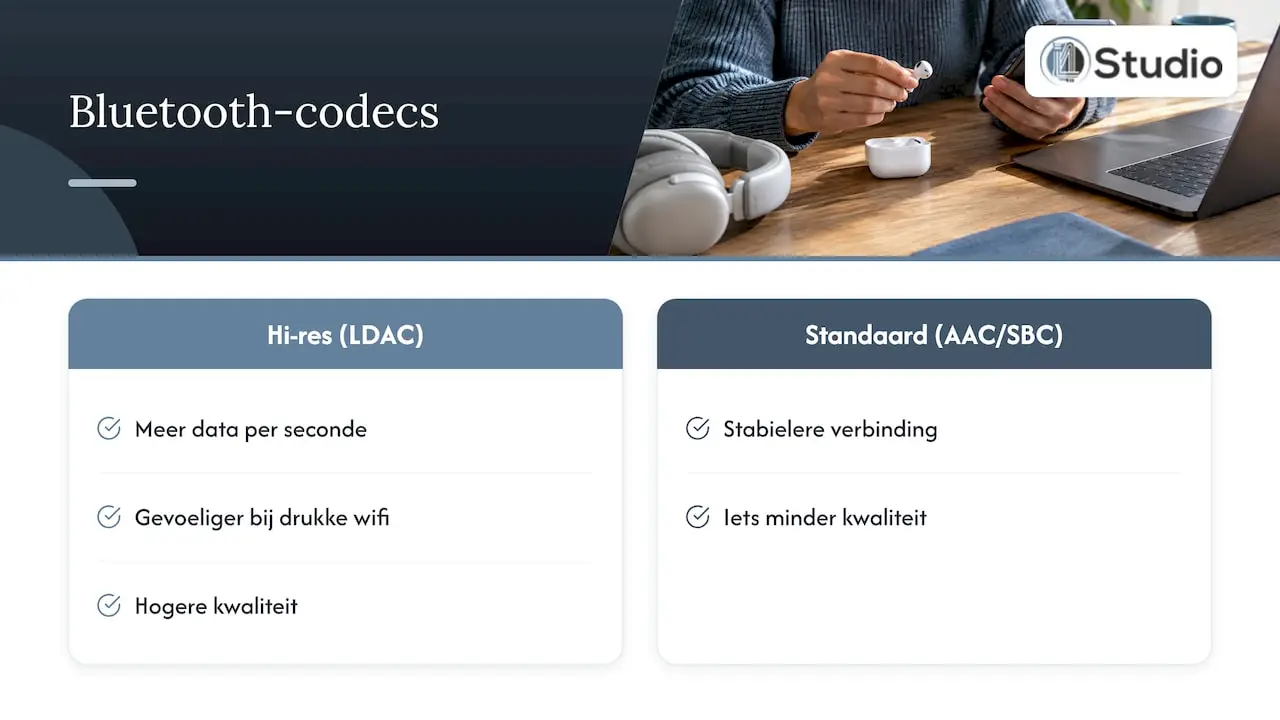
- Hi-Res-Codecs sind empfindlicher. Wenn es zu Aussetzern kommt, wähle vorübergehend einen Standard-Codec wie AAC oder SBC.
- Für Studioarbeit ist Bluetooth die falsche Verbindungsart. Es kommt zu Verzögerungen, Komprimierung und Störungen. Das Abhören und Aufnehmen erfolgt kabelgebunden über ein Audio-Interface.
- Knispert es auch bei der kabelgebundenen Verbindung? Dann liegt das Problem bei deinem Computer oder den Einstellungen des Audio-Interfaces, nicht bei Bluetooth.
Inhaltsverzeichnis
- Warum Bluetooth-Audio Störungen verursacht
- Schritt für Schritt: Probleme mit Bluetooth-Audio beheben
- Verbindung besteht, aber kein Ton oder zu leise
- Bluetooth im Studio: Warum es immer wieder Probleme gibt
- Knackt es auch bei Kabelverbindung?
- Unser Tipp: Drahtlos hören, kabelgebunden arbeiten
- Warum der Antelope Orion Studio Synergy Core
- Häufig gestellte Fragen
- Quellen
Warum Bluetooth-Audio stört
Bluetooth nutzt das 2,4-GHz-Frequenzband gemeinsam mit vielen anderen Geräten. Befinden sich viele Sender im selben Raum, müssen Ihre Kopfhörer oder Ihr Lautsprecher das richtige Signal aus dem Rauschen herausfiltern. Gelingt dies nicht, hören Sie Aussetzer, Klicks oder Tonausfälle.
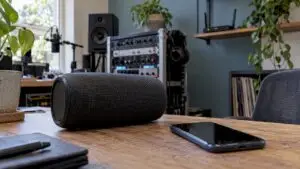
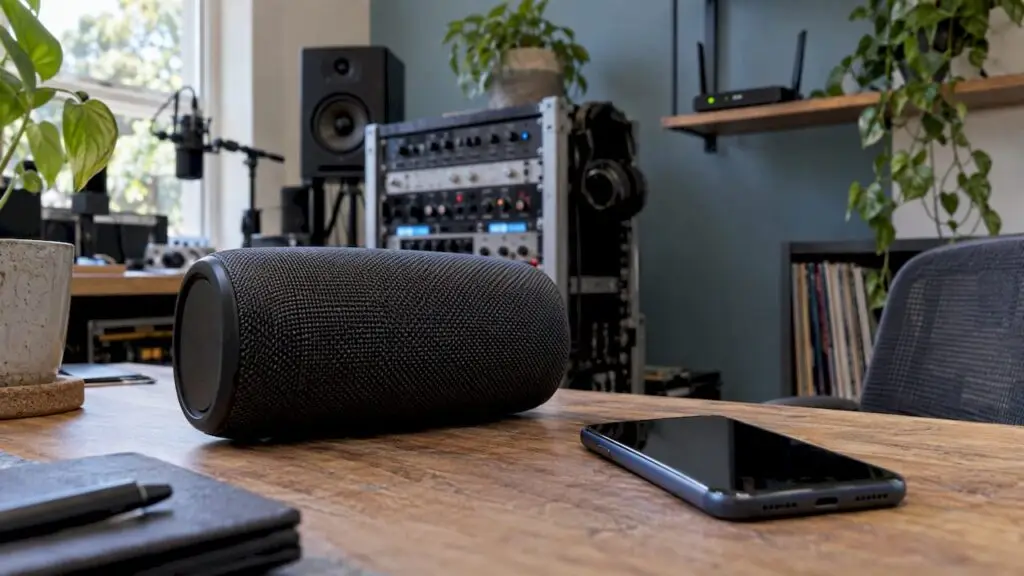
Auch die Hersteller von Audiogeräten selbst haben dies erkannt. Andere Geräte in der Nähe, die die 2,4-GHz-Frequenz nutzen, können gelegentlich Rauschen oder Brummen verursachen. Apple nennt als bekannte Störquellen WLAN-Aktivität, schlecht abgeschirmte Kabel, Mikrowellen und kabellose Lautsprecher. Für ein Heimstudio ergibt sich daraus sofort ein wichtiger Punkt: Ein Schreibtisch voller Kabel, ein Router unter dem Tisch und ein kabelloser Lautsprecher auf dem Regal bilden zusammen eine schwierige Umgebung für Bluetooth.
Die häufigsten Ursachen im Überblick:
| Was du hörst | Mögliche Ursache | Erste Lösung |
|---|---|---|
| Kurze Aussetzer oder Klickgeräusche | Störungen im 2,4-GHz-Band (WLAN, Mikrowelle, andere Bluetooth-Geräte) | Wechseln Sie den Standort oder schalten Sie Störquellen aus |
| Der Ton verstummt, wenn man sich entfernt | Zu große Entfernung oder Hindernisse wie Wände, Metall oder Beton | Halten Sie das Quellgerät in Ihrer Nähe und in Sichtweite |
| Vor allem bei hoher Qualität treten Probleme auf | Der Hi-Res-Codec überträgt mehr Daten, als die Verbindung bewältigen kann | Wechseln Sie zu AAC oder SBC |
| Der Ton springt zwischen den Geräten hin und her | Die Kopfhörer sind gleichzeitig mit zwei Quellen verbunden | Trennen Sie das zweite Gerät |
| Statisches Rauschen oder Brummen | Andere drahtlose Sender in der Nähe | Die Quelle versetzen, Apps schließen, das Smartphone aktualisieren |
| Störungen nach einem Update oder einfach so | Firmware- oder Softwarefehler | Neustart, erneut verbinden, Firmware aktualisieren |
Entfernung und Hindernisse
Bluetooth ist für kurze Entfernungen ausgelegt. Sonos empfiehlt beispielsweise, das Bluetooth-Gerät in einem Umkreis von 9 Metern um den Lautsprecher zu halten und sich von Mikrowellen, Schnurlostelefonen, Metall und Beton fernzuhalten. In der Praxis verringert sich die nutzbare Reichweite durch alles, was dazwischen steht: eine Betonwand, ein Metall-Studioregal oder der eigene Körper.
Codecs und Datenstrom
Ein Codec bestimmt, wie der Ton komprimiert wird, bevor er drahtlos übertragen wird. Je höher die Qualität, desto mehr Daten pro Sekunde und desto empfindlicher ist die Verbindung. Fairphone erklärt, dass es vor allem bei hochauflösenden Formaten wie LDAC, in stark frequentierten WLAN-Umgebungen und bei physischen Hindernissen zu Aussetzern kommt. Die Lösung: vorübergehend auf einen Standard-Codec wie AAC oder SBC zurückgreifen. Man muss zwar etwas an Qualität einbüßen, erhält dafür aber eine stabilere Verbindung.
Schritt für Schritt: Probleme mit der Bluetooth-Audioübertragung beheben
Führen Sie diese Schritte der Reihe nach durch. Die ersten Schritte dauern nur wenige Sekunden und lösen den Großteil der Probleme. Die letzten Schritte sind gründlicher und sollten nur dann angewendet werden, wenn nichts anderes hilft.
- Testen Sie mit gespeicherten Audiodateien in unmittelbarer Nähe. Spielen Sie einen Titel ab, der lokal auf Ihrem Smartphone oder Laptop gespeichert ist, und halten Sie das Gerät in Reichweite. So kannst du ausschließen, dass deine Internetverbindung die Ursache ist. Wenn du Musik streamst, schalte Bluetooth kurz aus und spiele die Musik über den integrierten Lautsprecher ab. Wenn es dann immer noch zu Aussetzern kommt, liegt das an deinem WLAN oder deinen mobilen Daten und nicht an Bluetooth.
- Wechseln Sie den Standort. Gehen Sie in einen anderen Raum oder schalten Sie den Router, die Mikrowelle oder den kabellosen Lautsprecher kurz aus. Ist das Problem dann behoben, wissen Sie, dass die Umgebung die Ursache ist.
- Lade beide Geräte auf. Ein fast leerer Akku kann zu einer instabilen Verbindung führen. Lade deine Kopfhörer und dein Handy kurz auf und versuche es erneut.
- Deaktivieren Sie den Energiesparmodus. Bei einigen Handys wird die Bluetooth-Funktion im Energiesparmodus eingeschränkt. Deaktivieren Sie diesen Modus vorübergehend und schließen Sie Apps, die Sie nicht nutzen.
- Trennen Sie die Verbindung und stellen Sie sie erneut her. Lassen Sie Ihr Gerät die Kopfhörer oder den Lautsprecher vergessen, starten Sie es neu und stellen Sie anschließend die Verbindung erneut her. Dadurch lassen sich viele Verbindungsfehler beheben. Sollte das Koppeln selbst nicht gelingen, hilft Ihnen diese Anleitung mit Schritten zur Behebung von Bluetooth-Verbindungsproblemen weiter.
- Entferne zweite Verbindungen. Wenn deine Kopfhörer auch mit deinem Laptop oder Tablet verbunden sind, kann der Ton zwischen den Geräten hin und her springen. Schalte Bluetooth auf dem zweiten Gerät aus.
- Wähle einen weniger ressourcenintensiven Codec. Wenn du LDAC oder eine andere Hi-Res-Einstellung verwendest, deaktiviere diese in den Bluetooth-Einstellungen oder in der App deiner Kopfhörer. Trage dein Smartphone auf derselben Seite deines Körpers wie die Kopfhörer.
- Aktualisieren Sie die Firmware und die Apps. Überprüfen Sie, ob Updates für Ihr Smartphone, Ihren Computer und die App Ihrer Kopfhörer oder Ihres Lautsprechers verfügbar sind.
- Als letzten Schritt einen Reset durchführen. Wenn das nicht hilft, setzen Sie die Kopfhörer oder den Lautsprecher gemäß der Bedienungsanleitung auf die Werkseinstellungen zurück und stellen Sie die Verbindung erneut her.
Wo es oft schiefgeht: Die Leute fangen bei Schritt 9 an. Ein Reset löscht Ihre Einstellungen und beseitigt keine Störquelle im Raum. Beginnen Sie also immer mit der Umgebung.
Verbindung besteht, aber kein Ton oder zu leise
Steht dort deutlich „verbunden“ und Sie hören trotzdem nichts? Dann liegt das meist an der Weiterleitung oder der Lautstärke und nicht an einer Störung.
- Überprüfen Sie die Audioausgabe. Auf einem Computer kann der Ton noch an die integrierten Lautsprecher oder an Ihr Audio-Interface weitergeleitet werden. Wählen Sie die Bluetooth-Kopfhörer manuell als Ausgabegerät aus.
- Überprüfen Sie beide Lautstärken. Nicht jedes Gerät synchronisiert die Lautstärke mit den Kopfhörern. Erhöhen Sie daher sowohl die Lautstärke an der Quelle als auch an den Kopfhörern.
- Prüfe, ob auf einem anderen Gerät etwas abgespielt wird. Wenn deine Kopfhörer auch mit einem zweiten Gerät verbunden sind, kann der Ton dorthin umgeleitet werden. Halte die Wiedergabe dort an.
- Überprüfe das Profil. Für Musik verwendet Bluetooth das A2DP-Profil, das Profil für Stereomusik. Befinden sich deine Kopfhörer im Gesprächsmodus (beispielsweise weil eine App das Mikrofon nutzt), klingt der Ton dünn und leise. Schließe Anruf-Apps und Videotelefonie-Software und versuche es erneut.
Letzteres kommt im Studio häufig vor. Wenn du eine DAW oder eine Videokonferenz-Software öffnest, die das Mikrofon deines Bluetooth-Headsets beansprucht, wechselt die Verbindung in ein Gesprächsprofil mit deutlich geringerer Tonqualität. Du denkst dann, dass dein Mix schlecht klingt, während in Wirklichkeit die Verbindung der Übeltäter ist.
Bluetooth im Studio: Warum es immer noch Probleme gibt
Zum entspannten Musikhören ist Bluetooth völlig ausreichend. Bei der Produktion, Aufnahme und Bearbeitung stößt man jedoch auf drei Einschränkungen, die sich mit keiner Einstellung vollständig beseitigen lassen.
1. Verzögerung
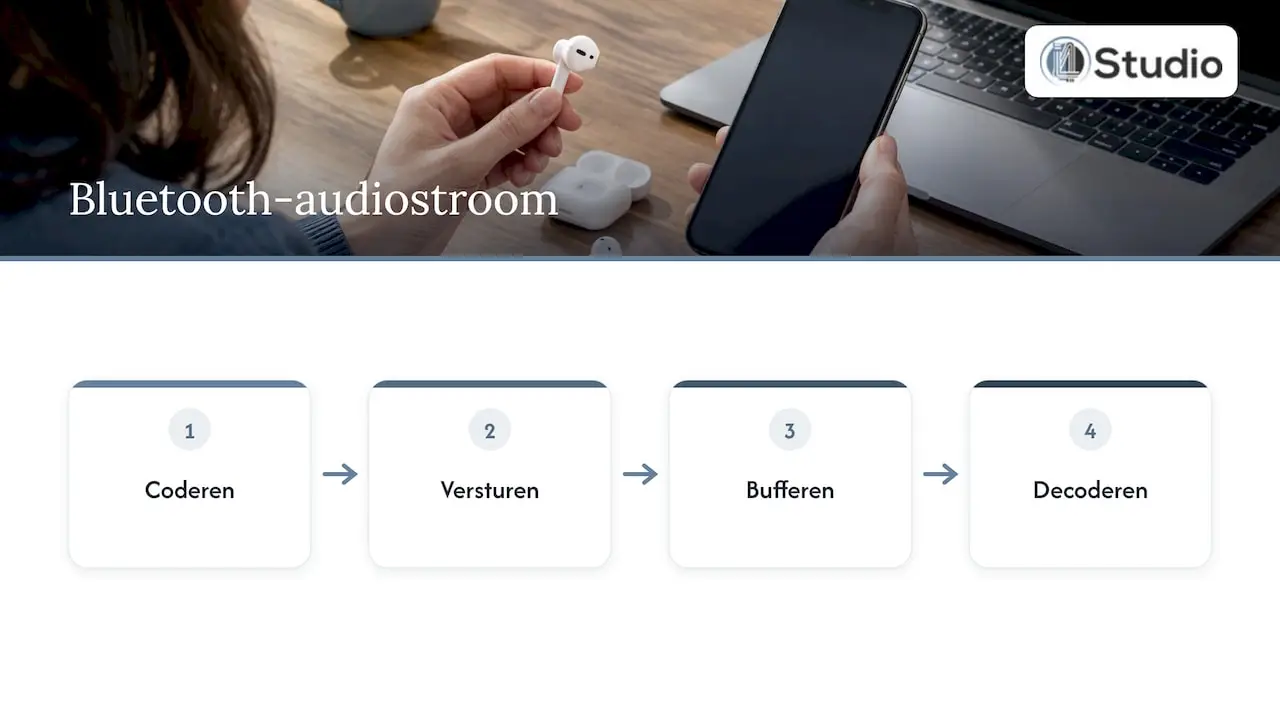
Bluetooth-Audio muss kodiert, übertragen, gepuffert und wieder dekodiert werden. Das kostet Zeit. Beim Abspielen eines Songs merkt man davon nichts, aber wenn man einen Softsynth einspielt oder Gesang aufnimmt, während man mithört, hört man sich selbst mit einer Verzögerung. Auch beim Videoschnitt macht sich das bemerkbar: Bild und Ton laufen nicht ganz synchron, und man setzt die Schnitte zum falschen Zeitpunkt.
2. Kompression
Bluetooth überträgt Musik fast immer in komprimierter Form. Was du hörst, entspricht also nicht genau dem, was deine DAW abspielt. Um Details wie Hallnachklang, den Ausklang einer Snare oder subtile EQ-Einstellungen beurteilen zu können, möchtest du die exakte Studioqualität hören – ohne dass ein Codec dazwischenkommt.
3. Störung
Ein Studio ist voll von genau den Dingen, die Bluetooth stören: WLAN, Kabel, Metallregale, andere drahtlose Geräte. Eine Störung während einer Aufnahme bedeutet, von vorne anzufangen. Eine Störung beim Abmischen bedeutet, dass man sich fragt, ob das Problem im Mix oder in der Verbindung liegt.
Die Lösung ist eine kabelgebundene Monitorkette: dein Computer, ein Audio-Interface und ein geschlossener oder offener Studiokopfhörer oder ein Paar Studiomonitore. Kein Codec, keine Funkstörungen und eine Verzögerung, die du selbst über den Puffer deines Interfaces einstellen kannst.
Drahtloses Aufnehmen auf der Bühne oder vor Ort
Möchtest du dich dennoch frei bewegen, zum Beispiel bei Live-Aufnahmen, Präsentationen oder Videoaufnahmen vor Ort? Dann schau dir Systeme an, die speziell dafür entwickelt wurden, wie zum Beispiel ein drahtloses Mikrofon-Set. Diese sind für eine stabile Übertragung von Stimme und Instrument ausgelegt und bilden eine andere Kategorie als ein Bluetooth-Headset.
Gibt es auch bei der Kabelverbindung Knackgeräusche?
Hast du Bluetooth bereits durch ein Kabel ersetzt und hörst du immer noch Klickgeräusche, Knacken oder Aussetzer? Dann liegt die Ursache bei deinem Computer oder deinen Interface-Einstellungen. Das ist ein anderes Problem, das anders gelöst werden muss:
- Wenn es vor allem dann knackt, wenn du den Puffer für Aufnahmen niedrig einstellst, lies den Artikel „Audio knackt bei geringer Puffergröße“.
- Wenn ein USB-Interface auf einem Windows-PC Aussetzer hat, lies den Artikel „USB-Audio mit Aussetzern unter Windows“.
- Wenn du dein System gleich richtig einrichten möchtest, folge unserer Anleitung zur Optimierung von Windows 11 für Audio.
- Wenn Sie Rauschen oder Brummen hören, hilft Ihnen der Artikel „Rauschen am Audio-Interface beheben“.
- Für alle anderen Probleme gibt es unsere Übersicht mit praktischen Tipps zu Problemen mit Audio-Interfaces.
Eine häufige Konstellation: Ein Laptop, auf dem Bluetooth, WLAN und eine USB-Schnittstelle gleichzeitig aktiv sind. Wenn Sie während der Aufnahmen Bluetooth und WLAN ausschalten, hat Ihr System weniger Hintergrundaufgaben und es besteht eine geringere Wahrscheinlichkeit für Unterbrechungen.
Unser Tipp: Drahtlos hören, kabelgebunden arbeiten
Wir erhalten häufig Anfragen von Produzenten und Cuttern, die ihre Bluetooth-Kopfhörer auch im Studio verwenden. Der Wunsch ist verständlich: keine Kabel, Bewegungsfreiheit. Dennoch empfehlen wir für alle Aufnahmen, Abmischungen oder Schnitte eine kabelgebundene Ausrüstung.
In einem Studio kommt es auf Zuverlässigkeit an. Man möchte, dass eine Aufnahme so klingt, wie man sie eingespielt hat, dass der Mix auf jedem System einheitlich klingt und dass Bild und Ton im Frame synchron laufen. Dafür benötigt man eine Verbindung ohne Codec und ohne Störungen, mit einer Verzögerung, die man selbst festlegt.
Deshalb legen wir Wert auf Stabilität, geringe Latenz und die richtige Konfiguration für Audio. Das gilt sowohl für unsere maßgeschneiderten Studio-PCs als auch für die Audio-Interfaces, Kopfhörer und Monitore, die wir liefern. Ein gut eingestellter Computer und ein gut konfiguriertes Interface leisten mehr als jede Bluetooth-Einstellung.
Deine Bluetooth-Kopfhörer musst du nicht weglegen. Nutze sie für unterwegs, als Referenz oder um zu überprüfen, wie sich dein Mix auf dem Gerät deines Zuhörers anhört. Die eigentliche Arbeit erledigst du kabelgebunden.
Harold
Warum der Antelope Orion Studio Synergy Core?
Wenn du nach einem Interface suchst, das ein komplettes Studio bewältigen kann, ist das Antelope Orion Studio Synergy Core eine gute Wahl. Es handelt sich um ein Interface der Spitzenklasse mit sowohl einem Thunderbolt- als auch einem USB-Anschluss, sodass es sowohl mit Mac als auch mit Windows kompatibel ist. Synergy Core steht für die Effektverarbeitung direkt im Interface: Du kannst Effekte in Echtzeit abspielen, ohne deinen Computer zu belasten. Das ist praktisch, wenn du mit geringer Latenz aufnehmen und abhören möchtest, mit Hall oder Kompression in deinem Kopfhörermix.
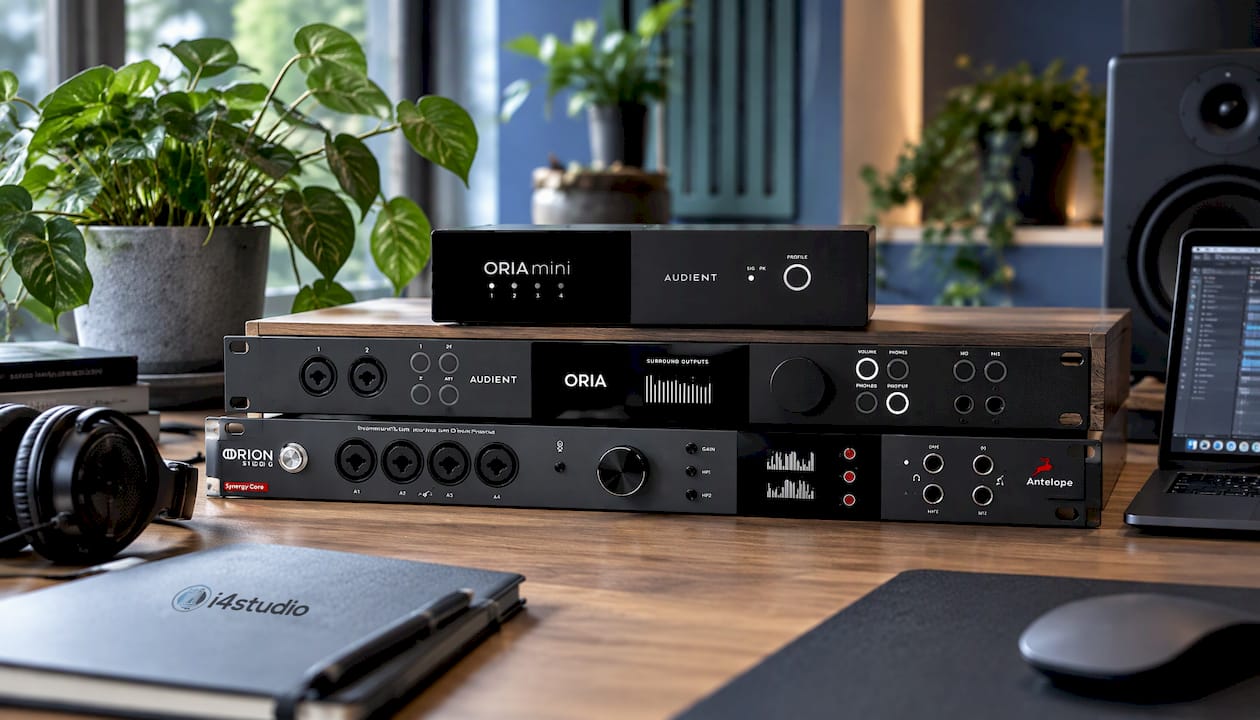
Möchtest du die gesamte Kette auf einen Schlag richtig hinbekommen? Wir liefern maßgeschneiderte Studio-PCs ab 1.099 €, die auf Stabilität und geringe Latenz ausgelegt sind, und beraten dich persönlich bei der Kombination mit deinem Interface, deinen Kopfhörern und deinen Monitoren. Wenn du lieber mit einem kompakten Setup arbeitest, schau dir auch das Audient ORIA Audio-Interface und den Monitor-Controller an.
Häufig gestellte Fragen
Warum funktioniert Bluetooth plötzlich nicht mehr richtig, obwohl es vorher einwandfrei funktioniert hat?
Meistens hat sich etwas in der Umgebung geändert: ein neuer Router, ein zusätzliches WLAN-Gerät oder ein anderer Standort im Haus. Auch ein Update kann die Verbindung vorübergehend stören. Wechseln Sie zunächst den Standort, trennen Sie dann die Verbindung und stellen Sie sie erneut her.
Warum klingt mein Bluetooth-Kopfhörer schlecht, wenn ich das Mikrofon benutze?
Sobald eine App das Mikrofon deines Headsets nutzt, wechselt die Verbindung vom Musikprofil zum Gesprächsprofil. Dieses Profil weist eine deutlich geringere Klangqualität auf. Schließe Anruf-Apps oder verwende ein separates Mikrofon über dein Audio-Interface.
Kann ich zum Aufnehmen einen Bluetooth-Kopfhörer verwenden?
Bluetooth eignet sich aufgrund der Verzögerung nicht zum Abhören während der Aufnahmen: Man hört sich selbst zu spät. Verwenden Sie einen kabelgebundenen Studio-Kopfhörer am Kopfhörerausgang Ihres Audio-Interfaces. So können Sie ohne hörbare Verzögerung und ohne Kompression abhören.
Hilft ein besserer Bluetooth-Codec gegen Aussetzer?
Ein Hi-Res-Codec bietet eine bessere Qualität, überträgt jedoch mehr Daten und ist daher anfälliger für Störungen. Sollte es zu Aussetzern kommen, sollten Sie stattdessen einen Standard-Codec wie AAC oder SBC wählen. Für kritisches Hören im Studio ist eine kabelgebundene Verbindung die bessere Wahl.
Mein Ton knackt auch über Kabel. Liegt das an Bluetooth?
Nein, dann liegt die Ursache bei deinem Computer, deinem Treiber oder deinen Puffereinstellungen. Schalte Bluetooth und WLAN während der Arbeit aus und erhöhe den Puffer deiner Schnittstelle. Tritt das Problem danach erneut auf, schau dir unsere Anleitungen zu Knackgeräuschen bei niedrigem Puffer und zur Optimierung von Windows für Audio an.
Quellen
- Phonak: Probleme mit der Bluetooth-Audioqualität beheben
- Apple Support: Wenn der Ton bei kabellosen Kopfhörern ausfällt
- Sonos: Bluetooth-Audio bricht ab oder springt
- Fairphone: Abgehackter oder unterbrochener Bluetooth-Ton
- Fix It Daily: Bluetooth stellt keine Verbindung her