„Coil Whine“ ist das hohe Pfeifen oder Summen, das Spulen in deiner Grafikkarte oder deinem Netzteil erzeugen, wenn Strom durch sie fließt. Du gehst in drei Schritten vor. Zunächst stellst du fest, ob es sich tatsächlich um „Coil Whine“ handelt und woher das Geräusch kommt: nur im Raum, in deinem Mikrofon oder in deinen Monitoren. Anschließend reduzierst du die Spitzen im Strombedarf durch eine Begrenzung der Bildrate und eine niedrigere Leistungsgrenze. Zuletzt isolierst du den PC von deinem Aufnahmeort. Für ein Studio funktioniert es am besten, wenn der PC von Anfang an auf Geräuscharmut und eine stabile Stromversorgung ausgelegt und eingestellt ist. Darauf konzentrieren wir uns bei I4studio mit unseren maßgeschneiderten Studio-PCs.
Zusammengefasst
- „Coil Whine“ ist kein Lüftergeräusch. Es handelt sich um ein elektronisches Pfeifen, dessen Ton sich bei einer Änderung der Auslastung sofort verändert. Meistens geht es von der Grafikkarte oder dem Netzteil aus.
- Bestimme zunächst, woher das Geräusch kommt. Hörst du es nur im Raum oder auch in deiner Aufnahme oder in deinen Monitoren? Ein Pfeifton in den Monitoren wird oft durch eine Erdschleife verursacht und nicht durch ein Spulenbrummen.
- Eine Begrenzung der Bildrate ist die schnellste und sicherste Lösung. Oft hilft auch eine etwas niedrigere Leistungsbegrenzung der Grafikkarte.
- Kleben und Schraubendreher sind tabu. Das Festklemmen von Spulen oder das Öffnen eines Netzteils kann Ihre Hardware beschädigen und zum Erlöschen Ihrer Garantie führen.
- Für ein Studio liegt die eigentliche Lösung in der Bauweise: hochwertige Komponenten, ein geräuscharmes Gehäuse und eine auf Audio abgestimmte Konfiguration.
Inhaltsverzeichnis
- Was „Coil Whine“ ist und warum Ihr Studio-PC piept
- Erkennen Sie das Geräusch: Coil Whine, Lüfter oder Brummen?
- Ist es im Raum oder in Ihrer Aufnahme?
- Coil Whine reduzieren: die Schritt-für-Schritt-Anleitung
- Was du besser nicht tun solltest
- Garantie: Wann sollte man sich an den Verkäufer wenden?
- Ein Studio-PC, der leise läuft
- Unsere Sicht auf Coil-Whine im Studio
- Häufig gestellte Fragen
- Quellen
Was „Coil Whine“ ist und warum Ihr Studio-PC piept
In einem PC befinden sich Dutzende von Spulen (Induktoren). Sie wandeln den Strom aus dem Netzteil in die Spannung um, die Prozessor und Grafikkarte benötigen. Laut dem Komponentenhersteller TDK schwingen die Kerne dieser Spulen hörbar mit, sobald Wechselströme und Impulse zwischen 20 Hz und 20 kHz durch sie fließen. Das entspricht genau dem Bereich des menschlichen Gehörs.
TDK nennt drei Ursachen für diese Schwingungen:
- Magnetostriktion: Der magnetische Kern verändert unter Einwirkung eines wechselnden Feldes minimal seine Form.
- Anziehung durch Magnetisierung: Teile des Kerns ziehen sich an und lösen sich wieder voneinander.
- Leckfluss: Das Magnetfeld versetzt die Wicklung selbst in Schwingung.
Diese Formänderung ist winzig – laut TDK beträgt sie ein Zehntausendstel bis ein Millionstel der ursprünglichen Abmessung. Dennoch wird sie hörbar, wenn sie mit der Eigenfrequenz der Leiterplatte zusammenfällt. Deshalb piept die eine Grafikkarte, während ein identisches Exemplar aus derselben Serie kaum ein Geräusch von sich gibt.
ASUS beschreibt das „Coil Whine“ bei Grafikkarten als hochfrequentes Rauschen aufgrund von Resonanz, das entsteht, wenn sich die Systemauslastung ändert. Laut dieser Support-Seite handelt es sich um ein Merkmal der Komponente, das keinen Einfluss auf die Hardware hat. Das ist beruhigend: Ihr PC wird dadurch nicht beschädigt. In einem Studio ist es jedoch durchaus ein Problem. Ein kontinuierliches Pfeifen im Bereich von einigen Kilohertz fällt gerade dann auf, wenn man leise Passagen abmischt oder akustische Instrumente aufnimmt.
Wenn es schlimmer wird
- Hohe Bildraten. Eine Grafikkarte, die Hunderte von Bildern pro Sekunde rendert – beispielsweise in einem Menü, einem ressourcenschonenden Spiel oder einem Plugin-Fenster ohne Begrenzung –, verursacht schnell schwankenden Stromverbrauch.
- Schwankende Auslastung. Das Scrubben durch eine Zeitleiste in Ihrer Videobearbeitung, das Rendern und das Exportieren lassen den Strombedarf ständig schwanken.
- Das Netzteil. Auch im Netzteil befinden sich Spulen. Ein Netzteil, das bei geringer oder gerade bei hoher Belastung piept, hört man sogar, wenn die Grafikkarte leise ist.
Erkennen Sie das Geräusch: Spulenpfeifen, Lüfter oder Brummen?
Bevor du etwas änderst, solltest du wissen, wie es klingen sollte. Nutze diese Tabelle als erste Überprüfung:
| Ton | Wie es klingt | Wann es sich verändert | Mögliche Ursache |
|---|---|---|---|
| Spulenpfeifen | Hohes, elektronisches Pfeifen oder Summen, manchmal singend | Tritt sofort bei einer anderen Belastung auf, z. B. beim Öffnen eines Fensters, beim Scrollen oder beim Rendern | Spulen in Grafikkarte, Netzteil oder Hauptplatine |
| Ventilator | Blasgeräusche, Rauschen, manchmal Klopfen oder Klappern | Allmählich, je nachdem, ob das System wärmer oder kühler wird | CPU-Kühler, Gehäuselüfter, Grafikkartenlüfter |
| Festplatte | Klickgeräusche, leises Brummen oder Surren | Beim Lesen und Schreiben | Mechanische Festplatte |
| Erdschleife | Brummen bei 50 Hz mit Obertönen oder Pieptönen und Klicks | Synchron mit der Computeraktivität, auch wenn sich der PC in einem anderen Raum befindet | Kabel und Erdung zwischen PC, Interface und Monitoren |
Der wichtigste Test ist die Geschwindigkeit. Coil Whine reagiert innerhalb eines Bruchteils einer Sekunde. Öffne ein Fenster mit einem ressourcenintensiven Plugin, starte einen Export oder bewege die Maus über die Zeitleiste – und der Ton springt mit. Ein Lüfter braucht immer einige Sekunden, bis er auf Touren kommt.
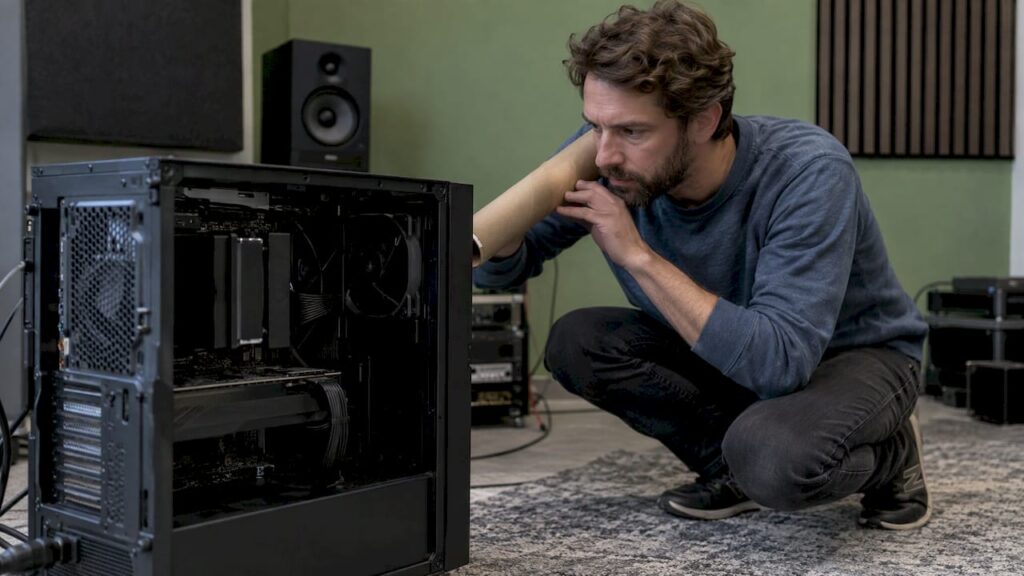
Möchtest du wissen, um welches Bauteil es sich handelt? Halte eine Papprolle oder einen aufgerollten Papierstapel an dein Ohr und führe das andere Ende an der Seite des offenen Gehäuses entlang. So kannst du, ohne etwas zu berühren, feststellen, ob das Geräusch von der Grafikkarte, dem Netzteil oder aus der Umgebung des Prozessors kommt. Berühre keine Komponenten, während der PC eingeschaltet ist.
Liegt es am Raum oder an deiner Aufnahme?
Für einen Produzenten oder Video-Cutter ist dies die entscheidende Frage. Es gibt drei Möglichkeiten, und jede erfordert eine andere Lösung.
1. Nur im Raum hörbar
Man hört den Piepton mit den Ohren, aber nicht über die Lautsprecher oder den Kopfhörer. Das ist echtes, akustisches „Coil Whine“. Es wird erst dann zum Problem, wenn ein Mikrofon es aufnimmt.
2. In deiner Mikrofonaufnahme hörbar
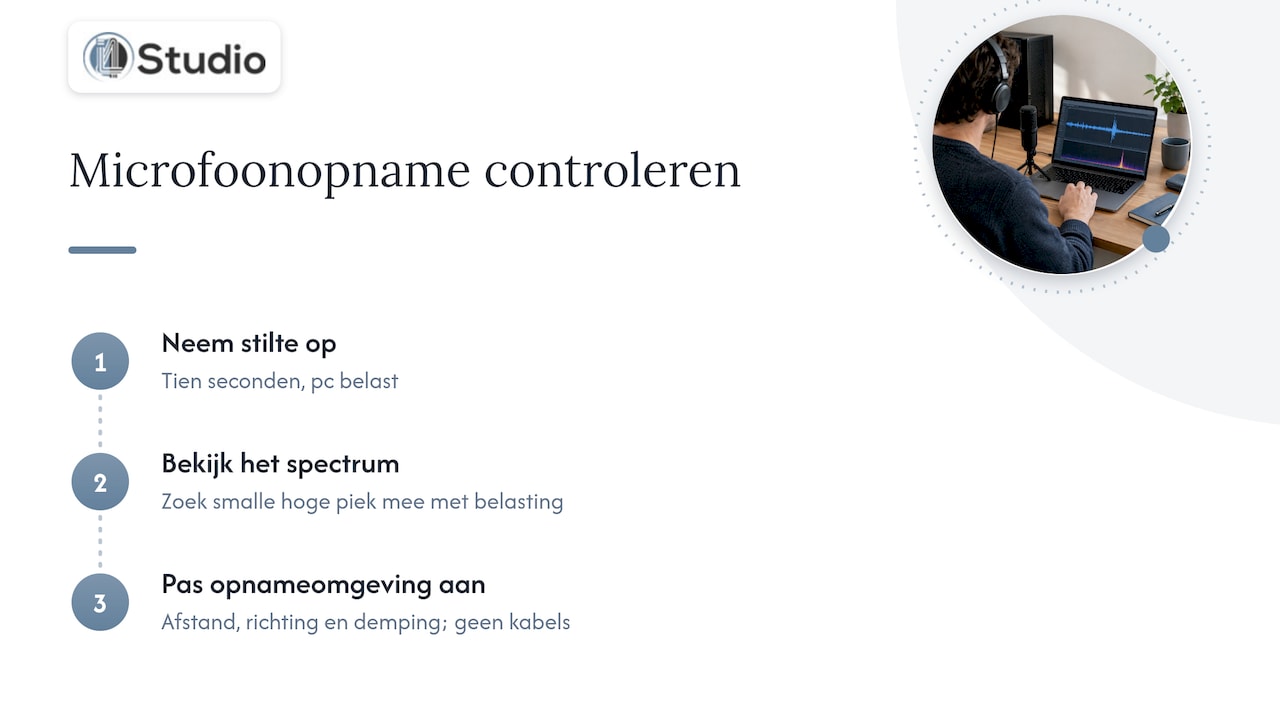
Nehmen Sie zehn Sekunden Stille auf, wobei das Mikrofon an der üblichen Stelle positioniert ist, während der PC unter Last steht. Sehen Sie sich die Aufnahme in einem Spektrumanalysator an. Sehen Sie einen schmalen Peak im hohen Frequenzbereich, der sich mit der Auslastung mitbewegt? Dann nimmt Ihr Mikrofon die Geräusche des PCs auf. Die Lösung liegt dann in der Entfernung, der Ausrichtung und der Dämpfung und nicht bei Ihren Kabeln.
3. Über deinen Audioausgang hörbar
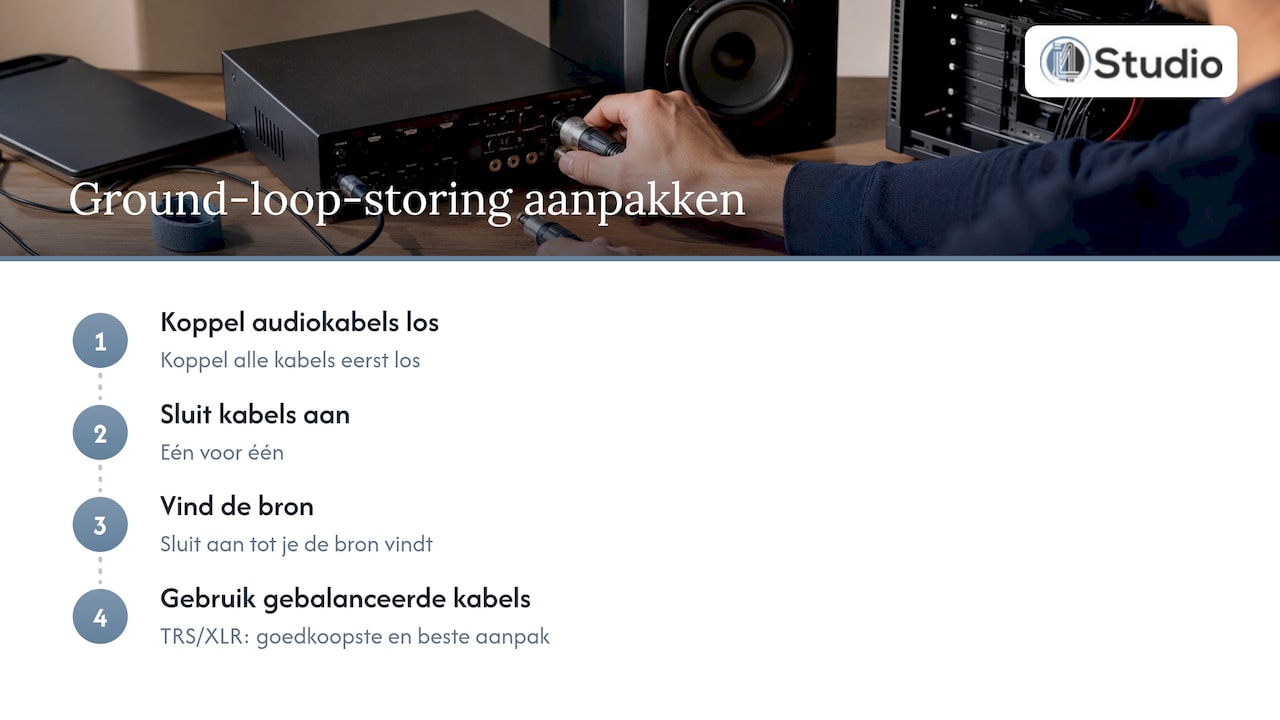
Hörst du ein Pfeifen oder Summen in deinen Monitoren oder Kopfhörern, auch wenn alle Mikrofone stummgeschaltet sind? Dann handelt es sich nicht um akustisches „Coil Whine“, sondern um elektrische Störungen in deinem Signalweg. Laut „Sound on Sound“ können Erdschleifen in einer Produktionsumgebung hohe Pfeifgeräusche, Whines und Klicks verursachen, die mit der Computeraktivität zusammenfallen. Das Magazin empfiehlt, alle Audiokabel abzuziehen und sie nacheinander wieder anzuschließen, bis man die Ursache gefunden hat. Symmetrische TRS- oder XLR-Kabel werden als die kostengünstigste und beste Lösung für die meisten Erdschleifenprobleme bezeichnet.
Trifft dieses Szenario auf dich zu? Dann lies auch unseren Artikel zur Behebung von Rauschen an deinem Audio-Interface und die Schritt-für-Schritt-Anleitung für brummfreie Kabel in deinem Studio. Wenn du ein USB-Interface verwendest und neben Rauschen auch Aussetzer hörst, schau dir den Artikel „USB-Audio, das unter Windows aussetzt“ an.
Coil-Whine reduzieren: Die Schritt-für-Schritt-Anleitung
Bist du dir sicher, dass es sich um ein akustisches Spulenheulen handelt? Dann führe diese Schritte der Reihe nach durch. Du beginnst mit etwas, das nichts kostet und kein Risiko birgt.
Halten Sie fest, wann es auftritt. Notieren Sie, bei welcher Aktion das Piepen beginnt: Wiedergabe, Rendern, Öffnen einer Plugin-Benutzeroberfläche, Leerlauf. So können Sie feststellen, ob die Grafikkarte, der Prozessor oder das Netzteil die Ursache ist. Hier geht oft etwas schief: Wer rät, passt die Einstellungen am falschen Bauteil an.
Begrenzen Sie die Bildrate Ihrer Grafikkarte. Eine DAW oder ein Editor benötigt keine Hunderte von Bildern pro Sekunde. Stellen Sie in der Treibersoftware Ihrer Grafikkarte eine maximale Bildrate auf oder knapp unter die Bildwiederholfrequenz Ihres Bildschirms ein, zum Beispiel 60 oder 144 fps. Zusätzliche Frames, die über die Bildwiederholfrequenz Ihres Bildschirms hinausgehen, bedeuten reinen Stromverbrauch ohne Nutzen. Dies ist in der Regel die Maßnahme mit der größten Wirkung.
Senken Sie die Leistungsgrenze ein wenig. Mit der Tuning-Software Ihrer Grafikkarte können Sie die Leistungsgrenze senken. Bei Audiobearbeitung hat eine geringfügige Senkung kaum merkbare Auswirkungen auf die Leistung, und weniger Strom in den Spulen bedeutet oft weniger Pfeifgeräusche. Gehen Sie dabei schrittweise vor und prüfen Sie nach jedem Schritt, ob Ihre Software stabil läuft. Beim Videoexport macht sich eine Senkung schneller bemerkbar als beim Mischen.
Achte auf dein Energiemanagement. Ein System, das ständig zwischen Stromsparmodus und voller Leistung umschaltet, verursacht eine schwankende Last, und diese schwankende Last lässt das Piepen hörbar werden. Ein festes Energieprofil für Audio sorgt zudem für eine stabilere Latenz. Was sonst noch zu einem gut eingestellten Studio-PC gehört, erfährst du in unserem Leitfaden zum Bau eines leisen Studio-PCs.
Stellen Sie den PC weiter vom Mikrofon entfernt auf. Hohe Töne schwächen sich über die Entfernung schnell ab und lassen sich leicht abschirmen. Stellen Sie den PC unter oder hinter den Schreibtisch, wobei die Seite des Gehäuses vom Mikrofon weg zeigen sollte. Verwende für Gesang ein Mikrofon mit einer Richtcharakteristik, beispielsweise einer Nierencharakteristik, und richte die Rückseite der Kapsel auf den PC aus. In unserer Kategorie „Mikrofone“ findest du Modelle mit einer ausgeprägten Richtcharakteristik.
Entscheiden Sie sich für ein schallgedämpftes Gehäuse. Ein Gehäuse mit geschlossenen Seitenwänden und Dämmmaterial hält hohe Töne besser im Inneren als ein Gehäuse mit viel Gitter. Das „Coil Whine“ verschwindet dadurch zwar nicht, aber der hörbare Schallpegel an Ihrem Schreibtisch sinkt deutlich. In unseren Top 5 der leisesten PC-Gehäuse für dein Heimstudio vergleichen wir die verschiedenen Optionen. Die gleiche Logik gilt für deinen Hörplatz: Je weniger PC-Geräusche um deine Monitore herum zu hören sind, desto besser kannst du Details wahrnehmen. Wenn du neue Lautsprecher auswählst, lies dir auch diese Übersicht über Studiomonitore für Heimaufnahmen durch.
Geh das Raumproblem an. Harte Wände reflektieren hohe Töne zurück in dein Mikrofon. Akustikplatten am PC und hinter dem Aufnahmeposten dämpfen diese Reflexionen. Gleichzeitig reduzieren sie den Nachhall in deiner gesamten Mischumgebung. Weitere Techniken findest du unter „Rauschen in deinem Studio minimieren“.
Kümmere dich gleichzeitig um Kühlung und Geräuschentwicklung. Ein leiser PC mit einem lauten Lüfter macht wenig Sinn. Niedrigere Lüftergeschwindigkeiten machen das „Coil Whine“ sogar besser hörbar, da die Geräuschkulisse wegfällt. Deshalb gehören Kühlung und Komponentenauswahl zusammen. Wie du das angehen kannst, erfährst du unter „Leise Studio-PC-Kühlung“.
Was man besser nicht tun sollte
In Foren stößt man auf Maßnahmen, die mehr Schaden anrichten, als sie lösen.
- Die Spulen festkleben oder lackieren. Dazu musst du den Kühler von der Grafikkarte abnehmen. Das führt oft zum Verlust der Herstellergarantie, und bei Verwendung ungeeigneter Materialien riskierst du einen Kurzschluss oder eine Überhitzung.
- Ein Netzteil öffnen. In einem Netzteil befinden sich Kondensatoren, die auch nach dem Ausschalten noch eine gefährliche Spannung führen können. Öffnen Sie ein Netzteil niemals selbst.
- Extrem niedrige Spannung. Eine zu niedrige Spannung führt zu Abstürzen und Audioausfällen mitten in einer Sitzung. Eine geringfügige Senkung der Leistungsgrenze ist sicherer und sorgt für ein stabiles System.
- Einfach mal Teile austauschen. Ein anderes Netzteil oder eine andere Grafikkarte kann helfen, aber auch zu einem neuen, piepsenden Exemplar führen. Das Coil-Whine-Geräusch ist von Exemplar zu Exemplar unterschiedlich, auch innerhalb desselben Modells.
Garantie: Wann solltest du den Verkäufer benachrichtigen?
Hersteller betrachten ein leises „Coil Whine“ in der Regel als charakteristisches Merkmal des Bauteils und nicht als Defekt. Ist das Geräusch so laut, dass Sie den PC nicht für den Zweck nutzen können, für den Sie ihn gekauft haben, oder tritt ein neues Geräusch auf, das zuvor nicht zu hören war? Wenden Sie sich in diesem Fall an den Verkäufer. In den Niederlanden haben Sie als Verbraucher neben der Herstellergarantie immer eine gesetzliche Gewährleistung. Laut ConsuWijzer der ACM müssen Sie jedoch innerhalb von zwei Monaten nach Feststellung des Problems beim Verkäufer eine Reklamation einreichen.
Machen Sie für Ihre Meldung eine kurze Aufnahme mit Ihrem Handy aus nächster Nähe zum Gerät. Notieren Sie, bei welcher Handlung das Geräusch auftritt und welche Schritte aus der Anleitung Sie bereits ausprobiert haben. So kann der Verkäufer das Problem schnell beurteilen. Ein Bauteil, das Sie selbst gelötet oder geklebt haben, fällt oft nicht unter die Garantie. Auch aus diesem Grund sollten Sie solche Eingriffe unterlassen.
Ein Studio-PC, der leise startet
Das nachträgliche Anpassen der Einstellungen hilft zwar, ist aber letztlich nur eine Symptombekämpfung bei Hardware, die nicht speziell für das Studio ausgewählt wurde. Unsere maßgeschneiderten Studio-PCs werden speziell für Audio und Video zusammengestellt, wobei der Schwerpunkt auf Stabilität, geringer Latenz und persönlicher Betreuung durch Fachexperten liegt. Unsere Studio-PCs sind ab 1.099 € erhältlich.
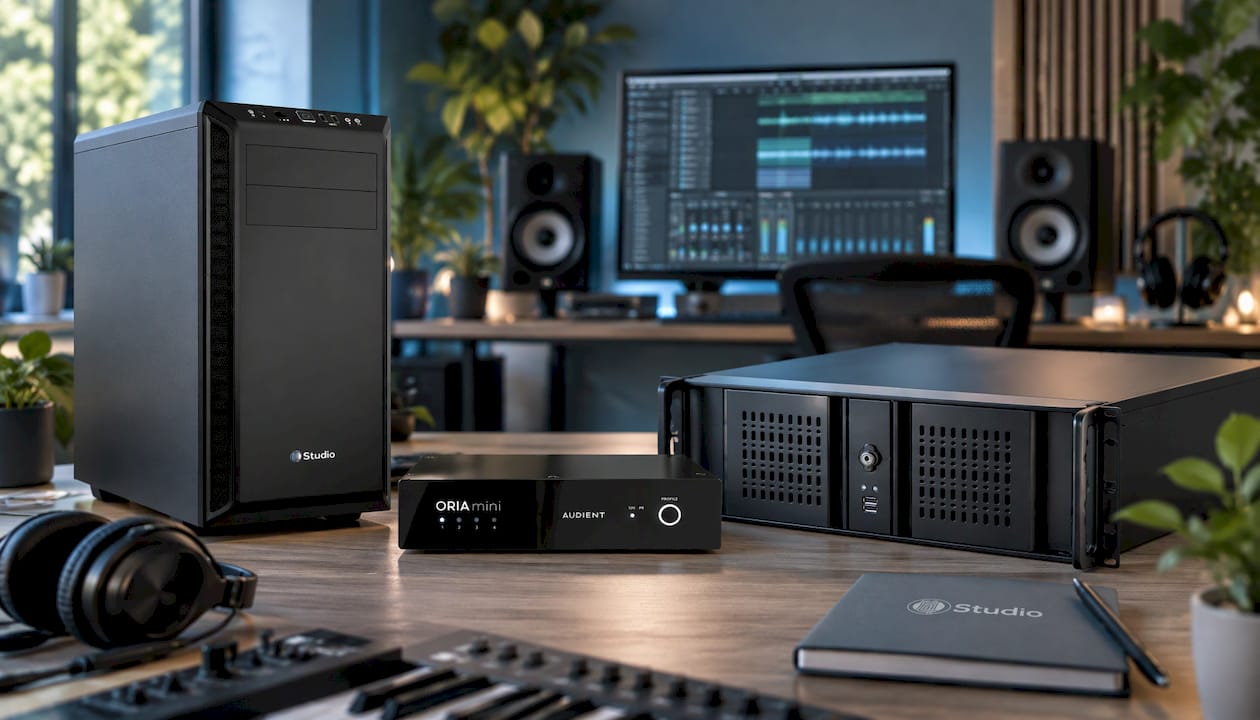
Arbeitest du hauptsächlich mit großen Projekten, vielen Plugins oder virtuellen Instrumenten? Dann schau dir den DAW Power Producer Studio-Computer an. Möchtest du deine Signalkette sofort auf Vordermann bringen? In unseren Kategorien „Audio-Interfaces“ und „Studiomonitore“ findest du den Rest deines Setups. Für den Raum selbst beraten wir dich gerne zu Akustikpaneelen.
Unsere Sichtweise zum Thema „Coil Whine“ im Studio
Coil-Whine ist für einen Gamer ein Ärgernis. Für einen Produzenten ist es ein Geräusch, das in die Aufnahmen gelangen und die Beurteilung beim Abmischen beeinflussen kann. Deshalb sind wir der Meinung, dass die Geräuschlosigkeit eines Studio-PCs eine bewusste Designentscheidung sein sollte und kein Problem, das man erst im Nachhinein löst.
Einen Audio-PC stellen wir daher anders zusammen als einen gewöhnlichen PC. Stabilität und geringe Latenz stehen an erster Stelle, und der Klang spielt bei jeder Komponente eine Rolle: beim Netzteil, bei der Grafikkarte, bei der Kühlung und beim Gehäuse. Ein Studio benötigt keine Grafikkarte, die Hunderte von Bildern pro Sekunde verarbeiten kann. Vielmehr braucht es ein System, das stundenlang ohne Aussetzer läuft und dabei so leise wie möglich bleibt.
Außerdem blicken wir über den Schrank hinaus. Coil-Whine, Rauschen an Ihrer Schnittstelle und ein hallender Raum verstärken sich gegenseitig. Deshalb kombinieren wir Hardware-Beratung mit akustischer Beratung. So gehen Sie die gesamte Kette an, anstatt nur ein einzelnes Glied.
Harold
Häufig gestellte Fragen
Ist das „Coil Whine“ schädlich für meinen PC?
Nein. Laut den Support-Informationen von ASUS ist das „Coil Whine“ ein Merkmal der Komponente und hat keinen Einfluss auf die Hardware. Das Geräusch sagt nichts über die Lebensdauer deiner Grafikkarte oder deines Netzteils aus. In einem Studio geht man dagegen vor, weil es deine Aufnahmen und deine Konzentration stört.
Verschwindet das Coil-Whine von selbst?
Manchmal lässt die Leistung nach einer gewissen Nutzungsdauer etwas nach. Darauf kann man sich nicht verlassen. Eine Begrenzung der Bildrate, eine etwas niedrigere Leistungsgrenze und ein gedämpftes Gehäuse sorgen für sofortige Ergebnisse.
Warum höre ich einen Piepton in meinen Kopfhörern, wenn mein PC etwas macht?
Meistens handelt es sich dabei nicht um ein akustisches „Coil Whine“, sondern um elektrische Störungen im Signalweg, wie beispielsweise eine Erdschleife. Trenne deine Audiokabel nacheinander, um die Ursache zu finden. Verwende nach Möglichkeit symmetrische Kabel zwischen Interface und Monitoren.
Hilft eine leistungsstärkere Stromversorgung gegen Coil-Whine?
Nicht automatisch. Das Spulenbrummen ist von Gerät zu Gerät unterschiedlich und hängt von den Spulen und der Last ab, nicht nur von der Leistung. Ein Netzteil, das zum System passt und auf eine geräuscharme Stromversorgung ausgelegt ist, macht einen größeren Unterschied als nur eine höhere Wattzahl.
Kann ich Coil Whine in meiner DAW herausfiltern?
Eine schmale EQ-Notch kann ein konstantes Pfeifen in einer Aufnahme abschwächen. Coil Whine ändert sich jedoch mit der Last und verschiebt sich daher in der Tonhöhe. Dadurch beeinträchtigt man auch das Ausgangsmaterial. Es ist besser, zu verhindern, dass das Mikrofon das Geräusch aufnimmt.
Quellen
- TDK: Maßnahmen gegen akustische Geräusche bei Leistungsinduktivitäten
- ASUS Niederlande: Hochfrequentes Rauschen auf der Grafikkarte
- Sound on Sound: Wie kann ich meinen PC von störenden Hintergrundgeräuschen befreien?
- ACM ConsuWijzer: Garantie
- Tellingbeatzz: Die besten Studiomonitore für Heimaufnahmen